首页 文章 精选 留言 我的

精选列表

搜索[Bug修复],共10000篇文章
优秀的个人博客,低调大师

图片压缩后变模糊了怎么修复,先分清三类模糊,再按 5 步回到原图重做

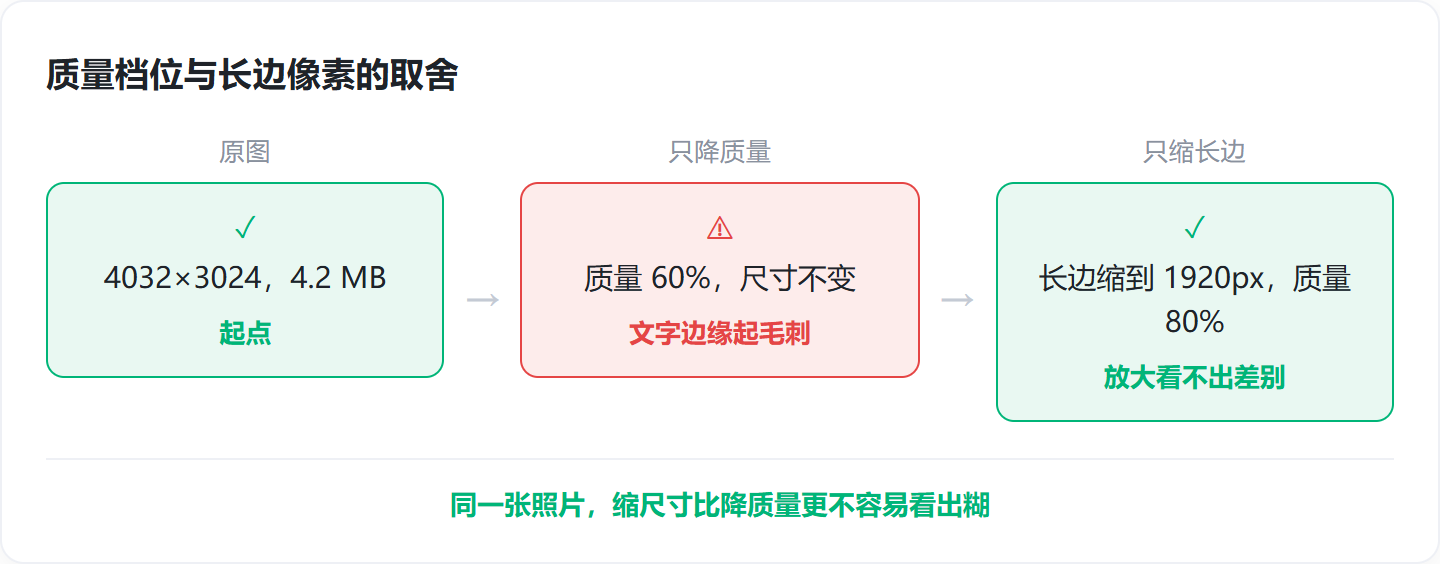
图片压缩后变模糊,多半是原图已经被反复压过、质量档位拉得太低,或者把带文字的截图存成了 JPEG。先回到原图重做,质量档位留在 80% 以上,优先缩长边像素,截图类改用 PNG;需要按目标体积控制时再用工具处理,动手前把原图备份好。 这类模糊基本都出在参数和格式上,原图只要还在,重新导出一版就能恢复清晰,不用重拍或重做素材。下面这些方法在 Windows 10/11 实测可用。 适用系统:Windows 10/11;最后更新:2026-10-20。 ## 压缩后放大发虚,先分清是哪种模糊 把压过的图放大到 200%,常见表现是画面发虚、文字边缘起毛刺、暗部出现方块。先分清属于哪一类,比反复导出试参数省时间。 用画图或看图软件打开,按住 Ctrl 滚轮放大就能看清细节。三类表现的对应关系大致是这样: - **照片整体发灰**:多是质量档位被拉得太低 - **截图里的字发毛**:多半是格式选错了 - **压过两遍的图**:尺寸和体积会对不上原始值,右键→属性→详细信息就能核对 判断清楚属于哪一类,再对症改参数,能省掉大半试错。 ## 方法1 先确认是不是反复压缩,回到原图重做 有损压缩的损失会叠加。同一张图压两遍,第二次是在已经损失过的像素上再丢一层,掉画质比第一次明显得多。判断依据是尺寸和体积对不对得上原始值,对不上就说明这张图已经被处理过。 1. 右键图片→属性→详细信息,核对像素尺寸和文件大小跟原图是否一致。比如原图 4032×3024、4.2 MB,压缩件只剩 1280×960、380 KB,说明已经被压过 1. 如果这张图被在线工具或软件压过一次,不要在压缩件上再压,回到原始文件重新开始 1. 从相机存储卡、截图源、下载目录或聊天软件的文件里重新取一份原图,另存到单独文件夹,文件名加 `-orig` 后缀,比如 `IMG_2043-orig.jpg` 1. 把压过的和从没压过的同一画面并排放大到 200%,看边缘发虚程度有没有明显不同,文字边缘和暗部色块最容易看出来 > 原图只要还在,重压一遍就回到起点。压过的文件别当素材源继续用,这是后面所有方法的前提。 ## 方法2 压缩时保留质量档位,优先缩长边像素 体积要靠缩尺寸降下来,不能靠把质量一路拉到底。JPEG 质量档位留在 80% 以上,画质和体积比较平衡;长边从 4000px 缩到 1920px,尺寸减半带来的体积下降,比质量减半更不容易看出糊。 1. 导出 JPEG 时质量档位留在 80% 以上,不要为了几 KB 把滑块拉到最低 1. 优先缩小长边像素,例如 4000px→1920px,或者直接按 50% 百分比缩,缩完再存 1. 同一张图分别按质量 80% 和 60% 各出一版,放大到 200% 看文字边缘与暗部色块,比较体积差值和观感差值 1. 只导出一次,不要为了一点体积差反复导出、反复覆盖同一个文件 导出前先把目标尺寸定下来,一次到位,比事后补救省事。 ![图片压缩质量档位与长边像素的取舍对比](https://developer.qcloudimg.com/http-save/yehe-7737034/86f06e27c2ca67c9665a9f5b8b1abc43.png) ## 方法3 截图和文字图表改用 PNG 无损保存 带文字、线条、表格的图走 JPEG 这类有损格式,字符边缘必然发毛。截图、表格、带字海报、软件界面都属于这类素材,应该用 PNG 无损保存,体积大一点,放大后文字是清楚的。 1. 先按素材分:照片、风景、人像用 JPEG;截图、表格、带字海报、UI 界面用 PNG 1. 用画图打开后另存,程序路径 `C:\Windows\System32\mspaint.exe`,在窗口里的「另存为」把文件类型选成 PNG 1. 别把带文字的截图存成 JPEG,放大后字符边缘会出现毛刺和方块,字号越小越明显 1. PNG 体积偏大时,先按百分比缩长边像素,而不是切回有损格式去降质量 格式分对了,后面的参数就不用反复调。 ## 方法4 用画图或照片应用缩长边后另存 系统自带的画图和照片应用就能按百分比缩长边,关键是另存为新文件,不要在一个文件上来回转换格式。 1. 画图→重新调整大小,选「按百分比」或「按像素」,勾选保持纵横比,长边先缩到目标值 1. Windows 照片应用→编辑→调整大小→定义自定义尺寸,按长边像素设定后保存副本 1. 统一用「另存为」生成新文件,不要覆盖原图,文件名带上目标尺寸,比如 `photo-1920.jpg` 1. 避免 JPEG→PNG→JPEG 来回转换,每一次重新编码都会再丢一层细节 缩完再另存,原图始终留在原位,随时能重来。 ## 方法5 批量压缩前先备份原图,压坏可回退 批量压缩一旦压过头,很难逐张复原,备份是可靠的兜底办法。原图和压缩件分开存放,出问题时才有路可退。 1. 新建备份文件夹,比如 `D:\原图备份`,把全部原图整体复制进去,确认文件数量一致再动手 1. 压缩产出放到单独的输出文件夹,文件名加 `-min` 后缀,跟原图分开存放 1. 发现压过头,从备份里取回原图重做,不要在压缩件上再压一次 1. 留一份高质量版本用于存档,上传、发送时再用压缩版 1. 批量完成后抽查几张,右键→属性→详细信息,核对尺寸和体积是否落在目标区间 备份层、输出层分开摆,压坏了取回原图重做就行。 ![批量压缩图片前的三层目录备份结构](https://developer.qcloudimg.com/http-save/yehe-7737034/ca43aa7d642059482a2ab42e951ccdfa.png) ## 常见问题 ### 图片压缩后变模糊了还能恢复清晰吗 已经丢掉的信息回不来,变模糊的文件没法靠软件还原成原来的清晰度。原图还在的话,从原图重新导出一版,质量档位留在 80% 以上,缩长边而不是降质量。 ### 如何压缩照片大小不改变画质 完全不改变做不到,能控制在放大也看不出差别。做法是先缩长边像素,比如 4000px 缩到 1920px,质量档位留 80% 以上,只导出一次。要更小的体积时按目标体积压,别把质量滑块拉到最低。 ### 截图压缩后文字发毛,换成 PNG 就能解决吗 多数能。截图是大面积纯色加锐利边缘,JPEG 的方块效应就出在文字边上。改成 PNG 另存后字符边缘会恢复清晰,代价是体积大一些,可以先按百分比缩长边再存。 ### JPEG 质量 80% 和 60% 体积差多少,画质差多少 同一张照片,60% 一般比 80% 再小三成左右,但文字边缘和暗部色块会开始出毛刺,放大到 200% 比较明显。照片类素材肉眼看差别不大,截图和带字海报一眼能看出来。 ### 批量压缩图片前怎么备份原图才安全 新建一个单独文件夹,比如 `D:\原图备份`,把全部原图复制进去,核对文件数量一致再开始压。产出放到另一个文件夹,文件名加 `-min` 后缀。压过头就从备份取原图重做。 ## 什么情况下不适用 上面这套流程的前提是原图还在。几种例外情况需要单独说明: |情况|能不能救|说明| | --- | --- | --- | |原图还在,只是压过头|能|从原图重导一版即可,质量档位 80% 以上| |原图已删,只剩压缩件|不能|丢掉的信息回不来,放大看会更明显| |素材本身就是低分辨率|不能|缩长边只会更糊,只能换素材| |需要压到极小体积|有限|只能牺牲尺寸或格式,画质必然有损失| 另外,本文的实测都在 Windows 10/11 上完成,其他系统上的画图与照片应用路径和菜单名称可能不同,但「先缩长边、质量留 80%、截图用 PNG、动手前备份」这四条判断是通用的。

优秀的个人博客,低调大师

苹果 macOS 12.1 开发者预览版 Beta4 修复触控板“轻点来点按”失灵问题

IT之家 12 月 2 日消息,苹果今日向 Mac 用户推送了 macOS 12.1 开发者预览版 Beta4 更新(内部版本号:21C5045a),虽然备受期待的通用控制功能仍未启用,但该版本似乎解决了触控板的一些问题。 据 MacRumors 报道,自今年早些时候 macOS Monterey 发布以来,一些用户报告称“轻点来点按”触控板手势会间歇性地无法工作。 该问题似乎影响了各种 Mac,从带有内置触控板的 M1 MacBook Air 到配备独立 Magic Trackpad 的基于英特尔的 iMac。 在今天发布 macOS 12.1 开发者预览版 Beta4之后,Reddit 上的一些用户表示,他们不再遇到“轻点来点按”失灵问题。 IT之家了解到,“轻点来点按”可以在系统偏好设置下的触控板 > 光标与点按中启用,允许用户使用一根手指轻点来实现点按。 macOS 12.1 预计在年底前发布正式版,其中一项重要的新功能是 SharePlay(同播共享),该功能允许用户通过 FaceTime 通话观看电影和电视节目、听音乐以及与朋友和家人共享屏幕。SharePlay 已在 iOS 15.1、iPadOS 15.1 和 tvOS 15.1 上可用。

资源下载

更多资源
优质分享App

优质分享App

近一个月的开发和优化,本站点的第一个app全新上线。该app采用极致压缩,本体才4.36MB。系统里面做了大量数据访问、缓存优化。方便用户在手机上查看文章。后续会推出HarmonyOS的适配版本。

Mario

Mario

马里奥是站在游戏界顶峰的超人气多面角色。马里奥靠吃蘑菇成长,特征是大鼻子、头戴帽子、身穿背带裤,还留着胡子。与他的双胞胎兄弟路易基一起,长年担任任天堂的招牌角色。

腾讯云软件源

腾讯云软件源

为解决软件依赖安装时官方源访问速度慢的问题,腾讯云为一些软件搭建了缓存服务。您可以通过使用腾讯云软件源站来提升依赖包的安装速度。为了方便用户自由搭建服务架构,目前腾讯云软件源站支持公网访问和内网访问。

Rocky Linux

Rocky Linux

Rocky Linux(中文名:洛基)是由Gregory Kurtzer于2020年12月发起的企业级Linux发行版,作为CentOS稳定版停止维护后与RHEL(Red Hat Enterprise Linux)完全兼容的开源替代方案,由社区拥有并管理,支持x86_64、aarch64等架构。其通过重新编译RHEL源代码提供长期稳定性,采用模块化包装和SELinux安全架构,默认包含GNOME桌面环境及XFS文件系统,支持十年生命周期更新。


用户登录
用户注册
修改密码
忘记密码