首页 文章 精选 留言 我的

精选列表

搜索[ios],共10000篇文章
优秀的个人博客,低调大师

iOS - Apache Tomcat WebServer 服务器配置

前言 提前下载好相关软件,且安装目录最好安装在全英文路径下。如果路径有中文名,那么可能会出现一些莫名其妙的问题。 提前准备好的软件: apache-tomcat-6.0.45.tar.gz eclipse-jee-mars-2-macosx-cocoa-x86_64.tar.gz jdk-8u91-macosx-x64.dmg tomcat 官网 eclipse 下载 jdk 官网 提前准备好的服务器脚本程序: MJServer 文件1下载 文件2下载 1、Apache Tomcat WebServer 配置 在 Finder 中创建一个 "workspace" 的文件夹,作为 eclipse 的工作空间。 1)配置服务器: 1> 先安装 jdk。 2> 安装 eclipse,设置工作空间。 3> 把提前准备好的服务器脚本程序,拷贝到工作空间中。 4> 导入项目,导入已经存在的项目到工作空间中。 5> 导入项目之后,项目报错且格式乱码,下面进行调整。 6> 配置容器,apache-tomcat。 点击ok。创建一个新的容器 选择容器的路径 安装好后显示如下: 7> 启动服务器。以debug的方式启动,方便做一些调试 测试:server已经成功启动。 8> 部署程序 9> 在浏览器中输入服务器的地址,访问项目 至此本地服务器环境搭建完成。 访问服务器的资源 使用模拟器上的浏览器也可以访问本地服务器。输入地址192.168.1.53:8080/MJServer 10> 浏览器打开页面,文字乱码调整。

优秀的个人博客,低调大师

iOS - Swift 与 Objective-C 互相操作

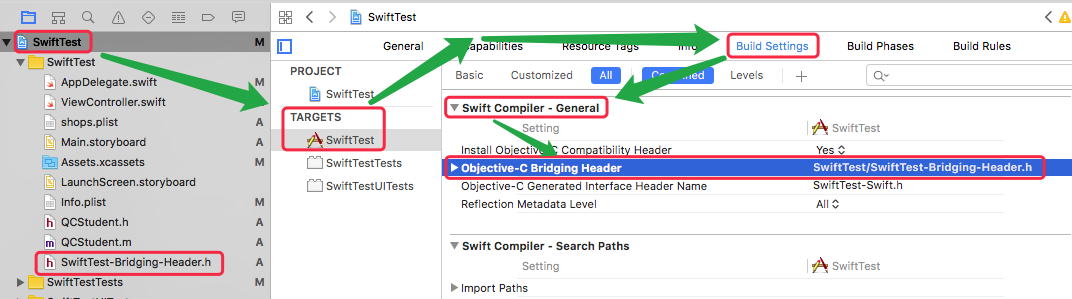
前言 在 Swift 语言中,我们可以使用 Objective-C、C 语言编写代码,我们可以导入任意用 Objective-C 写的 Cocoa 平台框架、Objective-C 框架或 C 类库。 1、在 Swift 中使用 Objective-C、C 代码 1.1 在 Swift 项目中使用 Objective-C、C 代码 1> 在 Swift 项目中创建 OC/C 的 .h 和 .m / .c 文件,文件中的格式为其本有的格式。 2> Xcode 提示是否创建 Objective-C bridging 头文件,点击 Yes 创建,Xcode 会自动创建一个桥接头文件,文件名的格式是 "项目名-Bridging-Header.h"。 一般情况下,Xcode 辅助生成的桥接头文件在编译属性里已经帮我们设置了引用,如果没有的话需要自己将其配置到项目中,选中项目中的 Targets => Build Setting => Swift Compiler - general => Objective-C Bridging Header 属性,双击配置成 “项目名/项目名-Bridging-Header.h” 即可。 3> 在此桥接头文件中添加所创建的 OC/C 文件的头文件( #import "*****.h" )。 4> 在 main.swift 文件中无需添加头文件,直接使用创建的 OC/C 文件中的类、方法或函数即可。 1.2 在 Swift 项目中的 Objective-C 代码中使用 Swift 代码 1> 在 .Swift 文件中每一个方法和类名前都加 @objc 前缀来修饰,以便在 Objective-C 中可以访问。新版 Swift 代码中已不需要再添加。 2> 在 Swift 项目中创建 OC 的 .h 和 .m 文件,文件中的格式为其本有的格式。 3> Xcode 提示是否创建 Objective-C bridging 头文件,点击 Yes 创建,Xcode 会自动创建一个桥接头文件,文件名的格式是 "项目名-Bridging-Header.h"。 一般情况下,Xcode 辅助生成的桥接头文件在编译属性里已经帮我们设置了引用,如果没有的话需要自己将其配置到项目中,选中项目中的 Targets => Build Setting => Swift Compiler - general => Objective-C Bridging Header 属性,双击配置成 “项目名/项目名-Bridging-Header.h” 即可。 4> 在此桥接头文件中添加所创建的 OC 文件的头文件( #import "*****.h" )。 5> 在 OC 的 .m 文件中添加头文件 “#import "项目名-Swift.h"”,在此文件中直接使用 .Swift 文件中的类、方法即可。 "项目名-Swift.h" 这个头文件是 Xcode 自动产生的,如果不是引用外部 Swift 语言编写的框架,不需要我们做过多配置,但是如果是引用外部框架,需要我们进行配置:选中项目中的 Targets => Build Setting => Packaging => Defines Module 修改成 Yes,然后在 Build Setting => Packaging => Product Module Name,设置一个名称,例如 SwiftInAction。特别注意的是,这个名称不能有 “-” 等字符。这样我们在 OC 的 .m 文件中就可以添加 "SwiftInAction-Swift.h" 了,这个名字是 Xcode 根据设置的模块名自动生成的。 6> 在 main.swift 文件中无需添加头文件,直接使用创建的 OC 文件中的类、方法。 2、在 Objective-C 中使用 Swift 代码 2.1 在 Objective-C 项目中使用 Swift 代码 1、在 OC 项目中创建 .Swift 文件,文件中的格式为其本有的格式。 2、Xcode 提示是否创建 Objective-C bridging 头文件,点击 Yes 创建,Xcode 会自动创建一个桥接头文件,文件名的格式是 "项目名-Bridging-Header.h"。 一般情况下,Xcode 辅助生成的桥接头文件在编译属性里已经帮我们设置了引用,如果没有的话需要自己将其配置到项目中,选中项目中的 Targets => Build Setting => Swift Compiler - general => Objective-C Bridging Header 属性,双击配置成 “项目名/项目名-Bridging-Header.h” 即可。 3、在 OC 的 .m 文件中添加头文件 “#import "项目名-Swift.h"”,在此文件中直接使用 .Swift 文件中的类、方法即可。 "项目名-Swift.h" 这个头文件是 Xcode 自动产生的,如果不是引用外部 Swift 语言编写的框架,不需要我们做过多配置,但是如果是引用外部框架,需要我们进行配置:选中项目中的 Targets => Build Setting => Packaging => Defines Module 修改成 Yes,然后在 Build Setting => Packaging => Product Module Name,设置一个名称,例如 SwiftInAction。特别注意的是,这个名称不能有 “-” 等字符。这样我们在 OC 的 .m 文件中就可以添加 "SwiftInAction-Swift.h" 了,这个名字是 Xcode 根据设置的模块名自动生成的。 在开始的几次编译或者代码调试中,可能会出错,提示找不到这个自动生成的文件,一般对项目进行 clean 操作可以解决问题,具体是点击 Product 菜单下的 clean 菜单项即可。 2.2 在 Objective-C 里使用 Swift 限制 1、一些 Swift 特有的类型,例如元组、泛型、类型别名、嵌套类型等,不能在 Objective-C 里使用。 2、不能在 Objective-C 里继承 Swift 类型。 3、数据类型之间需要互相映射关联。可以 Objective-C 核心类型到 Swift 中的替代类型,例如 NSString 到 String。Objective-C 确定类型到 Swift 中的同等类型,例如 id 到 AnyObject。Objective-C 概念到 Swift 中相匹配的概念,如 pointers 到 optionals。 4、不能直接把 C++ 代码导入 Swift,解决办法是为 C++ 代码创建一个 Objective-C 或者 C 的封装。

优秀的个人博客,低调大师

iOS - Swift 命令行输入输出

1、类输出 Swift 语言中类输出方法重构: override var description: String{ return String(format: "%@, %@", self.lastName, self.firstName) } 2、命令行输入 在 Swift 语言中添加命令行输入函数: 创建 C 语言的 .c 和 .h 及 桥接 文件,并添加自定义输入函数。 // MyScanf.h #ifndef SwiftTestCode_MyScanf_h #define SwiftTestCode_MyScanf_h #import <stdio.h> int MyScanf(); #endif // MyScanf.c #include "MyScanf.h" int MyScanf(){ int input; scanf("%d", &input); return input; } // SwiftTestCode-Bridging-Header.h #import “MyScanf.h"

优秀的个人博客,低调大师

iOS开发技巧 - 使用UIPickerView来选择值

(Swift) import UIKit class ViewController: UIViewController, UIPickerViewDataSource { var picker: UIPickerView! override func viewDidLoad() { super.viewDidLoad() picker = UIPickerView() // select the current view controller as the data source of the picker view picker.dataSource = self picker!.delegate = self picker.center = view.center view.addSubview(picker) } /* Implemented some of the methods of the UIPickerViewDataSource protocol */ // returns the number of 'columns' to display func numberOfComponentsInPickerView(pickerView: UIPickerView) -> Int { if pickerView == picker { return 1 } return 0 } // returns the number of rows in each component func pickerView(pickerView: UIPickerView, numberOfRowsInComponent component: Int) -> Int { if pickerView == picker { return 10 } return 0 } } func pickerView(pickerView: UIPickerView, titleForRow row: Int, forComponent component: Int) -> String! { return "\(row + 1)" } (Objective-C) @interface ViewController () <UIPickerViewDataSource, UIPickerViewDelegate> @property (nonatomic, strong) UIPickerView *myPicker; @end @implementation ViewController - (void)viewDidLoad { [super viewDidLoad]; self.myPicker = [[UIPickerView alloc] init]; // select the current view controller as the data source of the picker view self.myPicker.dataSource = self; self.myPicker.delegate = self; self.myPicker.center = self.view.center; [self.view addSubview:self.myPicker]; } /* Implemented some of the methods of the UIPickerViewDataSource protocol */ - (NSInteger)numberOfComponentsInPickerView:(UIPickerView *)pickerView { if ([pickerView isEqual:self.myPicker]){ return 1; } return 0; } - (NSInteger) pickerView:(UIPickerView *)pickerView numberOfRowsInComponent:(NSInteger)component { if ([pickerView isEqual:self.myPicker]){ return 10; } return 0; } - (NSString *)pickerView:(UIPickerView *)pickerView titleForRow:(NSInteger)row forComponent:(NSInteger)component { if ([pickerView isEqual:self.myPicker]) { /* Row is zero-based and we want the first row (with index 0) to be rendered as Row 1, so we have to +1 every row index */ return [NSString stringWithFormat:@"Row %ld", (long)row + 1]; } return nil; }

优秀的个人博客,低调大师

iOS高效编程——坚持好的变成习惯

【大咖・来了 第7期】10月24日晚8点观看《智能导购对话机器人实践》 习惯会影响一个人做事的方式,也会直接影响效率。我经常在项目完成后自我总结,有哪些做得好的,有哪些做得不好的?然后把一些好的流程记录下来,并且重新运用回编程中。那些能够坚持去做的流程,就变成了我的编程习惯,这些良好的习惯就成就了我高效的编程效率! 一、轻文档先行 什么叫轻文档?其实轻文档指的是不需要按照标准的软件工程知识来编写需求分析,架构设计,模块设计,流程图时序图等文档,而是采用比较自由的方式,把你要做的事情,还有做事情的步骤描述清楚的文档。这样的文档不需要限制格式,甚至你可以手写在自己的笔记本上面,只要自己能看得懂,在开发过程中能够随时查阅就可以了。 1. 为什么要写文档 刚开始工作的时候,总是一接到任务就马上开始写代码,结果遇到了很多问题,例如: ①. 需求本身就存在问题,代码写到一半以后才发现 ②. 部分需求没有表达清楚,发现的时候才去沟通,结果发现时间不够,或者跟之前的代码产生冲突 ③. 代码写到一半时,发现自己思路不对或者不清晰了 ***很有可能导致项目延期。 如果在开发前就把需求分解好,把问题沟通清楚,把要做的点一个个列下来,就能大大地避免这些问题。 2. 文档写什么 ①. 准备工作 在开始之前需要准备什么?例如做一个发送消息的界面,需要有以下的准备: a. 接口协议 b. 测试环境 c. 测试账号 准备工作提前做好,往往会加快效率。为什么要把这些内容记录下来,是为了在开发过程中可以快速检索。如果等到开始开发以后再去查聊天记录,或者是找相关人员询问,那就慢了。 ②. 罗列需要做的小功能点 例如做一个发送消息的界面,就有很多小功能点: a. 发送界面 b. 发送的数据接口 c. 文本字数限制 如果你仔细一想,可能还会出现以下问题: a. 是否需要登录?如果未登录,是否要引导登录 b. 对于发送失败的情况,要如何处理? c. 字数超出限制时,如何交互? d. 用户重复发相同的文本,是否要过滤? e. 如何处理数据接口的错误码? 当你记录下这些小功能,并且跟产品经理沟通清楚以后,你的开发周期已经可以初步评估了,并且这时候也已经弄清楚这个需求有多少小功能,需要怎么划分模块,怎么构建内部流程。 对于部分流程复杂的功能,可以画一下流程图辅助理解 ③. 记录这个需求的改动点 如果这是一个新需求,并且跟以前的版本没有任何关系,则可以忽略这部分 如果是这个需求会影响以前的代码,则需要将改动部分记录下来,因为项目中的 bug 有很多是改出来的,列出改动点后会让自己更清楚新功能带来的影响,减少很多低级bug 例如新增一个发送图片的功能,这个功能会影响聊天窗口的展示,会影响键盘,这些改动点就要记录下来。一来可以辅助思考有没有漏掉的小功能点,二来在自测试的时候需要覆盖聊天窗口的展示和键盘的切换。 ④. 罗列自测试内容 编码完成以后,一定要进行自测试,自测试越仔细,越能提前发现 bug 并修复。如果是测试人员发现了 bug ,然后再提交给你,你这时候再去解决,效率往往会比较低。 以发送消息为例,自测内容也有很多: a. 正常发送消息 b. 未登录时点击发送 c. 字数超出限制 d. 没有网络时点发送 e. 网络很差时不断点发送 等等....... 二、开始编码 1. 是重写还是保持不变 每做一个新需求,都有可能会面临这样的问题: ①. 以前的模块写得太烂了,很想重新写 ②. 差不多的需求,以前用了这样的方式实现,这次想换一种方式实现 会考虑以上的问题,证明你是一个想要不断进步的人,但是,在做决定之前***先考虑以下因素: ①. 重写模块,很可能牵一发而动全身,要想清楚改动可能带来的影响,以及解决这些问题需要的时间 ②. 使用新方案实现需求,新的方案是否已经经过仔细的验证,如果没有,它可能会带来新问题 其实保持不变也有一些优势: ①. 可以比之前做得更快,因为你熟悉了 ②. 不会出现新问题 考虑好以后,是重写还是保持现状,基本已经有答案了 不过保持现状并不意味着是放弃追求,你可以用业余的时间来证明你的方案,当它已经稳定了,可行了,那你随时都可以重写了。 2. 实现需求,Demo 先行 用 Demo 来实现一个需求是最快的,因为它运行快,可以随意修改,而且代码量少,如果实现过程出现问题,很容易就可以定位到原因。 先建立一个 Demo,然后把需要的资源移植过来,把功能实现以后,再移植到项目中,这样可以节省不少开发时间 3. 借助工具 ①. 代码模板(File Template) 我们创建一个视图,控制器,或者一个 Model,可能会有一些固定不变的函数、属性需要被定义或者重写,使用 Xcode 可以创建代码模板,在创建类文件的时候一键生成这些代码,提高效率。 ②. 代码片段(Code Snippet) 一般可重用的代码,我们会封装成类或者函数,以便其他地方使用,但有一些代码是不适合封装的,例如: a. 声明一个属性 b. 创建一个线程 像这类的代码,我会做成代码片段,然后通过 Xcode 的 Code Snippet 自动补充功能来快速完成,一个代码片段例子: 这里写图片描述 只要输入 @OperateThread 就可以直接完成创建一个操作队列的代码,大幅度减少编码时间。 ③. 自动注释工具(VVDocumenter) 一个可以一键创建注释模板的工具,减少写注释所需的时间 4. 适当添加注释 如果像官方的 API 那样,所有地方都添加注释,那工作量就太大了,需要额外的开发时间,如果只是针对一些语义不明、有歧义的代码添加注释,反而会减少开发时间。 例如一个属性: @property (nonatomic, assign) int64_t createTime; 一看就知道是指创建时间,但它到底是不是时间戳?如果是时间戳,那单位是秒还是毫秒?如果还要打印数据以后才能下结论,就太耗时间了。 加上注释以后,它就一目了然了 /// 创建时间(时间戳 秒) @property (nonatomic, assign) int64_t createTime; 三、自测 1. 先检查后自测 完成一个小功能以后,先检查一下代码,然后再开始自测,因为代码可以告诉你很多信息: ①. 是否有低级错误 ②. 是否有难以发现的漏洞 ③. 流程是否存在问题 如果你编码完成以后立即自测,可能会进入被动状态: ①. 这个界面显示不对 ②. 这个数据跟预期对不上 ③. 有些不该出现的东西出现了 这时候再反过来去调试代码,一步步修改,会很慢,因为你编译和操作都需要时间,而且有些条件不是很容易模拟,那种情况就更耗时间了 2. 自测点要全部过一遍 可能你会觉得这很烦,很浪费程序员的时间,但自测过程发现 bug 是最容易修复的,因为这时候代码记忆最清晰,最容易找到问题所在。 四、总结 先用文档理清思路,然后开始编码,编码完成以后要检查代码并自测。这就是我的编程习惯,一直沿用至今。 其实知道一个技巧,并不会提升效率,只有坚持使用这个技巧,并形成习惯以后,才会真正地提高效率。 【责任编辑: chenqingxiang TEL:(010)68476606】

资源下载

更多资源
优质分享App

优质分享App

近一个月的开发和优化,本站点的第一个app全新上线。该app采用极致压缩,本体才4.36MB。系统里面做了大量数据访问、缓存优化。方便用户在手机上查看文章。后续会推出HarmonyOS的适配版本。

Mario

Mario

马里奥是站在游戏界顶峰的超人气多面角色。马里奥靠吃蘑菇成长,特征是大鼻子、头戴帽子、身穿背带裤,还留着胡子。与他的双胞胎兄弟路易基一起,长年担任任天堂的招牌角色。

腾讯云软件源

腾讯云软件源

为解决软件依赖安装时官方源访问速度慢的问题,腾讯云为一些软件搭建了缓存服务。您可以通过使用腾讯云软件源站来提升依赖包的安装速度。为了方便用户自由搭建服务架构,目前腾讯云软件源站支持公网访问和内网访问。

Sublime Text

Sublime Text

Sublime Text具有漂亮的用户界面和强大的功能,例如代码缩略图,Python的插件,代码段等。还可自定义键绑定,菜单和工具栏。Sublime Text 的主要功能包括:拼写检查,书签,完整的 Python API , Goto 功能,即时项目切换,多选择,多窗口等等。Sublime Text 是一个跨平台的编辑器,同时支持Windows、Linux、Mac OS X等操作系统。

用户登录
用户注册
修改密码
忘记密码