(五)Docker镜像管理2之nginx镜像制作
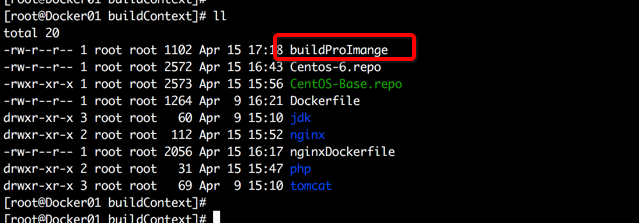
下面我们来制作一个Nginx的镜像,通过编译安装方式来完成。 重新制作一个基础镜像 文件内容 1 2 3 4 5 6 7 8 9 10 11 12 13 14 15 16 17 18 19 20 21 22 23 24 25 26 27 28 29 #Version:0.0.1 #指定使用哪个基础镜像 FROMcentos:6.6 #说明该镜像的制作者和联系方式 MAINTAINERRex.chenrex.chen@aaa.com #设置标签,不是必须的只是为了说明里面的版本查看起来方便 LABELDiscrition= "更换了epel源,并安装了相应库和组件" #备份系统默认的epel源,并设置新的EPEL源 RUN cd /etc/yum .repos.d/ RUN[ "mv" , "/etc/yum.repos.d/CentOS-Base.repo" , "/etc/yum.repos.d/CentOS-Base.repo.bak" ] COPY. /Centos-6 .repo /etc/yum .repos.d /CentOS-Base .repo RUNyummakecache #安装必要库和组件 RUNyumupdate-y&&yumgroupinstall-y 'DevelopmentTools' &&yum-y install wget\ libmcrypt-develmhash-devellibxslt-devel\ libjpeglibjpeg-devellibpnglibpng-devel\ freetypefreetype-devellibxml2libxml2-devel\ zlibzlib-develglibcglibc-develglib2glib2-devel\ bzip2 bzip2 -develncursesncurses-devel\ curlcurl-devele2fsprogse2fsprogs-devel\ krb5krb5-devellibidnlibidn-developenssl\ openssl-developenldap-devel # RUNyumcleanall 运行下面的命令制作镜像 我这里使用了-f来指定dockerfile 1 dockerimagebuild-tmycentos6:1.0-f. /buildProImange . 制作Nginx镜像 基于上面的基础镜像来制作一个Nginx的基础镜像,我们通过编译安装的方式来完成。 看一下制作Nginx镜像的Dockerfile怎么写的: 1 2 3 4 5 6 7 8 9 10 11 12 13 14 15 16 17 18 19 20 21 22 23 24 25 26 27 28 29 30 31 32 33 34 35 36 37 38 39 40 41 42 43 44 45 46 47 48 49 50 51 52 53 54 55 56 57 #Version:0.0.1 #指定使用哪个基础镜像 FROMmycentos6:1.0 #说明该镜像的制作者和联系方式 MAINTAINERRex.chenrex.chen@aaa.com #设置标签,不是必须的只是为了说明里面的版本查看起来方便 LABELNginx= "1.10.2" #建立用户和组 RUN[ "groupadd" , "-r" , "nginx" ] RUN[ "useradd" , "-r" , "-g" , "nginx" , "-s" , "/sbin/nologin" , "nginx" ] #复制安装程序到指定目录,我这里使用COPY命令只是因为我要自行解压缩 ENVSOFT_DEST /usr/local/src ADDnginx /nginx-1 .10.2. tar .gz$SOFT_DEST ADDnginx /openssl-1 .1.0c. tar .gz$SOFT_DEST ADDnginx /zlib-1 .2.11. tar .gz$SOFT_DEST ADDnginx /pcre-8 .39. tar .gz$SOFT_DEST #设置工作目录,这步可以不要 WORKDIR$SOFT_DEST #创建必要目录 RUN[ "mkdir" , "/var/tmp/nginx" , "-p" ] RUN[ "mkdir" , "/var/run/nginx" , "-p" ] RUN[ "mkdir" , "/var/log/nginx" , "-p" ] RUN[ "mkdir" , "/var/lock/nginx" , "-p" ] #执行编译安装,这里一定要把进入目录和./configure以及后面的make和makeinstall写在 #一起,否则会提示找不到,因为每一个命令都是一层镜像 RUN cd . /nginx-1 .10.2&&. /configure \ --prefix= /usr/nginx/ \ --sbin-path= /usr/sbin/nginx \ --conf-path= /etc/nginx/nginx .conf\ --error-log-path= /var/log/nginx/error .log\ --http-log-path= /var/log/nginx/access .log\ --pid-path= /var/run/nginx/nginx .pid\ --lock-path= /var/lock/nginx/nginx .lock\ --user=nginx--group=nginx\ --with- file -aio--with-threads\ --with-http_ssl_module\ --with-http_flv_module\ --with-http_stub_status_module\ --with-http_gzip_static_module\ --with-http_v2_module\ --with-http_realip_module\ --http-client-body-temp-path= /var/tmp/nginx/client/ \ --http-proxy-temp-path= /var/tmp/nginx/proxy/ \ --http-fastcgi-temp-path= /var/tmp/nginx/fcgi/ \ --http-uwsgi-temp-path= /var/tmp/nginx/uwsgi/ \ --http-scgi-temp-path= /var/tmp/nginx/scgi/ \ --with-openssl= /usr/local/src/openssl-1 .1.0c\ --with-zlib= /usr/local/src/zlib-1 .2.11\ --with-pcre= /usr/local/src/pcre-8 .39&& make && make install EXPOSE80 制作Nginx镜像 1 dockerimagebuild-tnginx:1.0-f. /nginxDockerfile . 上面是制作Nginx的基础镜像,下面我们就基于这个镜像来制作服务容器,因为Nginx镜像是可以重复使用的,个性化的东西要单独来做,Nginx在容器中通常是作为WEB服务器来运行的而不是反向代理。 1 2 3 4 5 6 7 8 9 10 11 12 13 14 15 16 17 18 19 20 #Version:0.0.1 #指定使用哪个基础镜像 FROMnginx:1.0 #说明该镜像的制作者和联系方式 MAINTAINERRex.chenrex.chen@aaa.com #设置标签,不是必须的只是为了说明里面的版本查看起来方便 LABELNginx= "1.10.2" #在容器中建立挂载点,主要用于日志文件和网页文件 VOLUME[ "/var/nginx" ] #设置工作目录,不是必须的 WORKDIR /var/nginx #拷贝nginx配置文件到容器中 ADDnginx /nginx .conf /etc/nginx/nginx .conf #指定在容器启动时执行的命令 CMD[ "/usr/sbin/nginx" ] 然后你需要在宿主机上的/var/nginx中建立2个目录一个是log一个是www,www目录存放页面文件 另外Nginx需要非守护进程方式启动,你只需在配置文件中加入daemon off;即可,如下图: 下面是Nginx的日志和网页文件的配置 制作镜像 1 dockerimagebuild-twebservices:1.0-f. /nginxSrv . 运行容器 1 dockerrun--namewebSrv01-d-p80- v /var/nginx/ : /var/nginx/ webservices:1.0 测试连接 从本地看一下是否有日志文件呢: 我们这里用了一个新的参数就是-v,这个参数的作用就是把本地目录挂载到容器中,使用方法如下: 1 2 - v /PATH 本地路径: /PATH 容器路径:<ro|rw> #后面的<ro|rw>是设置读写权限,默认是可读写 这个参数后面只能挂载一个目录到容器,通过docker inspect查看,默认是读写权限 如果以后要修改网页内容,那么你只需修改/var/nginx/www目录下修改就好。 本文转自linuxjavachen 51CTO博客,原文链接:http://blog.51cto.com/littledevil/1916292,如需转载请自行联系原作者