首页 文章 精选 留言 我的

精选列表

搜索[积木报表],共4769篇文章
优秀的个人博客,低调大师

Python 发送带附件的图文格式报表脚本(smtplib)

coding: utf-8 import smtplib from email.mime.multipart import MIMEMultipart #导入MIMEMultipart类 from email.mime.text import MIMEText #导入MIMEText类 from email.mime.image import MIMEImage #导入MIMEImage类 HOST = "smtp.gmail.com" #定义smtp主机 SUBJECT = u"官网业务服务质量周报" #定义邮件主题 TO = "testmail@qq.com" #定义邮件接收人 FROM = "mymail@gmail.com" #定义邮件发件人 def addimg(src,imgid): #添加图片函数,参数1:图片路径,参数2:图片id fp = open(src, 'rb') #打开文件 msgImage = MIMEImage(fp.read()) #创建MIMEImage对象,读取图片内容作为参数 fp.close() #关闭文件 msgImage.add_header('Content-ID', imgid) #指定图片文件的Content-ID,<img> #标签src用到 return msgImage #返回msgImage对象 msg = MIMEMultipart('related') #创建MIMEMultipart对象,采用related定义内嵌资源 #的邮件体 创建一个MIMEText对象,HTML元素包括文字与图片<img> msgtext = MIMEText("<font color=red>官网业务周平均延时图表:<img src="cid:weekly" border="1">详细内容见附件。</font>","html","utf-8") msg.attach(msgtext) #MIMEMultipart对象附加MIMEText的内容 msg.attach(addimg("img/weekly.png","weekly")) #使用MIMEMultipart对象附加 # MIMEImage的内容 创建一个MIMEText对象,附加week_report.xlsx文档 attach = MIMEText(open("doc/week_report.xlsx", "rb").read(), "base64", "utf-8") attach["Content-Type"] = "application/octet-stream" #指定文件格式类型 指定Content-Disposition值为attachment则出现下载保存对话框,保存的默认文件名使用 filename指定 由于qqmail使用gb18030页面编码,为保证中文文件名不出现乱码,对文件名进行编码转换 attach["Content-Disposition"] = "attachment; filename="业务服务质量周报(12周).xlsx"".decode("utf-8").encode("gb18030") msg.attach(attach) #MIMEMultipart对象附加MIMEText附件内容 msg['Subject'] = SUBJECT #邮件主题 msg['From']=FROM #邮件发件人,邮件头部可见 msg['To']=TO #邮件收件人,邮件头部可见 try: server = smtplib.SMTP() #创建一个SMTP()对象 server.connect(HOST,"25") #通过connect方法连接smtp主机 server.starttls() #启动安全传输模式 server.login("mymail@gmail.com","mypassword") #邮箱账号登录校验 server.sendmail(FROM, TO, msg.as_string()) #邮件发送 server.quit() #断开smtp连接 print "邮件发送成功!" except Exception, e: print "失败:"+str(e)


优秀的个人博客,低调大师

如何用QuickBI制作图表联动的销售报表

在仪表板的制作实践中,用户经常有这样的需求: 点击仪表板中某个图表控件中的某个区域,仪表板中和这个图表控件相关的其他图表控件的内容就根据当前被选择区域对应的维度的维度成员的内容发生联动。 以阿里云数加QuickBI的数据建模中提供的样例数据集为例,我们在下面描述如何制作一张多图关联的仪表板。 该仪表板由两个图表控件组成,分上下两部分,上面为一个饼图,内容为区域利润数据。下面为一个交叉表,内容为区域内的城市的销售和利润数据。 步骤如下: 0 准备样例数据集 采用 数据源管理 章节中提供的样例数据集, 为了方面大家,把这份销售样例数据用到的csv文件附在此处, 大家可以下载马上用上。销售数据 用csv文件创建数据集的方法见数据源管理的上传本地文件到探索空间章节 。创建数据集完成后将数据集重命名为 销售数据demo数据集 。 1 制作区域利润分布饼图 新建

优秀的个人博客,低调大师

手把手教你在项目中引入Excel报表组件

摘要:本文由葡萄城技术团队原创并首发。转载请注明出处:葡萄城官网,葡萄城为开发者提供专业的开发工具、解决方案和服务,赋能开发者。 前言 GrapeCity Documents for Excel(以下简称GcExcel)是葡萄城公司的一款支持批量创建、编辑、打印、导入/导出Excel文件的服务端表格组件,能够高性能处理和高度兼容Excel。 GcExcel支持Java和.Net两种语言,今天小编将为大家介绍如何在Java项目和.Net项目中引入GcExcel。 1.在Java中引入GcExcel 小编以比较流行的 IDEA (community 社区版)为例,为大家介绍如何在一个Java项目中引入GcExcel。 (1)创建一个Java项目。 (2)将项目起名为 GcExcel_HelloWorld,构建工具选择 Maven 或者 Gradle。 Gradle 如果创建的是Gradle项目,在 build.gradle 文件中添加以下依赖即可。 其中6.2.0是GcExcel的版本号,随着版本升级,可以把其替换为最新的 GcExcel 版本号。 在 GcExcel 的官网 Whatsnew 中,可以看到最新版本的相关信息。 implementation 'com.grapecity.documents:gcexcel:6.2.0' Maven 如果创建的是Maven项目,则在pom.xml文件中添加如下代码即可。 <dependencies> <dependency> <groupId>com.grapecity.documents</groupId> <artifactId>gcexcel</artifactId> <version>6.2.0</version> </dependency> </dependencies> (3)项目创建完之后,修改main.java文件,创建一个简单的“HelloWorld”代码: Workbook wb = new Workbook(); wb.getActiveSheet().getRange("A1").setValue("HelloWorld"); wb.save("HelloWorld.xlsx"); (4)运行Java项目,会生成一个Excel文件,打开Excel 文件,实现效果如下图所示。 2.在.NET中引入GcExcel 小编以Visual Studio community为例,为大家介绍如何在一个.NET项目中引入GcExcel。 (1)创建一个命令行程序。 (2)通过Visual Studio community的 NuGet Package Manager 来添加 GcExcel。 (3)在项目的主文件中创建一个简单的“HelloWorld”代码: using GrapeCity.Documents.Excel; namespace GcExcel_HelloWorld { internal class Program { static void Main(string[] args) { Workbook wb = new Workbook(); wb.ActiveSheet.Range["A1"].Value = "HelloWorld"; wb.Save("HelloWorld.xlsx"); } } } (4)运行项目,生成一个名为HelloWorld.xlsx的Excel文件,如下图所示: 总结 以上就是关于如何在 Java 和 .Net 项目中引入GcExcel的介绍。如果您想进一步了解有关GcExcel的玩法和技巧,可以参考这个GcExcel 帮助手册,无论是初学者还是有经验的专业人士,该帮助手册都将为您提供有价值的指导和帮助。 扩展链接: 从表单驱动到模型驱动,解读低代码开发平台的发展趋势 低代码开发平台是什么? 基于分支的版本管理,帮助低代码从项目交付走向定制化产品开发

优秀的个人博客,低调大师

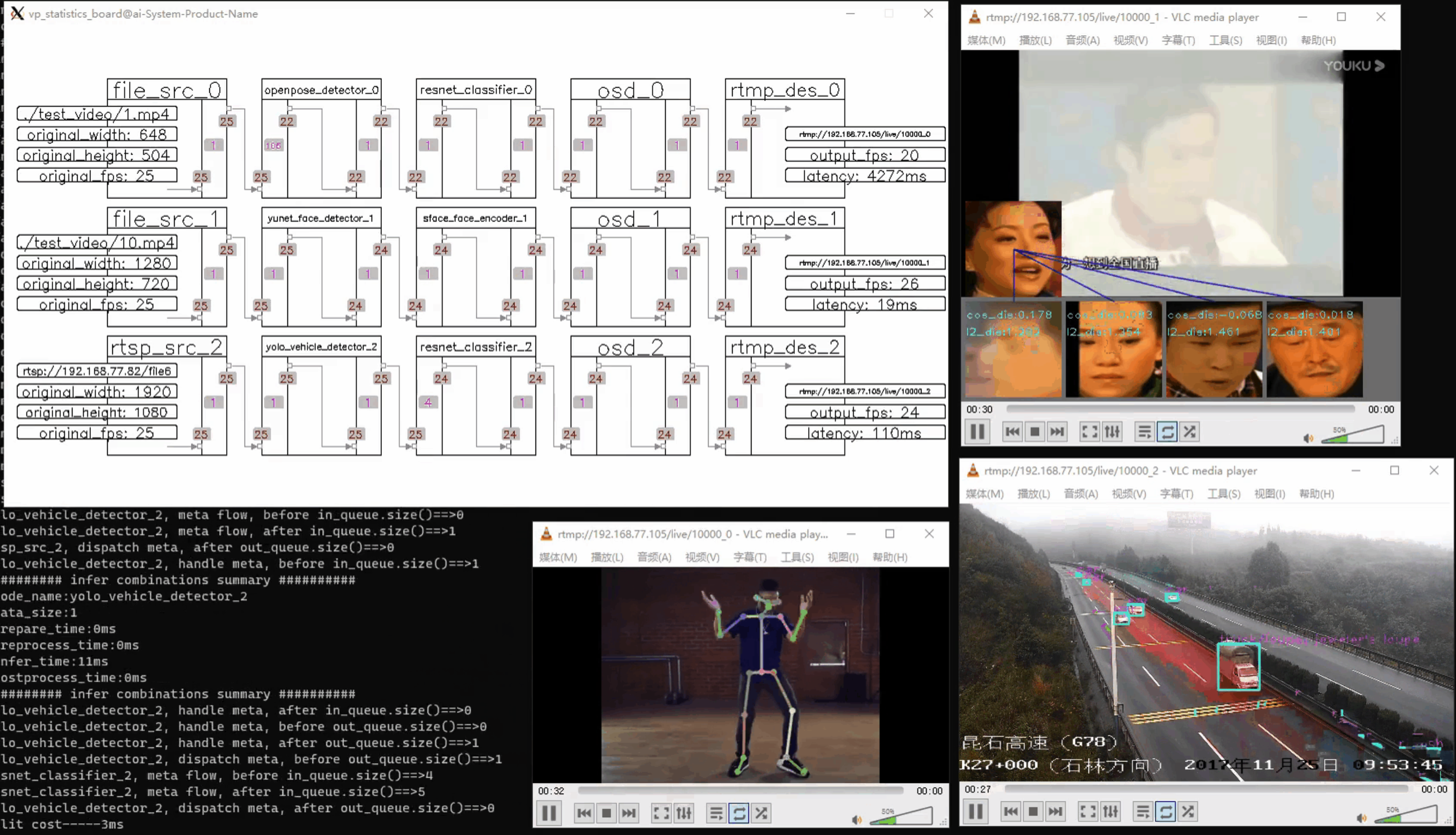
开源跨平台视频分析框架 VideoPipe:让 CV 落地如搭积木般简单

VideoPipe是一个跨平台的视频结构化(视频分析)框架,采用C++编写并支持插件式节点组合。采用插件化设计,将视频分析过程抽象为一系列可灵活组合的独立节点,如流读取、视频解码、深度学习推理、目标跟踪和行为分析等。 VideoPipe 旨在简化视频分析应用的开发难度,支持多种推理后端(如 OpenCV::DNN、TensorRT、ONNXRuntime),并已实现对多模态大模型的集成支持可广泛应用于人脸识别、车牌识别、图片检索、交通违章检测、多源视频融合、视频转码等多个应用场景。 VideoPipe 类似于英伟达的 DeepStream 和华为的 mxVision 框架,但它更易于使用、更具备可移植性。 名称 是否开源 学习门槛 适用平台 性能 三方依赖 DeepStream 否 高 仅限英伟达 高 多 mxVision 否 高 仅限华为 高 多 VideoPipe 是 低 不限平台 中 少 开源地址:https://github.com/sherlockchou86/VideoPipe

优秀的个人博客,低调大师

x-easypdf 2.9.7 发布,一个用搭积木的方式构建 pdf 的框架

x-easypdf基于pdfbox二次封装,极大降低使用门槛,以组件化的形式进行pdf的构建。简单易用,帮助开发者快速生成pdf文档。 本次更新内容如下: 新特性: 新增文本样式的设置(正常/空心/加粗/细体/隐藏(不可见)/斜体/斜体空心/斜体加粗/斜体细体) 新增通过密码读取文档的方法(issue#I5I9D1) 原有变更: 调整文本组件绘制逻辑 问题修复: 修复条形码宽高显示异常问题(issue#I5I7GS) 代码仓库,欢迎star! Giteehttps://gitee.com/dromara/x-easypdf 为往圣继绝学,一个人或许能走的更快,但一群人会走的更远。

优秀的个人博客,低调大师

有擎企业系统 V1.0.0 积木式搭建网站,页面构建更灵活

介绍 有擎官网系统是一套可快速搭建企业官方网站的官网系统,可以通过后台进行简单的配置即可拥有自己的企业系统。 2019年04月01日有擎企业系统发布v1.0.0版本,更新了以下5项改进: [新功能] 清爽的后台管理界面 [新功能] 前台模块化可定制 [新功能] 灵活的导航,连接万千页面 [新功能] 完善的安装文档,更加方便使用 [新功能] 多平台可部署,让系统更健壮 有擎企业系统,快速、灵活的搭建企业官网系统。 运行环境: 操作系统 Linux/Unix 或 Windows 软件环境 Laravel 5.1的运行环境 Apache/Nginx , PHP 5.5.9+ / PHP 7.0 , MySQL 5.0+ 系统演示: corp.demo.antted.com

资源下载

更多资源
腾讯云软件源

腾讯云软件源

为解决软件依赖安装时官方源访问速度慢的问题,腾讯云为一些软件搭建了缓存服务。您可以通过使用腾讯云软件源站来提升依赖包的安装速度。为了方便用户自由搭建服务架构,目前腾讯云软件源站支持公网访问和内网访问。

Nacos

Nacos

Nacos /nɑ:kəʊs/ 是 Dynamic Naming and Configuration Service 的首字母简称,一个易于构建 AI Agent 应用的动态服务发现、配置管理和AI智能体管理平台。Nacos 致力于帮助您发现、配置和管理微服务及AI智能体应用。Nacos 提供了一组简单易用的特性集,帮助您快速实现动态服务发现、服务配置、服务元数据、流量管理。Nacos 帮助您更敏捷和容易地构建、交付和管理微服务平台。

Sublime Text

Sublime Text

Sublime Text具有漂亮的用户界面和强大的功能,例如代码缩略图,Python的插件,代码段等。还可自定义键绑定,菜单和工具栏。Sublime Text 的主要功能包括:拼写检查,书签,完整的 Python API , Goto 功能,即时项目切换,多选择,多窗口等等。Sublime Text 是一个跨平台的编辑器,同时支持Windows、Linux、Mac OS X等操作系统。

WebStorm

WebStorm

WebStorm 是jetbrains公司旗下一款JavaScript 开发工具。目前已经被广大中国JS开发者誉为“Web前端开发神器”、“最强大的HTML5编辑器”、“最智能的JavaScript IDE”等。与IntelliJ IDEA同源,继承了IntelliJ IDEA强大的JS部分的功能。

用户登录
用户注册