首页 文章 精选 留言 我的

精选列表

搜索[环境],共10024篇文章
优秀的个人博客,低调大师

apache域名绑定(appserv环境)

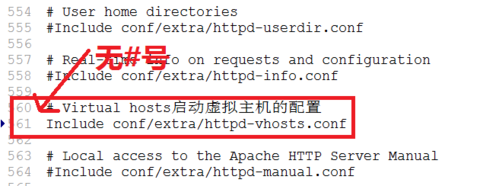
假定你的服务器网站根目录下有两个子目录,一个为 /appserv/www/web01,另一个为 /appserv/www/web02 。现在你想访问 www.web01.com 对应的目录是 /appserv/www/web01 ,访问 www.web02.com 对应的目录是 /appserv/www/web02。 1.为你的服务器ip绑定连个域名分别为:www.web01.com;www.wei02.com (这个在服务器管理面板里可以设置。) 2.打开appserv\apache\conf\httpd.conf文件,搜索“Includeconf/extra/httpd-vhosts.conf”,去掉前面的 # 号,这是为了引入了 httpd-vhosts.conf 虚拟主机配置文件。 3.打开虚拟主机配置文件appserv\apache\conf\extra\httpd-vhosts.conf:去掉 NameVirtualHost*:80前面的#号,这是为了启用 httpd-vhosts.conf文件,使原来httpd.conf中默认的配置失效。 4.在httpd-vhosts.conf里面添加如下代码: <VirtualHost *:80> DocumentRoot "D:/Appserv/www/web01" #指定要绑定到的目录 ServerName www.web01.com #绑定的域名 #ServerAlias www.test01.com #绑定多个域名到目录web01是使用</VirtualHost> <VirtualHost *:80> DocumentRoot "D:/Appserv/www/web02" #如果要把域名绑定到文件上就这样写:web02/a.html ServerName www.web02.com #ServerAlias www.test02.com </VirtualHost> 5.在httpd-vhosts.conf后面再添加如下代码: <Directory/> AllowOverrideall Orderallow,deny Allowfromall #设置无条件允许访问 Satisfyall </Directory> 不添加时,默认两个域名都只会去找第一个虚拟主机。 6.在浏览器输入www.web01.com 和www.web02.com你会发现访问的是不同的网站。

优秀的个人博客,低调大师

swarm 生产环境集群安装

规划:manager 192.168.1.72/73/74 consul 192.168.1.72/73/74 leader 192.168.1.74 node 192.168.1.70/71 1、安装discovery 使用consul 第一台(74) 1 dockerrun--net=host--name=consulprogrium /consul -server-bootstrap-ui- dir = /ui -advertise192.168.1.74 端口说明: http 8500 rpc 8400 wan 8302 lan 8301 通信 8300 advertise 指定监听ip,如果不写外网ip,会默认监听内网 剩下2台 1 2 dockerrun--net=host--name=consulprogrium /consul -server- join 192.168.1.74-advertise192.168.1.73 dockerrun--net=host--name=consulprogrium /consul -server- join 192.168.1.74-advertise192.168.1.72 2、安装swarm manager 第一台(74) 1 dockerrun-d--net=host--name=swarm-manageswarmmanage-H:4000--replication--advertise192.168.1.74:4000consul: //192 .168.1.74:8500 剩下2台 1 2 dockerrun-d--net=host--name=swarm-manageswarmmanage-H:4000--replication--advertise192.168.1.73:4000consul: //192 .168.1.74:8500 dockerrun-d--net=host--name=swarm-manageswarmmanage-H:4000--replication--advertise192.168.1.72:4000consul: //192 .168.1.74:8500 3、安装swarm node (70/71) 1 2 dockerrun-d--net=host--name=swarm-nodeswarm join --advertise=192.168.1.70:2375consul: //192 .168.1.74:8500 dockerrun-d--net=host--name=swarm-nodeswarm join --advertise=192.168.1.71:2375consul: //192 .168.1.74:8500 filter 使用 指定label role=node01 的node 运行nginx label role=node01 需要自己在daemon中自定义 docker -H :4000 run -d -e constraint:role==node01 --name Iam-node1 nginx docker -H :4000 run -d -e constraint:role==node02 --name Iam-node2 redis 分别去node1和node2可以看到nginx 运行在node1,redis 运行在node2 本文转自银狐博客51CTO博客,原文链接http://blog.51cto.com/foxhound/1789138如需转载请自行联系原作者 战狐

优秀的个人博客,低调大师

centos下安装adb环境

1.安装adb,步骤如下 wgethttps://dl.google.com/android/repository/sdk-tools-linux-3859397.zip unzip sdk-tools-linux-3859397.zip mkdir -p /opt/android/sdk/ mv tools /opt/android/sdk/ cd /opt/android/sdk touch ~/.android/repositories.cfg #若不创建此文件,安装过程会报错 yes | ./tools/bin/sdkmanager --licenses ./tools/bin/sdkmanager "tools" "platform-tools" 2.adb驱动调试 首先用lsusb命令查看你的USB ID 然后在/etc/udev/rules.d/下创建一个配置文件: 50-android.rules 文件里添加如下配置参数: SUBSYSTEM=="usb", SYSFS{"High Tech Computer Corp."}=="你的USBid", MODE="0666" 重启udev: start_udev 3.安装完毕后,可以用adb version进行验证。若无报错信息,则正常。 我安装完毕后,报错缺少glibc2.14和glibc2.15。 于是,就编译安装glibc2.15。 下载glibc2.15,然后解压 tar xvJf glibc-2.15.tar.xz cd glibc-2.15 mkdir build cd build ../configure --prefix=/usr --disable-profile --enable-add-ons --with-headers=/usr/include --with-binutils=/usr/bin make && make install 查看当前系统支持的glibc版本 strings /lib64/libc.so.6 |grep GLIBC或者 ll /lib64/libc*(libc链接到2.15版本即成功) 备注: 误删libc.so.6解决办法 #LD_PRELOAD=/lib/libc-2.12.so ln -s /lib/libc-2.12.so lib/libc.so.6 在这个过程中,参考了一些其他人的博客分享,在此表示感谢: Jenkins & Android(五) : 其他配置https://www.jianshu.com/p/c542dacf7531 本文转自 goldfishe 51CTO博客,原文链接:http://blog.51cto.com/jack88/2056145

优秀的个人博客,低调大师

Docker的基础环境搭建

1.升级系统的内核 1 2 3 cd /etc/yum .repos.d/ wgethttp: //www .hop5. in /yum/el6/hop5 .repo yum install kernel-ml-aufskernel-ml-aufs-devel-y 1 2 3 4 5 6 7 8 9 10 11 12 13 14 15 16 17 18 19 20 21 22 23 default =0 set to0andcheckCentos &&&&&&&&&&&&&&&&&&&&&&&&&&&&&&&&&&&&&&&&&&&&&&&&&&&& [root@oldboy~]#vim/etc/grub.conf #grub.confgeneratedbyanaconda # #Notethatyoudonothavetorerungrubaftermakingchangestothisfile #NOTICE:Youhavea/bootpartition.Thismeansthat #allkernelandinitrdpathsarerelativeto/boot/,eg. #root(hd0,0) #kernel/vmlinuz-versionroroot=/dev/sda3 #initrd/initrd-[generic-]version.img #boot=/dev/sda default =0 timeout=5 splashimage=(hd0,0)/grub/splash.xpm.gz hiddenmenu titleCentOS(3.10.5-3.el6.x86_64) root(hd0,0) kernel/vmlinuz-3.10.5-3.el6.x86_64roroot=UUID=7b76340c-8d26-421c-b2bb-802770973f88rd_NO_LU KSrd_NO_LVM.UTF-8rd_NO_MDSYSFONT=latarcyrheb-sun16crashkernel=autoKEYBOARDTYPE=pcKEY TABLE=usrd_NO_DMrhgbquiet initrd/initramfs-3.10.5-3.el6.x86_64.img titleCentOS6(2.6.32-573.el6.x86_64) 1 2 3 4 5 6 7 8 然后重启 reboot 检查系统内核: [root@oldboy~] #uname-r 3.10.5-3.el6.x86_64 查看内核是否支持aufs [root@oldboy~] #grepaufs/proc/filesystems nodevaufs 2.关闭selinux 1 2 3 4 [root@oldboy~] #getenforce Disabled 没有的话关闭selinux sed -i 's/SELINUX=enforcing/SELINUX=disabled/' /etc/selinux/config 3.安装docker 1 2 3 在FedoraEPEL源中已经提供了docker-io包,下载安装epel: rpm-ivhhttp: //mirrors .sohu.com /fedora-epel/6/x86_64/epel-release-6-8 .noarch.rpm sed -i 's/^mirrorlist=https/mirrorlist=http/' /etc/yum .repos.d /epel .repo 4.yum 安装docker-io 1 yum-y install docker-io 5.启动Docker 1 2 3 4 [root@oldboy~] #servicedockerstart Startingcgconfigservice:[确定] Startingdocker:[确定] [root@oldboy~] # 6.查看docker的版本 1 2 3 4 5 6 7 8 9 10 11 12 [root@oldboy~] #dockerversion Clientversion:1.7.1 ClientAPIversion:1.19 Goversion(client):go1.4.2 Gitcommit(client):786b29d /1 .7.1 OS /Arch (client):linux /amd64 Serverversion:1.7.1 ServerAPIversion:1.19 Goversion(server):go1.4.2 Gitcommit(server):786b29d /1 .7.1 OS /Arch (server):linux /amd64 [root@oldboy~] # 7.查看Docker的日志 1 2 3 4 5 6 7 8 9 10 11 12 [root@oldboy~] #cat/var/log/docker \n2016年08月02日星期二17:08:53CST\n time = "2016-08-02T17:08:53.628209179+08:00" level=infomsg= "ListeningforHTTPonunix(/var/run/docker.sock)" time = "2016-08-02T17:08:53.765733247+08:00" level=warningmsg= "Runningmodprobebridgenf_natfailedwithmessage:insmod/lib/modules/3.10.5-3.el6.x86_64/kernel/net/llc/llc.ko\ninsmod/lib/modules/3.10.5-3.el6.x86_64/kernel/net/802/stp.ko\ninstall/sbin/modprobe--ignore-installbridge&&/sbin/sysctl-q-wnet.bridge.bridge-nf-call-arptables=0net.bridge.bridge-nf-call-iptables=0net.bridge.bridge-nf-call-ip6tables=0\ninsmod/lib/modules/3.10.5-3.el6.x86_64/kernel/net/bridge/bridge.ko\ninsmod/lib/modules/3.10.5-3.el6.x86_64/kernel/net/netfilter/nf_conntrack.ko\ninsmod/lib/modules/3.10.5-3.el6.x86_64/kernel/net/netfilter/nf_nat.ko\n,error:exitstatus1" time = "2016-08-02T17:08:54.018750099+08:00" level=warningmsg= "Yourkerneldoesnotsupportswapmemorylimit." time = "2016-08-02T17:08:54.019550061+08:00" level=infomsg= "Loadingcontainers:start." time = "2016-08-02T17:08:54.019778904+08:00" level=infomsg= "Loadingcontainers:done." time = "2016-08-02T17:08:54.019801548+08:00" level=infomsg= "Daemonhascompletedinitialization" time = "2016-08-02T17:08:54.019823924+08:00" level=infomsg= "Dockerdaemon" commit= "786b29d/1.7.1" execdriver=native-0.2graphdriver=aufsversion=1.7.1 time = "2016-08-02T17:10:12.131694594+08:00" level=infomsg= "GET/v1.19/version" [root@oldboy~] # 本文转自 小小三郎1 51CTO博客,原文链接:http://blog.51cto.com/wsxxsl/1833624,如需转载请自行联系原作者

优秀的个人博客,低调大师

Docker构建zabbix测试环境

1、创建存储 1 dockerrun-d- v /data/docker/mysql --namezabbix-db-storagebusybox:latest 2、创建zabbix-mysql服务器 1 dockerrun-d--restart=always--namezabbix-db-hmysql- v /data/backups : /backups - v /etc/localtime : /etc/localtime :ro--volumes-fromzabbix-db-storage-- env = "MARIADB_USER=zabbix" -- env = "MARIADB_PASS=123456" monitoringartist /zabbix-db-mariadb 3、创建zabbix监控服务器 1 dockerrun-d--restart=always--namezabbix-hzabbix-p8080:80-p10051:10051- v /zabbix/tmp : /usr/local/src/zabbix/frontends/php/fonts - v /etc/localtime : /etc/localtime :ro--linkzabbix-db:zabbix.db-- env = "ZS_DBHost=zabbix.db" -- env = "ZS_DBUser=zabbix" -- env = "ZS_DBPassword=123456" monitoringartist /zabbix-3 .0-xxl:latest 4、http://127.0.0.1:8080 5、用户:admin 密码:zabbix 本文转自 wangpengtai 51CTO博客,原文链接:http://blog.51cto.com/wangpengtai/1906929,如需转载请自行联系原作者

资源下载

更多资源
优质分享App

优质分享App

近一个月的开发和优化,本站点的第一个app全新上线。该app采用极致压缩,本体才4.36MB。系统里面做了大量数据访问、缓存优化。方便用户在手机上查看文章。后续会推出HarmonyOS的适配版本。

Eclipse

Eclipse

Eclipse 是一个开放源代码的、基于Java的可扩展开发平台。就其本身而言,它只是一个框架和一组服务,用于通过插件组件构建开发环境。幸运的是,Eclipse 附带了一个标准的插件集,包括Java开发工具(Java Development Kit,JDK)。

JDK

JDK

JDK是 Java 语言的软件开发工具包,主要用于移动设备、嵌入式设备上的java应用程序。JDK是整个java开发的核心,它包含了JAVA的运行环境(JVM+Java系统类库)和JAVA工具。

Sublime Text

Sublime Text

Sublime Text具有漂亮的用户界面和强大的功能,例如代码缩略图,Python的插件,代码段等。还可自定义键绑定,菜单和工具栏。Sublime Text 的主要功能包括:拼写检查,书签,完整的 Python API , Goto 功能,即时项目切换,多选择,多窗口等等。Sublime Text 是一个跨平台的编辑器,同时支持Windows、Linux、Mac OS X等操作系统。