首页 文章 精选 留言 我的

精选列表

搜索[控件库],共10026篇文章
优秀的个人博客,低调大师

3-VIV-Android控件之ImageView

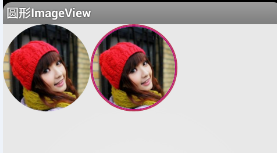
零、前言 [1].ImageView地位:直接继承自View,安卓源码1600+,算是个小类,但图片显示基本上都用它 [2].scaleType有点小烦,不过看图还是挺清晰的 [3].cropToPadding、adjustViewBounds、tint [4].图片设置 源码中ImageView的自定义属性: * @attr ref android.R.styleable#ImageView_adjustViewBounds * @attr ref android.R.styleable#ImageView_src * @attr ref android.R.styleable#ImageView_maxWidth * @attr ref android.R.styleable#ImageView_maxHeight * @attr ref android.R.styleable#ImageView_tint * @attr ref android.R.styleable#ImageView_scaleType * @attr ref android.R.styleable#ImageView_cropToPadding #是否截取指定区域用空白代替,需要与scrollY一起使用 一、剪裁类型:scaleType 一图抵千言:左边大图,右边小图 默认:fitCenter 在xml里matrix表现良好(如图开始),但用代码控制有些奇怪 ImageView裁剪类型.gif fitCenter:按比例扩大或缩小到ImageView的ImageView的高度,居中显示 fitEnd:按比例扩大(缩小)到ImageView的高度,显示在ImageView的下部分位置 fitStart:按比例扩大(缩小)到ImageView的高度,显示在ImageView的上部分位置 fitXY:不保持原比例,填满ImageView center:按比例扩大或缩小到ImageView的ImageView的高度,居中显示 centerCrop:(小图会放大形成模糊版的center,大图同center) centerInside:(小图会保持原大小,大图同fitCenter) matrix:不改变原图的大小,从ImageView的左上角开始绘制,超过ImageView的裁剪 二、剪裁:cropToPadding:需要与scrollX或scrollY同用,单独无效 测试时true和false没有区别。 效果上来看,图片位置偏移了 cropToPadding.gif android:cropToPadding="true" android:scrollY="@dimen/sp_30" android:scrollX="@dimen/sp_16" 三、adjustViewBounds 前提:1.保证layout_width、layout_height为wrap_content 2.设置了maxHeight、maxWidth adjustViewBounds.png android:layout_width="wrap_content" android:layout_height="wrap_content" android:maxHeight="50dp" android:maxWidth="50dp" android:adjustViewBounds="true" 四、tint覆盖色:最好有透明度的颜色,不然图片就全盖住了 tint.png android:tint="#22FF4081" 五、最重要的要数设置图片了 1.xml设置图片 android:src="@mipmap/iv_50x40" 2.代码中设置 Drawable和Bitmap都是安卓中图片显示和处理的重要类,以后会详细论述。 //通过资源加载 mIv500.setImageResource(R.mipmap.bg4); //通过Drawable对象加载 mIv500.setImageDrawable(ContextCompat.getDrawable(this, R.mipmap.cup)); //通过Bitmap对象加载 mIv500.setImageBitmap(BitmapFactory.decodeResource(getResources(), R.mipmap.bz)); 后记、 1.声明: [1]本文由张风捷特烈原创,转载请注明 [2]欢迎广大编程爱好者共同交流 [3]个人能力有限,如有不正之处欢迎大家批评指证,必定虚心改正 [4]你的喜欢与支持将是我最大的动力 2.连接传送门: 更多安卓技术欢迎访问:安卓技术栈 我的github地址:欢迎star 简书首发,腾讯云+社区同步更新 张风捷特烈个人网站,编程笔记请访问:http://www.toly1994.com 3.联系我 QQ:1981462002 邮箱:1981462002@qq.com 微信:zdl1994328 4.欢迎关注我的微信公众号,最新精彩文章,及时送达: 公众号.jpg


优秀的个人博客,低调大师

1-VIV-Android控件之TextView

零、前言 [1].今天总结一下TextView [2].TextView在View家族的地位是:源码行数11000+,可以说是个大类 [3].TextView直接继承自View,EditText,Button,CheckBox都是它的后代 [4].TextView可以说常用至极,所以掌握TextView是必要的 [5].一些细小偏僻的点在这里综合一下,以便用时好找 一、拿一个Hello World的TextView来举例 1、代码中设置字体大小,自选尺寸 mIdTv.setTextSize(TypedValue.COMPLEX_UNIT_DIP,20);//dp mIdTv.setTextSize(TypedValue.COMPLEX_UNIT_PT,20);//磅 mIdTv.setTextSize(TypedValue.COMPLEX_UNIT_SP,20);//sp---默认 mIdTv.setTextSize(TypedValue.COMPLEX_UNIT_PX,20);//像素 mIdTv.setTextSize(TypedValue.COMPLEX_UNIT_MM,20);//毫米 mIdTv.setTextSize(TypedValue.COMPLEX_UNIT_IN, 20);//英寸 2.append()添加字符串 mIdTv.append("--toly"); //Hello World--toly mIdTv.append("--toly", 0, 3); //Hello World--t 3.单行显示、行尾省略 mIdTv.setSingleLine(); mIdTv.setEllipsize(TextUtils.TruncateAt.END);//结尾省略... 或 android:singleLine="true" android:ellipsize="end" 4.跑马灯效果 android:focusable="true" android:focusableInTouchMode="true" android:ellipsize="marquee" android:singleLine="true" android:marqueeRepeatLimit="marquee_forever" 5.SpannableString的简单使用 textview富文本,这里简单实现下图效果: SpannableString mIdTv.setText(seal()); private SpannableString seal() { SpannableString ssSeal = new SpannableString("水杯特价¥50¥3点击购买"); //图片 Drawable drawable = getResources().getDrawable(R.mipmap.cup); drawable.setBounds(0,0,200,200); ImageSpan imageSpan = new ImageSpan(drawable); ssSeal.setSpan(imageSpan, 0, 2, Spanned.SPAN_INCLUSIVE_INCLUSIVE); //斜体 StyleSpan styleSpan_I = new StyleSpan(Typeface.ITALIC); ssSeal.setSpan(styleSpan_I, 2, 3, Spanned.SPAN_INCLUSIVE_INCLUSIVE); //粗体 StyleSpan styleSpan_B = new StyleSpan(Typeface.BOLD); ssSeal.setSpan(styleSpan_B, 3, 4, Spanned.SPAN_INCLUSIVE_INCLUSIVE); //背景 BackgroundColorSpan bgSpan = new BackgroundColorSpan(Color.parseColor("#662B90F5")); ssSeal.setSpan(bgSpan, 7, 9, Spanned.SPAN_INCLUSIVE_INCLUSIVE); //下划线 ssSeal.setSpan(new StrikethroughSpan(), 4,7, Spanned.SPAN_INCLUSIVE_INCLUSIVE); //颜色 ForegroundColorSpan colSpan = new ForegroundColorSpan(Color.CYAN); ssSeal.setSpan(colSpan, 9, 13, Spanned.SPAN_INCLUSIVE_INCLUSIVE); //字大小 ssSeal.setSpan(new RelativeSizeSpan(2f), 7, 9, Spanned.SPAN_INCLUSIVE_INCLUSIVE); //下划线 ssSeal.setSpan(new UnderlineSpan(), 9,13, Spanned.SPAN_INCLUSIVE_INCLUSIVE); return ssSeal; } 6.阴影效果 阴影.png android:shadowColor="#DAA0F8" android:shadowDx="5" android:shadowDy="5" android:shadowRadius="10" 7.字间距、行间距 字间距.png android:letterSpacing="0.5"//设置字间距 android:lineSpacingExtra //设置行间距,如”8dp”。 android:lineSpacingMultiplier//设置行间距倍数,如“1.2”,即为1.2倍行间距 8.设置textView抗锯齿 mIdTv.getPaint().setAntiAlias(true);或 mIdTv.getPaint().setFlags(Paint.ANTI_ALIAS_FLAG); 9.添加HTML Spanned spanned = Html.fromHtml( "<b>toly:</b> link to" + "<a href=\"http://www.toly1994.com\">Endless</a> "); mIdTv.setMovementMethod(LinkMovementMethod.getInstance());//激活链接 mIdTv.setText(spanned); HTML.png 10.自定义字体!!! 准备字体ygyxsziti2.0.ttf 在项目main文件夹里创建assets文件夹 自定义字体.png mIdTv.setTypeface(Typeface.createFromAsset(getAssets(), "fonts/ygyxsziti2.0.ttf"));//设置字体 mIdTv.setText("张风捷特烈"); 11.设置可选择 android:textIsSelectable="true" 可选择.png 12.设置图片填充文字内部 mIdTv.setTypeface(Typeface.createFromAsset(getAssets(), "fonts/ygyxsziti2.0.ttf"));//设置字体 Bitmap bitmap = BitmapFactory.decodeResource( getResources(), R.mipmap.bg4); Shader shader = new BitmapShader( bitmap, Shader.TileMode.REPEAT, Shader.TileMode.REPEAT); mIdTv.getPaint().setShader(shader); mIdTv.setText("张风捷特烈"); 设置贴图.png 后记、 1.声明: [1]本文由张风捷特烈原创,转载请注明 [2]欢迎广大编程爱好者共同交流 [3]个人能力有限,如有不正之处欢迎大家批评指证,必定虚心改正 [4]你的喜欢与支持将是我最大的动力 2.连接传送门: 更多安卓技术欢迎访问:安卓技术栈 我的github地址:欢迎star 简书首发,腾讯云+社区同步更新张风捷特烈个人网站,编程笔记请访问:http://www.toly1994.com 3.联系我 QQ:1981462002 邮箱:1981462002@qq.com 微信:zdl1994328 4.欢迎关注我的微信公众号,最新精彩文章,及时送达: 公众号.jpg

优秀的个人博客,低调大师

Android——使用ListView实现多级树形控件

思路:反复适配listview上的数据; 2.实现方法: (1)创建数据bean(包含一些属性信息); (2)转化为树节点TreeNode(id,parentId,bean); (3)用所有的树节点构建一棵树包括(根节点和其他节点); (4)Adapter的实现: 1)创建两个节点列表,一个保存list要显示的节点(showList),一个保存所有的节点(cache); 2)初始化是显示根节点; 3)每次的展开与收缩都是将被点击的节点的展开状态设为相反状态; 4)每次展开都是将所有的根节点和父节点为展开状态的节点设配到ListView中(清空showList,在cache中找到相应节点放到showList中); 5)在收缩方法中要注意把要收缩节点的子节点都从showList删去; 6)在adapter类中调用notifyOnDatasetChanged()方法; 源码下载地址:http://down.51cto.com/data/1976008 本文转自wauoen51CTO博客,原文链接:http://blog.51cto.com/7183397/1604907,如需转载请自行联系原作者

优秀的个人博客,低调大师

Android:控件Spinner、getResources、setDropDownViewResource、setOnItemSelect...

1 2 3 4 5 6 7 8 9 10 11 12 13 14 15 16 17 18 19 20 21 22 23 24 25 26 27 28 29 30 31 32 33 34 35 36 37 38 39 40 41 42 43 44 45 46 47 48 49 50 51 52 53 54 55 56 57 58 59 60 61 62 public class MainActivity extends Activity { /** * 1.XML文件配置: * 添加弹出对话框的标题: android:prompt="@string/spinnername1" * 2.Adapter的布局:android.R.layout.simple_spinner_item * resource设置结果显示框的布局:new ArrayAdapter(context, resource, textViewResourceId) * 3.点击事件:s1.setOnItemSelectedListener * 4.设置弹出对话框的行布局: * adapter.setDropDownViewResource(android.R.layout.simple_spinner_dropdown_item); * * 5.得到资源文件:Resources res = getResources() * 6.通过资源id获取资源文件的内容:String[] arrStr = res.getStringArray(R.array.colors) * */ @Override protected void onCreate(Bundle savedInstanceState) { super .onCreate(savedInstanceState); setContentView(R.layout.activity_main); Spinner spinner1 = (Spinner) findViewById(R.id.spinner1); Resources res = getResources(); String[] arrStr = res.getStringArray(R.array.colors); ArrayAdapter<String> adapter = new ArrayAdapter<String>( this , R.layout.spinnertextview, arrStr); /** * 1.APIdemo的原写法: * ArrayAdapter<CharSequence> adapter = ArrayAdapter.createFromResource( this, R.array.colors, android.R.layout.simple_spinner_item); * 2.ArrayAdapter.createFromResource * 此方法将R.array.colors这个字符串数组文件的内容得到(通过id得到资源,通过方法得到内容) */ adapter.setDropDownViewResource(R.layout.spinnercheckeditem); spinner1.setAdapter(adapter); spinner1.setOnItemSelectedListener( new OnItemSelectedListener() { @Override public void onItemSelected(AdapterView<?> parent, View view, int position, long id) { Toast.makeText(MainActivity. this , "Spinner1: position=" + position + " id=" + id, Toast.LENGTH_SHORT).show(); } @Override public void onNothingSelected(AdapterView<?> parent) { Toast.makeText(MainActivity. this , "Spinner1: unselected" , Toast.LENGTH_SHORT).show(); } }); } @Override public boolean onCreateOptionsMenu(Menu menu) { getMenuInflater().inflate(R.menu.activity_main, menu); return true ; } } 本文转自 glblong 51CTO博客,原文链接:http://blog.51cto.com/glblong/1203966,如需转载请自行联系原作者

优秀的个人博客,低调大师

iOS常用控件尺寸大集合

iPhone App Icon: 图标名称 尺寸 用途 是否必需 Icon.png 57×57 App Store和iPhone、iPod touch桌面显示 是 Icon@2x.png 114×114 Icon.png的高清模式 是 Icon-Small.png 29×29 “设置”应用和Soptlight搜索 否 Icon-Small@2x.png 58×58 Icon-Small.png的高清模式 否 iPad App Icon: 图标名称 尺寸 用途 是否必需 Icon-72.png 72×72 iPad桌面显示 是 Icon-50.png 50×50 Spotlight搜索 否 Icon-29.png 29×29 “设置”应用 否 iPhone、iPad通用App Icon: 图标名称 尺寸 用途 是否必需 Icon.png 57×57 App Store和iPhone、iPod touch桌面显示 是 Icon-72.png 72×72 iPad桌面显示 是 Icon-50.png 50×50 iPad的Soptlight搜索 否 Icon-29.png 29×29 “设置”应用和iPhone、iPod touch的Soptlight搜索 否 延伸阅读:Points VS. Pixels The iPhone 4 introduced a high resolution display with twice the pixels of previous iPhones. However you don't have to modify your code to support high-res displays; the coordinate system goes by points rather than pixels, and the dimensions in points of the screen and all UI elements remain the same. iOS 4 supports high resolution displays (like the iPhone 4 display) via the scale property on UIScreen, UIView, UIImage, and CALayer classes. If the object is displaying high-res content, its scale property is set to 2.0. Otherwise it defaults to 1.0. All you need to do to support high-res displays is to provide @2x versions of the images in your project. See the checklist for updating to iOS4 or Apple documentation for Supporting High Resolution Screens for more info. 译: iPhone 4引入了高分辨率显示器两倍的像素的以前的iPhone。但是你不需要修改代码以支持高分辨率显示器;坐标系统的流逝点而不是像素,在屏幕的尺寸点和所有UI元素保持不变。 iOS 4支持高分辨率显示器(像iPhone 4显示)通过在UIScreen scale特性,UIView,UIImage,CALayer类。如果对象是显示高清晰的内容,其规模属性设置为2.0。否则它的默认值为1.0。 所有您需要做的来支持高分辨率显示器是提供@2x版本的图像在您的项目中。看到检查表更新到iOS4或苹果文档支持高分辨率屏幕获取更多的信息。 原文连接:http://dangpu.sinaapp.com/?p=59 本文转自新风作浪 51CTO博客,原文链接:http://blog.51cto.com/duxinfeng/1208731,如需转载请自行联系原作者

资源下载

更多资源
Mario

Mario

马里奥是站在游戏界顶峰的超人气多面角色。马里奥靠吃蘑菇成长,特征是大鼻子、头戴帽子、身穿背带裤,还留着胡子。与他的双胞胎兄弟路易基一起,长年担任任天堂的招牌角色。

Nacos

Nacos

Nacos /nɑ:kəʊs/ 是 Dynamic Naming and Configuration Service 的首字母简称,一个易于构建 AI Agent 应用的动态服务发现、配置管理和AI智能体管理平台。Nacos 致力于帮助您发现、配置和管理微服务及AI智能体应用。Nacos 提供了一组简单易用的特性集,帮助您快速实现动态服务发现、服务配置、服务元数据、流量管理。Nacos 帮助您更敏捷和容易地构建、交付和管理微服务平台。

Rocky Linux

Rocky Linux

Rocky Linux(中文名:洛基)是由Gregory Kurtzer于2020年12月发起的企业级Linux发行版,作为CentOS稳定版停止维护后与RHEL(Red Hat Enterprise Linux)完全兼容的开源替代方案,由社区拥有并管理,支持x86_64、aarch64等架构。其通过重新编译RHEL源代码提供长期稳定性,采用模块化包装和SELinux安全架构,默认包含GNOME桌面环境及XFS文件系统,支持十年生命周期更新。

WebStorm

WebStorm

WebStorm 是jetbrains公司旗下一款JavaScript 开发工具。目前已经被广大中国JS开发者誉为“Web前端开发神器”、“最强大的HTML5编辑器”、“最智能的JavaScript IDE”等。与IntelliJ IDEA同源,继承了IntelliJ IDEA强大的JS部分的功能。

用户登录
用户注册