首页 文章 精选 留言 我的

精选列表

搜索[国产神器],共5619篇文章
优秀的个人博客,低调大师

VS Code摸鱼神器,让你快速开发AI模型

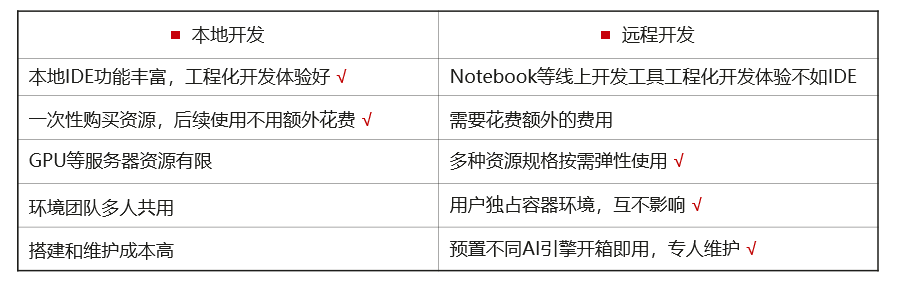
摘要:ModelArts VS Code插件一键接入云上开发环境介绍及操作指导 对于习惯于使用本地VS Code IDE的开发者,受限于本地资源,采用本地开发加云上调测的远程开发方式不失为一种更好的选择。对比一下本地开发和远程开发的优劣可以看到,本地+远程结合的方式可以同时享受IDE工程化开发的优势和云上资源的即开即用,优势互补,最大程度地满足开发者需求。 通过本地IDE加ModelArts提供的远程开发插件,用户可以先在本地做一些基础的代码编写和CPU环境的运行,当需要使用GPU等资源时,可以便捷地接入云上环境进行代码调测,云上云下无缝协同。 当需要从本地环境接入云上环境时,接入的简单和易操作是非常重要的。ModelArts提供了适配VS Code IDE的插件,能做到从Console一键打开VS Code并自动接入开发环境,首次接入仅需1分钟左右,后续仅需10s以内即可进入远端开发环境,真正实现了无感切换。 下面我们就通过实际操作,体验一下ModelArts这款一键接入插件吧。 1)登录ModelArts管理控制台,创建开发环境实例 进入华为云ModelArts Console主页,点击管理控制台,https://www.huaweicloud.com/product/modelarts.html ModelArts Notebook是华为云一站式开发平台提供的云上开发环境。该开发环境是基于容器,其预置镜像中包含了即开即用的JupyterLab交互式开发界面,以及多种AI Kernel如PyTorch、TensorFlow等,CPU、GPU等计算资源可以按需选择和切换,支持自定义镜像,并且支持从本地SSH访问,是对开发者非常友好的一款云上AI开发调测环境。 跳转到登录界面的话,先用华为云账号登录,没有账号需要先注册。 进入后,在左侧导航栏中选择“开发环境 > Notebook”,进入“Notebook”新版管理页面。 请参考创建Notebook实例创建一个Notebook环境。 注意1:需要开启SSH开关 注意2:SSH的密钥文件需要下载至本地 实例的密钥文件需要下载至本地,需要存放在如下目录或其子目录中: Windows:C:\Users\{{user}} Mac/Linux: Users/{{user}} 浏览器下载文件通常默认的下载地址在C:\Users\{{user}}\Downloads目录下,是符合要求的。 2)实例状态为“运行中”,点击“VS Code接入” 单击“操作”列的“更多 > VS Code接入”。 图1 打开VS Code接入 3)如果本地已安装VS Code,请单击“打开”,进入“Visual Studio Code”页面 图2 打开Visual Studio Code 如果本地未安装VS Code,请根据页面的提示以及自己本地电脑操作系统,选择“win”或“其他”下载并安装VS Code。VS Code直接按照默认配置安装即可。 图3 下载并安装VS Code 4)如果用户之前未安装过ModelArts VS Code插件,单击“Install and Open”进行插件安装 如果之前已经安装过插件,则不会有该提示,请跳过此步骤,直接执行5。 图4 安装VS Code插件 安装过程预计1~2分钟,安装完成后右下角会弹出对话框,请单击“Reload Window and Open”。 说明: 本文以VS Code 1.57.1版本的操作为例,其它版本的VS Code可能不会弹出“Reload Window and Open”,请直接执行5。 图5 Reload Window and Open 在弹出的提示中,勾选“Don’t ask again for this extension”,然后单击"Open"。 5)远程连接Notebook实例 远程连接执行前,会自动在(Windows:C:\Users\{{user}}.ssh或者downloads,Mac/Linux: Users/{{user}}/.ssh或者Downloads)目录下根据密钥名称查找密钥文件,如果找到则直接使用该密钥打开新窗口并尝试连接远程实例,此时无需选择密钥。 图6 远程连接Notebook实例 如果未找到会弹出选择框,请根据提示选择正确的密钥。 图7 选择密钥文件 如果密钥选择错误,则弹出提示信息,请根据提示信息选择正确密钥。 图8 选择正确的密钥文件 当左下角显示如下状态时,代表实例连接成功: 图9 连接成功后的开发界面 6)连接失败如何查找原因 当弹出如下错误时,代表实例连接失败,请关闭弹窗,并查看OUTPUT窗口的输出日志,请查看FAQ并排查失败原因。 图10 实例连接失败 也可以参考远程连接失败信息收集收集相关日志,便于进一步排错。 更多探索 Learn More 一键连接的功能是基于VS Code的远程连接功能的基础上扩展的,学习相关原理可以查看VS Code远程连接原理简介 除了一键连接,ModelArts VS Code Toolkit还支持登录的方式进行实例启停等操作,可以参考ModelArts VS Code Toolkit使用指南 想了解更多ModelArts VS Code插件内容,欢迎参与【华为云ModelArts关键AI能力宣讲会】第二期直播 直播主题:华为云+VS Code远程AI开发 直播介绍:介绍VS Code远程开发模式,以及如何通过华为云ModelArts的VS Code扩展快速接入云上开发环境进行AI开发。 直播讲师:华为云AI开发高级工程师,小雪老师 直播链接:http://su.modelarts.club/bluj 点击关注,第一时间了解华为云新鲜技术~

优秀的个人博客,低调大师

Fast Request 2022.2.3 发布,API 神器、支持前后置脚本

简介 Restful Fast Request 是一个类似于Postman的IDEA插件。它是一个强大的restful api工具包插件,可以根据已有的方法帮助您快速生成url和params。 Restful Fast Request = API调试工具 + API管理工具 + API搜索工具。 它有一个漂亮的界面来完成请求、检查服务器响应、存储你的api请求和导出api请求。插件帮助你在IDEA界面内更快更高效得调试你的API。 更新功能 前置脚本 后置脚本 一键拷贝Url 兼容IDEA2021.2.1+ RequestParam defaultValue属性解析 点击按钮时触发表格单元格值更改 关闭RFR工具窗口后点击火箭第一次url无法生成 Jax-rs PATCH支持 脚本支持 脚本可以让开发者更加灵活地、动态地、方便地修改请求过程的一些入参,以及响应的处理 具体请参考------> 脚本 文档太长了,请允许我截个图(手动一个狗头🐶) 一键拷贝Url 点击按钮时触发表格单元格值更改 2022.2.3版本之前在输入表格中的参数时候,若光标还在表格内部,此时去点击操作按钮,某些场景下会报错或者值无法被修改,该问题在此版本得到解决 老版本如何处理: FAQ:输入参数后调用API发现无效 更多详情 请点击------------->这里

优秀的个人博客,低调大师

API 神器、支持前后置脚本,Fast Request 2022.2.3 发布

简介 Restful Fast Request 是一个类似于Postman的IDEA插件。它是一个强大的restful api工具包插件,可以根据已有的方法帮助您快速生成url和params。 Restful Fast Request = API调试工具 + API管理工具 + API搜索工具。 它有一个漂亮的界面来完成请求、检查服务器响应、存储你的api请求和导出api请求。插件帮助你在IDEA界面内更快更高效得调试你的API。 更新功能 前置脚本 后置脚本 一键拷贝Url 兼容IDEA2021.2.1+ RequestParam defaultValue属性解析 点击按钮时触发表格单元格值更改 关闭RFR工具窗口后点击火箭第一次url无法生成 Jax-rs PATCH支持 脚本支持 脚本可以让开发者更加灵活地、动态地、方便地修改请求过程的一些入参,以及响应的处理 具体请参考------> 脚本 文档太长了,请允许我截个图(手动一个狗头🐶) 一键拷贝Url 点击按钮时触发表格单元格值更改 2022.2.3版本之前在输入表格中的参数时候,若光标还在表格内部,此时去点击操作按钮,某些场景下会报错或者值无法被修改,该问题在此版本得到解决 老版本如何处理: FAQ:输入参数后调用API发现无效 更多详情 请点击------------->这里

优秀的个人博客,低调大师

svnWebUI 1.6.6 发布,搭建 SVN 服务器的神器

功能说明 svnWebUI是一款图形化管理服务端Subversion的配置得工具, 虽说现在已进入git的时代, 但svn依然有不少使用场景, 比如公司内的文档管理与共享, svn的概念比git的少很多, 非常适合非程序员使用. 但众所周知svn的Linux服务端软件即Subversion的用户和权限配置全部依靠手写配置文件完成, 非常繁琐且不便, 已有的几款图像界面软件已经非常古老, 安装麻烦而且依赖环境非常古老, 比如csvn还使用python2作为运行环境. Windows上倒是有不错的svn服务端软件即VisualSVN, 但一来Windows服务器少之又少, 第二VisualSVN没有web界面, 每次配置需要开启远程桌面, 安全性不高. 经历几次失败的图形界面配置后, 萌生了写一个现代svn服务端管理软件, 让svn的服务端管理有gitea的轻松体验的想法. 演示地址: http://svn.nginxwebui.cn:6060 用户名: admin 密码: admin 安装说明 1.安装java运行环境和Subversion Ubuntu: apt update apt install openjdk-11-jdk apt install subversion Windows: 下载JDK安装包 https://www.oracle.com/java/technologies/downloads/ 下载VisualSVN https://www.visualsvn.com/server/download 配置JAVA运行环境 JAVA_HOME : JDK安装目录 Path : JDK安装目录\bin 重启电脑 2.下载最新版发行包jar Linux: wget -O /home/svnWebUI/svnWebUI.jar http://file.nginxwebui.cn/svnWebUI-1.6.6.jar Windows: 直接使用浏览器下载 http://file.nginxwebui.cn/svnWebUI-1.6.6.jar 3.启动程序 Linux: nohup java -jar /home/svnWebUI/svnWebUI.jar --server.port=6060 --project.home=/home/svnWebUI/ > /dev/null & Windows: java -jar D:/home/svnWebUI/svnWebUI.jar --server.port=6060 --project.home=D:/home/svnWebUI/ 参数说明 --server.port 占用端口, 默认以6060端口启动 --project.home 项目配置文件目录,存放数据库文件,证书文件,日志等, 默认为jar所在目录 注意命令最后加一个&号, 表示项目后台运行 docker安装说明 本项目制作了docker镜像, 支持 x86_64/arm64/arm v7 平台,同时包含Subversion和svnWebUI在内, 一体化管理与运行Subversion. 拉取镜像: docker pull cym1102/svnwebui:latest 启动容器: docker run -itd -v /home/svnWebUI:/home/svnWebUI --privileged=true -p 6060:6060 -p 3690:3690 cym1102/svnwebui:latest 更新说明 1.可在网页端创建任意路径的svn目录 2.可在网页端删除任意路径的svn文件 3.添加数据导入导出功能 4.优化了系统设置界面 5.增加仓库日志查看功能 6.增加仓库关闭开启功能 7.增加仓库描述功能

优秀的个人博客,低调大师

svnWebUI 1.6.1 发布,搭建 SVN 服务器的神器

功能说明 svnWebUI是一款图形化管理服务端Subversion的配置得工具, 虽说现在已进入git的时代, 但svn依然有不少使用场景, 比如公司内的文档管理与共享, svn的概念比git的少很多, 非常适合非程序员使用. 但众所周知svn的Linux服务端软件即Subversion的用户和权限配置全部依靠手写配置文件完成, 非常繁琐且不便, 已有的几款图像界面软件已经非常古老, 安装麻烦而且依赖环境非常古老, 比如csvn还使用python2作为运行环境. Windows上倒是有不错的svn服务端软件即VisualSVN, 但一来Windows服务器少之又少, 第二VisualSVN没有web界面, 每次配置需要开启远程桌面, 安全性不高. 经历几次失败的图形界面配置后, 萌生了写一个现代svn服务端管理软件, 让svn的服务端管理有gitea的轻松体验的想法. 演示地址: http://svn.nginxwebui.cn:6060 用户名: admin 密码: admin 安装说明 1.安装java运行环境和Subversion Ubuntu: apt update apt install openjdk-11-jdk apt install subversion Windows: 下载JDK安装包 https://www.oracle.com/java/technologies/downloads/ 下载VisualSVN https://www.visualsvn.com/server/download 配置JAVA运行环境 JAVA_HOME : JDK安装目录 Path : JDK安装目录\bin 重启电脑 2.下载最新版发行包jar Linux: wget -O /home/svnWebUI/svnWebUI.jar http://file.nginxwebui.cn/svnWebUI-1.6.1.jar Windows: 直接使用浏览器下载 http://file.nginxwebui.cn/svnWebUI-1.6.1.jar 3.启动程序 Linux: nohup java -jar /home/svnWebUI/svnWebUI.jar --server.port=6060 --project.home=/home/svnWebUI/ > /dev/null & Windows: java -jar D:/home/svnWebUI/svnWebUI.jar --server.port=6060 --project.home=D:/home/svnWebUI/ 参数说明 --server.port 占用端口, 默认以6060端口启动 --project.home 项目配置文件目录,存放数据库文件,证书文件,日志等, 默认为jar所在目录 注意命令最后加一个&号, 表示项目后台运行 docker安装说明 本项目制作了docker镜像, 支持 x86_64/arm64/arm v7 平台,同时包含Subversion和svnWebUI在内, 一体化管理与运行Subversion. 拉取镜像: docker pull cym1102/svnwebui:latest 启动容器: docker run -itd -v /home/svnWebUI:/home/svnWebUI --privileged=true -p 6060:6060 -p 3690:3690 cym1102/svnwebui:latest 更新说明 1.docker内可自由选择http协议或svn协议 2.可自定义svn的域名, 方便生成可直接checkout的url 3.修复大量bug

优秀的个人博客,低调大师

svnWebUI 1.4.9 发布,搭建 SVN 服务器的神器

功能说明 svnWebUI是一款图形化管理服务端Subversion的配置得工具, 虽说现在已进入git的时代, 但svn依然有不少使用场景, 比如公司内的文档管理与共享, svn的概念比git的少很多, 非常适合非程序员使用. 但众所周知svn的Linux服务端软件即Subversion的用户和权限配置全部依靠手写配置文件完成, 非常繁琐且不便, 已有的几款web图像界面软件已经非常古老, 安装麻烦而且依赖环境非常古老, 比如csvn还使用python2作为运行环境. Windows上倒是有不错的svn服务端软件即VisualSVN, 但一来Windows服务器少之又少, 第二VisualSVN没有web界面, 每次配置需要开启远程桌面, 安全性不高. 经历几次失败的图形界面配置后, 萌生了写一个现代svn服务端管理软件, 让svn的服务端管理有gitea的轻松体验的想法. 演示地址: http://svn.nginxwebui.cn:6060 用户名: admin 密码: admin 技术说明 本项目是基于solon的java项目, 数据库使用h2, 因此服务器上不需要安装任何数据库, 同时也兼容使用mysql 本地运行本软件,请先安装Subversion,并使用svn:\\协议进行checkout。 使用docker版则无需安装任何其他软件,使用http:\\协议进行checkout, 以便使用nginx进行反向代理及配置https证书。 安装说明 以Ubuntu操作系统为例, 1.安装java运行环境和Subversion Ubuntu: apt update apt install openjdk-11-jdk apt install subversion Centos: yum install java-11-openjdk yum install subversion Windows: 下载JDK安装包 https://www.oracle.com/java/technologies/downloads/ 下载VisualSVN https://www.visualsvn.com/server/download 配置JAVA运行环境 JAVA_HOME : JDK安装目录 Path : JDK安装目录\bin 重启电脑 2.下载最新版发行包jar Linux: wget -O /home/svnWebUI/svnWebUI.jar http://file.nginxwebui.cn/svnWebUI-1.4.9.jar Windows: 直接使用浏览器下载 http://file.nginxwebui.cn/svnWebUI-1.4.9.jar 有新版本只需要修改路径中的版本即可 3.启动程序 Linux: nohup java -jar -Dfile.encoding=UTF-8 /home/svnWebUI/svnWebUI.jar --server.port=6060 > /dev/null & Windows: java -jar -Dfile.encoding=UTF-8 D:/home/svnWebUI/svnWebUI.jar --server.port=6060 参数说明(都是非必填) --server.port 占用端口, 默认以6060端口启动 --project.home 项目配置文件目录,存放仓库文件, 数据库文件等, 默认为/home/svnWebUI/ --database.type=mysql 使用其他数据库,不填为使用本地h2数据库 --database.url=jdbc:mysql://ip:port/dbname 数据库url --database.username=root 数据库用户 --database.password=pass 数据库密码 docker安装说明 本项目制作了docker镜像, 支持 x86_64/arm64 平台,同时包含subversion apache2和svnWebUI在内, 与jar版不同的是docker版支持使用http协议访问svn 1.安装docker容器环境 Ubuntu: apt install docker.io Centos: yum install docker 2.拉取镜像: docker pull cym1102/svnwebui:latest 3.启动容器: docker run -itd -v /home/svnWebUI:/home/svnWebUI --privileged=true -p 6060:6060 -p 3690:3690 cym1102/svnwebui:latest 注意: 需要映射6060端口与3690端口, 6060为web网页端口, 3690为svn默认端口. 容器需要映射路径/home/svnWebUI:/home/svnWebUI, 此路径下存放项目所有数据文件, 包括数据库, 配置文件, 日志等, 升级镜像时, 此目录可保证项目数据不丢失. 请注意备份. 本次更新说明 1. 仓库支持进行全体授权, 可一键直接将整个仓库授权给全体员工 2. 支持Webhook功能, 每次提交都能发送http请求, 以便CI/CD集成 3. 员工可直接在网页上下载svn文件, 接近github体验. 4. docker底包切换为ubuntu, 内置软件版本更新, 功能更强大 5. 实现小组下可添加小组, 实现小组嵌套 6. 修复大量bug


优秀的个人博客,低调大师

svnWebUI 1.4.0 发布,搭建 SVN 服务器的神器

功能说明 svnWebUI是一款图形化管理服务端Subversion的配置得工具, 虽说现在已进入git的时代, 但svn依然有不少使用场景, 比如公司内的文档管理与共享, svn的概念比git的少很多, 非常适合非程序员使用. 但众所周知svn的Linux服务端软件即Subversion的用户和权限配置全部依靠手写配置文件完成, 非常繁琐且不便, 已有的几款图像界面软件已经非常古老, 安装麻烦而且依赖环境非常古老, 比如csvn还使用python2作为运行环境. Windows上倒是有不错的svn服务端软件即VisualSVN, 但一来Windows服务器少之又少, 第二VisualSVN没有web界面, 每次配置需要开启远程桌面, 安全性不高. 经历几次失败的图形界面配置后, 萌生了写一个现代svn服务端管理软件, 让svn的服务端管理有gitea的轻松体验的想法. 演示地址: http://svn.nginxwebui.cn:6060 用户名: admin 密码: admin 技术说明 本项目是基于solon的java项目, 数据库使用h2, 因此服务器上不需要安装任何数据库, 同时也兼容使用mysql 本地运行本软件,请先安装Subversion,并使用svn:\\协议进行checkout。 使用docker版则无需安装任何其他软件,使用http:\\协议进行checkout。 安装说明 以Ubuntu操作系统为例, 1.安装java运行环境和Subversion Ubuntu: apt update apt install openjdk-11-jdk apt install subversion Centos: yum install java-11-openjdk yum install subversion Windows: 下载JDK安装包 https://www.oracle.com/java/technologies/downloads/ 下载VisualSVN https://www.visualsvn.com/server/download 配置JAVA运行环境 JAVA_HOME : JDK安装目录 Path : JDK安装目录\bin 重启电脑 2.下载最新版发行包jar Linux: wget -O /home/svnWebUI/svnWebUI.jar http://file.nginxwebui.cn/svnWebUI-1.4.0.jar Windows: 直接使用浏览器下载 http://file.nginxwebui.cn/svnWebUI-1.4.0.jar 有新版本只需要修改路径中的版本即可 3.启动程序 Linux: nohup java -jar -Dfile.encoding=UTF-8 /home/svnWebUI/svnWebUI.jar --server.port=6060 > /dev/null & Windows: java -jar -Dfile.encoding=UTF-8 D:/home/svnWebUI/svnWebUI.jar --server.port=6060 参数说明(都是非必填) --server.port 占用端口, 默认以6060端口启动 --project.home 项目配置文件目录,存放仓库文件, 数据库文件等, 默认为/home/svnWebUI/ --database.type=mysql 使用其他数据库,不填为使用本地h2数据库 --database.url=jdbc:mysql://ip:port/dbname 数据库url --database.username=root 数据库用户 --database.password=pass 数据库密码 注意命令最后加一个&号, 表示项目后台运行 docker安装说明 本项目制作了docker镜像, 支持 x86/x86_64/arm64 平台,同时包含subversion apache2和svnWebUI在内, 与jar版不同的是docker版支持使用http协议访问svn 1.安装docker容器环境 Ubuntu: apt install docker.io Centos: yum install docker 2.拉取镜像: docker pull cym1102/svnwebui:latest 3.启动容器: docker run -itd -v /home/svnWebUI:/home/svnWebUI --privileged=true -p 6060:6060 -p 3690:3690 cym1102/svnwebui:latest 注意: 需要映射6060端口与3690端口, 6060为web网页端口, 3690为svn默认端口. 容器需要映射路径/home/svnWebUI:/home/svnWebUI, 此路径下存放项目所有数据文件, 包括数据库, 配置文件, 日志等, 升级镜像时, 此目录可保证项目数据不丢失. 请注意备份. 本次更新说明 1. docker版支持使用http协议checkout代码 2. 修复一些bug

优秀的个人博客,低调大师

svnWebUI 1.2.6 发布,搭建 SVN 服务器的神器

功能说明 svnWebUI是一款图形化管理服务端Subversion的配置得工具, 虽说现在已进入git的时代, 但svn依然有不少使用场景, 比如公司内的文档管理与共享, svn的概念比git的少很多, 非常适合非程序员使用. 但众所周知svn的Linux服务端软件即Subversion的用户和权限配置全部依靠手写配置文件完成, 非常繁琐且不便, 已有的几款图像界面软件已经非常古老, 安装麻烦而且依赖环境非常古老, 比如csvn还使用python2作为运行环境. Windows上倒是有不错的svn服务端软件即VisualSVN, 但一来Windows服务器少之又少, 第二VisualSVN没有web界面, 每次配置需要开启远程桌面, 安全性不高. 经历几次失败的图形界面配置后, 萌生了写一个现代svn服务端管理软件, 让svn的服务端管理有gitea的轻松体验的想法. 演示地址: http://svn.nginxwebui.cn:6060 用户名: admin 密码: admin 安装说明 1.安装java运行环境和Subversion Ubuntu: apt update apt install openjdk-11-jdk apt install subversion Windows: 下载JDK安装包 https://www.oracle.com/java/technologies/downloads/ 下载VisualSVN https://www.visualsvn.com/server/download 配置JAVA运行环境 JAVA_HOME : JDK安装目录 Path : JDK安装目录\bin 重启电脑 2.下载最新版发行包jar Linux: wget -O /home/svnWebUI/svnWebUI.jar http://file.nginxwebui.cn/svnWebUI-1.2.6.jar Windows: 直接使用浏览器下载 http://file.nginxwebui.cn/svnWebUI-1.2.6.jar 3.启动程序 Linux: nohup java -jar /home/svnWebUI/svnWebUI.jar --server.port=6060 --project.home=/home/svnWebUI/ > /dev/null & Windows: java -jar D:/home/svnWebUI/svnWebUI.jar --server.port=6060 --project.home=D:/home/svnWebUI/ 参数说明 --server.port 占用端口, 默认以6060端口启动 --project.home 项目配置文件目录,存放数据库文件,证书文件,日志等, 默认为jar所在目录 注意命令最后加一个&号, 表示项目后台运行 docker安装说明 本项目制作了docker镜像, 支持 x86_64/arm64/arm v7 平台,同时包含Subversion和svnWebUI在内, 一体化管理与运行Subversion. 拉取镜像: docker pull cym1102/svnwebui:latest 启动容器: docker run -itd -v /home/svnWebUI:/home/svnWebUI --privileged=true -p 6060:6060 -p 3690:3690 cym1102/svnwebui:latest 更新说明 1. 加强权限管理 2. 实现小组嵌套小组, 并能自动检查循环嵌套 3. 实现可以直接使用jar找回密码

优秀的个人博客,低调大师

svnWebUI 1.2.0 发布,搭建 svn 服务器的神器

功能说明 svnWebUI是一款图形化管理服务端Subversion的配置得工具, 虽说现在已进入git的时代, 但svn依然有不少使用场景, 比如公司内的文档管理与共享, svn的概念比git的少很多, 非常适合非程序员使用. 但众所周知svn的Linux服务端软件即Subversion的用户和权限配置全部依靠手写配置文件完成, 非常繁琐且不便, 已有的几款图像界面软件已经非常古老, 安装麻烦而且依赖环境非常古老, 比如csvn还使用python2作为运行环境. Windows上倒是有不错的svn服务端软件即VisualSVN, 但一来Windows服务器少之又少, 第二VisualSVN没有web界面, 每次配置需要开启远程桌面, 安全性不高. 经历几次失败的图形界面配置后, 萌生了写一个现代svn服务端管理软件, 让svn的服务端管理有gitea的轻松体验的想法. 演示地址: http://svn.nginxwebui.cn:6060 用户名: admin 密码: admin 安装说明 1.安装java运行环境和Subversion Ubuntu: apt update apt install openjdk-11-jdk apt install subversion Windows: 下载JDK安装包 https://www.oracle.com/java/technologies/downloads/ 下载VisualSVN https://www.visualsvn.com/server/download 配置JAVA运行环境 JAVA_HOME : JDK安装目录 Path : JDK安装目录\bin 重启电脑 2.下载最新版发行包jar Linux: wget -O /home/svnWebUI/svnWebUI.jar http://file.nginxwebui.cn/svnWebUI-1.2.0.jar Windows: 直接使用浏览器下载 http://file.nginxwebui.cn/svnWebUI-1.2.0.jar 3.启动程序 Linux: nohup java -jar /home/svnWebUI/svnWebUI.jar --server.port=6060 --project.home=/home/svnWebUI/ > /dev/null & Windows: java -jar D:/home/svnWebUI/svnWebUI.jar --server.port=6060 --project.home=D:/home/svnWebUI/ 参数说明 --server.port 占用端口, 默认以6060端口启动 --project.home 项目配置文件目录,存放数据库文件,证书文件,日志等, 默认为jar所在目录 注意命令最后加一个&号, 表示项目后台运行 docker安装说明 本项目制作了docker镜像, 支持 x86_64/arm64/arm v7 平台,同时包含Subversion和svnWebUI在内, 一体化管理与运行Subversion. 拉取镜像: docker pull cym1102/svnwebui:latest 启动容器: docker run -itd -v /home/svnWebUI:/home/svnWebUI --privileged=true -p 6060:6060 -p 3690:3690 cym1102/svnwebui:latest 更新说明 1. 切换springboot框架未solon框架, 大幅减少内存占用 2. 切换sqlite数据库为h2数据库, 支持armv7和386框架

优秀的个人博客,低调大师

svnWebUI 1.1.0 发布,搭建 svn 服务器的神器

功能说明 svnWebUI是一款图形化管理服务端Subversion的配置得工具, 虽说现在已进入git的时代, 但svn依然有不少使用场景, 比如公司内的文档管理与共享, svn的概念比git的少很多, 非常适合非程序员使用. 但众所周知svn的Linux服务端软件即Subversion的用户和权限配置全部依靠手写配置文件完成, 非常繁琐且不便, 已有的几款图像界面软件已经非常古老, 安装麻烦而且依赖环境非常古老, 比如csvn还使用python2作为运行环境. Windows上倒是有不错的svn服务端软件即VisualSVN, 但一来Windows服务器少之又少, 第二VisualSVN没有web界面, 每次配置需要开启远程桌面, 安全性不高. 经历几次失败的图形界面配置后, 萌生了写一个现代svn服务端管理软件, 让svn的服务端管理有gitea的轻松体验的想法. 演示地址: http://svn.nginxwebui.cn:6060 用户名: admin 密码: admin 安装说明 1.安装java运行环境和Subversion Ubuntu: apt update apt install openjdk-11-jdk apt install subversion Windows: 下载JDK安装包 https://www.oracle.com/java/technologies/downloads/ 下载VisualSVN https://www.visualsvn.com/server/download 配置JAVA运行环境 JAVA_HOME : JDK安装目录 Path : JDK安装目录\bin 重启电脑 2.下载最新版发行包jar Linux: wget -O /home/svnWebUI/svnWebUI.jar http://file.nginxwebui.cn/svnWebUI-1.1.0.jar Windows: 直接使用浏览器下载 http://file.nginxwebui.cn/svnWebUI-1.1.0.jar 3.启动程序 Linux: nohup java -jar -Xmx64m /home/svnWebUI/svnWebUI.jar --server.port=6060 --project.home=/home/svnWebUI/ > /dev/null & Windows: java -jar -Xmx64m D:/home/svnWebUI/svnWebUI.jar --server.port=6060 --project.home=D:/home/svnWebUI/ 参数说明 -Xmx64m 最大分配内存数 --server.port 占用端口, 默认以6060端口启动 --project.home 项目配置文件目录,存放数据库文件,证书文件,日志等, 默认为/home/nginxWebUI/ 注意命令最后加一个&号, 表示项目后台运行 docker安装说明 本项目制作了docker镜像, 支持 x86_64/arm64/arm v7 平台,同时包含Subversion和svnWebUI在内, 一体化管理与运行Subversion. 拉取镜像: docker pull cym1102/svnwebui:latest 启动容器: docker run -itd -v /home/svnWebUI:/home/svnWebUI -e BOOT_OPTIONS="--server.port=6060" --privileged=true -p 6060:6060 -p 3690:3690 cym1102/svnwebui:latest 更新说明 1.添加普通用于登录功能, 普通用户可在我的主页修改密码和查看自己权限内的仓库 2. 仓库权限可配置到某个文件夹上, 实现svn的精细权限管理 3. 实现svn库的导入导出功能

优秀的个人博客,低调大师

svnWebUI 1.0.5 发布,搭建 svn 服务器的神器

功能说明 svnWebUI是一款图形化管理服务端Subversion的配置得工具, 虽说现在已进入git的时代, 但svn依然有不少使用场景, 比如公司内的文档管理与共享, svn的概念比git的少很多, 非常适合非程序员使用. 但众所周知svn的Linux服务端软件即Subversion的用户和权限配置全部依靠手写配置文件完成, 非常繁琐且不便, 已有的几款图像界面软件已经非常古老, 安装麻烦而且依赖环境非常古老, 比如csvn还使用python2作为运行环境. Windows上倒是有不错的svn服务端软件即VisualSVN, 但一来Windows服务器少之又少, 第二VisualSVN没有web界面, 每次配置需要开启远程桌面, 安全性不高. 经历几次失败的图形界面配置后, 萌生了写一个现代svn服务端管理软件, 让svn的服务端管理有gitea的轻松体验的想法. 演示地址: http://svn.nginxwebui.cn:6060 用户名: admin 密码: admin 安装说明 1.安装java运行环境和Subversion Ubuntu: apt update apt install openjdk-11-jdk apt install subversion Windows: 下载JDK安装包 https://www.oracle.com/java/technologies/downloads/ 下载VisualSVN https://www.visualsvn.com/server/download 配置JAVA运行环境 JAVA_HOME : JDK安装目录 Path : JDK安装目录\bin 重启电脑 2.下载最新版发行包jar Linux: wget -O /home/svnWebUI/svnWebUI.jar http://file.nginxwebui.cn/svnWebUI-1.0.5.jar Windows: 直接使用浏览器下载 http://file.nginxwebui.cn/svnWebUI-1.0.5.jar 3.启动程序 Linux: nohup java -jar -Xmx64m /home/svnWebUI/svnWebUI.jar --server.port=6060 --project.home=/home/svnWebUI/ > /dev/null & Windows: java -jar -Xmx64m D:/home/svnWebUI/svnWebUI.jar --server.port=6060 --project.home=D:/home/svnWebUI/ 参数说明(都是非必填) -Xmx64m 最大分配内存数 --server.port 占用端口, 默认以6060端口启动 --project.home 项目配置文件目录,存放数据库文件,证书文件,日志等, 默认为/home/nginxWebUI/ 注意命令最后加一个&号, 表示项目后台运行 docker安装说明 本项目制作了docker镜像, 支持 x86_64/arm64/arm v7 平台,同时包含Subversion和svnWebUI在内, 一体化管理与运行Subversion. 拉取镜像: docker pull cym1102/svnwebui:latest 启动容器: docker run -itd -v /home/svnWebUI:/home/svnWebUI -e BOOT_OPTIONS="--server.port=6060" --privileged=true -p 6060:6060 -p 3690:3690 cym1102/svnwebui:latest 更新说明 1.添加直接在网页查询svn文件列表的功能 2. 添加导入导出仓库和导入用户配置文件的功能, 方便老svn系统迁移 3. 增强系统登录安全性 下一步开发计划 1. 可以配置用户权限到某个目录上, 这个是svn比git强的地方, 更高级的权限管理, 必须要支持 2. 普通用户可以登录, 查看自己的项目和修改密码, 尽量贴近gitea的用户体验

优秀的个人博客,低调大师

mica-auto 2.1.1 发布,Spring boot stater 开发神器

一、简介 mica-auto 是 Spring cloud 微服务框架 Mica 中的一个基础组件,用来生成 Spring boot starter 的一些基础配置。仅仅编译级别即可 maven、gradle 编译时会自动处理生成所需的配置。 ​ 二、初衷 在开发和维护大量 Spring boot stater 时我们需要添加 spring.factories 配置,偶尔忘记 添加和删减 spring.factories 配置中的类会导致微服务启动失败。为了减少失误和人工介入故开发了 mica-auto,在 2019年1月12日开源 0.0.1 版本,之后在 mica 和 pig 团队的多个 stater组件中使用。 三、功能 生成 spring.factories。 生成 spring-devtools.properties 生成 FeignClient 到 spring.factories 中,供 mica-cloud 中完成 Feign 自动化配置。 生成 java Spi 配置,需要添加 @AutoService 注解。 注解 spring.factories 或 Spi key @AutoContextInitializer ApplicationContextInitializer @AutoListener ApplicationListener @AutoRunListener SpringApplicationRunListener @AutoEnvPostProcessor EnvironmentPostProcessor @AutoFailureAnalyzer FailureAnalyzer @AutoConfigImportFilter AutoConfigurationImportFilter @AutoTemplateProvider TemplateAvailabilityProvider @AutoEnableCircuitBreaker EnableCircuitBreaker @AutoConfigDataLocationResolver ConfigDataLocationResolver @AutoConfigDataLoader ConfigDataLoader @AutoDatabaseInitializerDetector DatabaseInitializerDetector @AutoDependsOnDatabaseInitializationDetector DependsOnDatabaseInitializationDetector @Component EnableAutoConfiguration @AutoIgnore 忽略,不生成到 spring.factories @AutoService java Spi 生成配置 四、变更记录 ✨ 添加 DatabaseInitializer 相关支持 ✨ 优化 jar manifest ✅ Adding google compile-testing. ⬆️ 升级 Spring boot 到 2.5.2 五、使用 注意: 如果你项目中使用了 Lombok 请将 mica-auto 的依赖放置到 Lombok 后面。 5.1 maven <dependency> <groupId>net.dreamlu</groupId> <artifactId>mica-auto</artifactId> <version>2.1.1</version> <scope>provided</scope> </dependency> 5.2 gradle >= 5.x annotationProcessor("net.dreamlu:mica-auto:2.1.1") 5.3 gradle < 5.x compileOnly "net.dreamlu:mica-auto:2.1.1" 5.4 java spi 示例: 添加注解 @AutoService 指定 spi 接口 Processor.class。 package foo.bar; ​ import javax.annotation.processing.Processor; ​ @AutoService(Processor.class) public class MyProcessor implements Processor { // … } AutoService 将会自动生成 spi 的配置文件 META-INF/services/javax.annotation.processing.Processor 。内容: foo.bar.MyProcessor 六、使用场景 Spring boot starter 开发利器,自动生成 spring.factories、spring-devtools.properties 配置。 多模块项目中的子项目,包名不同时的自动配置(主项目不建议添加)。 java spi 扩展自动生成配置。 关注如梦技术码云:https://gitee.com/596392912 ,更多微服务核心组件值得拥有。

优秀的个人博客,低调大师

NLP神器spaCy 2.1中文预训练模型

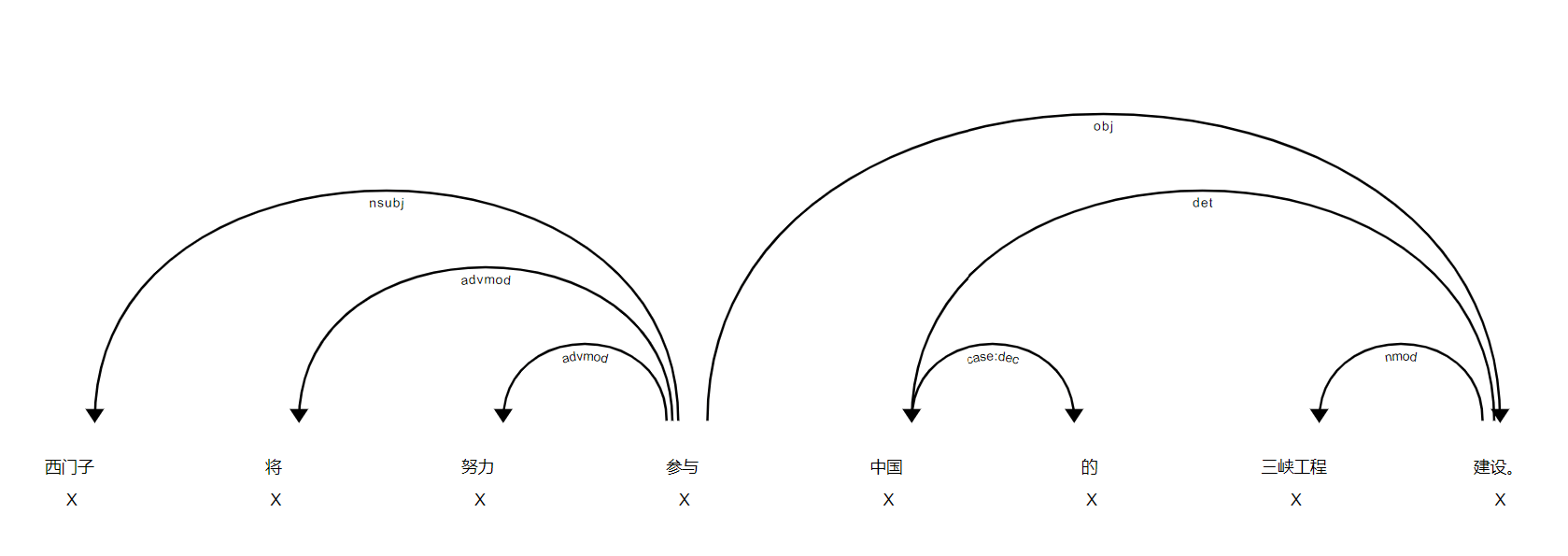
spaCy是最流行的开源NLP开发包之一,它有极快的处理速度,并且预置了词性标注、句法依存分析、命名实体识别等多个自然语言处理的必备模型,因此受到社区的热烈欢迎。中文版预训练模型包括词性标注、依存分析和命名实体识别,由汇智网提供,下载地址:spaCy2.1中文模型包 。 1、模型下载安装与使用 下载后解压到一个目录即可,例如假设解压到目录 /models/zh_spacy,目录结构如下: /spacy/zh_model | - meta.json # 模型描述信息 | - tokenizer | - vocab # 词库目录 | - tagger # 词性标注模型 | - parser # 依存分析模型 | - ner # 命名实体识别模型 使用spaCy载入该模型目录即可。例如: import spacy nlp = spacy.load('/spacy/zh_model') doc = nlp('西门子将努力参与中国的三峡工程建设。') for token in doc: print(token.text) spaCy2.1中文预训练模型下载地址:http://sc.hubwiz.com/codebag/zh-spacy-model/ 2、使用词向量 spaCy中文模型采用了中文维基语料预训练的300维词向量,共352217个词条。 例如,查看词向量表大小及维度: import spacy nlp = spacy.load('/spacy/zh_model') print(nlp.vocab.vectors.shape) print(nlp.vocab['北京'].vector) 结果如下: (352217, 300) [-0.136166 -0.339835 0.528109 0.417842 -0.093321 -0.42306 -0.475931 -0.125459 0.137432 -0.567229 0.242339 0.245993 -0.377495 -0.274273 ... 0.238025 0.309567 -0.692431 -0.078103 -0.26816 0.051805 0.075192 -0.052902 0.376131 -0.221235 0.23855 -0.11685 0.40507 ] 3、使用词性标注 spaCy中文词性标注模型采用Universal Dependency的中文语料库进行训练。 import spacy nlp = spacy.load('/spacy/zh_model') doc = nlp('西门子将努力参与中国的三峡工程建设。') for token in doc: print(token.text,token.pos_,token.tag_) 将得到如下的词性标注结果: 西门子 NNP 将 BB 努力 RB 参与 VV 中国 NNP 的 DEC 三峡工程 NN 建设 NN 4、使用依存分析 spaCy中文依存分析模型采用Universal Dependency的中文语料库进行训练。 例如,下面的代码输出各词条的文本、依赖关系以及其依赖的词条: import spacy nlp = spacy.load('/spacy/zh_model') doc = nlp('西门子将努力参与中国的三峡工程建设。') for token in doc: print(token.text,token.dep_,token.head) 输出结果如下: 西门子 nsubj 参与 将 advmod 参与 努力 advmod 参与 参与 ROOT 参与 中国 det 建设 的 case:dec 中国 三峡工程 nmod 建设 建设 obj 参与 。 punct 参与 也可以使用spaCy内置的可视化工具: from spacy import displacy displacy.render(doc,type='dep') 结果如下: 5、使用命名实体识别 spaCy中文NER模型采用ontonotes 5.0数据集训练。 例如: import spacy nlp = spacy.load('/spacy/zh_model') doc = nlp('西门子将努力参与中国的三峡工程建设。') for ent in doc.ents: print(ent.text,ent.label_) 输出结果如下: 西门子 ORG 中国 GPE 三峡工程 FAC 也可以使用spaCy内置的可视化工具: from spacy import displacy displacy.render(doc,type='ent') 运行结果如下: 原文链接:spaCy2.1中文模型包 — 汇智网

优秀的个人博客,低调大师

20个堪称神器的Linux命令行软件

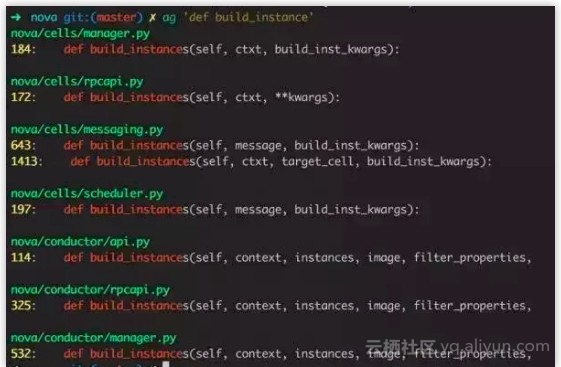
1.ag:比grep、ack更快的递归搜索文件内容。 2.tig:字符模式下交互查看git项目,可以替代git命令。 3.mycli:mysql客户端,支持语法高亮和命令补全,效果类似ipython,可以替代mysql命令。 4.jq: json文件处理以及格式化显示,支持高亮,可以替换python -m json.tool。 5.shellcheck:shell脚本静态检查工具,能够识别语法错误以及不规范的写法。 6.yapf:Google开发的python代码格式规范化工具,支持pep8以及Google代码风格。 7.mosh:基于UDP的终端连接,可以替代ssh,连接更稳定,即使IP变了,也能自动重连。 8.fzf:命令行下模糊搜索工具,能够交互式智能搜索并选取文件或者内容,配合终端ctrl-r历史命令搜索简直完美。 9.PathPicker(fpp):在命令行输出中自动识别目录和文件,支持交互式,配合git非常有用。 运行以下命令: git diff HEAD~8 --stat | fpp 10.htop: 提供更美观、更方便的进程监控工具,替代top命令。 11.axel:多线程下载工具,下载文件时可以替代curl、wget。 axel -n 20 http://centos.ustc.edu.cn/centos/7/isos/x86_64/CentOS-7-x86_64-Minimal-1511.iso 12.sz/rz:交互式文件传输,在多重跳板机下传输文件非常好用,不用一级一级传输。 13.cloc:代码统计工具,能够统计代码的空行数、注释行、编程语言。 14.ccache:高速C/C++编译缓存工具,反复编译内核非常有用。使用起来也非常方便: gcc foo.c改成: ccache gcc foo.c 15.tmux:终端复用工具,替代screen、nohup。 16.neovim: 替代vim。 17.script/scriptreplay: 终端会话录制。 script -t 2>time.txt session.typescript # 录制开始# your commandsexit # 录制结束回放: scriptreplay -t time.txt session.typescript 18.you-get: 非常强大的媒体下载工具,支持youtube、google+、优酷、芒果TV、腾讯视频、秒拍等视频下载。 还有mac专有的pbcopy/pbpaste: 把命令行输出拷贝到系统粘贴板: cat test.sh| pbcopy把系统粘贴板内容拷到终端: pbpastemac下的say命令支持多种语言(英语、普通话、粤语)文本朗读,支持各种销魂恐怖的语气。跑这个命令感受下,小心被吓着了: for i in `say -v '?' | cut -d ' ' -f 1`; do echo $i && say -v "$i" 'Hello World';done19.thefuck:用途是每次命令行打错了以后,打一句fuck就会自动更正命令。比如apt-get打成了aptget。fuck以后自动变成apt-get。但还是没加sudo。再fuck,成功! 又比如git branch打成了git brnch。fuck!更正成git branch。 又比如python打成了puthon。fuck!一秒变python。 而且关键是每次打命令和内心os完全一致,有种人机合一的快感。fuck! 20.tldr: 如果你经常不想详读man文档,那么你应该试试这个小工具。 使用 $ man tar时 使用 $ tldr tar 时 原文发布时间为:2018-12-4 本文作者:机器学习算法与Python学习 本文来自云栖社区合作伙伴“机器学习算法与Python学习”,了解相关信息可以关注“guodongwei1991”微信公众号

优秀的个人博客,低调大师

微服务场景下性能问题排查神器之xrebel

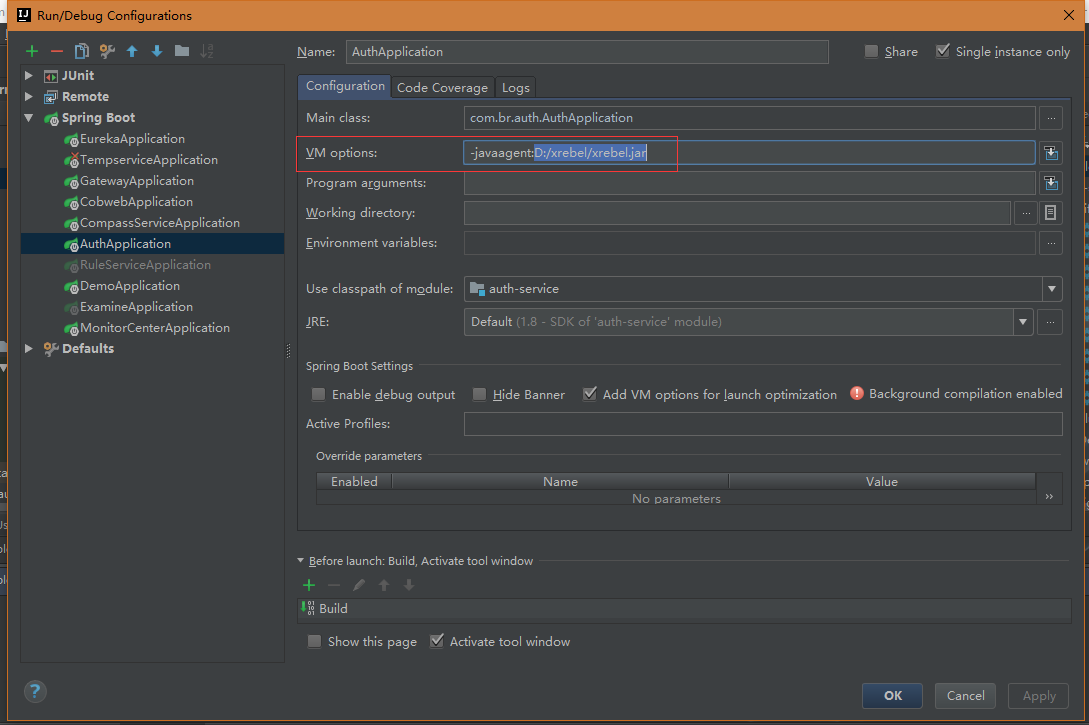
对于java应用性能跟踪其实有很多种手段,本文只是针对xrebel的使用做一些简单讲解(单体应用和微服务应用)。分布式跟踪有很多,比如zipkin等。zipkin太重,不适合开发阶段使用。本文介绍的xrebel是一个适合小团队开发时期使用的idea(Eclipse)插件。如果对zipkin想了解,可以参考dubbo分布式系统链路追踪_zipkin. xrebel下载 百度云(内含激活文件):链接: https://pan.baidu.com/s/1qYvBDMG 密码: fefb 官方地址:https://zeroturnaround.com/software/xrebel/download/ 快速安装 下载xrebel.zip, 并解压到本地,例如:D:/xrebel 。注意路径中不要有中文不要有空格 在tomcat也好,idea,eclipse也好,修改vm 参数,添加 -javaagent:[path/to/xrebel]/xrebel.jar 配置demo idea image.png eclipse image.png 默认是可以试用14天的,建议支持正版,毕竟大家都是吃这行饭的。上述下载方式中百度云里下载包含破解文件。具体破解方式参考下文。 启动项目 1、项目启动时控制台出现如下日志 Connected to the target VM, address: '127.0.0.1:56732', transport: 'socket' XRebel: Starting logging to file: C:\Users\10400\.xrebel\xrebel.log 2017-12-21 15:40:16 XRebel: 2017-12-21 15:40:16 XRebel: ################################################################ 2017-12-21 15:40:16 XRebel: 2017-12-21 15:40:16 XRebel: XRebel 3.1.3 (201607291040) 2017-12-21 15:40:16 XRebel: (c) Copyright ZeroTurnaround AS, Estonia, Tallinn. 2017-12-21 15:40:16 XRebel: 2017-12-21 15:40:16 XRebel: For questions and support, contact xrebel@zeroturnaround.com 2017-12-21 15:40:16 XRebel: 2017-12-21 15:40:16 XRebel: ################################################################ 2017-12-21 15:40:16 XRebel: 2017-12-21 15:40:16.719 [auth-service] [main] WARN [com.br.auth.AuthApplication] -启动demo服务 2017-12-21 15:40:17.027 [auth-service] [restartedMain] WARN [com.br.auth.AuthApplication] -启动demo服务 ........... 2、项目页面左下角有如下图标 image.png 激活xrebel demo.gif xrebel 简单使用教程 打开 web 服务页面,xrebel会直接注入到你的页面中,左下角会出现xrebel的toobar,例如:http://localhost:18601。或者通过 访问服务/xrebel 打开单独页面,适用于webservice,restful 等无页面场景。 image.png image.png image.png image.png image.png

资源下载

更多资源
Mario

Mario

马里奥是站在游戏界顶峰的超人气多面角色。马里奥靠吃蘑菇成长,特征是大鼻子、头戴帽子、身穿背带裤,还留着胡子。与他的双胞胎兄弟路易基一起,长年担任任天堂的招牌角色。

Nacos

Nacos

Nacos /nɑ:kəʊs/ 是 Dynamic Naming and Configuration Service 的首字母简称,一个易于构建 AI Agent 应用的动态服务发现、配置管理和AI智能体管理平台。Nacos 致力于帮助您发现、配置和管理微服务及AI智能体应用。Nacos 提供了一组简单易用的特性集,帮助您快速实现动态服务发现、服务配置、服务元数据、流量管理。Nacos 帮助您更敏捷和容易地构建、交付和管理微服务平台。

Rocky Linux

Rocky Linux

Rocky Linux(中文名:洛基)是由Gregory Kurtzer于2020年12月发起的企业级Linux发行版,作为CentOS稳定版停止维护后与RHEL(Red Hat Enterprise Linux)完全兼容的开源替代方案,由社区拥有并管理,支持x86_64、aarch64等架构。其通过重新编译RHEL源代码提供长期稳定性,采用模块化包装和SELinux安全架构,默认包含GNOME桌面环境及XFS文件系统,支持十年生命周期更新。

Sublime Text

Sublime Text

Sublime Text具有漂亮的用户界面和强大的功能,例如代码缩略图,Python的插件,代码段等。还可自定义键绑定,菜单和工具栏。Sublime Text 的主要功能包括:拼写检查,书签,完整的 Python API , Goto 功能,即时项目切换,多选择,多窗口等等。Sublime Text 是一个跨平台的编辑器,同时支持Windows、Linux、Mac OS X等操作系统。

用户登录
用户注册