首页 文章 精选 留言 我的

精选列表

搜索[终端环境],共10000篇文章
优秀的个人博客,低调大师

Django 博客教程:前言和环境安装(连载一)

为什么写这个教程? 我从去年开始接触 Python,为了能让学习 Python 的过程不那么枯燥,我决定一边学习 Python 的同时一边利用所学的东西开发一个网站。在权衡了多个 Python 界流行的 Web 框架后,我决定选择django。 然而 django 在国内的 Web 开发者中使用率其实并不高(不仅仅是 django,包括其他 Python Web 框架例如 Flask 等也面临同样的境遇),于是寻找合适的学习资料成了一件苦差。在两个多月的时间内,我阅读 The Django Book2.0 中文版(其内容已经严重过时),然后从网上搜到了一个利用 django 开发一个简单的个人博客的教程,然而其中遇到的各种坑让我在经历了一个月的痛苦发开后彻底放弃了 django。django 高质量的中文学习资料实在太少了,而且中

优秀的个人博客,低调大师

Windows环境下php开启GD库的方法

一、GD库是什么? GD库是php处理图形的扩展库,GD库提供了一系列用来处理图片的API,使用GD库可以处理图片,或者生成图片,也可以给图片加水印。在网站上GD库通常用来生成缩略图,或者用来对图片加水印,或者用来生成汉字验证码,或者对网站数据生成报表等。在PHP处理图像,可使用GD库,而GD库开始时是支持GIF的,但由于GIF使用了有版权争议的LZW算法,会引起法律问题,于是从 GD 库 1.6 版起所有的 GIF 支持都移除了,但是又在 GD 库 2.0.28 版起又加了回来。如果使用二者之间版本的 GD 库时 GIF 相关函数不可用。 本文介绍下,在windows下开启php GD库的方法,GD库在php中默认是没有开启的,如果想让它支持图片处理功能,必须手动开启。 二、开启GD库的方法 在php.ini中把extension=php_gd2.dll 去掉前面的;即可。 在windows服务器开启php的gd库时,使用cgi之后phpinfo()得到的结果中 Configure Command 中并没有出现gd. 将php.ini文件找到extension=php_gd2.dll 去掉前面的;就行了。 检测是否已经安装好GD库的方法,代码如下: 1 <?php 2 if(extension_loaded('gd')){ 3 echo '可以使用gd<br>'; 4 foreach(gd_info() as $cate=>$value){ 5 echo "$cate:$value<br>"; 6 } 7 } 8 else{ 9 echo '没有安装gd扩展'; 10 } 11 ?> 结果如下: 说明开启成功了~~~ 如果有问题,Configure Command 后显示: 1 cscript /nologo configure.js "--enable-snapshot-build" "--disable-isapi" "--enable-debug-pack" "--without-mssql" "--without-pdo-mssql" "--without-pi3web" "--with-pdo-oci=C:php-sdkoracleinstantclient10sdk,shared" "--with-oci8=C:php-sdkoracleinstantclient10sdk,shared" "--with-oci8-11g=C:php-sdkoracleinstantclient11sdk,shared" "--enable-object-out-dir=../obj/" "--enable-com-dotnet=shared" "--with-mcrypt=static" "--disable-static-analyze" "--with-pgo" 可能的原因: 1,权限问题; 2,双通道是否存在问题,或硬件是否松动等。 您可以考虑给博主来个小小的打赏以资鼓励,您的肯定将是我最大的动力。thx. 微信打赏 支付宝打赏 作 者: Angel_Kitty 出 处:http://www.cnblogs.com/ECJTUACM-873284962/ 关于作者:潜心机器学习以及信息安全的综合研究。如有问题或建议,请多多赐教! 版权声明:本文版权归作者和博客园共有,欢迎转载,但未经作者同意必须保留此段声明,且在文章页面明显位置给出原文链接。 特此声明:所有评论和私信都会在第一时间回复。也欢迎园子的大大们指正错误,共同进步。或者直接私信我 声援博主:如果您觉得文章对您有帮助,可以点击右下角【推荐】推荐一下该博文。您的鼓励是作者坚持原创和持续写作的最大动力!

优秀的个人博客,低调大师

Win配置Apache+mod_wsgi+django环境+域名

转自:http://liluo.org/2010/05/win-apache-mod_wsgi-django-domain/ Python是落落的最爱,Django是Python web framework中的佼佼者,所以一直超爱。当然,Python web server也有N多选择,这里落落使用Apache+mod_wsgi来配置(也有用apache+mod_Python来配置的,不过貌似在Out中……)。如果有朋友是Google或者Baidu过来想了解下是怎样配置的,也许落落这篇博文可以帮到你。 首先讲下落落使用的软件版本: Winxp Apache(2.2,xampp1.7.3)下载地址 django(1.1.1)下载地址 mod_wsgi(mod_wsgi-win32-ap22py26-3.0 )下载地址 安装配置步骤: 1、 选择与自己python相匹配的mod_wsgi下载,重命名为mod_wsgi.so并丢到Apache安装目录里的modules 文件夹中。 2、 在Apache配置文件httpd.conf中,增加一行: LoadModule wsgi_module modules/mod_wsgi.so 3、 配置域名 进入apache\conf\extra目录,在httpd-vhosts.conf 文件中添加以下内容: <VirtualHost *:80> ServerName codeluo.com #测试域名 ServerAlias www.codeluo.com #测试域名 DocumentRoot F:/htdocs WSGIScriptAlias / F:/htdocs/demo/conf/demo.wsgi Alias /static F:/htdocs/demo/static <Location "/static"> SetHandler None </Location> <Directory " F:/htdocs/demo/static"> Order Deny,Allow Allow from all </Directory> <Directory " F:/htdocs/demo/wsgi"> Order Deny,Allow Allow from all </Directory> <Directory "/usr/local/lib/site-packages/django/contrib/admin/media"> Order Deny,Allow Allow from all </Directory> Alias "/media" "/usr/local/lib/site-packages/django/contrib/admin/media" <Location "/media"> SetHandler None </Location> </VirtualHost> *配置域名请确保 <1>C:\WINDOWS\system32\drivers\etc\hosts文件中添加”127.0.0.1 codeluo.com”(引号中的内容,其中codeluo.com可更换为你自己测试用的域名) <2>apache\conf\extra目录httpd-vhosts.conf文件”#NameVirtualHost *:80”更改为NameVirtualHost *:80,即去掉前面的”#”。 4、 创建命名为demo(与之前配置命名相匹配)的项目,并在项目中新建conf文件夹,新建demo.wsgi文件,内容: import os import sys sys.stdout = sys.stderr from os.path import abspath, dirname, join from site import addsitedir from django.core.handlers.wsgi import WSGIHandler sys.path.insert(0, abspath(join(dirname(__file__), "../"))) sys.path.insert(0, abspath(join(dirname(__file__), "http://www.cnblogs.com/"))) os.environ["DJANGO_SETTINGS_MODULE"] = "demo.settings " #your settings module application = WSGIHandler() *经落落测试,此文件中注释中不能使用中文,安全起见请勿使用非英文、数字之外字符。 5、重启apache,即可看到It worked!。 ============================================================================== 本文转自被遗忘的博客园博客,原文链接:http://www.cnblogs.com/rollenholt/articles/2389574.html,如需转载请自行联系原作者

优秀的个人博客,低调大师

在CentOS上搭建PHP服务器环境

安装apache: yum install httpd httpd-devel 配置系统让 Apache 随系统启动: chkconfig --levels 235 httpd on 配置完毕,启动apache: /etc/init.d/httpd start 此时输入服务器的IP地址,应该看到apache的服务页面,端口不用输,apache默认就是使用80端口 注意,如果其他机器访问这台服务无法显示这个页面,而直接在这台服务器上可以访问的话,一般情况下是 CentOS 自带的防火墙禁止了。你只需要进入防火墙,将 “WWW” 对应的 “80” 端口打开即可。 安装php yum install php php-devel 重启apache使php生效 /etc/init.d/httpd restart 此时可以在目录:/var/www/html/下建立一个PHP文件 代码: <?php phpinfo(); ?> 然后访问这个文件,就能看到PHP的一些信息,php.ini配置文件的路径可以在这个页面上看到 安装php的扩展 yum install php-mysql php-gd php-imap php-ldap php-odbc php-pear php-xml php-xmlrpc 安装完扩展之后需要再次重启apache /etc/init.d/httpd restart

优秀的个人博客,低调大师

沫沫金 - ADT初始环境搭建问题清单

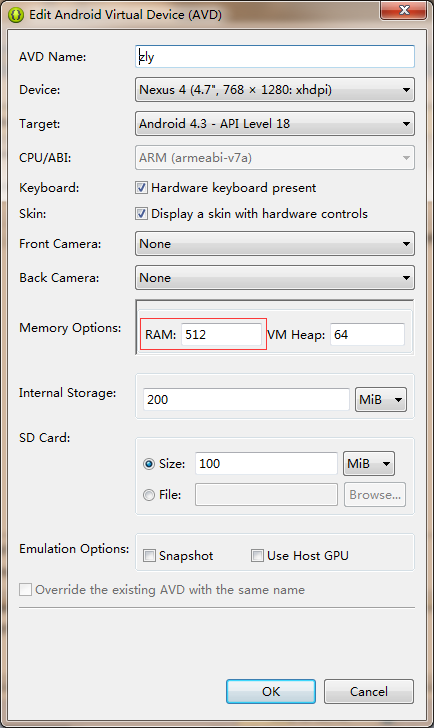
Eclipse ADT版jdk指定 1 2 3 4 5 //1、打开eclipse.ini //2、复制下面代码 -vm ./jdk6. 32 /jre/bin/client/jvm.dll //3、放到-vmargs之前(必须!) Android虚拟机创建经典问题 1、Failed to allocate memory: 1455 这个调整RAM值就可以(不要和发烧友一样整好几个G) 2、启动Android虚拟机失败:start Android panic could not... 需要配置ANDROID_SDK_HOME并加入Path中指定到sdk的绝对目录的tools目录 以上,谢谢。 跑起来了,最终效果收尾 本文转自 沫沫金 51CTO博客,原文链接:http://blog.51cto.com/zl0828/1732568,如需转载请自行联系原作者

资源下载

更多资源
Mario

Mario

马里奥是站在游戏界顶峰的超人气多面角色。马里奥靠吃蘑菇成长,特征是大鼻子、头戴帽子、身穿背带裤,还留着胡子。与他的双胞胎兄弟路易基一起,长年担任任天堂的招牌角色。

Rocky Linux

Rocky Linux

Rocky Linux(中文名:洛基)是由Gregory Kurtzer于2020年12月发起的企业级Linux发行版,作为CentOS稳定版停止维护后与RHEL(Red Hat Enterprise Linux)完全兼容的开源替代方案,由社区拥有并管理,支持x86_64、aarch64等架构。其通过重新编译RHEL源代码提供长期稳定性,采用模块化包装和SELinux安全架构,默认包含GNOME桌面环境及XFS文件系统,支持十年生命周期更新。

Sublime Text

Sublime Text

Sublime Text具有漂亮的用户界面和强大的功能,例如代码缩略图,Python的插件,代码段等。还可自定义键绑定,菜单和工具栏。Sublime Text 的主要功能包括:拼写检查,书签,完整的 Python API , Goto 功能,即时项目切换,多选择,多窗口等等。Sublime Text 是一个跨平台的编辑器,同时支持Windows、Linux、Mac OS X等操作系统。

WebStorm

WebStorm

WebStorm 是jetbrains公司旗下一款JavaScript 开发工具。目前已经被广大中国JS开发者誉为“Web前端开发神器”、“最强大的HTML5编辑器”、“最智能的JavaScript IDE”等。与IntelliJ IDEA同源,继承了IntelliJ IDEA强大的JS部分的功能。

用户登录
用户注册