上一篇文章中,简单了学习了一下在Docker环境中搭建JavaWeb环境,其实这时候已经是一个全新的镜像了,就是我们的Ghost系统一样,装配了各式各样的软件一样,以后使用的时候直接安装镜像即可。这时候我们需要做的就是把配置完成JavaWeb环境Docker打包一下,封装成一个更新的镜像环境。
打包镜像
首先我们进入之前启动的容器:
[root@iZ2ze74fkxrls31tr2ia2fZ ~]# docker attach centos
[root@b5a21b26c111 ROOT]
b5a21b26c111是产生的容器ID,然后我们执行以下命令:
docker commit b5a21b26c111 centos-java
配置完成以后执行命令docker images,就可以看到REPOSITORY名为centos-java的镜像了。
上传镜像
阿里云官方网站链接(进入后自行创建用户):https://dev.aliyun.com/search.html
然后依次创建命名空间-镜像仓库。
登录阿里云docker registry:
docker login --username=admin@52itstyle.com registry.cn-hangzhou.aliyuncs.com
将镜像推送到registry:
docker tag <IMAGE ID> registry.cn-hangzhou.aliyuncs.com/itstyle/images:centos-java

docker push   registry.cn-hangzhou.aliyuncs.com/itstyle/images:centos-java
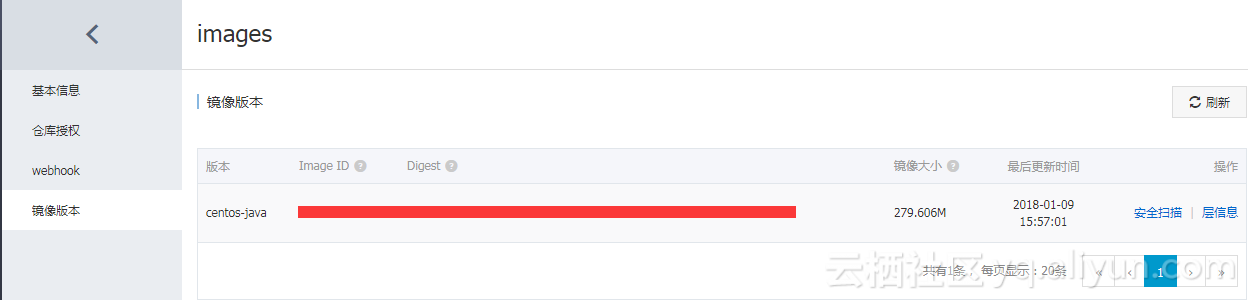
Push成功以后如下显示:

运行容器
查看镜像:
docker images
创建并启动容器:
docker run -i -t -v /root/software/:/mnt/software/ <IMAGE ID> /bin/bash
查看运行容器:
docker ps
重命名容器:
docker rename <原容器NAMES> <新容器NAMES>
配置完成以后,我们启动容器中的Tomcat。
负载均衡
openresty配置:
server {
        listen       80;
        server_name  docker.52itstyle.com;

        charset utf-8;

        location / {
            default_type text/html;
            proxy_pass http://docker;
        }

    }
    upstream docker {
        server  172.18.0.2:8080  weight=1  max_fails=2 fail_timeout=30s;
        server  172.18.0.3:8080  weight=1  max_fails=2 fail_timeout=30s;
    }
最终访问地址(见标题变化):http://docker.52itstyle.com/
作者: 小柒
出处: https://blog.52itstyle.com
分享是快乐的,也见证了个人成长历程,文章大多都是工作经验总结以及平时学习积累,基于自身认知不足之处在所难免,也请大家指正,共同进步。