ELK日志系统:Elasticsearch + Logstash + Kibana 搭建教程
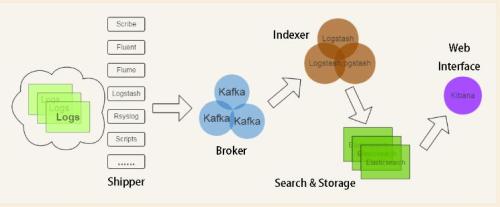
环境:OS X 10.10.5 + JDK 1.8 步骤: 一、下载ELK的三大组件 Elasticsearch下载地址: https://www.elastic.co/downloads/elasticsearch (目前最新版本:2.1.1) Logstash下载地址:https://www.elastic.co/downloads/logstash(目前最新版本:2.1.1) Kibana下载地址:https://www.elastic.co/downloads/kibana(目前最新版本:4.3.1) 下载后将其解压到某个目录即可,本文中的解压目录为: ~/app/elasticsearch-2.1.1 ~/app/logstash-2.1.1 ~/app/kibana-4.3.1-darwin-x64 注:这3个组件相互之间的关系及作用如下: Logstash(收集服务器上的日志文件) --》然后保存到 ElasticSearch(搜索引擎) --》Kibana提供友好的web界面(从ElasticSearch读取数据进行展示) 二、启动elasticsearch 2.1 进入elasticsearch目录\bin ./elasticsearch 顺利的话,启动成功后,在浏览器里输入http://localhost:9200/ 应该能看到类似下面的输出: 1 { 2 "name" : "Atalanta", 3 "cluster_name" : "elasticsearch", 4 "version" : { 5 "number" : "2.1.1", 6 "build_hash" : "40e2c53a6b6c2972b3d13846e450e66f4375bd71", 7 "build_timestamp" : "2015-12-15T13:05:55Z", 8 "build_snapshot" : false, 9 "lucene_version" : "5.3.1" 10 }, 11 "tagline" : "You Know, for Search" 12 } 2.2 安装kopf插件 先按Ctrl+C停止elasticsearch,接下来准备安装插件,elasticsearch有大量插件资源,用于增加其功能,bin目录下,输入 ./plugin list 可以查看当前安装的插件列表,我们刚刚全新安装,输出的是一个空列表,继续输入 ./plugin install lmenezes/elasticsearch-kopf 将会联网安装kopf插件,安装完成后,再次用./plugin list确认下: Installed plugins in /Users/yjmyzz/app/elasticsearch-2.1.1/plugins: - .DS_Store - kopf 如果输出上述类似,表明kopf安装成功。 然后重启elasticsearch,浏览器里输入http://localhost:9200/_plugin/kopf,将会看到类似下面的界面,可以很直观的看到elasticsearch的一些运行状况 以上操作都ok后,建议Ctrl+C关掉,改用nohup ./elasticsearch & 将其做为后台进程运行,以免退出。 三、logstash的启动与配置 3.1 新建索引配置文件 ~/app/logstash-2.1.1/bin 下 mkdir conf vi conf/logstash-indexer.conf 内容如下: 1 input { 2 file { 3 path => ["/var/opt/log/a.log","/var/opt/log/b.log"] 4 } 5 } 6 7 output { 8 elasticsearch { hosts => ["localhost:9200"] } 9 stdout { codec => rubydebug } 10 } 上面几个步骤的意思就是创建一个名为logstash-indexer.conf的配置文件,input{file{...}}部分指定的是日志文件的位置(可以多个文件),一般来说就是应用程序log4j输出的日志文件。output部分则是表示将日志文件的内容保存到elasticsearch,这里hosts对应的是一个数组,可以设置多个elasticsearch主机,相当于一份日志文件的内容,可以保存到多个elasticsearch中。 至于第9行的stdout,则表示终端的标准输出,方便部署时验证是否正常运行,验证通过后,可以去掉。 3.2 启动 继续保持在logstash的bin目录下,输入 ./logstash -f conf/logstash-indexer.conf 稍等片刻,如果看到Logstash startup completed,则表示启动成功。然后另开一个终端窗口,随便找个文本编辑工具(比如:vi),向/var/opt/log/a.log里写点东西,比如:hello world之类,然后保存。观察logstash的终端运行窗口,是否有东西输出,如果有以下类似输出: 1 { 2 "message" => "hello world", 3 "@version" => "1", 4 "@timestamp" => "2016-01-08T14:35:16.834Z", 5 "host" => "yangjunmingdeMacBook-Pro.local", 6 "path" => "/var/opt/log/a.log" 7 } 说明logstash工作正常,此时浏览http://localhost:9200/_search?pretty 也应该能看到一堆输出,表明elasticsearch接收到logstash的数据了。 四、kibana的配置及启动 4.1 修改配置文件 ~/app/kibana-4.3.1-darwin-x64/config 下有一个配置文件kibana.yml,大概在12行的位置,改成下面这样: 1 # The Elasticsearch instance to use for all your queries. 2 elasticsearch.url: "http://localhost:9200" 即:指定elasticsearch的访问位置 4.2 启动 ~/app/kibana-4.3.1-darwin-x64/bin 下,输入: ./kibana 注:如果启动不成功,请检查版本是否为4.3.1,kibana必须与elasticsearch的版本匹配,一般说来,都从官网下载最新版即可。 启动完成后,在浏览器里输入http://localhost:5601/ 即可看到kibana界面,首次运行,会提示创建index,直接点击Create按钮即可。 然后,就能看到类似下面的界面了: 参考文章: http://baidu.blog.51cto.com/71938/1676798?utm_source=tuicool&utm_medium=referral https://www.elastic.co/products http://www.cnblogs.com/yjf512/p/4199105.html http://kibana.logstash.es/content/