首页 文章 精选 留言 我的

精选列表

搜索[修改],共10005篇文章
优秀的个人博客,低调大师

Win10 iot 修改日期时间

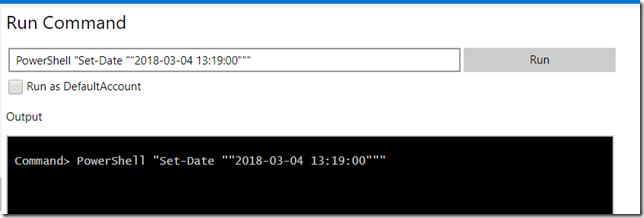
发现树莓派的日期是错的 iot 下可以使用 Set-Date 来设置日期和时间 文档:https://docs.microsoft.com/en-us/previous-versions/windows/it-pro/windows-powershell-1.0/ee176960(v=technet.10) 但注意这个命令是 powershell 的 不能在 Command 里直接使用 需要写成这样: PowerShell "Set-Date ""2018-03-04 13:19:00""" 刷新页面就能看到日期已经改过来了 作者: sun8134 出处: http://sun8134.cnblogs.com/ 空间: http://sun8134.spaces.live.com/ 本文版权归作者和博客园共有,欢迎转载,但未经作者同意必须保留此段声明,且在文章页面明显位置给出原文连接,否则保留追究法律责任的权利。 分类: iot 本文转自 sun8134 博客园博客,原文链接:http://www.cnblogs.com/sun8134/p/8504438.html ,如需转载请自行联系原作者

优秀的个人博客,低调大师

如何修改Windows上Docker的镜像源

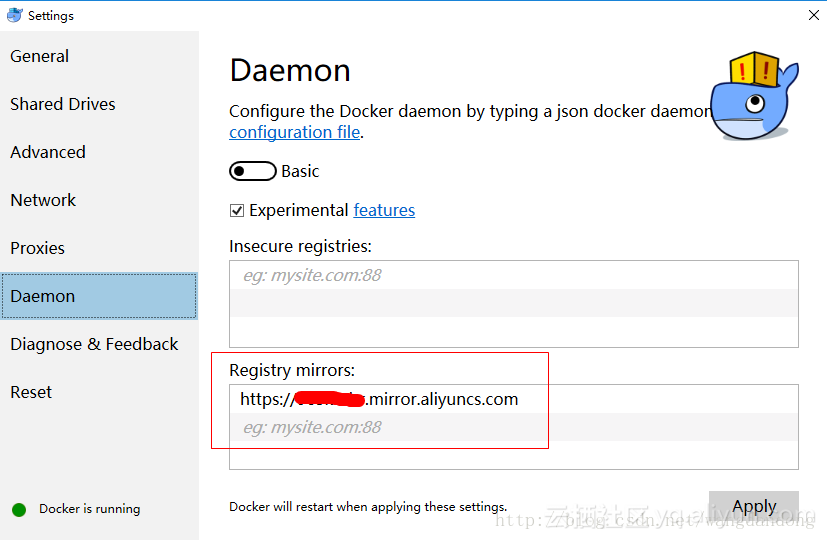
对于已创建的Docker Machine实例,更换镜像源的方法如下 Docker Toolbox 在windows命令行执行 docker-machine ssh [machine-name] 进入VM bash sudo vi /var/lib/boot2docker/profile 在 --label provider=virtualbox 的下一行添加 --registry-mirror https://xxxxxxxx.mirror.aliyuncs.com 1 重启docker服务: sudo /etc/init.d/docker restart 或者重启VM: exit退出VM bash,在windows命令行中执行docker-machine restart Docker for Windows 如果是新建Docker Machine实例,参考阿里云的操作文档 安装/升级你的Docker客户端 对于Windows 10以下的用户 推荐使用Docker Toolbox Toolbox的介绍和帮助:mirrors.aliyun.com/help/docker-toolbox Windows系统的安装文件目录:http://mirrors.aliyun.com/docker-toolbox/windows/docker-toolbox/ 对于Windows 10以上的用户 推荐使用Docker for Windows Windows系统的安装文件目录:http://mirrors.aliyun.com/docker-toolbox/windows/docker-for-windows/ 如何配置镜像加速器 针对安装了Docker Toolbox的用户,您可以参考以下配置步骤: 创建一台安装有Docker环境的Linux虚拟机,指定机器名称为default,同时配置Docker加速器地址。 docker-machine create --engine-registry-mirror=https://xxxxxxxx.mirror.aliyuncs.com -d virtualbox default 查看机器的环境配置,并配置到本地,并通过Docker客户端访问Docker服务。 docker-machine env default eval "$(docker-machine env default)" docker info 针对安装了Docker for Windows的用户,您可以参考以下配置步骤: 在系统右下角托盘图标内右键菜单选择 Settings,打开配置窗口后左侧导航菜单选择 Docker Daemon。编辑窗口内的JSON串,填写加速器地址,如下所示:{ "registry-mirrors": ["https://xxxxxxxx.mirror.aliyuncs.com"] } 编辑完成,点击 Apply 保存按钮,等待Docker重启并应用配置的镜像加速器。 注意 Docker for Windows 和 Docker Toolbox是不兼容,如果同时安装两者的话,需要使用hyperv的参数启动。docker-machine create --engine-registry-mirror=https://xxxxxxxx.mirror.aliyuncs.com -d hyperv default Docker for Windows 有两种运行模式,一种运行Windows相关容器,一种运行传统的Linux容器。同一时间只能选择一种模式运行。 相关文档 Docker 命令参考文档 Dockerfile 镜像构建参考文档 https://xxxxxxxx.mirror.aliyuncs.com需要替换为自己在云服务商的镜像加速器地址 ↩

优秀的个人博客,低调大师

遭强烈反对后,GitLab 修改政策

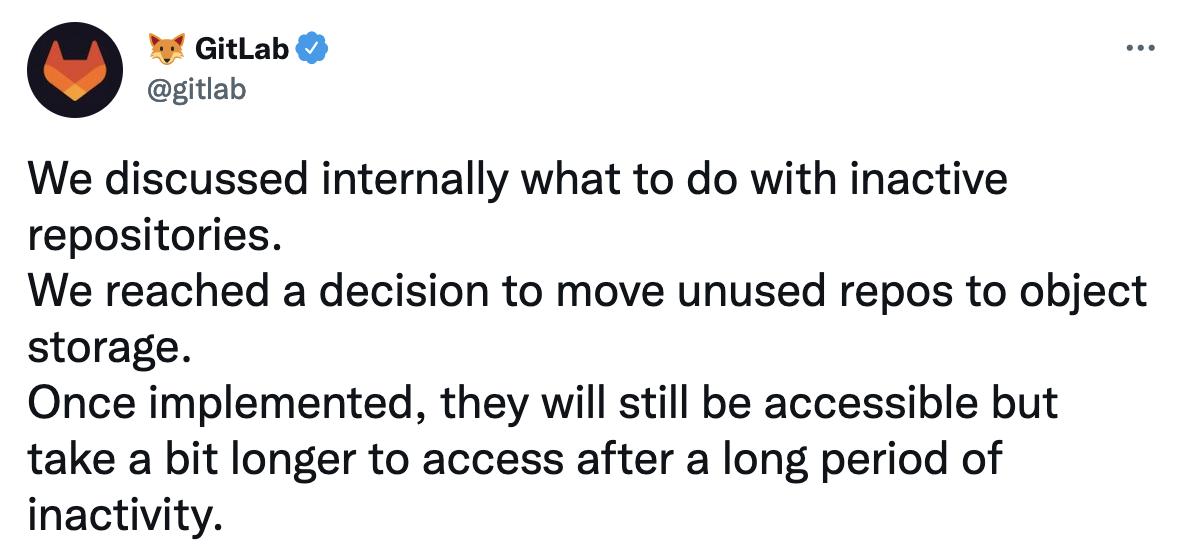
昨天我们报道了 GitLab 计划自动删除免费用户非活跃项目一事,如今 GitLab 在社交平台发布公告表示,不会删除这类 “非活跃” 项目,而是会将这些项目放入速度比较缓慢的对象存储(object storage)中。 在我们昨天的报道中也提到过,GitLab 通过删除这些 “非活跃” 项目可以为他们每年节省下 100 万美元,保持公司财务的健康有序,该政策原计划将于下个月推出。但消息一出,就引发了大量讨论,官方也在社交平台发出了公告来进一步解释。 GitLab 官方社交平台发布的公告表示: 我们在内部讨论了如何处理这些不活跃的仓库。我们达成了一个决定,会将未使用的仓库转移到对象存储(object storage)中。一旦实施,它们仍然可以被访问,但在长期闲置后需要更长的时间才能访问。 在这则公告中,GitLab 并没有否认此前报道的会自动删除免费用户非活跃项目一事。 在 The Register 获悉的一份给员工的内部会议通知显示,GitLab 曾计划于 8 月 9 日举行一场会议,议程中赫然列出了「删除非活跃仓库的计划」,会议的描述为: 2022 月 9 月 22 之后,我们将为免费用户推出数据保留政策(Data Retention Policy)。这个子计划将对免费项目在我们自动删除之前可以保持不活跃的月数施加限制。 除此之外,从内部人士那里获得的信息还显示,该计划已经过几个月的讨论和开发,GitLab 甚至已经于 7 月底完成了删除不活跃项目的自动化代码,并做好了推出的准备。但碍于这两天在 Twitter 和 Reddit 等网络平台上面临的讨论和压力,迫使 GitLab 重新进行了反思。 GitLab 的联合创始人兼首席执行官 Sid Sijbrandij 在官方社交账号下也回复道,放入对象存储中的项目仍然对所有公众可见,并不会施加只有所有者可见的限制,而且根据它附加在推文中的链接可以发现,对仓库进行任何读/写操作都会自动恢复仓库。

优秀的个人博客,低调大师

修改Nginx配置实现https请求(SSL 证书部署)

说到 [Nginx]() 服务器,个人认为最大特点就是轻量级和高性能。通过在几台不同的服务器上进行测试,发现它的并发能力特别强,并且相对而言吃的[内存]()少很多。目前已是绝大多数站长的首选 HTTP 和反向代理服务器。站长自己的网站,包括承接企业服务器运维服务所采用的都是 Nginx。Apache 当然也可以,如果有兴趣,可以看一下 Nginx 和 Apache 区别对比。 本文主要分享下 Nginx 安装 SSL 模块并且开启配置 HTTPS 的操作过程。 一、Nginx 的 SSL 模块安装 查看 nginx 是否安装 http_ssl_module 模块。 $ /usr/local/nginx/sbin/nginx -V 如果出现 configure arguments: –with-http_ssl_module, 则已安装(下面的步骤可以跳过,进入 nginx.conf 配置)。 下载 Nginx 安装包,当然是要去 Nginx 官网下载。 下载安装包到 src 目录 $ cd /usr/local/src $ wget http://nginx.org/download/nginx-1.15.9.tar.gz 解压安装包。 $ tar -zxvf nginx-1.15.9.tar.gz 配置 SSL 模块。 $ cd nginx-1.15.9 $ ./configure --prefix=/usr/local/nginx --with-http_ssl_module 使用 make 命令编译(使用make install会重新安装nginx),此时当前目录会出现 objs 文件夹。 用新的 nginx 文件覆盖当前的 nginx 文件。 $ cp ./objs/nginx /usr/local/nginx/sbin/ 再次查看安装的模块(configure arguments: –with-http_ssl_module说明ssl模块已安装)。 $ /usr/local/nginx/sbin/nginx -V nginx version: nginx/1.15.9 ... configure arguments: --with-http_ssl_module 二、SSL 证书部署 这里使用的是阿里云的免费证书,期限为1年,申请地址在此。 找不到阿里云免费ssl入口的可以参考文章:阿里云免费SSL HTTPS证书没有了?原来是被隐藏了!(图) 下载申请好的 ssl 证书文件压缩包到本地并解压(这里是用的 pem 与 key 文件,文件名可以更改)。 在 nginx 目录新建 cert 文件夹存放证书文件。 $ cd /usr/local/nginx $ mkdir cert 将这两个文件上传至服务器的 cert 目录里。这里使用 mac 终端上传至服务器的 scp 命令(这里需要新开一个终端,不要使用连接服务器的窗口): $ scp /Users/yourname/Downloads/ssl.pem root@xxx.xx.xxx.xx:/usr/local/nginx/cert/ $ scp /Users/yourname/Downloads/ssl.key root@xxx.xx.xxx.xx:/usr/local/nginx/cert/ scp [本地文件路径,可以直接拖文件至终端里面] [<服务器登录名>@<服务器IP地址>:<服务器上的路径>] 三、Nginx.conf 配置 编辑 /usr/local/nginx/conf/nginx.conf 配置文件: 配置 https server。注释掉之前的 http server 配置,新增 https server: server { # 服务器端口使用443,开启ssl, 这里ssl就是上面安装的ssl模块 listen 443 ssl; # 域名,多个以空格分开 server_name hack520.com www.hack520.com; # ssl证书地址 ssl_certificate /usr/local/nginx/cert/ssl.pem; # pem文件的路径 ssl_certificate_key /usr/local/nginx/cert/ssl.key; # key文件的路径 # ssl验证相关配置 ssl_session_timeout 5m; #缓存有效期 ssl_ciphers ECDHE-RSA-AES128-GCM-SHA256:ECDHE:ECDH:AES:HIGH:!NULL:!aNULL:!MD5:!ADH:!RC4; #加密算法 ssl_protocols TLSv1 TLSv1.1 TLSv1.2; #安全链接可选的加密协议 ssl_prefer_server_ciphers on; #使用服务器端的首选算法 location / { root html; index index.html index.htm; } } 将 http 重定向 https。 server { listen 80; server_name hack520.com www.hack520.com; return 301 https://$server_name$request_uri; } 四、重启 nginx $ /usr/local/nginx/sbin/nginx -c /usr/local/nginx/conf/nginx.conf 如果 80 端口被占用,用kill [id]来结束进程: # 查看端口使用 $ netstat -lntp Active Internet connections (only servers) Proto Recv-Q Send-Q Local Address Foreign Address State PID/Program name tcp 0 0 0.0.0.0:80 0.0.0.0:* LISTEN 21307/nginx: master tcp 0 0 0.0.0.0:22 0.0.0.0:* LISTEN 3072/sshd tcp 0 0 0.0.0.0:443 0.0.0.0:* LISTEN 21307/nginx: master # 结束 80 端口进程 $ kill 21307 再次重启 nginx: $ /usr/local/nginx/sbin/nginx -c /usr/local/nginx/conf/nginx.conf 或者: service nginx restart 往期文章 Nginx系列教程(1)nginx基本介绍和安装入门 Nginx系列教程(2)nginx搭建静态资源web服务器 Nginx系列教程(3)nginx缓存服务器上的静态文件 Nginx系列教程(4)nginx处理web应用负载均衡问题以保证高并发 Nginx系列教程(5)如何保障nginx的高可用性(keepalived) Nginx系列教程(6)nginx location 匹配规则详细解说 Nginx系列教程(7)nginx rewrite配置规则详细说明 Nginx系列教程(8)nginx配置安全证书SSL Nginx系列教程(9)nginx 解决session一致性 Nginx系列教程(10)基于nginx解决前端访问后端服务跨域问题(Session和cookie无效)基于Nginx解决前端访问后端服务跨域问题(Session和cookie无效)")

资源下载

更多资源
优质分享App

优质分享App

近一个月的开发和优化,本站点的第一个app全新上线。该app采用极致压缩,本体才4.36MB。系统里面做了大量数据访问、缓存优化。方便用户在手机上查看文章。后续会推出HarmonyOS的适配版本。

Mario

Mario

马里奥是站在游戏界顶峰的超人气多面角色。马里奥靠吃蘑菇成长,特征是大鼻子、头戴帽子、身穿背带裤,还留着胡子。与他的双胞胎兄弟路易基一起,长年担任任天堂的招牌角色。

Oracle

Oracle

Oracle Database,又名Oracle RDBMS,或简称Oracle。是甲骨文公司的一款关系数据库管理系统。它是在数据库领域一直处于领先地位的产品。可以说Oracle数据库系统是目前世界上流行的关系数据库管理系统,系统可移植性好、使用方便、功能强,适用于各类大、中、小、微机环境。它是一种高效率、可靠性好的、适应高吞吐量的数据库方案。

JDK

JDK

JDK是 Java 语言的软件开发工具包,主要用于移动设备、嵌入式设备上的java应用程序。JDK是整个java开发的核心,它包含了JAVA的运行环境(JVM+Java系统类库)和JAVA工具。