首页 文章 精选 留言 我的

精选列表

搜索[搭建],共10000篇文章
优秀的个人博客,低调大师

Visual Studio Code安装以及C/C++运行环境搭建

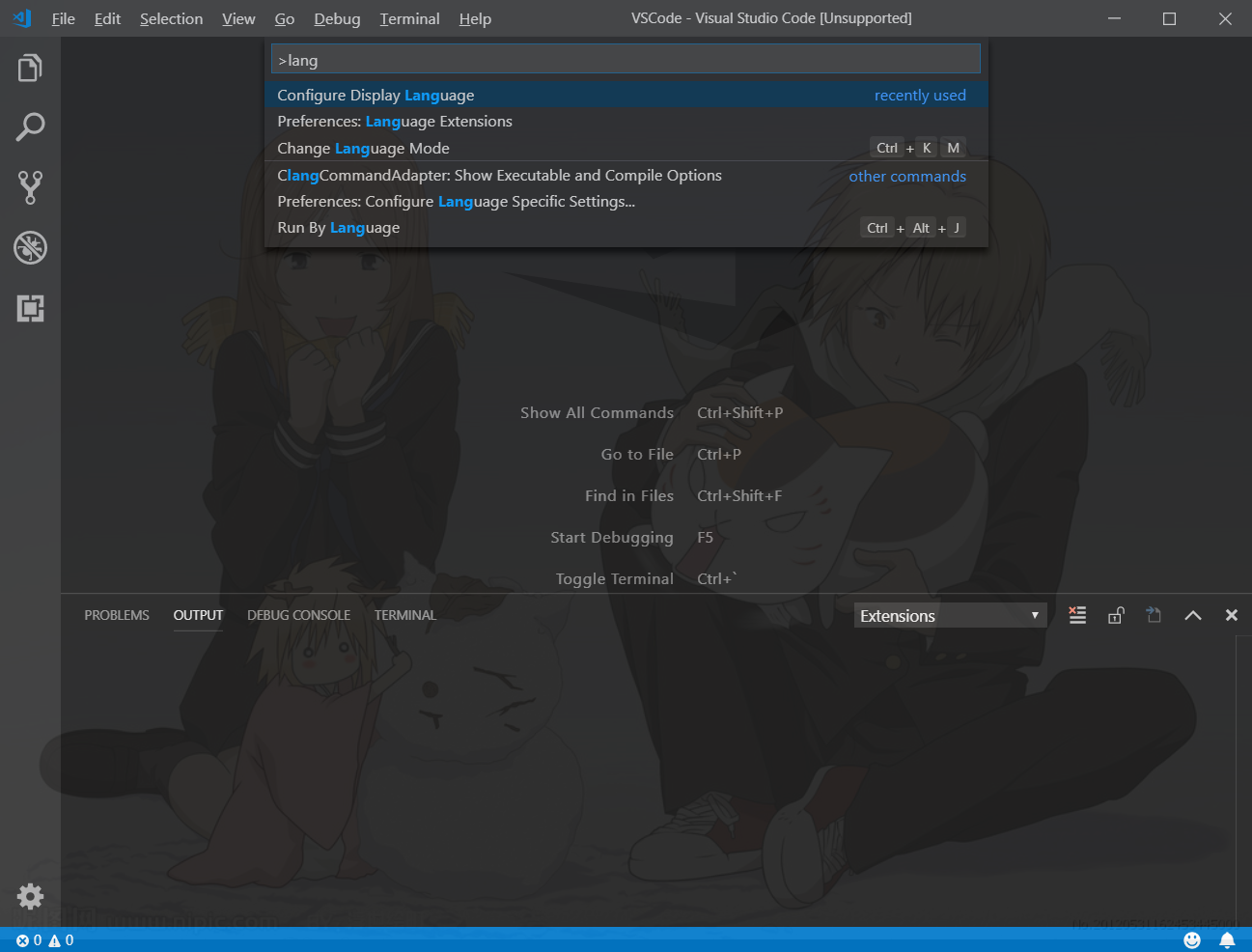
众所周知VSCode是全宇宙最好用的编辑器 (雾 配置了很久,今日终于配置完成了,还是有点麻烦的,本文是为了方便一些不懂怎么配置的小白,以及还有一些美化教程。 一、安装 Visual Studio Code是一款免费而且强大的编辑器,你可以直接在官方进行下载,本文是针对Windows系统进行安装使用。 官网:https://code.visualstudio.com/ 下载安装即可,安装时候记得勾选添加到环境变量选项。 二、语言 新版VSCode的默认语言是英语,我们首先将其更改为中文 按快捷键Ctrl+Shift+P打开命令窗口,搜索>lang 然后打开下面这个选项Configure Display Language,如下图 打开后然后如下图 "en"即为英语,将其修改为"zh-CN"然后重新启动VSCode即可。 若是没有成功修改语言,则是没有下载中文语言包,我们可以在扩展中搜索Chinese,安装第一个扩展再次重新启动即可。如下图 三、编译配置 首先我们先试试如何创建一个C++文件,左上角打开文件夹,打开一个文件,注意文件路径不能有中文,如下图 然后就可以在文件夹内新建文件了。如下图 然后就可以新建一个cpp文件进行编写,但进行到这里仅仅只是能够编写代码而已,因为VSCode并不是一个IDE,他只是一个编辑器,所以我们还得自己配置编译环境,我们首先在扩展商店安装如下扩展(不是一定要安装下面的,但是我推荐都安装一下)。 C/C++ Code Runner C/C++ Advanced Lint C++ Intellisense C/C++ Clang Command Adapter C/C++ Snippets C++ Algorithm Mnemonics Native Debug 具体每个扩展的功能都在安装界面有介绍。 然后我们安装编译环境,这里我安装的是MingGW64+Clang。 LLVM Download Page Pre-Built Binaries中的Clang for Windows (64-bit),不需要下.sig文件 MinGW-w64 - for 32 and 64 bit Windows Clang下载好了以后安装。安装时选择Add LLVM to the system PATH for all users。安装完了以后可能会弹出cmd说MSVC integration install failed。这个是因为Clang默认使用的是msvc的工具链,而我们安装了MinGW,所以就不用管这个提示。 MinGW安装的时候Architecture选x86_64,装好以后把东西全部复制到Clang的文件夹里去,还要自己把MinGW的bin文件夹加到环境变量path中。 打开CMD输入clang -v如果显示版本号即安装完成了。如下图 然后就可以进行编译了,我们编写了一个hello.cpp,然后按下面的操作进行编译运行 运行成功,此时我们以及可以通过VSCode进行C/C++代码编写以及运行。 后面我们可以配置几个.json文件修改一些编译参数。 先创建一个你打算存放代码的文件夹(称作工作区),路径不能含有中文和空格。然后打开VS Code,选打开文件夹,选择刚才那个文件夹,点VS Code上的新建文件夹,名称为.vscode,然后创建 launch.json,tasks.json,settings.json,c_cpp_properties.json放到.vscode文件夹下,注意在VSCode进行创建.vscode文件夹,至于为什么你可以试试直接在文件中创建(Windows不支持文件夹开头为.)。 如下图 launch.json代码: 该文件除stopAtEntry可根据自己喜好修改外,无需更改。除非你不用windows,则可以用llvm调试 // https://github.com/Microsoft/vscode-cpptools/blob/master/launch.md { "version": "0.2.0", "configurations": [ { "name": "(gdb) Launch", // 配置名称,将会在启动配置的下拉菜单中显示 "type": "cppdbg", // 配置类型,这里只能为cppdbg "request": "launch", // 请求配置类型,可以为launch(启动)或attach(附加) "program": "${fileDirname}/${fileBasenameNoExtension}.exe", // 将要进行调试的程序的路径 "args": [], // 程序调试时传递给程序的命令行参数,一般设为空即可 "stopAtEntry": false, // 设为true时程序将暂停在程序入口处,我一般设置为true "cwd": "${workspaceRoot}", // 调试程序时的工作目录 "environment": [], // (环境变量?) "externalConsole": true, // 调试时是否显示控制台窗口,一般设置为true显示控制台 "MIMode": "gdb", // 指定连接的调试器,可以为gdb或lldb。但目前lldb在windows下没有预编译好的版本。 "miDebuggerPath": "gdb.exe", // 调试器路径。 "setupCommands": [ { "description": "Enable pretty-printing for gdb", "text": "-enable-pretty-printing", "ignoreFailures": false } ], "preLaunchTask": "Compile" // 调试会话开始前执行的任务,一般为编译程序。与tasks.json的taskName相对应 } ] } View Code tasks.json代码: 该文件reveal可根据自己喜好修改,-std根据自己的情况修改。如果不想要额外警告,把-Wall那一条删去。 如果使用Clang编译C语言,把command的值改成clang。 如果使用MinGW,编译C用gcc,编译c++用g++,并把-target和-fcolor那两条删去。 // https://code.visualstudio.com/docs/editor/tasks { "version": "2.0.0", "tasks": [ { "taskName": "Compile", // 任务名称,与launch.json的preLaunchTask相对应 "command": "clang++", // 如果用MinGW,编译C用gcc,编译c++用g++ "args": [ "${file}", "-o", // 指定输出文件名,不加该参数则默认输出a.exe "${fileDirname}/${fileBasenameNoExtension}.exe", "-g", // 生成和调试有关的信息 "-Og", "-Wall", // 开启额外警告 "-static-libgcc", // 静态链接 "-fcolor-diagnostics", "--target=x86_64-w64-mingw", // 默认target为msvc,不加这一条就会找不到头文件 "-std=c++1z" // c++1z即c++17,C语言最新标准为c11,或根据自己的需要进行修改 ], // 编译命令参数 "type": "shell", "group": { "kind": "build", "isDefault": true // 设为false可做到一个tasks.json配置多个编译指令,需要自己修改本文件,我这里不多提 }, "presentation": { "echo": true, "reveal": "silent", // 设置是否在“终端”中显示编译信息,可以为always,silent,never。一些错误提示也在这里,但是因为有静态检测,我就设为silent了。 "focus": false, "panel": "shared" // 不同的文件的编译信息共享一个终端面板 }, "problemMatcher": { "owner": "cpp", "fileLocation": [ "relative", "/" ], "pattern": { "regexp": "^(.*):(\\d+):(\\d+):\\s+(warning|error):\\s+(.*)$", // 正则表达式,用于描述在“问题”栏中显示的信息。 "file": 1, "line": 2, "column": 3, "severity": 4, "message": 5 } } // 1.11.0的更新日志里说可以直接写"problemMatcher": "$gcc",但是我试了一下不行。 } ] } View Code settings.json代码: 如果你没有合并Clang和MinGW,则该文件中头文件的路径必需修改成MinGW的路径,否则Lint无效。版本号(这里是7和7.1.0)如果不同,也要修改。输gcc -v可以看到) Windows下的路径为反斜杠,原本应使用两个反斜杠来转义,但直接用斜杠在VS Code中也接受 // 将设置放入此文件中以覆盖默认值和用户设置。 { "files.defaultLanguage": "c", // ctrl+N新建文件后默认的语言 "c-cpp-flylint.cppcheck.enable": false, "c-cpp-flylint.flexelint.enable": false, "c-cpp-flylint.run": "onType", // 此选项貌似不起作用 "c-cpp-flylint.clang.includePaths": [ "${workspaceRoot}", "C:/llvm/lib/gcc/x86_64-w64-mingw32/7.1.0/include/c++", "C:/llvm/lib/gcc/x86_64-w64-mingw32/7.1.0/include/c++/x86_64-w64-mingw32", "C:/llvm/lib/gcc/x86_64-w64-mingw32/7.1.0/include/c++/backward", "C:/llvm/lib/gcc/x86_64-w64-mingw32/7.1.0/include", "C:/llvm/include", "C:/llvm/x86_64-w64-mingw32/include", "C:/llvm/lib/gcc/x86_64-w64-mingw32/7.1.0/include-fixed" ], "c-cpp-flylint.clang.defines": [ "_DEBUG", "UNICODE", "__GNUC__=7", "__cdecl=__attribute__((__cdecl__))" ], "c-cpp-flylint.standard": [ "c11", // 如果你想要使用c89,就自己改 "c++1z" // c++1z即c++17 ], "code-runner.runInTerminal": true, // 设置成false会在“输出”中输出,无法交互 "code-runner.executorMap": { "c": "cd $dir && clang $fileName -o $fileNameWithoutExt.exe -Wall -g -Og -static-libgcc -fcolor-diagnostics --target=x86_64-w64-mingw -std=c11 && $dir$fileNameWithoutExt", "cpp": "cd $dir && clang++ $fileName -o $fileNameWithoutExt.exe -Wall -g -Og -static-libgcc -fcolor-diagnostics --target=x86_64-w64-mingw -std=c++1z && $dir$fileNameWithoutExt" }, "code-runner.saveFileBeforeRun": true, "C_Cpp.clang_format_sortIncludes": true, "C_Cpp.errorSquiggles": "Disabled" } View Code c_cpp_properties.json代码: 如果你没有合并Clang和MinGW,则该文件中头文件的路径必需修改成MinGW的路径,否则IntelliSense无效。版本号如果不同,也要修改。 { "configurations": [ { "name": "Win32", "intelliSenseMode": "clang-x64", "includePath": [ "${workspaceRoot}", "C:/llvm/lib/gcc/x86_64-w64-mingw32/7.1.0/include/c++", "C:/llvm/lib/gcc/x86_64-w64-mingw32/7.1.0/include/c++/x86_64-w64-mingw32", "C:/llvm/lib/gcc/x86_64-w64-mingw32/7.1.0/include/c++/backward", "C:/llvm/lib/gcc/x86_64-w64-mingw32/7.1.0/include", "C:/llvm/include", "C:/llvm/x86_64-w64-mingw32/include", "C:/llvm/lib/gcc/x86_64-w64-mingw32/7.1.0/include-fixed" ], "defines": [ "_DEBUG", "UNICODE", "__GNUC__=7", "__cdecl=__attribute__((__cdecl__))" ], "browse": { "path": [ "C:/llvm/x86_64-w64-mingw32/include", "C:/llvm/lib/gcc/x86_64-w64-mingw32/7.1.0/include", "C:/llvm/lib/gcc/x86_64-w64-mingw32/7.1.0/include-fixed", "C:/llvm/include/*", "${workspaceRoot}" ], "limitSymbolsToIncludedHeaders": true, "databaseFilename": "" } } ], "version": 2 } View Code 然后就可以在工作区进行编写代码了。 四、其他 关于.exe,这样编写下来肯定会有很多.exe文件,会占空间,虽然可能占不了多少空间,但更重要的是会和代码夹杂在一起,非常不方便查找代码,我提供下面两个方法快速删除.exe文件 第一种方法是把生成的文件的目录指定到一个特定的目录,里面都放的是exe。修改一下json文件不难做到。 第二种方法是在cmd下输一条删除该目录及子目录下所有exe的命令:del /q /s *.exe,不过小心不要把路径写错了 第三种方法,到工作区的目录下搜索*.exe就都出来了。


优秀的个人博客,低调大师

如何搭建一个用于AI预测的Python环境

2017年人工智能的火把Python烧的热血沸腾,听说很多公司因为Python开发人员需求暴涨导致的薪资上升而不得不切换到其他语言上去。PS:好像需求爆涨和薪资上升都跟我没沾上半点关系,还是苦逼一个,:) 既然如此,我们这些与AI不相干的Pythoner也来蹭一蹭Python人工智能这团火,看看能不能从中取一点暖。所以就有了这套《Python 极简入门》的文章。 没敢称之为“教程”,是因为本来就是个半吊子,然后又讲一个半吊子的东西,纯属自娱自乐,入不了专业AI人士的法眼(专业人士可以绕过了)。 又因为是半吊子讲半吊子的东西,所以整套文章不会有公式和算法的详细讲解(专业人士可以再次绕过了),我们从不生产算法,我们只是机器学习库的搬运工。 不要介意做一个调库侠,工具的发明本来就是为了降低某些操作的难度,还不是专业人士,暂且不用自己创造改造算法

优秀的个人博客,低调大师

记录一次docker集群中搭建mongodb副本集

1.创建三个装有mongo的docker容器,这里使用docker-compose,配置如下 mongo: image: mongo command: mongod -f /etc/mongo.conf volumes: - ${DATA_PATH_HOST}/mongo:/data/db - ${CONF_PATH}/mongo/mongo_yaml.conf:/etc/mongo.conf - ${CONF_PATH}/mongo/access.key:/etc/access.key expose: - 27017 ports: - 27017:27017 networks: - backend mongo2: image: mongo command: mongod -f /etc/mongo.conf volumes: - ${DATA_PATH_HOST}/mongo2:/data/db - ${CONF_PATH}/mongo/mongo_yaml.conf:/etc/mongo.conf - ${CONF_PATH}/mongo/access.key:/etc/access.key expose: - 27017 ports: - 27018:27017 networks: - backend mongo3: image: mongo command: mongod -f /etc/mongo.conf volumes: - ${DATA_PATH_HOST}/mongo3:/data/db - ${CONF_PATH}/mongo/mongo_yaml.conf:/etc/mongo.conf - ${CONF_PATH}/mongo/access.key:/etc/access.key expose: - 27017 ports: - 27019:27017 networks: - backend 其中mongo.conf 为yaml格式的mongodb配置文件,内容如下 processManagement: fork: false net: bindIp: 127.0.0.1 port: 27017 storage: dbPath: /data/db systemLog: #destination: file #path: log/mongo27017.log logAppend: true storage: journal: enabled: true replication: oplogSizeMB: 500 replSetName: "r1" secondaryIndexPrefetch: "all" 执行docker-compose up -d mongo mongo2 mongo3 创建三个mongo容器 并指定副本集 r1 2. 登入任意一台机器的MongoDB执行:因为是全新的副本集所以可以任意进入一台执行;要是有一台有数据,则需要在有数据上执行;要多台有数据则不能初始化。我个人是mongo中有数据但是mongo2和mong3是空的数据库,所以我登录mongo1进行副本集初始化。 执行命令 docker-compose exec mongo bash 进入容器 执行命令 mongo 在容器内部连接mongo 执行一下命令初始化副本集 > use admin switched to db admin > config = { "_id": "r1", "members": [{ "_id": 0, "host": "mongo:27017", "priority": 1 }, { "_id": 1, "host": "mongo2:27017", "priority": 1 }, { "_id": 2, "host": "mongo3:27017", "priority": 1 }] } { "_id" : "r1", "members" : [ { "_id" : 0, "host" : "mongo:27017", "priority" : 1 }, { "_id" : 1, "host" : "mongo2:27017", "priority" : 1 }, { "_id" : 2, "host" : "mongo3:27017", "priority" : 1 } ] } > rs.initiate(config) { "ok" : 1, "operationTime" : Timestamp(1539830924, 1), "$clusterTime" : { "clusterTime" : Timestamp(1539830924, 1), "signature" : { "hash" : BinData(0,"AAAAAAAAAAAAAAAAAAAAAAAAAAA="), "keyId" : NumberLong(0) } } } 副本集初始化完成,可以使用命令rs.status()查看当前副本集状态,至此mongodb副本集设置完成 3.加入鉴权机制,如果服务端需要开启auth认证,则在启动时通过keyFile三个节点之间的通信授权 使用命令生成keyFile文件 openssl rand -base64 745 > /docker/conf/mongo/mongo-keyfile ch 如果服务器启动时加入了参数--keyFile = /docker/conf/mongo/mongo-keyfile 则mongo服务端启动时会自动开启auth,故应先创建账号。 创建了账号 root pass auth库为admin (步骤省略) 停止所有节点,重新启动mongo服务,并加上 --keyFile参数 发现报错 mongo3_1 | 2018-10-24T06:13:06.323+0000 I CONTROL [main] Automatically disabling TLS 1.0, to force-enable TLS 1.0 specify --sslDisabledProtocols 'none' mongo3_1 | 2018-10-24T06:13:06.331+0000 I ACCESS [main] permissions on /etc/access.key are too open mongo2_1 | 2018-10-24T06:13:06.591+0000 I CONTROL [main] Automatically disabling TLS 1.0, to force-enable TLS 1.0 specify --sslDisabledProtocols 'none' mongo2_1 | 2018-10-24T06:13:06.605+0000 I ACCESS [main] permissions on /etc/access.key are too open mongo_1 | 2018-10-24T06:13:06.609+0000 I CONTROL [main] Automatically disabling TLS 1.0, to force-enable TLS 1.0 specify --sslDisabledProtocols 'none' mongo_1 | 2018-10-24T06:13:06.614+0000 I ACCESS [main] permissions on /etc/access.key are too open 这是因为keyfile权限问题,执行命令将keyfile权限设置为600 chmod 600 /docker/conf/mongo/access.key 再次启动,成功。 进入某一容器执行副本集链接操作,系统提示已成功连接到副本集

优秀的个人博客,低调大师

WIN10下搭建react-native开发Android环境

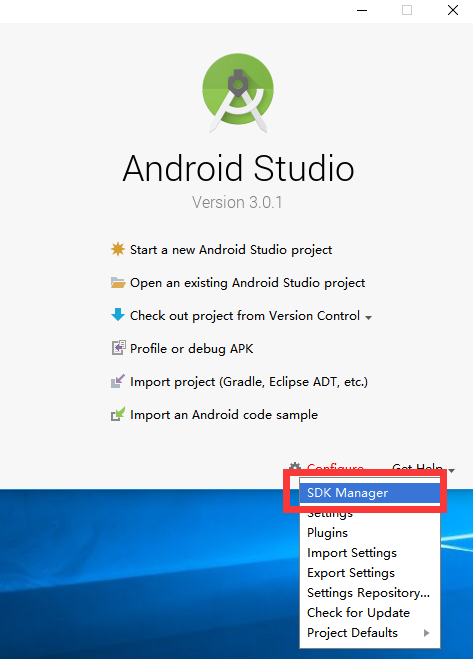
最近公司要求使用react-native进行移动端开发,据说macOS上开发坑会少的多,但我们是windows,莫法,直接抗吧!周末配置环境遇到很多问题,谨以此文做个记录。。。 准备 安装Chocolatey Chocolatey是一个Windows上的包管理器,类似于linux上的yum和 apt-get 以管理员的身份来运行命令提示符 打开C盘里的Windows\System32,找到cmd.exe,右键‘已管理员身份运行’ 运行@powershell -NoProfile -ExecutionPolicy Bypass -Command "iex ((new-object net.webclient).DownloadString('https://chocolatey.org/install.ps1'))" && SET PATH=%PATH%;%ALLUSERSPROFILE%\chocolatey\bin 使用chocolatey安装Python 2choco install python2 使用chocolatey安装Nodechoco install nodejs.install 切换npm到淘宝的镜像npm config set registry https://registry.npm.taobao.org --globalnpm config set disturl https://npm.taobao.org/dist --global 使用npm安装Yarn和React Native Yarn是Facebook提供的替代npm的工具,可以加速node模块的下载 React Native的命令行工具用于执行创建、初始化、更新项目、运行打包服务(packager) 等任务。 npm install -g yarn react-native-cli 安装完yarn后同理也要设置镜像源:yarn config set registry https://registry.npm.taobao.org --globalyarn config set disturl https://npm.taobao.org/dist --global 安装完yarn之后就可以用yarn代替npm了,例如用yarn代替npm install命令,用yarn add 某第三方库名代替npm install --save 某第三方库名 Android Studio Android Studio包含了运行和测试React Native应用所需的Android SDK和模拟器。 直接去http://www.android-studio.org/下载3.0.1.0的就可以了 直接默认安装就可以了 然后打开,点击右下角的configure配置 3个东西必须安装,其他随意,Android SDK Platform 23和23.0.1和Android Support Repository 另外记住你Sdk的安装位置,后面有用,我是安在D:\Android\Sdk 设置ANDROID_HOME环境变量 打开控制面板 -> 系统和安全 -> 系统 -> 高级系统设置 -> 高级 -> 环境变量 -> 新建用户变量 变量名ANDROID_HOME,变量值D:\Android\Sdk(这是我的,具体看你的sdk位置) 设置完需要关闭所以的命令符窗口,这样新的环境变量才能生效 JAVA Android Studio需要Java Development Kit [JDK] 1.8(暂不支持更高版本) http://www.oracle.com/technetwork/java/javase/downloads/jdk8-downloads-2133151.html下载 根据自己选择32位还是,64 安装 在D盘新建一个java文件夹,在java文件下新建两个文件夹,分别命名为jdk和jre.3.双击程序进行安装,安装时有两次选择路径的机会,第一次是让你选择jdk安装路径,选择为D:\java\jdk,第二次是让你选择jre的安装路径,选择为D:\java\jre 安装完成后,进行环境变量的配置,计算机右击属性,-高级系统设置-环境变量-选择下边的系统变量 新建 变量名:Path 变量值C:\ProgramData\Oracle\Java\javapath;%java_home%\bin;%java_home%\jre\bin 新建 变量名:JAVA_HOME 变量值:D:\java\jdk 新建 变量名:ClassPath 变量值:.;%JAVA_HOME%\lib\dt.jar;%JAVA_HOME%\lib\tools.jar; 测试 打开cmd,输入java 输入java -version 连接真机 自己用的小米6来连接的,没用模拟器,坑多的1匹,慢慢道来 必须关闭MIUI优化 360助手必须卸了,否则端口占用 选择文件传输(MTP) 打开“USB安装”选项 以上都可能导致小米4以上机型跑不起来。。。 运行 连接好了手机我们就可以跑项目了 cmd d: 请不要在命令行默认的System32目录中init项目!会有各种权限限制导致不能运行!所以我跑去D盘安的项目 react-native init rntest cd rntest react-native run-android 好了,手机终于可以看见 welcome to react native了,恭喜。。。 最后 大家好,这里是「 TaoLand 」,这个博客主要用于记录一个菜鸟程序猿的Growth之路。这也是自己第一次做博客,希望和大家多多交流,一起成长!文章将会在下列地址同步更新…… 个人博客:www.yangyuetao.cn 小程序:TaoLand

优秀的个人博客,低调大师

Java编程——如何用Maven搭建SpringMVC+Spring+MyBatis框架

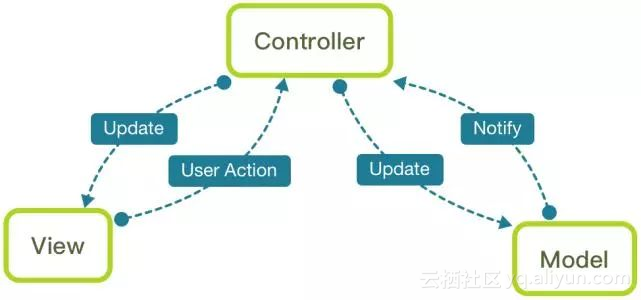
先说说三大框架整合过程 。个人认为使用框架并不是很难,关键要理解其思想,这对于我们提高编程水平很有帮助。不过,如果用都不会,谈思想就变成纸上谈兵了!!! 先技术,再思想。实践出真知。 SSM(Spring+SpringMVC+Mybatis),目前较为主流的企业级架构方案。标准的MVC设计模式,将整个系统划分为显示层、Controller层、Service层、Dao层四层,使用SpringMVC负责请求的转发和视图管理,Spring实现业务对象管理, MyBatis作为数据对象持久化引擎。 一. 3个框架详情 Spring是一个轻量级的Java开发框架,它是为了解决企业应用开发的复杂性而创建的。Spring的用途不仅限于服务器端的开发。从简单性、可测试性和松耦合的角度而言,任何Java应用都可以从Spring中受益。 简单来说,Spring是一个轻量级的控制反转(IoC)和面向切面(AOP)的容器框架。 SpringMVC属于SpringFrameWork的后续产品,分离了控制器、模型对象、分派器以及处理程序对象的角色,这种分离让它们更容易进行定制。 MyBatis是一个基于Java的持久层框架。MyBatis提供的持久层框架包括SQL Maps和Data Access Objects(DAO)它消除了几乎所有的JDBC代码和参数的手工设置以及结果集的检索。MyBatis 使用简单的 XML或注解用于配置和原始映射,将接口和 Java映射成数据库中的记录 二. 创建Maven项目 Eclipse中用Maven创建项目 按默认Next 找到maven-archetype-webapp后,点击next 填写相应的信息,GroupID是项目组织唯一的标识符,实际对应JAVA的包的结构。ArtifactID就是项目的唯一的标识符,实际对应项目的名称,就是项目根目录的名称。Package填了默认给你建一个包,不写也可以。 刚建好的目录如下 Maven规定必须添加以下Source Folder: src/main/resources src/main/java src/test/resources src/test/java 在这步之前最好先项目上右键选择properties,然后点击java build path,在Librarys下,编辑JRE System Library,选择workspace default jre。 分别修改输出路径为,对应关系如下: 将项目转换成Dynamic Web Project,在项目上右键Properties,在左侧选择 Project Facets。 设置部署时的文件发布路径,删除test的两项,因为test是测试使用,并不需要部署。 设置将Maven的jar包发布到lib下。Add -> Java Build Path Entries -> Maven Dependencies -> Finish 欢迎工作一到五年的Java工程师朋友们加入Java架构开发:468947140 点击链接加入群聊【Java-BATJ企业级资深架构】:https://jq.qq.com/?_wv=1027&k=5zMN6JB 本群提供免费的学习指导 架构资料 以及免费的解答 不懂得问题都可以在本群提出来 之后还会有职业生涯规划以及面试指导

资源下载

更多资源
腾讯云软件源

腾讯云软件源

为解决软件依赖安装时官方源访问速度慢的问题,腾讯云为一些软件搭建了缓存服务。您可以通过使用腾讯云软件源站来提升依赖包的安装速度。为了方便用户自由搭建服务架构,目前腾讯云软件源站支持公网访问和内网访问。

Nacos

Nacos

Nacos /nɑ:kəʊs/ 是 Dynamic Naming and Configuration Service 的首字母简称,一个易于构建 AI Agent 应用的动态服务发现、配置管理和AI智能体管理平台。Nacos 致力于帮助您发现、配置和管理微服务及AI智能体应用。Nacos 提供了一组简单易用的特性集,帮助您快速实现动态服务发现、服务配置、服务元数据、流量管理。Nacos 帮助您更敏捷和容易地构建、交付和管理微服务平台。

Sublime Text

Sublime Text

Sublime Text具有漂亮的用户界面和强大的功能,例如代码缩略图,Python的插件,代码段等。还可自定义键绑定,菜单和工具栏。Sublime Text 的主要功能包括:拼写检查,书签,完整的 Python API , Goto 功能,即时项目切换,多选择,多窗口等等。Sublime Text 是一个跨平台的编辑器,同时支持Windows、Linux、Mac OS X等操作系统。

WebStorm

WebStorm

WebStorm 是jetbrains公司旗下一款JavaScript 开发工具。目前已经被广大中国JS开发者誉为“Web前端开发神器”、“最强大的HTML5编辑器”、“最智能的JavaScript IDE”等。与IntelliJ IDEA同源,继承了IntelliJ IDEA强大的JS部分的功能。

用户登录
用户注册