首页 文章 精选 留言 我的

精选列表

搜索[快速],共10000篇文章
优秀的个人博客,低调大师

使用模板元编程快速的得到斐波那契数。。

这是一种将运行时消耗转移到编译器消耗的方法,是c++模板的一种应用。 当你的程序运行时效率需要特别高的时候,可以考虑这样的方法。 模板实例化的时候需要常量: #include <iostream> using namespace std; template < unsigned N > struct Fib { enum { Val = Fib<N-1>::Val + Fib<N-2>::Val //递归。。 }; }; template<> //针对和的特化作为结束的条件 struct Fib<0> { enum { Val = 0 }; }; template<> struct Fib<1> { enum { Val = 1 }; }; int main() { cout<<Fib<20>::Val <<endl; return 0; } 如果你觉得Fib<20>::Val这样的调用很麻烦的话可以定义一个类似的宏使得其应用有类似于函数调用的形式: #define FibFuc( n ) (Fib<n>::Val) ============================================================================== 本文转自被遗忘的博客园博客,原文链接:http://www.cnblogs.com/rollenholt/archive/2012/04/02/2429818.html,如需转载请自行联系原作者

优秀的个人博客,低调大师

CodePipeline 持续集成/持续交付快速入门-- Node.js篇

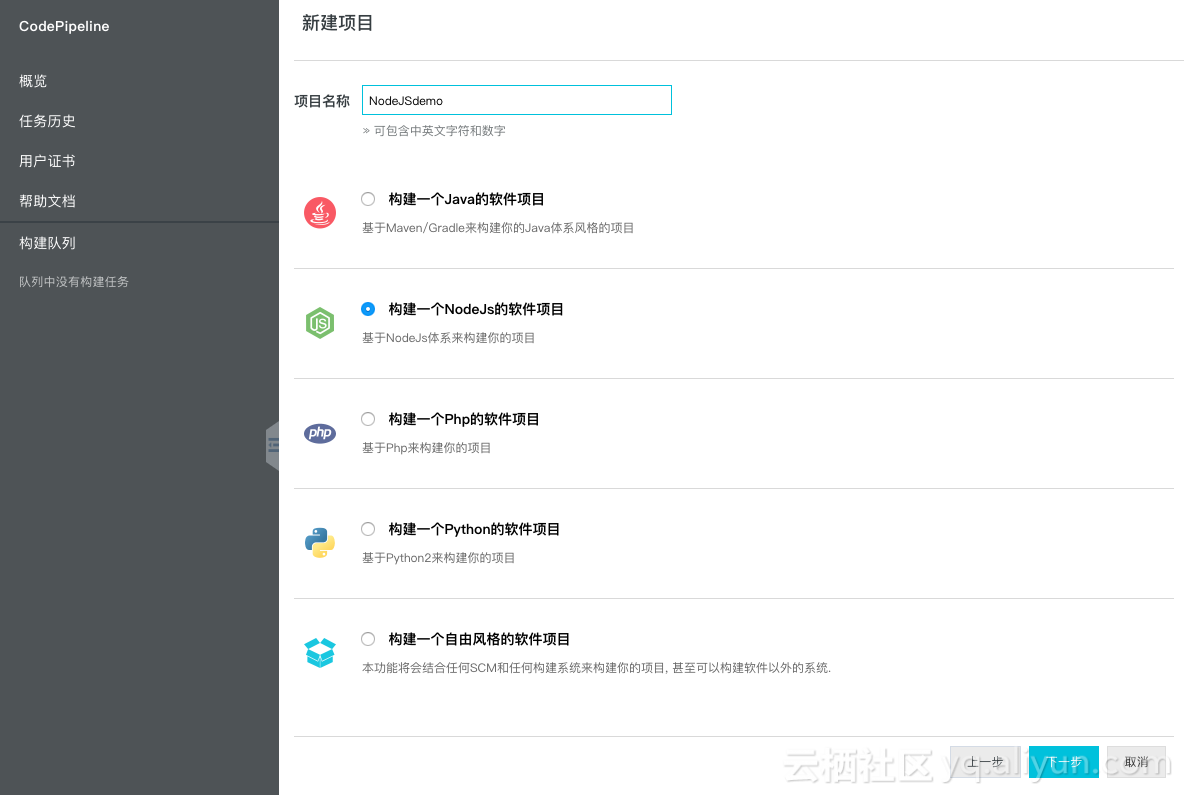
本文演示如何使用Codepipeline构建一个Node.js项目并部署到ECS。 资源准备和限制 申请开通AliyunCodePipelineDefaultRole 服务 创建一台ECS(经典网络或VPC均可) 创建一个OSS的bucket 部署目标机器的操作系统:目前支持Ubutu 16.04, 14.04, Centos 7.3, 7.2, 6.8, Alinux 17.1操作系统。 源码地址:目前支持git协议的代码仓库。 在“用户证书”处根据项目配置设置用户凭证,比如github的用户名/密码,容器镜像仓库的用户名/密码,容器服务的证书,CodePipeline会加密存储用户凭证 操作流程 登录CodePipleine 控制台 同意RAM的CodePipeline角色授权 单击UI右上角“新建”,输入项目名称,选择“构建一个NodeJS的软件项目”,并单击“下一步” 配置Repositories添加Git仓库地址及Git验证方式 添加需要构建的代码分支,默认为Master 配置“构建命令” 配置“测试命令”并单击“下一步”如果不需要做单元测试,可以不填写测试命令 部署到ECS 上传构建物到OSS 部署构建物到ECS首先在要部署的ECS上执行下面的命令。 然后单击选择目标ECS并将其移到已选部署目标中 配置“部署命令”,“检查命令”(optional),“回滚命令”(optional)和“工作空间” 点击“下一步”,然后点击“提交” 8.执行构建完成项目配置后,可以单击左侧导航栏中的“立即构建”,开始执行配置中的构建及部署命令您可以在构建队列及构建历史中查看构建状态点击任务,单击“控制台输出”,可以查看日志。

优秀的个人博客,低调大师

Rafy 领域实体框架演示(3) - 快速使用 C/S 架构部署

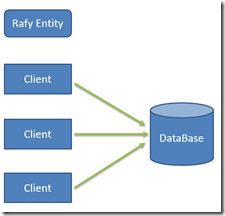
前言 截止到上一篇,我们开发的应用程序都是采用直接连接数据库的模式: 接下来,将通过一些简单的调整,使得这个应用程序支持以 C/S 架构部署。整个过程只需要少量的代码: 包含以下步骤: 添加服务端控制台应用程序项目 修改客户端应用程序连接方式 配置客户端应用程序 运行示例 代码下载 添加服务端控制台应用程序项目 在整个解决方案中添加一个新的控制台应用程序,取名为 ServerConsole: 为项目添加所有 Rafy 程序集、CS 实体程序集以及 System.ServiceModel 程序集的引用: 在 Main 函数中添加以下代码,启动服务端领域项目,并开始监听 WCF 端口: 1: using System; 2: using System.Collections.Generic; 3: using System.Linq; 4: using System.ServiceModel; 5: using System.Text; 6: using CS; 7: using Rafy; 8: using Rafy.Domain; 9: 10: namespace ServerConsole 11: { 12: class Program 13: { 14: static void Main(string[] args) 15: { 16: PluginTable.DomainLibraries.AddPlugin<CSPlugin>(); 17: new DomainApp().Startup(); 18: 19: using (ServiceHost serviceHost = new ServiceHost(typeof(Rafy.DataPortal.WCF.ServerPortal))) 20: { 21: serviceHost.Open(); 22: Console.WriteLine("Press <enter> to terminate service"); 23: Console.ReadLine(); 24: serviceHost.Close(); 25: } 26: } 27: } 28: } 然后,为本项目添加应用程序配置文件 App.config,代码如下: 1: <?xml version="1.0" encoding="utf-8" ?> 2: <configuration> 3: <appSettings> 4: <add key="SQL_TRACE_FILE" value="D:\SQLTraceLog.txt"/> 5: </appSettings> 6: <connectionStrings> 7: <add name="CS" connectionString="server=.\SQLExpress;database=ClothesSys;uid=sa;pwd=GIX4" providerName="System.Data.SqlClient"/> 8: </connectionStrings> 9: <system.serviceModel> 10: <services> 11: <service name="Rafy.DataPortal.WCF.ServerPortal" behaviorConfiguration="includesException"> 12: <endpoint address="/Text" binding="basicHttpBinding" contract="Rafy.DataPortal.WCF.IWcfPortal"/> 13: <host> 14: <baseAddresses> 15: <add baseAddress="http://localhost:8000/RafyServer" /> 16: </baseAddresses> 17: </host> 18: </service> 19: </services> 20: <behaviors> 21: <serviceBehaviors> 22: <behavior name="includesException"> 23: <serviceMetadata httpGetEnabled="true" /> 24: <serviceDebug includeExceptionDetailInFaults="true" /> 25: </behavior> 26: </serviceBehaviors> 27: </behaviors> 28: </system.serviceModel> 29: </configuration> 修改客户端应用程序连接方式 接下来需要把界面程序变更为连接服务端。打开 ClothesSys 项目中的 Program.cs 文件,修改为以下代码: 1: static class Program 2: { 3: /// <summary> 4: /// 应用程序的主入口点。 5: /// </summary> 6: [STAThread] 7: static void Main() 8: { 9: PluginTable.DomainLibraries.AddPlugin<CSPlugin>(); 10: new ClientDomainApp().Startup(); 11: 12: Application.EnableVisualStyles(); 13: Application.SetCompatibleTextRenderingDefault(false); 14: Application.Run(new formLogin()); 15: } 16: } 17: 18: /// <summary> 19: /// 客户端使用的应用程序类型。 20: /// </summary> 21: public class ClientDomainApp : DomainApp 22: { 23: protected override void InitEnvironment() 24: { 25: RafyEnvironment.Location.DataPortalMode = DataPortalMode.ThroughService; 26: 27: base.InitEnvironment(); 28: } 29: } RafyEnvironment.Location.DataPortalMode 表示连接数据的模式,默认值是DataPortalMode.ConnectDirectly(直接连接数据库),ClientDomainApp 类把该值变更为 DataPortalMode. ThroughService(通过服务连接数据)。 配置客户端应用程序 在客户端配置文件中,删除数据库连接配置,并添加 WCF 连接配置,如下: 1: <?xml version="1.0"?> 2: <configuration> 3: <configSections> 4: <section name="rafy" type="Rafy.Configuration.RafyConfigurationSection, Rafy" /> 5: </configSections> 6: <rafy 7: dataPortalProxy="Rafy.DataPortal.WCF.ClientProxy, Rafy.Domain" 8: collectDevLanguages="IsDebugging"> 9: </rafy> 10: <system.serviceModel> 11: <client> 12: <endpoint name="ClientProxyEndPoint" address="http://localhost:8000/RafyServer/Text" 13: binding="basicHttpBinding" bindingConfiguration="basicHttpBindingConfig" 14: contract="Rafy.DataPortal.WCF.IWcfPortal" /> 15: </client> 16: <bindings> 17: <basicHttpBinding> 18: <binding name="basicHttpBindingConfig" receiveTimeout="00:20:00" sendTimeout="02:00:00" maxReceivedMessageSize="1000000000"> 19: <readerQuotas maxDepth="64" maxStringContentLength="2147483647" maxArrayLength="2147483647" maxBytesPerRead="4096" maxNameTableCharCount="16384"/> 20: </binding> 21: </basicHttpBinding> 22: </bindings> 23: </system.serviceModel> 24: </configuration> 运行程序 先运行 ServerConsole,成功运行界面: 再运行 ClothesSys,点击登录。登录成功,即说明已经成功使用 C/S 进行部署。 代码下载 下载地址:http://pan.baidu.com/s/1AB9TL 本文的代码在“3.使用 CS 部署程序”文件夹中。 本文转自BloodyAngel博客园博客,原文链接:http://www.cnblogs.com/zgynhqf/p/3421517.html,如需转载请自行联系原作者

优秀的个人博客,低调大师

轻量应用服务器 快速入门:使用流程

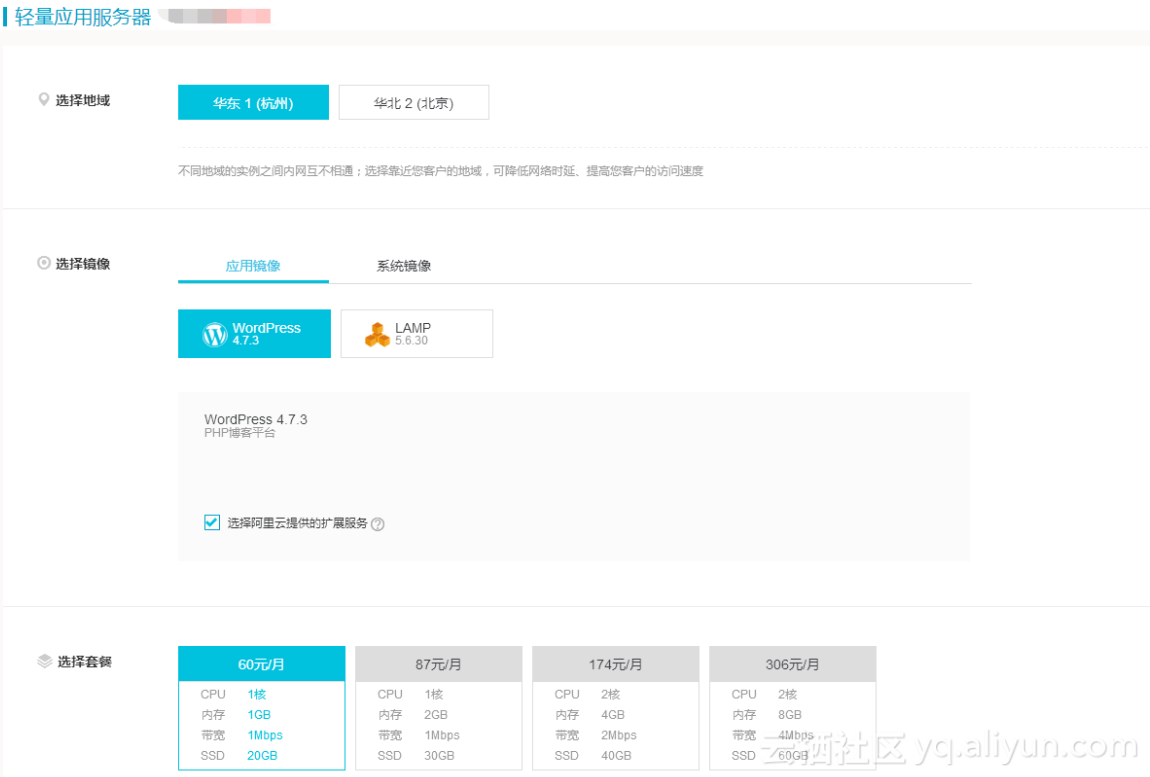
使用流程 购买(创建实例) 以 WordPress 为例。 1.登录 阿里云官网,打开轻量应用服务器购买页面。按照提示选择镜像、地域、套餐,时长,单击 购买。 2.在 确认订单 页面,确认订单信息。核对无误后,单击 去支付。 3.支付成功后,单击 跳转到控制台。 获取应用初始化信息 1.登录轻量应用服务器控制台,在 服务器列表 中找到之前购买的服务器,单击 详情。 2.进入 WordPress 的 应用详情 页面,查看相关应用初始化安装信息详情。 设置应用 应用已经安装完毕。根据上一步看到的应用信息,我们需要获得已经安装好的 WordPress 的管理员账号和账号密码。 1.在 WordPress 的 应用详情 页面,单击右上角的 远程连接。 2.根据上一章得到的应用安装信息,我们知道应用的管理账号和账号密码在服务器 /root/env.txt 路径下。在远程连接窗口中输入以下内容: sudo cat /root/env.txt 即可获得 WordPress 的管理员账号和账号密码。 3.复制管理员账号密码。 4.打开应用安装信息的管理员登录页面,WordPress 的后台地址一般为 http://ip地址/wp-login.php 。 5.输入账号 admin,并粘贴之前复制好的密码,单击 登录。 6.登录成功后,您可以根据自身需要配置 WordPress。 为方便用户后续操作,可以更新个人资料,步骤如下: 1.单击 admin 下面的 编辑 按钮。 2.进入 用户 页面,在 账户管理 部分,单击 生成密码,按照提示输入密码。 3.然后输入邮件地址,并单击 更新个人资料。 绑定域名、解析域名 1.打开控制台,单击左侧导航栏的 站点设置 > 域名 > 添加域名。如果已经有在阿里云注册或者使用阿里云解析的域名,可以直接解析。 2.输入域名,单击 确定。 测试访问 修改 WordPress 后台的地址为绑定的域名,通过域名测试访问应用。 注意:修改前务必保证绑定域名已经解析成功,否则会出现后台无法登录的情况。

资源下载

更多资源
优质分享App

优质分享App

近一个月的开发和优化,本站点的第一个app全新上线。该app采用极致压缩,本体才4.36MB。系统里面做了大量数据访问、缓存优化。方便用户在手机上查看文章。后续会推出HarmonyOS的适配版本。

Nacos

Nacos

Nacos /nɑ:kəʊs/ 是 Dynamic Naming and Configuration Service 的首字母简称,一个易于构建 AI Agent 应用的动态服务发现、配置管理和AI智能体管理平台。Nacos 致力于帮助您发现、配置和管理微服务及AI智能体应用。Nacos 提供了一组简单易用的特性集,帮助您快速实现动态服务发现、服务配置、服务元数据、流量管理。Nacos 帮助您更敏捷和容易地构建、交付和管理微服务平台。

Rocky Linux

Rocky Linux

Rocky Linux(中文名:洛基)是由Gregory Kurtzer于2020年12月发起的企业级Linux发行版,作为CentOS稳定版停止维护后与RHEL(Red Hat Enterprise Linux)完全兼容的开源替代方案,由社区拥有并管理,支持x86_64、aarch64等架构。其通过重新编译RHEL源代码提供长期稳定性,采用模块化包装和SELinux安全架构,默认包含GNOME桌面环境及XFS文件系统,支持十年生命周期更新。

Sublime Text

Sublime Text

Sublime Text具有漂亮的用户界面和强大的功能,例如代码缩略图,Python的插件,代码段等。还可自定义键绑定,菜单和工具栏。Sublime Text 的主要功能包括:拼写检查,书签,完整的 Python API , Goto 功能,即时项目切换,多选择,多窗口等等。Sublime Text 是一个跨平台的编辑器,同时支持Windows、Linux、Mac OS X等操作系统。

用户登录
用户注册