首页 文章 精选 留言 我的

精选列表

搜索[android studio],共10000篇文章
优秀的个人博客,低调大师

Android--实现点击一次返回键返回桌面而不是退出应用

版权声明:本文为博主原创文章,转载请标明出处。 https://blog.csdn.net/chaoyu168/article/details/54971724 点击一次返回键的时候不是退出应用而是返回到桌面,比如像QQ和微信等聊天软件,在主界面点击返回键的时候不是退出应用而是返回到桌面,那么怎么能够实现这种需求呢?其实也很简单,只需要重写onKeyDown()这个方法,在方法里面实现返回的代码,这样就可以实现这个需求了,具体代码如下所示: @Override public boolean onKeyDown(int keyCode, KeyEvent event) { if (keyCode == KeyEvent.KEYCODE_BACK) { Intent home = new Intent(Intent.ACTION_MAIN); home.setFlags(Intent.FLAG_ACTIVITY_CLEAR_TOP); home.addCategory(Intent.CATEGORY_HOME); startActivity(home); return true; } return super.onKeyDown(keyCode, event); }

优秀的个人博客,低调大师

weex sdk集成到Android工程一. 阿里Weex框架快速体验与环境搭建

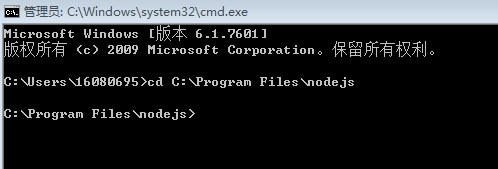
1. 前言 Weex能够完美兼顾性能与动态性,让移动开发者通过简捷的前端语法写出Native级别的性能体验,并支持iOS、安卓、YunOS及Web等多端部署。 对于移动开发者来说,Weex主要解决了频繁发版和多端研发两大痛点,同时解决了前端语言性能差和显示效果受限的问题。开发者可通过Weex官网申请内测。 开发者只需要在自己的APP中嵌入Weex的SDK,就可以通过撰写HTML/CSS/JavaScript来开发Native级别的Weex界面。Weex界面的生成码其实就是一段很小的JS,可以像发布网页一样轻松部署在服务端,然后在APP中请求执行。 2.环境搭建 1)因为Weex工具链使用Node.js构建,在进行后续步骤前,你需要先安装 Node.js。 第一步:下载安装文件 下载地址:官网http://www.nodejs.org/download/ 这里用的版本是(node-v6.2.0-x64.msi) 第二步:下载完成之后,双击 node-v6.2.0-x64.msi,开始安装nodejs,默认是安装在C:\Program Files\nodejs下面,一路next完成安装。 第三步:安装npm相关环境。 在命令行中切换到nodejs目录 键入命令:npm install express 回车等待安装express…….. 键入命令:npm install jade 回车等待安装jade……. 键入命令:npm installMySQL回车等待安装mysql…….. 2)在Node.js安装成功后,你可以执行下面的命令来安装Weex命令行程序 npm install -g weex-toolkit 1 1 如图所示: 在安装结束后,你能通过在命令行窗口执行 weex 命令来检查工具是否安装正确。仅仅输入weex并敲击回车后,你应该看到如下内容显示: (请使用 weex –version 命令检查你的weex-toolkit版本是否大于 0.1.0) 至此,环境已经全部安装完毕。 3.weex快速体验 1)我们先编写一个列表项,命名tech_list.we文件( .we 是Weex推荐的后缀名 ) <template> <div class="container" > <div class="cell"> <image class="thumb" src="http://t.cn/RGE3AJt"></image> <text class="title">JavaScript</text> </div> </div> </template> <style> .cell{margin-top:10 ; margin-left:10 ; flex-direction: row; } .thumb {width: 200; height: 200; } .title {text-align: center ; flex: 1; color: grey; font-size: 50; } </style> 1 2 3 4 5 6 7 8 9 10 11 12 13 14 1 2 3 4 5 6 7 8 9 10 11 12 13 14 2)在命令行中切换工作目录到刚才存储 tech_list.we 所用目录并输入如下命令: weex tech_list.we 1 1 如图所示: 成功后,你系统默认浏览器的窗口将自动打开以显示如下内容。 3)现在,让我们来尝试使用Weex Native渲染器来渲染这个文件。打开终端,切换到保存tech_list.we文件的目录,执行: weex tech_list.we --qr -h {ip or hostname} 1 1 如图所示: 此二维码用来后面扫描。 4)安装官方demo:playground.apk 下载apk文件,Weex Playground 下载安装后点击App中的扫码图标,然后用你的手机摄像头扫描终端中的二维码。一个漂亮的列表将出现在你的手机中。 这里我需要强调,这个列表是完全由native view(不是Webkit)来进行渲染的,相比Webkit渲染的界面,你的App能获得更快的页面加载速度和更少的内存开销。 现在你能尝试变更一些 tech_list.we中的内容,在保存变更内容之后, Weex Playground 将会立即在界面上反映出这些变化,这个特性常被称为 Hot-Reload ,希望能帮助你更方便的进行Weex开发。 5)变化布局 我们更改tech_list.we的内容 <template> <div class="container" > <div class="cell"> <image class="thumb" src="http://t.cn/RGE3AJt"></image> <text class="title">helloWorld</text> </div> </div> </template> <style> .cell{margin-top:10 ; margin-left:10 ; flex-direction: row; } .thumb {width: 200; height: 200; } .title {text-align: center ; flex: 1; color: grey; font-size: 50; } </style> 1 2 3 4 5 6 7 8 9 10 11 12 13 14 1 2 3 4 5 6 7 8 9 10 11 12 13 14 在命令行中切换工作目录到刚才存储 tech_list.we 所用目录并输入如下命令: weex tech_list.we 1 1 奇迹出现了,不需要重新部署,只要本地调整,app页面就改变了,更后台部署一样。 4.其他 之前做了一年基于luajava实现的跨平台,性能跟安全问题都解决了,后面看了一样聚划算的luaview,跟他们应该差不多,我的感受是开发效率是个问题,没有可视化布局,不能debug,开发效率低。 其实跟weex一样,如果有特殊性能要求的地方,就使用原生代码写,然后前端脚本语言调用,思想都是差不多的。

优秀的个人博客,低调大师

【我的Android进阶之旅】 高效的设计稿标注及测量工具Markman介绍

前言 最近有个烦恼是UI设计师可能太忙了,经常给出的UI设计稿中有很多地方都没有标注,比如长度和颜色值等。这个时候每次都要通过RTX来联系UI设计师或者直接跑到UI设计师面前,喊他重新标注一下,特别影响工作效率。 然而我对PS不熟练,又不想每次都去找UI设计师重新标注,只能自力更生,因此我想有没有能够高效地对设计稿标注及测量工具呢? 通过百度搜索到一款名为Markman的工具,能够高效地对设计稿标注和测量,下面我就把这款工具推荐给你们。 一、Markman介绍 Markman 是一款高效的设计稿标注、测量工具,是一款既有爱又给力的长度标注神器!设计师、重构、前端工程师必备。Markman 是基于AdobeAIR平台的方便高效的标注工具,可方便地为设计稿添加标记,极大节省设计师在设计稿上添加和修改标注的时间。Markman 使用起来也是非常简单,双击添加测量,单击改变横纵方向等等功能,基本都是一键完成。下面来介绍Markman的几个核心功能。 1、长度标记 2、坐标和矩形标记 3、色值标记 4、文字标记 5、长度自动测量 6、标记拖拽删除 7、支持多种图片格式 支持PSD(需用最大兼容保存)、PNG、BMP、JPG格式 8、设计稿自动刷新 在标注的过程中,如果设计稿在被修改和保存了,马克鳗会自动重新载入设计稿,让设计和标注同步进行 9、定制标记样式 在标记和空白处,点右键,会出现定制样式的菜单,可以修改标注的:颜色、大小、色值格式等 10、支持Retina@2x图 对于文件名末尾是@2x的图,会自动缩小50%加载,以便测量出来的长度不会被x2 作者:欧阳鹏 欢迎转载,与人分享是进步的源泉! 转载请保留原文地址: http://blog.csdn.net/ouyang_peng/article/details/53526830 二、Markman下载与安装 1、下载Markman.air安装包 1、进如Markman官网 http://www.getmarkman.com/进行下载,如下图所示: 点击【下载】按钮,下载Markman的免费版本。 文件名为MarkMan.air,该文件运行的话需要Adobe Air环境。 2、下载Adobe AIR安装包 下载 Adobe AIR环境 3、安装Adobe AIR 下载完Adobe AIR安装文件后,自动弹出下图所示的安装提示框,点击【我同意】进行安装 安装成功后,如下图所示,点击【完成】 4、安装Markman 安装好Adobe AIR之后,Markman.air自动变成如下所示: 双击Markman.air文件之后,弹出如下所示的安装提示框: 点击【安装】按钮,进行Markman的安装,如下所示: 如上图所示,选择好安装位置之后,点击【继续】按钮继续安装。 5、使用Markman 安装好之后,会自动运行Markman程序,如下图所示: 这个时候我们就可以直接拖入文件,或者复制文件之后直接按Ctrl+V快捷键粘贴进Markman程序,如下图所示: 点击【是】按钮,之后就打开了刚才复制的图片,如下图所示: 如下所示,就可以轻松的对该图片进行标注和测量了。 作者:欧阳鹏 欢迎转载,与人分享是进步的源泉! 转载请保留原文地址: http://blog.csdn.net/ouyang_peng/article/details/53526830

资源下载

更多资源
Nacos

Nacos

Nacos /nɑ:kəʊs/ 是 Dynamic Naming and Configuration Service 的首字母简称,一个易于构建 AI Agent 应用的动态服务发现、配置管理和AI智能体管理平台。Nacos 致力于帮助您发现、配置和管理微服务及AI智能体应用。Nacos 提供了一组简单易用的特性集,帮助您快速实现动态服务发现、服务配置、服务元数据、流量管理。Nacos 帮助您更敏捷和容易地构建、交付和管理微服务平台。

Spring

Spring

Spring框架(Spring Framework)是由Rod Johnson于2002年提出的开源Java企业级应用框架,旨在通过使用JavaBean替代传统EJB实现方式降低企业级编程开发的复杂性。该框架基于简单性、可测试性和松耦合性设计理念,提供核心容器、应用上下文、数据访问集成等模块,支持整合Hibernate、Struts等第三方框架,其适用范围不仅限于服务器端开发,绝大多数Java应用均可从中受益。

Rocky Linux

Rocky Linux

Rocky Linux(中文名:洛基)是由Gregory Kurtzer于2020年12月发起的企业级Linux发行版,作为CentOS稳定版停止维护后与RHEL(Red Hat Enterprise Linux)完全兼容的开源替代方案,由社区拥有并管理,支持x86_64、aarch64等架构。其通过重新编译RHEL源代码提供长期稳定性,采用模块化包装和SELinux安全架构,默认包含GNOME桌面环境及XFS文件系统,支持十年生命周期更新。

WebStorm

WebStorm

WebStorm 是jetbrains公司旗下一款JavaScript 开发工具。目前已经被广大中国JS开发者誉为“Web前端开发神器”、“最强大的HTML5编辑器”、“最智能的JavaScript IDE”等。与IntelliJ IDEA同源,继承了IntelliJ IDEA强大的JS部分的功能。


用户登录
用户注册