首页 文章 精选 留言 我的

精选列表

搜索[分库分表],共10000篇文章
优秀的个人博客,低调大师

理解 virbr0 - 每天5分钟玩转 OpenStack(11)

virbr0 是 KVM 默认创建的一个 Bridge,其作用是为连接其上的虚机网卡提供 NAT 访问外网的功能。 virbr0 默认分配了一个IP 192.168.122.1,并为连接其上的其他虚拟网卡提供 DHCP 服务。 下面我们演示如何使用 virbr0。 在 virt-manager 打开 VM1 的配置界面,网卡 Source device 选择 “default”,将 VM1 的网卡挂在 virbr0 上。 启动 VM1,brctl show 可以查看到 vnet0 已经挂在了 virbr0 上。 # brctl show bridge name bridge id STP enabled interfaces br0 8000.000c298decbe no eth0 virbr0 8000.fe540075dd1a yes vnet0 用 virsh 命令确认 vnet 就是 VM1 的虚拟网卡。 # virsh domiflist VM1 Interface Type Source Model MAC ------------------------------------------------------- vnet0 network default rtl8139 52:54:00:75:dd:1a virbr0 使用 dnsmasq 提供 DHCP 服务,可以在宿主机中查看该进程信息 # ps -elf|grep dnsmasq 5 S libvirt+ 2422 1 0 80 0 - 7054 poll_s 11:26 ? 00:00:00 /usr/sbin/dnsmasq --conf-file=/var/lib/libvirt/dnsmasq/default.conf 在 /var/lib/libvirt/dnsmasq/ 目录下有一个 default.leases 文件,当 VM1 成功获得 DHCP 的 IP 后,可以在该文件中查看到相应的信息 # cat /var/lib/libvirt/dnsmasq/default.leases 1441525677 52:54:00:75:dd:1a 192.168.122.6 ubuntu * 上面显示 192.168.122.6 已经分配给 MAC 地址为 52:54:00:75:dd:1a 的网卡,这正是 vnet0 的 MAC。之后就可以使用该 IP 访问 VM1 了。 # ssh 192.168.122.6 root@192.168.122.6's password: Welcome to Ubuntu 14.04.2 LTS (GNU/Linux 3.16.0-30-generic x86_64) Last login: Sun Sep 6 01:30:23 2015 root@VM1:~# ifconfig eth0 Link encap:Ethernet HWaddr 52:54:00:75:dd:1a inet addr:192.168.122.6 Bcast:192.168.122.255 Mask:255.255.255.0 inet6 addr: fe80::5054:ff:fe75:dd1a/64 Scope:Link UP BROADCAST RUNNING MULTICAST MTU:1500 Metric:1 RX packets:61 errors:0 dropped:0 overruns:0 frame:0 TX packets:66 errors:0 dropped:0 overruns:0 carrier:0 collisions:0 txqueuelen:1000 RX bytes:7453 (7.4 KB) TX bytes:8649 (8.6 KB) Ping一下外网。 root@VM1:~# ping www.baidu.com PING www.a.shifen.com (180.97.33.107) 56(84) bytes of data. 64 bytes from 180.97.33.107: icmp_seq=1 ttl=52 time=36.9 ms 64 bytes from 180.97.33.107: icmp_seq=2 ttl=52 time=119 ms 64 bytes from 180.97.33.107: icmp_seq=3 ttl=52 time=88.5 ms 64 bytes from 180.97.33.107: icmp_seq=4 ttl=52 time=38.0 ms 64 bytes from 180.97.33.107: icmp_seq=5 ttl=52 time=122 ms 没有问题,可以访问外网,说明 NAT 起作用了。 需要说明的是,使用 NAT 的虚机 VM1 可以访问外网,但外网无法直接访问 VM1。 因为 VM1 发出的网络包源地址并不是 192.168.122.6,而是被 NAT 替换为宿主机的 IP 地址了。 这个与使用 br0 不一样,在 br0 的情况下,VM1 通过自己的 IP 直接与外网通信,不会经过 NAT 地址转换。 下节我们讨论 vlan 在 linux bridge 中的实现

优秀的个人博客,低调大师

动手实践虚拟网络 - 每天5分钟玩转 OpenStack(10)

本节将演示如何在实验环境中实现下图所示的虚拟网络 配置 Linux Bridge br0 编辑 /etc/network/interfaces,配置 br0。 下面用 vimdiff 展示了对 /etc/network/interfaces 的修改 有两点需要注意: 1. 之前宿主机的 IP 是通过 dhcp 配置在 eth0 上的;创建 Linux Bridge 之后,IP 就必须放到 br0 上了 2. 在 br0 的配置信息中请注意最后一行 “bridge_ports eth0”,其作用就是将 eth0 挂到 br0 上 重启宿主机,查看 IP 配置,可以看到 IP 已经放到 br0 上了 # ifconfig br0 Link encap:Ethernet HWaddr 00:0c:29:8d:ec:be inet addr:192.168.111.107 Bcast:192.168.111.255 Mask:255.255.255.0 inet6 addr: fe80::20c:29ff:fe8d:ecbe/64 Scope:Link UP BROADCAST RUNNING MULTICAST MTU:1500 Metric:1 RX packets:22573 errors:0 dropped:0 overruns:0 frame:0 TX packets:2757 errors:0 dropped:0 overruns:0 carrier:0 collisions:0 txqueuelen:0 RX bytes:4927580 (4.9 MB) TX bytes:368895 (368.8 KB) eth0 Link encap:Ethernet HWaddr 00:0c:29:8d:ec:be inet6 addr: fe80::20c:29ff:fe8d:ecbe/64 Scope:Link UP BROADCAST RUNNING MULTICAST MTU:1500 Metric:1 RX packets:24388 errors:0 dropped:0 overruns:0 frame:0 TX packets:2816 errors:0 dropped:0 overruns:0 carrier:0 collisions:0 txqueuelen:1000 RX bytes:5590438 (5.5 MB) TX bytes:411558 (411.5 KB) lo Link encap:Local Loopback inet addr:127.0.0.1 Mask:255.0.0.0 inet6 addr: ::1/128 Scope:Host UP LOOPBACK RUNNING MTU:65536 Metric:1 RX packets:146 errors:0 dropped:0 overruns:0 frame:0 TX packets:146 errors:0 dropped:0 overruns:0 carrier:0 collisions:0 txqueuelen:0 RX bytes:10521 (10.5 KB) TX bytes:10521 (10.5 KB) virbr0 Link encap:Ethernet HWaddr 72:db:fb:f2:19:91 inet addr:192.168.122.1 Bcast:192.168.122.255 Mask:255.255.255.0 UP BROADCAST MULTICAST MTU:1500 Metric:1 RX packets:0 errors:0 dropped:0 overruns:0 frame:0 TX packets:0 errors:0 dropped:0 overruns:0 carrier:0 collisions:0 txqueuelen:0 RX bytes:0 (0.0 B) TX bytes:0 (0.0 B) 用 brctl show 查看当前 Linux Bridge 的配置。 eth0 已经挂到 br0 上了 # brctl show bridge name bridge id STP enabled interfaces br0 8000.000c298decbe no eth0 virbr0 8000.000000000000 yes 除了 br0,大家应该注意到还有一个 virbr0 的 Bridge,而且 virbr0 上已经配置了 IP 地址 192.168.122.1。 virbr0 的作用我们会在后面介绍。 在宿主机中 CloudMan 已经提前创建好了虚机 VM1 和 VM2,现在都处于关机状态 # virsh list --all Id Name State ---------------------------------------------------- - VM1 shut off - VM2 shut off 配置 VM1 下面我们在 virt-manager 中查看一下 VM1 的网卡配置(为了使大家能够熟练使用命令行工具 virsh 和图形工具 virt-manager,CloudMan 在演示的时候会同时用到它们,两个工具都很重要) 可以看到虚拟网卡的 source device 我们选择的是 br0 下面我们启动 VM1,看会发生什么 # virsh start VM1 Domain VM1 started # brctl show bridge name bridge id STP enabled interfaces br0 8000.000c298decbe no eth0 vnet0 virbr0 8000.000000000000 yes brctl show 告诉我们 br0 下面添加了一个 vnet0 设备,通过 virsh 确认这就是VM1的虚拟网卡。 # virsh domiflist VM1 Interface Type Source Model MAC ------------------------------------------------------- vnet0 bridge br0 rtl8139 52:54:00:75:dd:1a VM1 的 IP 是 DHCP 获得的(设置静态 IP 当然也可以),通过 virt-manager 控制台登录 VM1,查看 IP。 # ifconfig eth0 Link encap:Ethernet HWaddr 52:54:00:75:dd:1a inet addr:192.168.111.106 Bcast:192.168.111.255 Mask:255.255.255.0 inet6 addr: fe80::5054:ff:fe75:dd1a/64 Scope:Link UP BROADCAST RUNNING MULTICAST MTU:1500 Metric:1 RX packets:400 errors:0 dropped:0 overruns:0 frame:0 TX packets:101 errors:0 dropped:0 overruns:0 carrier:0 collisions:0 txqueuelen:1000 RX bytes:41950 (41.9 KB) TX bytes:12583 (12.5 KB) VM1 通过 DHCP 拿到的 IP 是 192.168.111.106,与宿主机(IP为192.168.111.107)是同一个网段。Ping 一下外网 root@VM1:~# ping www.baidu.com PING www.a.shifen.com (180.97.33.108) 56(84) bytes of data. 64 bytes from 180.97.33.108: icmp_seq=1 ttl=53 time=34.9 ms 64 bytes from 180.97.33.108: icmp_seq=2 ttl=53 time=36.2 ms 64 bytes from 180.97.33.108: icmp_seq=3 ttl=53 time=38.8 ms 没问题,可以访问。 另外,在 VM1 中虚拟网卡是 eth0,并不是 vnet0。 vent0 是该虚拟网卡在宿主机中对应的设备名称,其类型是 TAP 设备,这里需要注意一下。 配置 VM2 跟 VM1 一样,VM2 的虚拟网卡也挂在 br0上,启动 VM1,查看网卡信息 # virsh start VM2 Domain VM2 started # brctl show bridge name bridge id STP enabled interfaces br0 8000.000c298decbe no eth0 vnet0 vnet1 virbr0 8000.000000000000 yes br0 下面多了 vnet1,通过 virsh 确认这就是 VM2 的虚拟网卡。 # virsh domiflist VM2 Interface Type Source Model MAC ------------------------------------------------------- vnet0 bridge br0 rtl8139 52:54:00:cf:33:a1 VM2 通过 DHCP 拿到的 IP 是 192.168.111.108,登录 VM2,验证网络的连通性 Ping VM1 root@VM2:~# ping VM1 PING VM1 (192.168.111.106) 56(84) bytes of data. 64 bytes from 192.168.111.106: icmp_seq=1 ttl=64 time=4.54 ms 64 bytes from 192.168.111.106: icmp_seq=2 ttl=64 time=1.63 ms 64 bytes from 192.168.111.106: icmp_seq=3 ttl=64 time=2.16 ms Ping 宿主机 root@VM2:~# ping 192.168.111.107 PING 192.168.111.107 (192.168.111.107) 56(84) bytes of data. 64 bytes from 192.168.111.107: icmp_seq=1 ttl=64 time=1.02 ms 64 bytes from 192.168.111.107: icmp_seq=2 ttl=64 time=0.052 ms 64 bytes from 192.168.111.107: icmp_seq=3 ttl=64 time=0.064 ms Ping 外网 root@VM2:~# ping www.baidu.com PING www.a.shifen.com (180.97.33.107) 56(84) bytes of data. 64 bytes from 180.97.33.107: icmp_seq=1 ttl=53 time=53.9 ms 64 bytes from 180.97.33.107: icmp_seq=2 ttl=53 time=45.0 ms 64 bytes from 180.97.33.107: icmp_seq=3 ttl=53 time=44.2 ms 可见,通过 br0 这个 Linux Bridge,我们实现了 VM1、VM2、宿主机和外网这四者之间的数据通信。 下节我们讨论 virbr0

优秀的个人博客,低调大师

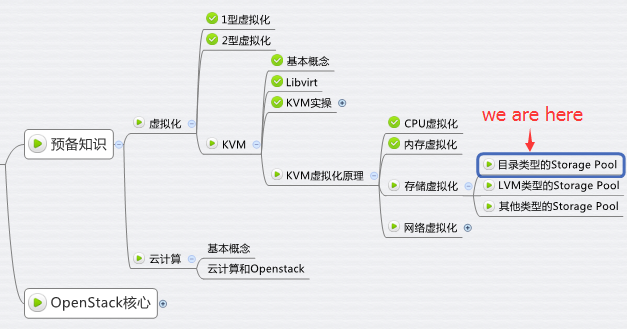
KVM 存储虚拟化 - 每天5分钟玩转 OpenStack(7)

KVM 的存储虚拟化是通过存储池(Storage Pool)和卷(Volume)来管理的。 Storage Pool 是宿主机上可以看到的一片存储空间,可以是多种类型,后面会详细讨论。Volume 是在 Storage Pool 中划分出的一块空间,宿主机将 Volume 分配给虚拟机,Volume 在虚拟机中看到的就是一块硬盘。 下面我们学习不同类型的 Storage Pool 目录类型的 Storage Pool 文件目录是最常用的 Storage Pool 类型。KVM 将宿主机目录 /var/lib/libvirt/images/ 作为默认的 Storage Pool。 那么 Volume 是什么呢?答案就是该目录下面的文件了,一个文件就是一个 Volume。 大家是否还记得我们之前创建第一个虚机 kvm1 的时候,就是将镜像文件 cirros-0.3.3-x8664-disk.img 放到了这个目录下。文件 cirros-0.3.3-x8664-disk.img 也就是Volume,对于 kvm1 来说,就是它的启动磁盘了。 那 KVM 是怎么知道要把 /var/lib/libvirt/images 这个目录当做默认 Storage Pool 的呢? 实际上 KVM 所有可以使用的 Storage Pool 都定义在宿主机的 /etc/libvirt/storage 目录下,每个 Pool 一个 xml 文件,默认有一个 default.xml,其内容如下: 注意:Storage Pool 的类型是 “dir”,目录的路径就是 /var/lib/libvirt/images 下面我们为虚机 kvm1 添加一个新的磁盘,看看有什么变化。 在 virt-manager 中打开 kvm1 的配置页面,右键添加新硬件 在默认 Pool 中创建一个 8G 的卷。 点击 “Finish”,可以看到新磁盘的信息。 在 /var/lib/libvirt/images/ 下多了一个 8G 的文件 kvm1.img root@ubuntu:~# ls -l /var/lib/libvirt/images/ total 14044 -rw-r--r-- 1 root root 14417920 Sep 4 11:24 cirros-0.3.3-x86_64-disk.img -rw------- 1 root root 8589934592 Sep 4 21:39 kvm1.img 使用文件做 Volume 有很多优点:存储方便、移植性好、可复制、可远程访问。 前面几个优点都很好理解,这里对“可远程访问”多解释一下。 远程访问的意思是镜像文件不一定都放置到宿主机本地文件系统中,也可以存储在通过网络连接的远程文件系统,比如 NFS,或者是分布式文件系统中,比如 GlusterFS。 这样镜像文件就可以在多个宿主机之间共享,便于虚机在不同宿主机之间做 Live Migration;如果是分布式文件系统,多副本的特性还可以保证镜像文件的高可用。 KVM 支持多种 Volume 文件格式,在添加 Volume 时可以选择 raw 是默认格式,即原始磁盘镜像格式,移植性好,性能好,但大小固定,不能节省磁盘空间。 qcow2 是推荐使用的格式,cow 表示 copy on write,能够节省磁盘空间,支持 AES 加密,支持 zlib 压缩,支持多快照,功能很多。 vmdk 是 VMWare 的虚拟磁盘格式,也就是说 VMWare 虚机可以直接在 KVM上 运行。 下一节介绍 LVM 类型的 Storage Pool。

优秀的个人博客,低调大师

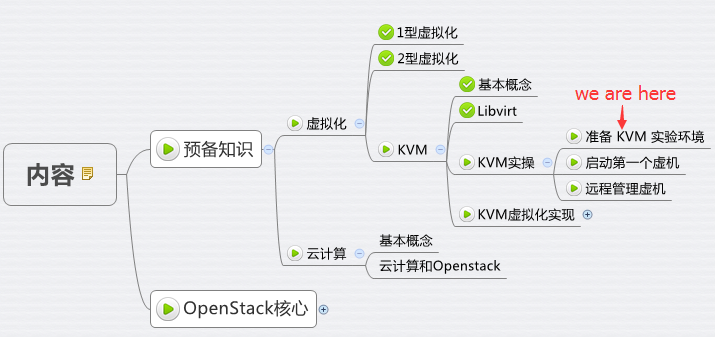
准备 KVM 实验环境 - 每天5分钟玩转 OpenStack(3)

KVM 是 OpenStack 使用最广泛的 Hypervisor,本节介绍如何搭建 KVM 实验环境 安装 KVM 上一节说了,KVM 是 2 型虚拟化,是运行在操作系统之上的,所以我们先要装一个 Linux。Ubuntu、Redhat、CentOS 都可以,这里我们以 Ubuntu14.04 为例。 基本的 Ubuntu 操作系统装好之后,安装 KVM 需要的包 $ sudo apt-get install qemu-kvm qemu-system libvirt-bin virt-manager bridge-utils vlan 通过这些安装包我们顺便复习一下上一节介绍的 KVM 的相关知识。 qemu-kvm 和 qemu-system 是 KVM 和 QEMU 的核心包,提供 CPU、内存和 IO 虚拟化功能 libvirt-bin 就是 libvirt,用于管理 KVM 等 Hypervisor virt-manager 是 KVM 图形化管理工具 bridge-utils 和 vlan,主要是网络虚拟化需要,KVM 网络虚拟化的实现是基于 linux-bridge 和 VLAN,后面我们会讨论。 Ubuntu 默认不安装图形界面,手工安装一下 sudo apt-get install xinit sudo apt-get install gdm sudo apt-get install kubuntu-desktop apt 默认会到官网上去下载安装包,速度很慢,我们可以使用国内的镜像站点。 配置/etc/apt/sources.list deb http://mirrors.163.com/ubuntu/ trusty main restricted universe multiverse deb http://mirrors.163.com/ubuntu/ trusty-security main restricted universe multiverse deb http://mirrors.163.com/ubuntu/ trusty-updates main restricted universe multiverse deb http://mirrors.163.com/ubuntu/ trusty-proposed main restricted universe multiverse deb http://mirrors.163.com/ubuntu/ trusty-backports main restricted universe multiverse deb-src http://mirrors.163.com/ubuntu/ trusty main restricted universe multiverse deb-src http://mirrors.163.com/ubuntu/ trusty-security main restricted universe multiverse deb-src http://mirrors.163.com/ubuntu/ trusty-updates main restricted universe multiverse deb-src http://mirrors.163.com/ubuntu/ trusty-proposed main restricted universe multiverse deb-src http://mirrors.163.com/ubuntu/ trusty-backports main restricted universe multiverse 然后执行下面命令更新安装包 index # apt update Redhat 和 CentOS 安装相对简单,安装过程中选择虚拟化和图形组件就可以了。 小窍门:Ubuntu 默认是不允许 root 通过 ssh 直接登录的,可以修改 /etc/ssh/sshd_config,设置 PermitRootLogin yes 然后重启 ssh 服务即可 # service ssh restart ssh stop/waiting ssh start/running, process 27639 在虚拟机上做实验 作为 2型虚拟化的 KVM,是支持虚拟化嵌套,这使得我们可以在虚拟机中实验 KVM。 比如我在 VMWare Workstation 中安装了一个 Ubuntu14.04 的虚拟机,为了能让 KVM 能创建 嵌套的虚机,要把 CPU 的虚拟化功能打开。如下图在 VMWare 中设置以下 CPU 的模式 Ubuntu 启动后,用以下命令确认 CPU 支持虚拟化 # egrep -o '(vmx|svm)' /proc/cpuinfo # vmx 确认 Libvirtd 服务已经启动 # service libvirt-bin status libvirt-bin start/running, process 1478 KVM 准备就绪,下一节我们将创建虚拟机

优秀的个人博客,低调大师

财务人员拼表,基于轻型AI中台的三种情形

财务每月从十几个业务系统导出数据、手工拼接成管理报表,是普遍现象而非个案。行业调研显示,94% 的财务团队仍依赖 Excel 完成结账,67% 的英国 CFO 用 Excel 做科目分析,而使用专门对账方案的仅 3%;月结中位数 6.4 个工作日,只有 18% 的团队能在三个工作日内完成。中国企业超过 60% 的成长型集团每日重复手工数据搬运;某制造业集团从 6 个系统导出数据、手工整理 4000 余条明细,单次报表出错率高达 5%。

优秀的个人博客,低调大师

财务人员拼表,基于轻型AI中台的三种模式

财务每月从十几个业务系统导出数据、手工拼接成管理报表,是普遍现象而非个案。行业调研显示,94% 的财务团队仍依赖 Excel 完成结账,67% 的英国 CFO 用 Excel 做科目分析,而使用专门对账方案的仅 3%;月结中位数 6.4 个工作日,只有 18% 的团队能在三个工作日内完成。中国企业超过 60% 的成长型集团每日重复手工数据搬运;某制造业集团从 6 个系统导出数据、手工整理 4000 余条明细,单次报表出错率高达 5%。

资源下载

更多资源
Mario

Mario

马里奥是站在游戏界顶峰的超人气多面角色。马里奥靠吃蘑菇成长,特征是大鼻子、头戴帽子、身穿背带裤,还留着胡子。与他的双胞胎兄弟路易基一起,长年担任任天堂的招牌角色。

Nacos

Nacos

Nacos /nɑ:kəʊs/ 是 Dynamic Naming and Configuration Service 的首字母简称,一个易于构建 AI Agent 应用的动态服务发现、配置管理和AI智能体管理平台。Nacos 致力于帮助您发现、配置和管理微服务及AI智能体应用。Nacos 提供了一组简单易用的特性集,帮助您快速实现动态服务发现、服务配置、服务元数据、流量管理。Nacos 帮助您更敏捷和容易地构建、交付和管理微服务平台。

Rocky Linux

Rocky Linux

Rocky Linux(中文名:洛基)是由Gregory Kurtzer于2020年12月发起的企业级Linux发行版,作为CentOS稳定版停止维护后与RHEL(Red Hat Enterprise Linux)完全兼容的开源替代方案,由社区拥有并管理,支持x86_64、aarch64等架构。其通过重新编译RHEL源代码提供长期稳定性,采用模块化包装和SELinux安全架构,默认包含GNOME桌面环境及XFS文件系统,支持十年生命周期更新。

WebStorm

WebStorm

WebStorm 是jetbrains公司旗下一款JavaScript 开发工具。目前已经被广大中国JS开发者誉为“Web前端开发神器”、“最强大的HTML5编辑器”、“最智能的JavaScript IDE”等。与IntelliJ IDEA同源,继承了IntelliJ IDEA强大的JS部分的功能。

用户登录
用户注册