首页 文章 精选 留言 我的

精选列表

搜索[传媒云原生移动开发平台],共10000篇文章
优秀的个人博客,低调大师

iOS开发之详解剪贴板

概述: 在iOS中,可以使用剪贴板实现应用程序之中以及应用程序之间实现数据的共享。比如你可以从iPhone QQ复制一个url,然后粘贴到safari浏览器中查看这个链接的内容。 一、在iOS中下面三个控件,自身就有复制-粘贴的功能: 1、UITextView 2、UITextField 3、UIWebView 二、UIKit framework提供了几个类和协议方便我们在自己的应用程序中实现剪贴板的功能。 1、UIPasteboard:我们可以向其中写入数据,也可以读取数据 2、UIMenuController:显示一个快捷菜单,用来复制、剪贴、粘贴选择的项。 3、UIResponder中的 canPerformAction:withSender:用于控制哪些命令显示在快捷菜单中。 4、当快捷菜单上的命令点击的时候,UIResponderStandardEditActions将会被调用。 三、下面这些项能被放置到剪贴板中 1、UIPasteboardTypeListString —字符串数组, 包含kUTTypeUTF8PlainText 2、UIPasteboardTypeListURL — URL数组,包含kUTTypeURL 3、UIPasteboardTypeListImage — 图形数组, 包含kUTTypePNG 和kUTTypeJPEG 4、UIPasteboardTypeListColor — 颜色数组 四、剪贴板的类型分为两种: 系统级:使用UIPasteboardNameGeneral和UIPasteboardNameFind创建,系统级的剪贴板,当应用程序关闭,或者卸载时,数据都不会丢失。 应用程序级:通过设置,可以让数据在应用程序关闭之后仍然保存在剪贴板中,但是应用程序卸载之后数据就会失去。我们可用通过pasteboardWithName:create:来创建。 了解这些之后,下面通过一系列的例子来说明如何在应用程序中使用剪贴板。 例子: 1、复制剪贴文本。 下面通过一个例子,可以在tableview上显示一个快捷菜单,上面只有复制按钮,复制tableview上的数据之后,然后粘贴到title上。 定义一个单元格类CopyTableViewCell,在这个类的上显示快捷菜单,实现复制功能。 @interface CopyTableViewCell : UITableViewCell {iddelegate; } @property (nonatomic, retain) iddelegate;@end 实现CopyTableViewCell : #import"CopyTableViewCell.h"@implementation CopyTableViewCell@synthesizedelegate;- (id)initWithStyle:(UITableViewCellStyle)style reuseIdentifier:(NSString *)reuseIdentifier {if ((self = [super initWithStyle:style reuseIdentifier:reuseIdentifier])) { }return self; }- (void)setSelected:(BOOL)selected animated:(BOOL)animated { [super setSelected:selected animated:animated]; }- (void)setHighlighted:(BOOL)highlighted animated:(BOOL)animated { [[self delegate] performSelector:@selector(showMenu:) withObject:self afterDelay:0.9f]; [super setHighlighted:highlighted animated:animated]; }- (BOOL)canBecomeFirstResponder {return YES; }- (BOOL)canPerformAction:(SEL)action withSender:(id)sender{if (action == @selector(cut:)){return NO; } elseif(action == @selector(copy:)){return YES; } elseif(action == @selector(paste:)){return NO; } elseif(action == @selector(select:)){return NO; } elseif(action == @selector(selectAll:)){return NO; }else {return [super canPerformAction:action withSender:sender]; } }- (void)copy:(id)sender { UIPasteboard *pasteboard = [UIPasteboard generalPasteboard]; [pasteboard setString:[[self textLabel]text]]; }- (void)dealloc { [super dealloc]; }@end 定义CopyPasteTextController,实现粘贴功能。 @interface CopyPasteTextController : UIViewController<UITableViewDelegate> {//用来标识是否显示快捷菜单 BOOL menuVisible; UITableView *tableView; } @property (nonatomic, getter=isMenuVisible) BOOL menuVisible; @property (nonatomic, retain) IBOutlet UITableView *tableView;@end 实现CopyPasteTextController : #import"CopyPasteTextController.h"#import"CopyTableViewCell.h"@implementation CopyPasteTextController@synthesize menuVisible,tableView;- (void)viewDidLoad { [super viewDidLoad]; [self setTitle:@"文字复制粘贴"];//点击这个按钮将剪贴板的内容粘贴到title上 UIBarButtonItem *addButton = [[[UIBarButtonItem alloc] initWithBarButtonSystemItem:UIBarButtonSystemItemRefresh target:self action:@selector(readFromPasteboard:)] autorelease]; [[self navigationItem] setRightBarButtonItem:addButton]; }// Customize the number of sections in the table view.- (NSInteger)numberOfSectionsInTableView:(UITableView *)tableView {return1; }- (NSInteger)tableView:(UITableView *)tableView numberOfRowsInSection:(NSInteger)section {return9; }// Customize the appearance of table view cells.- (UITableViewCell *)tableView:(UITableView *)tableView cellForRowAtIndexPath:(NSIndexPath *)indexPath {static NSString *CellIdentifier =@"Cell"; CopyTableViewCell *cell = (CopyTableViewCell *)[tableView dequeueReusableCellWithIdentifier:CellIdentifier];if (cell == nil) { cell = [[[CopyTableViewCell alloc] initWithStyle:UITableViewCellStyleDefault reuseIdentifier:CellIdentifier] autorelease]; [cell setDelegate:self]; }// Configure the cell. NSString *text = [NSString stringWithFormat:@"Row %d", [indexPath row]]; [[cell textLabel] setText:text];return cell; }- (void)tableView:(UITableView *)tableView didSelectRowAtIndexPath:(NSIndexPath *)indexPath {if([self isMenuVisible]) {return; } [[[self tableView] cellForRowAtIndexPath:indexPath] setSelected:YES animated:YES]; }//显示菜单- (void)showMenu:(id)cell {if ([cell isHighlighted]) { [cell becomeFirstResponder]; UIMenuController * menu = [UIMenuController sharedMenuController]; [menu setTargetRect: [cell frame] inView: [self view]]; [menu setMenuVisible: YES animated: YES]; } }- (void)readFromPasteboard:(id)sender { [self setTitle:[NSString stringWithFormat:@"Pasteboard = %@", [[UIPasteboard generalPasteboard] string]]]; }- (void)didReceiveMemoryWarning {// Releases the view if it doesn't have a superview. [super didReceiveMemoryWarning];// Relinquish ownership any cached data, images, etc that aren't in use.}- (void)viewDidUnload { [super viewDidUnload]; [self.tableView release];// Relinquish ownership of anything that can be recreated in viewDidLoad or on demand.// For example: self.myOutlet = nil;} 效果: 复制一行数据: 点击右上角的按钮粘贴,将数据显示在title上: 2、图片复制粘贴 下面通过一个例子,将图片复制和剪贴到另外一个UIImageView中间。 1、在界面上放置两个uiimageview,一个是图片的数据源,一个是将图片粘贴到的地方。CopyPasteImageViewController 代码如下: @interface CopyPasteImageViewController : UIViewController { UIImageView *imageView; UIImageView *pasteView; UIImageView *selectedView; } @property (nonatomic, retain) IBOutlet UIImageView *imageView; @property (nonatomic, retain) IBOutlet UIImageView *pasteView; @property (nonatomic, retain) UIImageView *selectedView;- (void)placeImageOnPasteboard:(id)view;@end 2、当触摸图片的时候我们显示快捷菜单: - (void)touchesBegan:(NSSet*)touches withEvent:(UIEvent*)event { NSSet *copyTouches = [event touchesForView:imageView]; NSSet *pasteTouches = [event touchesForView:pasteView]; [self becomeFirstResponder];if ([copyTouches count] >0) { [self performSelector:@selector(showMenu:) withObject:imageView afterDelay:0.9f]; }elseif([pasteTouches count] >0) { [self performSelector:@selector(showMenu:) withObject:pasteView afterDelay:0.9f]; } [super touchesBegan:touches withEvent:event]; }- (void)showMenu:(id)view { [self setSelectedView:view]; UIMenuController * menu = [UIMenuController sharedMenuController]; [menu setTargetRect: CGRectMake(5, 10, 1, 1) inView: view]; [menu setMenuVisible: YES animated: YES]; } 这里的快捷菜单,显示三个菜单项:剪贴、粘贴、复制: - (BOOL)canPerformAction:(SEL)action withSender:(id)sender{if (action == @selector(cut:)) {return ([self selectedView] == imageView) ? YES : NO; } elseif (action == @selector(copy:)) {return ([self selectedView] == imageView) ? YES : NO; } elseif (action == @selector(paste:)) {return ([self selectedView] == pasteView) ? YES : NO; } elseif (action == @selector(select:)) {return NO; } elseif (action == @selector(selectAll:)) {return NO; } else {return [super canPerformAction:action withSender:sender]; } }- (void)cut:(id)sender { [self copy:sender]; [imageView setHidden:YES]; }- (void)copy:(id)sender { [self placeImageOnPasteboard:[self imageView]]; }- (void)paste:(id)sender { UIPasteboard *appPasteBoard = [UIPasteboard pasteboardWithName:@"CopyPasteImage" create:YES]; NSData *data =[appPasteBoard dataForPasteboardType:@"com.marizack.CopyPasteImage.imageView"]; pasteView.image = [UIImage imageWithData:data]; } 效果: 1、点击图片,显示菜单按钮。 2、点击复制,将数据复制到剪贴板上: 3、点击粘贴,将数据粘贴到uiimageview上。 总结:本文详解了iOS系统应用程序中如何使用剪贴板。 本文转自麒麟博客园博客,原文链接:http://www.cnblogs.com/zhuqil/archive/2011/08/04/2127883.html,如需转载请自行联系原作者

优秀的个人博客,低调大师

40条ASP.NET开发Tip

欢迎拍砖,共同进步!!! 1、在compilation 下,请设置debug=false ,如下: defaultLanguage="c#"debug="false"> 2、请使用Server.Transfer代替Response.Redirect。 3、使用Validator控件,请要经常检查Page.IsValid。 4、请使用foreach循环,而不是为字符串迭代循环。 5、请使用客户端验证方式(不要每次都在服务端验证)。 6、为了避免重复代码执行,请检查“Page.IsPostBack”。 7、GIF 和PNG类似,但是PNG通常产生一个较小体积的文件。(当然,有些浏览器不支持PNG格式) 8、更新二进制文件时,请使用AppOffline.htm 。 9、除非需要,否则请关闭跟踪。 < trace enabled ="false" requestLimit ="10" pageOutput ="false" traceMode ="SortByTime" localOnly ="true" /> 10、编译页面,请禁用AutoEventWireup。在Machine.config文件中请设置AutoEventWireup为false。 11、如果不需要,请关闭Session会话。 < sessionstate timeout ="20" cookieless ="false" mode ="Off" stateconnectionstring ="tcpip=127.0.0.1:42424" sqlconnectionstring ="datasource=127.0.0.1;Trusted_Connection=no" > 12、在你生成最终版本的应用程序之前,请选择Release模式。默认是Debug。 13、如果不需要请禁用ViewState 。 EnableViewState="false" 14、请避免频繁的访问数据库。 15、使用缓存提高你的应用程序的性能。 16、验证所有的用户输入。 17、请最后释放所有资源。 18、String 和Stringbuilder。 修改字符串时,使用Stringbuilder而不是String ,在每次字符串修改的时候,String都会占据不同的内存空间,而Stringbuilder只使用同一个内存空间 19、切勿直接使用对象的值,先从本地变量获取对象的值,然后再使用。因为直接读取对象的值比读取变量更花时间。 20、避免异常:使用if。 21、代码优化:避免使用:x = x +1,而是使用x+=1比较好。 22、数据访问技术:DataReaders提供快速有效的数据检索方法。在性能方面,DataReader是速度远远超过DataSets 。 23、在做一个笨重的ASP代码的处理之前,你进行检查以确保Response.IsClientConnected。 24、避免session变量,因为每个ASP页面是在不同的线程运行和session调用将会被逐一序列化。这样会降低应用程序。你可以使用QueryString集合或者表单上面的hidden变量来保存值。 25、使buffer有效,能提高性能,如: <% response.buffer = true %> 接着使用: <% response.flush = true %> 26、使用Repeater控件代替DataGrid,DataList,因为它是高效的,可定制的,和可编程的。 27、在数据库中检索大量数据,数据列表消耗更多的时间。 分页将显示特定的数据,但是要考虑所有数据负载。只取当前页需要的数据。 28、避免内嵌JavaScript和CSS。 29、使用单个的css文件,而不是多个css文件。 请尽量将您所有的css合并成一个css的类文件,不管文件大小,大量的.css文件会造成大量的请求。.css文件通常是由浏览器缓存,这样一个单一的沉重的.css文件不会导致在每个页面请求时会有漫长的等待。 内嵌.CSS类导致HTML沉重,因此我觉得:首先考虑一个single.css文件。 30、减少cookie的大小。 31、压缩CSS, JavaScript 和Images。 可以使用在线的压缩,压缩文件,将下列网页和优化的代码替换为您的文件内容。 http://iceyboard.no-ip.org/projects/css_compressor[^] CSS 压缩www.xtreeme.com/javascript-optimizer/[^] . JS 压缩 32、适当地使用缓存。 i、页面输出缓存: <% @OutputCacheDuration = " 3600 " VaryByParam = " none " %> ii、页片段缓存: 在每个用户控件中写页面输出缓存 iii、数据缓存: 33、服务器端使用诸如Port80s压缩软件http://www.port80software.com/products/httpzip/[^]。 34、使用了“using”。 35、不要声明成员变量为public 或者proteted,尽量使用private 成员变量和public/protected 属性。 36、使用strString=string.Empty代替 strString="" 。 37、请尽可能减轻你的页面文件,尽量避免不必要的标签,例如使用div代替table。 38、在div中写静态的消息,必要的时候才显示出来。这比你设置服务端的label和div的text属性快。 39、如果可能的话,一次性检索数据库中的数据。尽可能不要添加数据库的访问。因此,整合来自不同表datafields和选择它们。 40、给WebControl取个简短的名字。 本文转自麒麟博客园博客,原文链接:http://www.cnblogs.com/zhuqil/archive/2010/01/16/40-ASP_NET-Tip.html,如需转载请自行联系原作者

优秀的个人博客,低调大师

Android开发中的Intent和Activity

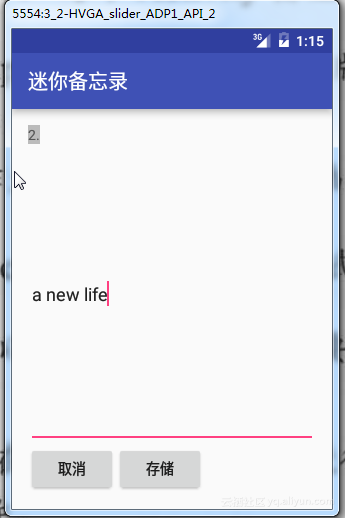
周末撸了几次代码, 舍不得扔, 立此为照! mainActivity.java package com.tw.flag.ch08_memo; import android.content.Intent; import android.support.v7.app.AppCompatActivity; import android.os.Bundle; import android.view.View; import android.widget.AdapterView; import android.widget.ArrayAdapter; import android.widget.ListView; public class MainActivity extends AppCompatActivity implements AdapterView.OnItemClickListener, AdapterView.OnItemLongClickListener { String[] aMemo = { "1.单击可以编辑备忘", "2.长按可以清除备忘", "3.", "4.", "5.", "6" }; ListView lv; ArrayAdapter<String> aa; @Override protected void onCreate(Bundle savedInstanceState) { super.onCreate(savedInstanceState); setContentView(R.layout.activity_main); lv = (ListView)findViewById(R.id.listView); aa = new ArrayAdapter<String>(this, android.R.layout.simple_list_item_1, aMemo); lv.setAdapter(aa); lv.setOnItemClickListener(this); lv.setOnItemLongClickListener(this); } @Override public void onItemClick(AdapterView<?> parent, View view, int position, long id) { Intent it = new Intent(this, Edit.class); it.putExtra("备忘", aMemo[position]); startActivityForResult(it, position); } protected void onActivityResult(int requestCode, int resultCode, Intent it) { if (resultCode == RESULT_OK) { aMemo[requestCode] = it.getStringExtra("备忘"); aa.notifyDataSetChanged(); } } @Override public boolean onItemLongClick(AdapterView<?> parent, View view, int position, long id) { aMemo[position] = (position+1) + "."; aa.notifyDataSetChanged(); return true; } } Edit.java package com.tw.flag.ch08_memo; import android.content.Intent; import android.support.v7.app.AppCompatActivity; import android.os.Bundle; import android.view.View; import android.widget.EditText; import android.widget.TextView; public class Edit extends AppCompatActivity { TextView txv; EditText edt; @Override protected void onCreate(Bundle savedInstanceState) { super.onCreate(savedInstanceState); setContentView(R.layout.activity_edit); Intent it = getIntent(); String s = it.getStringExtra("备忘"); txv = (TextView)findViewById(R.id.textView); txv.setText(s.substring(0, 2)); edt = (EditText)findViewById(R.id.editText); if (s.length() > 3) edt.setText(s.substring(3)); } public void onCancel(View v) { setResult(RESULT_CANCELED); finish(); } public void onSave(View v) { Intent it2 = new Intent(); it2.putExtra("备忘", txv.getText() + " " + edt.getText()); setResult(RESULT_OK, it2); finish(); } } 你的样子:


优秀的个人博客,低调大师

Android开发技巧:动态创建UI界面

Android的基本UI界面一般都是在xml文件中定义好,然后通过activity的setContentView来显示在界面上,这是Android UI的最简单的构建方式。其实,为了实现更加复杂和更加灵活的UI界面,往往需要动态生成UI界面,甚至根据用户的点击或者配置,动态地改变UI,本文即介绍该技巧。 假设Android工程的一个xml文件名为activity_main.xml,定义如下: 1 2 3 4 5 6 7 8 9 10 < LinearLayout xmlns:android = "http://schemas.android.com/apk/res/android" xmlns:tools = "http://schemas.android.com/tools" android:layout_width = "match_parent" android:layout_height = "match_parent" tools:context = ".MainActivity" > < TextView android:id = "@+id/DynamicText" android:layout_width = "wrap_content" android:layout_height = "wrap_content" /> </ LinearLayout > 在 MainActivity 中,希望显示这个简单的界面有三种方式(注:下面的代码均在 MainActivity 的 onCreate() 函数中实现 )。 (1) 第一种方式,直接通过传统的 setContentView(R.layout.*) 来加载,即: 1 2 3 4 setContentView(R.layout.activity_main); TextViewtext=(TextView) this .findViewById(R.id.DynamicText); text.setText( "HelloWorld" ); (2) 第二种方式,通过 LayoutInflater 来间接加载,即: 1 2 3 4 5 6 7 LayoutInflatermInflater=LayoutInflater.from(this); ViewcontentView=mInflater.inflate(R.layout.activity_main,null); TextViewtext=(TextView)contentView.findViewById(R.id.DynamicText); text.setText("HelloWorld"); setContentView(contentView); 注: LayoutInflater 相当于一个“布局加载器”,有三种方式可以从系统中获取到该布局加载器对象,如: 方法一: LayoutInflater.from(this); 方法二: (LayoutInflater)this.getSystemService(this.LAYOUT_INFLATER_SERVICE); 方法三: this.getLayoutInflater(); 通过该对象的 inflate方法,可以将指定的xml文件加载转换为View类对象,该xml文件中的控件的对象,都可以通过该View对象的findViewById方法获取。 (3)第三种方式,纯粹地手工创建 UI 界面 xml 文件中的任何标签,都是有相应的类来定义的,因此,我们完全可以不使用xml 文件,纯粹地动态创建所需的UI界面,示例如下: 1 2 3 4 5 6 7 8 9 LinearLayoutlayout= new LinearLayout( this ); TextViewtext= new TextView( this ); text.setText( "HelloWorld" ); text.setLayoutParams( new ViewGroup.LayoutParams(LayoutParams.WRAP_CONTENT,LayoutParams.WRAP_CONTENT)); layout.addView(text); setContentView(layout); Android动态UI创建的技巧就说到这儿了,在本示例中,为了方便理解,都是采用的最简单的例子,因此可能看不出动态创建UI的优点和用途,但是不要紧,先掌握基本技巧,后面的文章中,会慢慢将这些技术应用起来,到时侯就能理解其真正的应用场景了。 本文转自 Jhuster 51CTO博客,原文链接:http://blog.51cto.com/ticktick/1256593,如需转载请自行联系原作者

资源下载

更多资源
腾讯云软件源

腾讯云软件源

为解决软件依赖安装时官方源访问速度慢的问题,腾讯云为一些软件搭建了缓存服务。您可以通过使用腾讯云软件源站来提升依赖包的安装速度。为了方便用户自由搭建服务架构,目前腾讯云软件源站支持公网访问和内网访问。

Spring

Spring

Spring框架(Spring Framework)是由Rod Johnson于2002年提出的开源Java企业级应用框架,旨在通过使用JavaBean替代传统EJB实现方式降低企业级编程开发的复杂性。该框架基于简单性、可测试性和松耦合性设计理念,提供核心容器、应用上下文、数据访问集成等模块,支持整合Hibernate、Struts等第三方框架,其适用范围不仅限于服务器端开发,绝大多数Java应用均可从中受益。

Rocky Linux

Rocky Linux

Rocky Linux(中文名:洛基)是由Gregory Kurtzer于2020年12月发起的企业级Linux发行版,作为CentOS稳定版停止维护后与RHEL(Red Hat Enterprise Linux)完全兼容的开源替代方案,由社区拥有并管理,支持x86_64、aarch64等架构。其通过重新编译RHEL源代码提供长期稳定性,采用模块化包装和SELinux安全架构,默认包含GNOME桌面环境及XFS文件系统,支持十年生命周期更新。

Sublime Text

Sublime Text

Sublime Text具有漂亮的用户界面和强大的功能,例如代码缩略图,Python的插件,代码段等。还可自定义键绑定,菜单和工具栏。Sublime Text 的主要功能包括:拼写检查,书签,完整的 Python API , Goto 功能,即时项目切换,多选择,多窗口等等。Sublime Text 是一个跨平台的编辑器,同时支持Windows、Linux、Mac OS X等操作系统。

用户登录
用户注册