首页 文章 精选 留言 我的

精选列表

搜索[虚拟线程],共10000篇文章
优秀的个人博客,低调大师

虚拟化技术—docker容器—web UI篇

docker官方提供了一个web UI界面管理容器和镜像,名为:shipyard 先修改一下配置文件 vim /etc/sysconfig/docker 添加: other_args="-H tcp://0.0.0.0:235 -H unix:///var/run/docker.sock" 注:centos7使用OPTIONS="-H tcp://0.0.0.0:235 -H unix:///var/run/docker.sock" 重启: /etc/init.d/docker restart 执行: 获取一个/data的数据卷: docker run -ti -d --restart=always --name shipyard-rethinkdb rethinkdb 使用/data数据卷启动RethinkDB: docker run -ti -d -p 4001:4001 -p 7001:7001 --restart=always --name shipyard-discovery microbox/etcd -name discovery 代理: docker run-ti -d-p 2375:2375 --hostname=$HOSTNAME --restart=always--name shipyard-proxy-v /var/run/docker.sock:/var/run/docker.sock -e PORT=2375shipyard/docker-proxy:latest 主点: docker run -ti-d--restart=always --name shipyard-swarm-manager swarm:latestmanage --host tcp://0.0.0.0:3375 etcd://<IP-OF-HOST>:4001 启动shipyard控制器: docker run \ -ti \ -d \ --restart=always \ --name shipyard-controller \ --link shipyard-rethinkdb:rethinkdb \ --link shipyard-swarm-manager:swarm \ -p 8080:8080 \ shipyard/shipyard:latest \ server \ -d tcp://swarm:3375 然后就可以使用http://localhost:8080访问了 这里提供中文版的一键安装方法,是社区爱好者提供的,链接:https://segmentfault.com/a/1190000003995350?_ea=450409 本人更喜欢中文版一键安装,因为方便嘛。。。。 本文转自 sykmiao 51CTO博客,原文链接:http://blog.51cto.com/syklinux/1860245,如需转载请自行联系原作者

优秀的个人博客,低调大师

虚拟化技术—docker容器—私有库篇

通常我们使用镜像都需要去官方pull下来,而平时公司使用都是自己定制的容器,那么我们就需要搭建自己的私有库。 建私有库: docker pullregistry docker run -d -p 5001:5000 registry(使用本机的5001端口,默认使用5000) docker tag centos_with_nettools 172.16.7.105:5001/test/nettool:v1 vim /etc/sysconfig/docker 添加: other_args="--insecure-registry 172.16.7.105:5001"(本机ip:port) 重启docker: /etc/init.d/docker restart docker startregistry_ID 提交到本机私有库: docker push 172.16.7.105:5001/test/nettool:v1 想要在其他机器上pull,需要在其他机器上添加: vim /etc/sysconfig/docker 添加: other_args="--insecure-registry 172.16.7.105:5001"(本机ip:port) 重启docker: 使用docker pull172.16.7.105:5001/test/nettool:v1 本文转自 sykmiao 51CTO博客,原文链接:http://blog.51cto.com/syklinux/1860241,如需转载请自行联系原作者

优秀的个人博客,低调大师

Docker虚拟化技术系列之-磁盘扩容

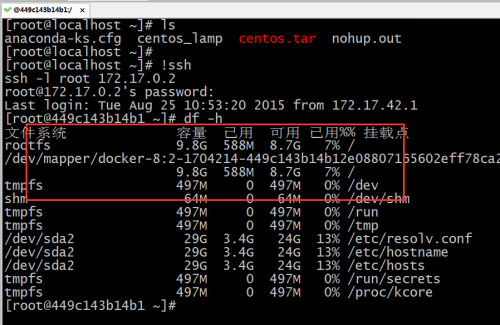
Docker在启动容器的时候,需要创建文件系统,为rootfs提供挂载点。最初Docker仅能在支持Aufs文件系统的Linux发行版上运行,但是由于Aufs未能加入Linux内核,为了寻求兼容性、扩展性,Docker在内部通过graphdriver机制这种可扩展的方式来实现对不同文件系统的支持。 目前,Docker支持Aufs,Devicemapper,Btrfs和Vfs四种文件系统,docker容器默认的空间是10G,如果想指定默认容器的大小(在启动容器的时候指定),可以有如下两种方法: 建议大家在CentOS7.x上部署Docker进行测试(内核在3.10+) 1)第一种方法: 可以在docker配置文件里通过dm.basesize参数指定,例如: docker -d --storage-optdm.basesize=40G (注意*在CentOS 6.5上有可能执行该命令扩容不成功) 以上方法只适用于新容器生成,并且修改后需要重启docker,无法做到动态给正在运行容器指定大小。(如下图为默认容器大小) 在文件加入如下语句即可:vi /etc/sysconfig/docker-storage 然后重启docker即可; 然后重新创建即可。 2)第二种方法: (注意*如果是centos6.x系列,内核不稳定,会导致docker容器停止,无法再启动) 1)查看原容器的磁盘空间大小 2)查看mapper设备: 3)查看卷信息表: 4)根据要扩展的大小,计算需要多少扇区: 第二个数字是设备的大小,表示有多少个512-bytes 的扇区. 这个值略高于 10GB 的大小。我们来计算一下一个 15GB 的卷需要多少扇区, $ echo $((15*1024*1024*1024/512))31457280 5)修改卷信息表--激活--并且验证(红色3个部分) 6)修改文件系统大小 7)最后验证磁盘空间大小 本文转自 wgkgood 51CTO博客,原文链接:http://blog.51cto.com/wgkgood/1899866

优秀的个人博客,低调大师

Docker虚拟化技术系列之-DockerFile配置

随着Docker管理的任务增多,我们需要用Dockerfile进行docker容器管理,这样可以减轻人工的操作,让docker管理更加的方便,快捷: Dockerfile是一个镜像的完整描述,可以通过Dockerfile来描述构建镜像的步骤,并自动构建一个容器。 所有的 Dockerfile 命令格式都是: INSTRUCTION arguments 虽然指令忽略大小写,但是建议使用大写。 FROM 命令 FROM <image> 或 FROM <image>:<tag> 这个设置基本的镜像,为后续的命令使用,所以应该作为Dockerfile的第一条指令。 比如: FROM centos:v1 如果没有指定 tag ,则默认tag是latest,如果都没有则会报错。 RUN 命令 RUN命令会在上面FROM指定的镜像里执行任何命令,然后提交(commit)结果,提交的镜像会在后面继续用到。 两种格式: RUN <command> (the command is run in ashell - `/bin/sh -c`) 或: RUN ["executable","param1", "param2" ... ](exec form) RUN命令等价于: docker run image command docker commit container_id 编写Dockerfile实战 根据上面的操作步骤,在docker服务器端创建Dockerfile文件,内容如下: #设置基本的镜像,后续命令都以这个镜像为基础 FROMcentos:v1 #作者信息 MAINTAINERJFEDU.NET #RUN命令会在上面指定的镜像里执行任何命令 RUNyuminstallpasswdopensslopenssh-server-y RUNecho'123456'|passwd--stdinroot RUNssh-keygen-q-trsa-b2048-f/etc/ssh/ssh_host_rsa_key-N'' RUNssh-keygen-q-tecdsa-f/etc/ssh/ssh_host_ecdsa_key-N'' RUNsed-i'/^session\s\+required\s\+pam_loginuid.so/s/^/#/'/etc/pam.d/sshd RUNmkdir-p/root/.ssh&&chownroot.root/root&&chmod700/root/.ssh #对外暴露SSH22端口 EXPOSE22 #设定运行镜像时的默认命令:输出ip,并以daemon方式启动sshd CMDipaddrlseth0|awk'{print$2}'|egrep-o'([0-9]+\.){3}[0-9]+';/usr/sbin/sshd-D 本文转自 wgkgood 51CTO博客,原文链接:http://blog.51cto.com/wgkgood/1899837

优秀的个人博客,低调大师

Docker虚拟化技术系列之-网络配置

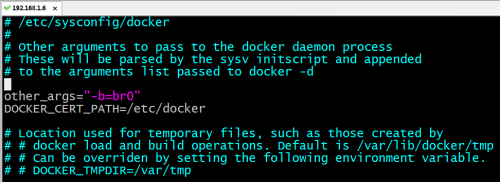
当我们把docker部署好,是不是想docker能联网呢,能跟其他服务器或者应用进行交互访问呢,那么今天我们来给Docker配置独立的IP及容器之间的互联; 内置bridge(nat) 缺点: 需要配套服务注册/发现,否则宿主上端口分配困难,容易冲突。 由于每个容器暴露的端口都不一致,造成前端路由层nginx配置(proxy_pass)里无法使用dns的方式。 端口映射要在容器启动时就指定好,后期无法变更。 测试发现nat不支持websocket。 自建桥接网络 优点: 每个容器都有独立ip,对外提供服务,如nginx+php,nginx+resin,都可以使用默认的80端口 由于容器暴露端口都可以使用80端口,因此前端路由层nginx配置(proxy_pass)里可以使用dns的方式。 无需为了后期端口映射添加而烦恼 桥接支持websocket 当我们把docker镜像下载下来之后,启动一个容器,登录容器我们会发现容器的ip如下图所示: 停止服务 /etc/init.d/docker stop 关掉docker0 ifconfigdocker0down 删除docker brctl delbr docker0 增加网桥br0 yuminstallbridge-utils CentOS6.5下的配置: vim /etc/sysconfig/docker other_args="-b=br0" 如下图: 配置bridge桥接网络: 在/etc/sysconfig/network-scripts/下,修改ifcfg-eth0网卡配置,同时增加ifcfg-br0桥接网卡配置如下: vi ifcfg-eth0内容如下: 1 2 3 4 5 6 DEVICE=eth0 BOOTPROTO=none ONBOOT= yes TYPE=Ethernet BOOTPROTO=static BRIDGE=br0 vi ifcfg-br0内容如下: 1 2 3 4 5 DEVICE= "br0" ONBOOT= yes NM_CONTROLLED=no BOOTPROTO=dhcp TYPE=Bridge 启动docker服务:/etc/init.d/docker start 查看服务器网卡信息如下: 启动一个新的docker客户端,查看客户端ip如下: 进入已经启动过的容器命令:docker attach 容器ID 即可。 从外网下载nginx包: 本文转自 wgkgood 51CTO博客,原文链接:http://blog.51cto.com/wgkgood/1899832

资源下载

更多资源
腾讯云软件源

腾讯云软件源

为解决软件依赖安装时官方源访问速度慢的问题,腾讯云为一些软件搭建了缓存服务。您可以通过使用腾讯云软件源站来提升依赖包的安装速度。为了方便用户自由搭建服务架构,目前腾讯云软件源站支持公网访问和内网访问。

Nacos

Nacos

Nacos /nɑ:kəʊs/ 是 Dynamic Naming and Configuration Service 的首字母简称,一个易于构建 AI Agent 应用的动态服务发现、配置管理和AI智能体管理平台。Nacos 致力于帮助您发现、配置和管理微服务及AI智能体应用。Nacos 提供了一组简单易用的特性集,帮助您快速实现动态服务发现、服务配置、服务元数据、流量管理。Nacos 帮助您更敏捷和容易地构建、交付和管理微服务平台。

Spring

Spring

Spring框架(Spring Framework)是由Rod Johnson于2002年提出的开源Java企业级应用框架,旨在通过使用JavaBean替代传统EJB实现方式降低企业级编程开发的复杂性。该框架基于简单性、可测试性和松耦合性设计理念,提供核心容器、应用上下文、数据访问集成等模块,支持整合Hibernate、Struts等第三方框架,其适用范围不仅限于服务器端开发,绝大多数Java应用均可从中受益。

Sublime Text

Sublime Text

Sublime Text具有漂亮的用户界面和强大的功能,例如代码缩略图,Python的插件,代码段等。还可自定义键绑定,菜单和工具栏。Sublime Text 的主要功能包括:拼写检查,书签,完整的 Python API , Goto 功能,即时项目切换,多选择,多窗口等等。Sublime Text 是一个跨平台的编辑器,同时支持Windows、Linux、Mac OS X等操作系统。


用户登录
用户注册