首页 文章 精选 留言 我的

精选列表

搜索[基础搭建],共10000篇文章
优秀的个人博客,低调大师

Android Robotium搭建环境测试微信

因为要在命令行下运行一些 android的工具,所以配置一些环境变量会比较方便: 遇到问题: java-jar re-sign.jar 出现提示android路径没有配置好: 需要配置如下: 配置ANDROID_HOME为android sdk的安卓目录,例如:D:\android-sdk 在path下添加这两个: %ANDROID_HOME%\tools;%ANDROID_HOME%\platform-tools; 重新开关一次命令窗口 在真机中安装APK(以 腾讯微信作为 测试的apk) 因为 robotium要求被测应用和测试代码要有一致的key,所以我们需要把下载到的apk,通过re-sign.jar来产生debug key的apk,这个重新生成的apk就会跟测试项目签名一致了 re-sign.jar可以从这里下载到: http://www.troido.de/re-sign.jar 下载完后,在命令行下 通过 java -jar re-sign.jar就会出现一个节目,然后将apk拖到这个节目,就会自动生成一个debug key的apk 产生新apk的过程中会弹出一个信息框,记得截下图,因为里面有两个信息我们等会的代码中需要用到 然后打开模拟器(模拟器器一定要打开才能安装成功),然后打开命令行 adb install mitalk_debug.apk(新生成apk的名称) 安装成功就可以再模拟器里看到该应用的图标了 注意: 一、删除之前 APK 文件的签名 1、解压apk 文件 2、删除解压出来文件夹中的 META-INF 目录:META-INF 存放签名后的CERT 和MANIFEST 文件,用于识别软件的 签名及版权。 3、删除文件夹后重新把解压出来的其它文件夹压缩为zip 文件,然后直接把文件后缀改为apk 二、为 APK 重新生成签名 1、将证书复制到与需要重新签名的apk 文件相同的目录下 2、jarsigner -keystore debug.keystore -storepass android -keypass android D:\Robotium\robotium\robotium\weixin_delet_rsa_sf.apk androiddebugkey 创建 自动化测试项目 打开Eclipse,点击File->New一个Android TestProject,然后点击下一步的时候选择This project(因为我们没有米聊应用的源码),然后选择要在哪个android版本上测试 在该项目下创建一个包,com.tencent.test,在该包下创建LoginTest类,如下 package com.mitalk.test; import android.app.Activity; import android.test.ActivityInstrumentationTestCase2; import com.jayway.android.robotium.solo.Solo; @SuppressWarnings("rawtypes") public class LoginTest extends ActivityInstrumentationTestCase2 { public Solo solo; public Activity activity; private static Class<?> launchActivityClass; // 对应re-sign.jar生成出来的信息框里的两个值 private static String mainActiviy = "com.tencent.mm.ui.LauncherUI"; private static String packageName = "com.tencent.mm"; static { try { launchActivityClass = Class.forName(mainActiviy); } catch (ClassNotFoundException e) { throw new RuntimeException(e); } } @SuppressWarnings("unchecked") public LoginTest() { super(packageName, launchActivityClass); } @Override protected void setUp() throws Exception { super.setUp(); this.activity = this.getActivity(); // this.solo = new Solo(getInstrumentation(), getActivity()); } public void testLoginWithIncorrentUsernameAndPassword() throws Exception { wait(5000); //待完成 } @Override public void tearDown() throws Exception { try { this.solo.finishOpenedActivities(); } catch (Throwable e) { e.printStackTrace(); } this.activity.finish(); super.tearDown(); } } 最新内容请见作者的GitHub页:http://qaseven.github.io/

优秀的个人博客,低调大师

windows下搭建elastcsearch+kibana+logstash

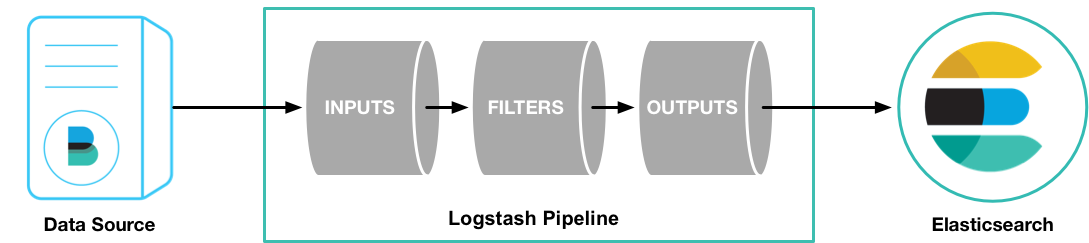
elasticsearch安装 参考链接:http://www.jianshu.com/p/058a4a26dce7 kibana安装 下载链接:https://www.elastic.co/downloads/past-releases 版本:kibana-4.3.0-windows 解压后目录结构 修改配置(conf/kibana.yml): server.port: 5601 server.host: "0.0.0.0" elasticsearch.url: "http://localhost:9200" elasticsearch.preserveHost: true kibana.index: ".kibana" 启动命令: cd到kibana文件夹下bin目录,执行命令kibana.bat 安装windows的服务启动项: 下载nssm:https://nssm.cc/release/nssm-2.24.zip cmd 运行 nssm install logstash,安装服务的Path选择到kibana.bat,依赖项可以设置logstash,elasticsearch-service-x64,依赖项为空不影响正常启动。 启动界面: logstash安装 下载链接:https://www.elastic.co/downloads/past-releases 版本:logstash-2.4.1 解压后目录结构 配置logstash cd 到logstash文件夹的下bin目录 创建配置文件 logstash.conf ,内容如下 input { tcp { port => 5544 } } output { elasticsearch { hosts => ["localhost:9200"] } } 启动命令: logstash.bat agent -f logstash.conf 安装windows服务启动项 cd到logstash文件夹下bin目录 创建一个run.bat,内容为:logstash.bat agent -f logstash.conf 下载nssm:https://nssm.cc/release/nssm-2.24.zip 解压拷贝nssm-2.24\win64目录下nssm.exe到logstash bin目录 cmd 运行 nssm install logstash 在弹出的界面设置 Path为run.bat,Details选项卡设置显示名,Dependencies选项卡设置依赖服务elasticsearch-service-x64 最后点击install service 安装成功 联合验证 telnet 127.0.0.1 5544 连接到logstash,输入任何东西,最后查看kibana看是否有数据。 参考链接 http://www.cnblogs.com/yuzukwok/p/5013345.html

优秀的个人博客,低调大师

微信视频直播方案的搭建

实现在微信中嵌入直播视频,可以分享到好友或朋友圈。 工具/原料 NTV Media Server G3软件 Adobe Flash Encoder OBS直播软件 方法/步骤 1 可以使用百度、阿里或腾讯云主机,基本配置: CPU:2核心 内存:4GB 存储:50GB 带宽:10Mbps 2 或者准备一台硬件设备用于安装流媒体服务器软件,基本配置要求: CPU:Intel 至强系列,或者Intel i3以上性能的CPU 内存:16GB 存储:500GB 网卡:千兆网卡 3 安装操作系统,推荐安装CentOS7 64位版本。 4 下载安装NTV Media Server G3试用版本,按照说明书的指导完成安装。 启动流媒体服务器,命令: service ntv_server start 5 在一台Win7、Win8或Win10机器上,安装Adobe Flash Media Encoder或者OBS推流软件。 将推流地址设置到上述准备好的云主机或者物理机上,例如: rtmp://192.168.1.200/liveshow/live1 选择合适的本地摄像头视频源,然后启动推流。 6 在NTV Media Server上查看活动的流。点击HLS按钮,显示视频播放页面。 如下图: 将播放页面的地址,发给微信好友即可。效果如下图。

优秀的个人博客,低调大师

搭建Docker私有仓库--自签名方式

为了能集中管理我们创建好的镜像,方便部署服务,我们会创建私有的Docker仓库。通读了一遍官方文档,Docker为了确保安全使用TLS,需要CA认证,认证时间长的要钱啊,免费过期时间太短,还是用自签名比较简单。 准备环境 环境:两台Centos 7 虚拟机 》服务器IP:10.57.220.244 ,作为Docker仓库使用 》客户端IP:10.57.220.220 ,作为客户端来上传或拉取镜像 》域名:lpxxn.com 两台机器上均已安装好Docker 版本为 17.03.0-ce 如果你和我一样没有用真域名,只需要在客户机上修改一下hosts文件 生成自签名证书 在服务器主机上生成自签名证书,创建一个文件夹用于存放证书 mkdir -p certs 生成证书 openssl req -newkey rsa:4096 -nodes -sha256 -keyout certs/lpxxn.com.key -x509 -days 365 -out certs/lpxxn.com.crt 需要注意的是在填写的时候Common Name和你的域名是一至的。 ll certs文件夹就可以看到生成好的两个文件 运行仓库镜像,如果本地没有相应的镜像会从Docker服务器上下载,然后才启动,可以用docker ps命令查看是否已经有窗口在运行。 docker run -d -p 5000:5000 --restart=always --name registry_https -v `pwd`/certs:/home/certs -e REGISTRY_HTTP_TLS_CERTIFICATE=/home/certs/lpxxn.com.crt -e REGISTRY_HTTP_TLS_KEY=/home/certs/lpxxn.com.key registry:2 你也可以指定本机的目录保存上传好的docker镜像 docker run -d -p 5000:5000 -v `pwd`/dockerregister:/var/lib/registry --restart=always --name registry_https -v `pwd`/certs:/home/certs -e REGISTRY_HTTP_TLS_CERTIFICATE=/home/certs/lpxxn.com.crt -e REGISTRY_HTTP_TLS_KEY=/home/certs/lpxxn.com.key registry:2 到这里服务器就启动好了,最后一步是把生成好的lpxxn.com.crt复制到客户端,你可以用自己的方式复制, 我用的scp先复制到/home/test目录下,再复制到/etc/pki/ca-trust/source/anchors目录下 scp -r lpxxn.com.crt li@10.57.220.220:/home/test 配置客户端 把服务器端生成的的lpxxn.com.crt复制到客户端服务器的 /etc/pki/ca-trust/source/anchors目录下,ll查看 一下 更新证书,然后重新启动docker 。 update-ca-trust service docker stop && service docker start ok.使用curl查看一下仓库 curl https://lpxxn.com:5000/v2/_catalog 可以正常访问了。再使用docker命令上传下载试试 使用docker tag 标记本地的镜像centos:6为lpxxn.com:5000/centos6:1.0 push到仓库 执行push 命令 docker push lpxxn.com:5000/centos6:1.0 查看仓库信息 使用curl 查看仓库有哪些镜像和版本 curl https://lpxxn.com:5000/v2/_catalog curl https://lpxxn.com:5000/v2/centos6/tags/list 从仓库拉取镜像 先把本地的镜像删除 docker rmi lpxxn.com:5000/centos6:1.0 docker rmi centos:6 拉取然后run docker pull lpxxn.com:5000/centos6:1.0

优秀的个人博客,低调大师

搭建腾讯云,用xshell建立连接

学生的话可以在腾讯云上认证学生,学生用的腾讯云服务器。 我通过免费试用获得腾讯云5天使用期 申请成功会通过邮件把云服务器的必要信息发给你 进入腾讯云,登录到腾讯云主机 通过邮件所给的账户和密码登录,最好先重置下它给的密码 这样就登录成功了 在输入密码的时候它不会显示 你输入完了直接回车就好 下面用xshell5连接到云服务器 云服务器的IP地址你可以通过ifconfig查询到(也就是邮件中你内网的地址) 打开xshell5,新建一个会话 名称是你连云服务器的名称(可以随便写吧) 主机就是你云服务器的外网IP地址,端口记得默认22 然后点击用户身份验证 用户名和密码写你登录云服务器的帐号密码吧 然后在会话中点击连接 连接成功后: 到此xshell与腾讯云服务器的连接到此结束 之前我犯的错误是一直连内网的IP 怪不得一直连不上

优秀的个人博客,低调大师

OpenStack组件Swift单机搭建(基于Keystone)

安装环境:Ubuntu 16.04 需要有两块硬盘(一块为系统盘,一块用于安装SWIFT) 需要有IP地址 环境准备 修改hosts文件 安装相关服务 修改hosts 编辑 /etc/hosts,添加 IP地址 controller 安装Openstack源并更新和安装 apt install software-properties-common add-apt-repository cloud-archive:newton apt update && apt dist-upgrade 安装完成后重启 安装Openstack客户端 apt install python-openstackclient 安装数据库 1、安装数据库服务 apt install mariadb-server python-pymysql 2、创建或修改/etc/mysql/mariadb.conf.d/99-openstack.cnf文件 (若文件存在则修改,不存在则创建,存在的文件中若未提及的选项则保持不变,下同) [mysqld] bind-address = 你的IP地址 default-storage-engine = innodb innodb_file_per_table max_connections = 4096 collation-server = utf8_general_ci character-set-server = utf8 3、将/etc/mysql/mariadb.conf.d/下所有的文件中所有utf8mb4改为utf84、进入数据库,设置root密码,添加远程登录权限 # mysql -u root mysql> GRANT ALL PRIVILEGES ON *.* TO 'root'@'localhost' \ IDENTIFIED BY 'root密码'; mysql> GRANT ALL PRIVILEGES ON *.* TO 'root'@'%' \ IDENTIFIED BY 'root密码'; mysql> flush privileges; mysql> exit; 5、重启数据库 service mysql restart 安装消息队列服务(Message Queue) 1、安装服务 apt install rabbitmq-server 2、添加openstack用户并添加权限 rabbitmqctl add_user openstack 设置一个密码 rabbitmqctl set_permissions openstack ".*" ".*" ".*" 安装分布式缓存服务(Memcached) 1、安装服务 apt install memcached python-memcache 2、修改配置文件/etc/memcached.conf -l 你的IP地址 3、重启服务 service memcached restart 安装配置Keystone,并添加域、项目、用户和角色 准备 1、添加Keystone数据库和相关用户 # mysql -u root -p Create the keystone database: mysql> CREATE DATABASE keystone; mysql> GRANT ALL PRIVILEGES ON keystone.* TO 'keystone'@'localhost' \ IDENTIFIED BY 'Keystone密码'; mysql> GRANT ALL PRIVILEGES ON keystone.* TO 'keystone'@'%' \ IDENTIFIED BY 'Keystone密码'; 2、安装服务 apt install keystone 配置Keystone 1、编辑/etc/keystone/keystone.conf [database] connection = mysql+pymysql://keystone:'keystone用户的密码'@controller/keystone [token] provider = fernet 2、填充keystone数据库启动mariadb远程访问 sed -i 's/127.0.0.1/0.0.0.0/g' /etc/mysql/mariadb.conf.d/50-server.cnf su -s /bin/sh -c "keystone-manage db_sync" keystone 3、初始化Fernet key repositories(似乎是个专有名词不知道咋翻译) keystone-manage fernet_setup --keystone-user keystone --keystone-group keystone keystone-manage credential_setup --keystone-user keystone --keystone-group keystone 4、对认证服务进行引导 keystone-manage bootstrap --bootstrap-password 设置一个admin密码 \ --bootstrap-admin-url http://controller:35357/v3/ \ --bootstrap-internal-url http://controller:35357/v3/ \ --bootstrap-public-url http://controller:5000/v3/ \ --bootstrap-region-id RegionOne 配置Apache HTTP服务 1、编辑/etc/apache2/apache2.conf ServerName controller 2、重启apache服务,并且删除SQLite数据库 service apache2 restart rm -f /var/lib/keystone/keystone.db 3、添加一些环境变量(临时的哦) export OS_USERNAME=admin export OS_PASSWORD=这里写你刚才设置的admin的密码 export OS_PROJECT_NAME=admin export OS_USER_DOMAIN_NAME=default export OS_PROJECT_DOMAIN_NAME=default export OS_AUTH_URL=http://controller:35357/v3 export OS_IDENTITY_API_VERSION=3 创建域、项目、用户和角色 1、创建一个service项目 openstack project create --domain default \ --description "Service Project" service 2、创建一个demo项目和user创建demo项目 openstack project create --domain default \ --description "Service Project" service 创建demo用户 openstack project create --domain default \ --description "Demo Project" demo openstack user create --domain default \ --password-prompt demo(输入此句后会需要设置demo的密码) 创建user角色 openstack role create user 添加user角色到demo项目和用户中 openstack role add --project demo --user demo user 验证操作 1、基于安全的考虑在/etc/keystone/keystone-paste.ini中移除 [pipeline:public_api], [pipeline:admin_api],[pipeline:api_v3] 中的admin_token_auth 2、移除掉一些环境变量 unset OS_AUTH_URL OS_PASSWORD 3、以admin用户的身份请求一个认证令牌 openstack --os-auth-url http://controller:35357/v3 \ --os-project-domain-name default --os-user-domain-name default \ --os-project-name admin --os-username admin token issue (会要求输入admin的密码) 如果出现类似于以下的信息则表示成功 +------------+-----------------------------------------------------------------+ | Field | Value | +------------+-----------------------------------------------------------------+ | expires | 2016-02-12T20:14:07.056119Z | | id | gAAAAABWvi7_B8kKQD9wdXac8MoZiQldmjEO643d-e_j-XXq9AmIegIbA7UHGPv | | | atnN21qtOMjCFWX7BReJEQnVOAj3nclRQgAYRsfSU_MrsuWb4EDtnjU7HEpoBb4 | | | o6ozsA_NmFWEpLeKy0uNn_WeKbAhYygrsmQGA49dclHVnz-OMVLiyM9ws | | project_id | 343d245e850143a096806dfaefa9afdc | | user_id | ac3377633149401296f6c0d92d79dc16 | +------------+-----------------------------------------------------------------+ 3、以demo用户的身份请求一个认证令牌 openstack --os-auth-url http://controller:5000/v3 \ --os-project-domain-name default --os-user-domain-name default \ --os-project-name demo --os-username demo token issue (会要求输入demo的密码) 如果出现类似于以下的信息则表示成功 +------------+-----------------------------------------------------------------+ | Field | Value | +------------+-----------------------------------------------------------------+ | expires | 2016-02-12T20:14:07.056119Z | | id | gAAAAABWvi7_B8kKQD9wdXac8MoZiQldmjEO643d-e_j-XXq9AmIegIbA7UHGPv | | | atnN21qtOMjCFWX7BReJEQnVOAj3nclRQgAYRsfSU_MrsuWb4EDtnjU7HEpoBb4 | | | o6ozsA_NmFWEpLeKy0uNn_WeKbAhYygrsmQGA49dclHVnz-OMVLiyM9ws | | project_id | 343d245e850143a096806dfaefa9afdc | | user_id | ac3377633149401296f6c0d92d79dc16 | +------------+-----------------------------------------------------------------+ 写脚本 由于环境变量会失效(除非你设置在bashrc里面去了,不过这不利于更换用户身份)为了方便,可以创建一些脚本 1、创建admin-openrc文件 export OS_PROJECT_DOMAIN_NAME=default export OS_USER_DOMAIN_NAME=default export OS_PROJECT_NAME=admin export OS_USERNAME=admin export OS_PASSWORD=你的admin密码 export OS_AUTH_URL=http://controller:35357/v3 export OS_IDENTITY_API_VERSION=3 export OS_IMAGE_API_VERSION=2 2、创建demo-openrc文件 export OS_PROJECT_DOMAIN_NAME=default export OS_USER_DOMAIN_NAME=default export OS_PROJECT_NAME=demo export OS_USERNAME=demo export OS_PASSWORD=你的demo密码 export OS_AUTH_URL=http://controller:5000/v3 export OS_IDENTITY_API_VERSION=3 export OS_IMAGE_API_VERSION=2 3、验证一下 source admin-openrc openstack token issue 如果出现类似于以下的信息则表示成功 +------------+-----------------------------------------------------------------+ | Field | Value | +------------+-----------------------------------------------------------------+ | expires | 2016-02-12T20:14:07.056119Z | | id | gAAAAABWvi7_B8kKQD9wdXac8MoZiQldmjEO643d-e_j-XXq9AmIegIbA7UHGPv | | | atnN21qtOMjCFWX7BReJEQnVOAj3nclRQgAYRsfSU_MrsuWb4EDtnjU7HEpoBb4 | | | o6ozsA_NmFWEpLeKy0uNn_WeKbAhYygrsmQGA49dclHVnz-OMVLiyM9ws | | project_id | 343d245e850143a096806dfaefa9afdc | | user_id | ac3377633149401296f6c0d92d79dc16 | +------------+-----------------------------------------------------------------+ 安装并配置Swift服务 环境准备 1、运行脚本 source admin-openrc 2、向Keystone添加swift相关信息 添加swift用户 openstack user create --domain default --password-prompt swift(此处要设置密码) 将admin角色加入到swift用户中 openstack role add --project service --user swift admin 添加swift服务实体 openstack service create --name swift \ --description "OpenStack Object Storage" object-store 添加对象存储服务API的端点(endpoints) openstack endpoint create --region RegionOne \ object-store public http://controller:8080/v1/AUTH_%\(tenant_id\)s openstack endpoint create --region RegionOne \ object-store internal http://controller:8080/v1/AUTH_%\(tenant_id\)s openstack endpoint create --region RegionOne \ object-store admin http://controller:8080/v1 3、安装相关服务 apt install swift swift-proxy python-swiftclient \ python-keystoneclient python-keystonemiddleware \ memcached \ swift swift-account swift-container swift-object 配置proxy服务 1、创建并进入/etc/swift文件夹2、下载proxy-server.conf curl -o /etc/swift/proxy-server.conf https://git.openstack.org/cgit/openstack/swift/plain/etc/proxy-server.conf-sample?h=stable/newton 3、编辑proxy-server.conf [DEFAULT] bind_port = 8080 user = swift swift_dir = /etc/swift [pipeline:main] pipeline = catch_errors gatekeeper healthcheck proxy-logging cache container_sync bulk ratelimit authtoken keystoneauth container-quotas account-quotas slo dlo versioned_writes proxy-logging proxy-server [app:proxy-server] use = egg:swift#proxy account_autocreate = True [filter:keystoneauth] use = egg:swift#keystoneauth operator_roles = admin,user [filter:authtoken] paste.filter_factory = keystonemiddleware.auth_token:filter_factory auth_uri = http://controller:5000 auth_url = http://controller:35357 memcached_servers = controller:11211 auth_type = password project_domain_name = default user_domain_name = default project_name = service username = swift password = 你设置的swift密码 delay_auth_decision = True [filter:cache] use = egg:swift#memcache memcache_servers = controller:11211 配置存储相关服务 1、安装服务 apt install xfsprogs rsync 2、格式化硬盘为XFS格式 (如果不知道硬盘名,可使用fdisk -l查看) mkfs.xfs /dev/硬盘 3、创建挂载节点的文件目录 mkdir -p /srv/node/硬盘 4、在/etc/fstab中添加 /dev/硬盘 /srv/node/硬盘 xfs noatime,nodiratime,nobarrier,logbufs=8 0 2 5、挂载硬盘 mount /srv/node/硬盘 6、创建并编辑文件 /etc/rsyncd.conf mkdir /etc/rsyncd.conf uid = swift gid = swift log file = /var/log/rsyncd.log pid file = /var/run/rsyncd.pid address = 你的IP [account] max connections = 2 path = /srv/node/ read only = False lock file = /var/lock/account.lock [container] max connections = 2 path = /srv/node/ read only = False lock file = /var/lock/container.lock [object] max connections = 2 path = /srv/node/ read only = False lock file = /var/lock/object.lock 7、编辑/etc/default/rsync RSYNC_ENABLE=true 8、启动rsync服务 service rsync start 9、下载配置文件 curl -o /etc/swift/account-server.conf https://git.openstack.org/cgit/openstack/swift/plain/etc/account-server.conf-sample?h=stable/newton curl -o /etc/swift/container-server.conf https://git.openstack.org/cgit/openstack/swift/plain/etc/container-server.conf-sample?h=stable/newton curl -o /etc/swift/object-server.conf https://git.openstack.org/cgit/openstack/swift/plain/etc/object-server.conf-sample?h=stable/newton 10、编辑/etc/swift/account-server.conf [DEFAULT] bind_ip = 你的IP bind_port = 6002 user = swift swift_dir = /etc/swift devices = /srv/node mount_check = True [pipeline:main] pipeline = healthcheck recon account-server [filter:recon] use = egg:swift#recon recon_cache_path = /var/cache/swift 11、编辑/etc/swift/container-server.conf [DEFAULT] bind_ip = 你的IP bind_port = 6001(2.conf为6011) user = swift swift_dir = /etc/swift devices = /srv/node mount_check = True [pipeline:main] pipeline = healthcheck recon container-server [filter:recon] use = egg:swift#recon recon_cache_path = /var/cache/swift 12、编辑/etc/swift/object-server.conf [DEFAULT] bind_ip = 你的IP bind_port = 6000 user = swift swift_dir = /etc/swift devices = /srv/node mount_check = True [pipeline:main] pipeline = healthcheck recon object-server [filter:recon] use = egg:swift#recon recon_cache_path = /var/cache/swift recon_lock_path = /var/lock 13、修改权限 chown -R swift:swift /srv/node/* mkdir -p /var/cache/swift/1 /var/cache/swift/2 chown -R root:swift /var/cache/swift/* chmod -R 775 /var/cache/swift/* 创建并分配初始化环 1、在/etc/swift中执行以下命令 swift-ring-builder account.builder create 10 1 1 swift-ring-builder account.builder add \ --region 1 --zone 1 --ip 你的IP地址 --port 6002 --device 你的硬盘 --weight 100 swift-ring-builder account.builder rebalance swift-ring-builder container.builder create 10 1 1 swift-ring-builder container.builder add \ --region 1 --zone 1 --ip 你的IP地址 --port 6001 --device 你的硬盘 --weight 100 swift-ring-builder container.builder rebalance swift-ring-builder object.builder create 10 1 1 swift-ring-builder object.builder add \ --region 1 --zone 1 --ip 你的IP地址 --port 6000 --device 你的硬盘 --weight 100 swift-ring-builder object.builder rebalance 2、在/etc/swift下下载文件 curl -o /etc/swift/swift.conf \ https://git.openstack.org/cgit/openstack/swift/plain/etc/swift.conf-sample?h=stable/newton 3、执行以下命令两次获得两个字符串 openssl rand -hex 10 4、编辑/etc/swift/swift.conf [swift-hash] swift_hash_path_suffix = 第一个字符串 swift_hash_path_prefix = 第二个字符串 [storage-policy:0] name = Policy-0 default = yes 5、修改权限 chown -R root:swift /etc/swift/* 6、重启服务 service memcached restart service swift-proxy restart 7、启动对象存储服务 swift-init all start 验证swift 1、运行脚本 source demo-openrc 2、获得服务状态 swift stat 显示类似以下信息即成功 Account: AUTH_ed0b60bf607743088218b0a533d5943f Containers: 0 Objects: 0 Bytes: 0 Containers in policy "policy-0": 0 Objects in policy "policy-0": 0 Bytes in policy "policy-0": 0 X-Account-Project-Domain-Id: default X-Timestamp: 1444143887.71539 X-Trans-Id: tx1396aeaf17254e94beb34-0056143bde Content-Type: text/plain; charset=utf-8 Accept-Ranges: bytes 3、创建一个容器 openstack container create 容器名 4、上传一个对象 openstack object create 容器名 对象名 5、获得对象列表 openstack object list 容器名字 6、下载对象 openstack object save 容器名 对象名 也可以用curl或postman验证

优秀的个人博客,低调大师

HBase单机及伪分布环境搭建

一.单机模式 1.安装HBase tar -xzvf hbase-0.92.1.tar.gz 2.配置参数 修改hbase-site.xml: <configuration> <property> <name>hbase.rootdir</name> <value>/home/xiongzheng/hadoop/hbase-0.92.1/data</value> </property> </configuration> 3.配置/etc/hosts , 将127.0.0.1改为本地ip 10.17.12.95 localhost 10.17.12.95 xiongzheng-Lenovo 4.启动HBase bin/start-hbase.sh 5.简单操作 bin/hbase shell (1).建立表格user_info,以及两个列族 k、v create 'user_info','k','v' (2).查看表 list (3) 查看表结构 describe 'user_info' (4) 插入行 put 表名,行名,列族名:列名标签,值 put 'user_info','memberId123','v:IP','127.0.0.1' (5) 查询表数据 get 表名,行名 get 'user_info','memberId123' (6) 全表查询 scan 'user_info' (7) 查看表中某列族所有数据 scan 'user_info',{COLUMNS => 'v'} (8) 删除表 disable 'user_info' drop 'user_info' 二.伪分布式运行模式 1.安装HBase tar -xzvf hbase-0.92.1.tar.gz 2.配置参数 编辑hbase-0.92.1/conf/hbase-env.sh,添加环境变量 exportJAVA_HOME=/System/Library/Frameworks/JavaVM.framework/Versions/1.6.0/Home exportHBASE_CLASSPATH=~/Hadoop-1.0.3/conf 注意:HBASE_CLASSPATH的值是Hadoop_HOME目录下的conf目录 编辑hbase-0.92.1/conf/hbase-site.xml,按如下配置 <configuration> <property> <name>hbase.rootdir</name> <value>hdfs://localhost:9000/hbase</value> </property> <property> <name>hbase.cluster.distributed</name> <value>true</value> </property> </configuration> 注意:hbase.rootdir的value中,hdfs://localhost:9000是Hadoop配置文件core-site.xml中fs.default.name的值。 3.先启动Hadoop,启动HBase hbase-0.92.1/bin/start-hbase.sh

优秀的个人博客,低调大师

lnmp团队开发环境docker环境搭建

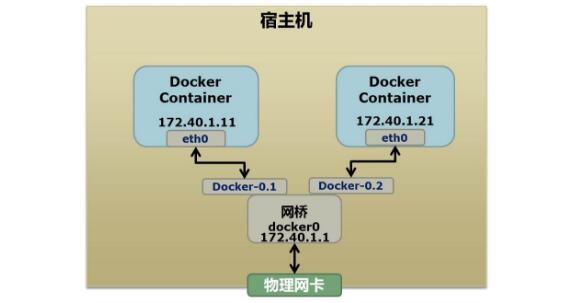
docker-compose-nginx-php-mysql docker-compose+nginx+php+mysql+redis+elasticsearch fox.风 github库 https://github.com/foxiswho/docker-compose-nginx-php-mysql 喜欢的同学可自行下载 版本 php:5.6.x mysql:5.6.x nginx:latest elasticsearch:latest 说明 目前只针对MAC系统的安装,其他系统请自定修改 Volumes 和 Users 目录 安装方式 1.选择要安装的系统和版本 例如:mac系统 php5.6.x版本,进入mac-php56目录 cd mac-php56 2.docker-compose.yml配置更改 选择你需要的功能,不需要的用#号注释掉 3.生成镜像 这个时候 一定不能更换目录。 注意 如果你以前已经配置过一样的容器那么会自动覆盖容器 docker-compose up 时间比较长, 更新源都在国外,最好早晨拉取 nginx 配置文件位置:/etc/nginx/nginx.conf 来源:官方源 php 来源:官方源 php-fpm 配置文件及目录位置 /usr/local/etc/php-fpm.conf /usr/local/etc/php-fpm.d/www.conf /usr/local/etc/php-fpm.d 目录 php.ini 默认加载目录位置 /usr/local/etc/php/conf.d/ 目录 redis 来源:官方源 elasticsearch 来源:官方源 使用教程-MAC系统 新建目录 /Volumes/work/lanmps/vhost/ work:分区名称 lanmps:自定义目录 vhost:nginx 站点配置文件 复制 nginx/default.conf 到 /Volumes/work/lanmps/vhost/ 目录下 1.mac硬盘设置 mac 系统默认硬盘 不区分大小写, 如果需要区分请 按 http://blog.csdn.net/fenglailea/article/details/53083785 此链接中教程 重新分区。 建议分区,我这里是分区的 2.nginx 配置 进入nginx容器 docker exec -it compose_nginx_1 bash compose_nginx_1 容器名字可能不一样 注意 自动生成的名字是根据当前项目目录名字来的。 例如项目目录为mac-php56目录,那么生成容器前缀名字是macphp56_xxxx 配置nginx.conf vim /etc/nginx/nginx.conf 找到如下配置 include /etc/nginx/conf.d/*.conf; 修改为:(根据你自己分区名称置修改) include /Volumes/work/lanmps/vhost/*.conf; 保存和退出容器 3.php 配置 略 跟nginx类似 5.测试 在 /Volumes/work/lanmps/ 目录下 新建 index.php <?php phpinfo(); X.问题 X.1 权限问题 设置 可读写执行权限 chmod -R 777 /Volumes/work/lanmps

优秀的个人博客,低调大师

Ganglia+Hadoop+Hbase监控搭建流程

Hadoop集群基本部署完成,接下来就需要有一个监控系统,能及时发现性能瓶颈,给故障排除提供有力依据。监控hadoop集群系统好用的比较少,自身感觉ambari比较好用,但不能监控已有的集群环境,挺悲催的。ganglia在网上看到原生支持Hadoop、Hbase性能监控,试用一段时间感觉还不错,监控项比较全面,配置简单,软件包在epel网络源中,使用yum安装方便快捷。Ganglia是一个开源集群监控系统,主要用来监控系统性能,如:cpu、mem、硬盘利用率、I/O负载、网络流量等。Ganglia涉及到三个组件:gmond:被监控端代理程序,用于收集监控信息,并发送给gmetad。gmetad:定期从gmond获取数据,并将数据存储到RRD存储引擎中。ganglia-web:WEB前端,RRD绘图后通过PHP展示。 1.CentOS6 YUM源自带epel网络源,直接安装[root@sht-sgmhadoopnn-01 ~]# yum install epel-release[root@sht-sgmhadoopnn-01 ~]# yum install ganglia-web ganglia-gmetad ganglia-gmond 2.配置监控程序[root@sht-sgmhadoopnn-01 ~]# vi /etc/ganglia/gmetad.confdata_source "hadoop_hbase_cluster" 172.16.101.55:8649 172.16.101.56:8649 172.16.101.58:8649 172.16.101.59:8649 172.16.101.60:8649case_sensitive_hostnames 1setuid_username "root"gridname "MyGrid" 3.关联Apache,因为Ganglia自创建的配置ganglia.conf有问题,所以先删除,再创建个软连接到Apache根目录下[root@sht-sgmhadoopnn-01 ~]# rm /etc/httpd/conf.d/ganglia.conf rm: remove regular file `/etc/httpd/conf.d/ganglia.conf'? y[root@sht-sgmhadoopnn-01 ~]# ln -s /usr/share/ganglia /var/www/html/ganglia[root@sht-sgmhadoopnn-01 ~]# 4.启动Apache和Ganglia,并设置开机启动 [root@sht-sgmhadoopnn-01 ~]# chown -R root:root /var/lib/ganglia [root@sht-sgmhadoopnn-01 ~]# service httpd startStarting httpd: [ OK ][root@sht-sgmhadoopnn-01 ~]# service gmetad startStarting GANGLIA gmetad: [ OK ][root@sht-sgmhadoopnn-01 ~]# 5.安装与配置被监控端(每台同样配置)# yum install ganglia-gmond# vi /etc/ganglia/gmond.conf globals { daemonize = yes setuid = yes user = root ##root debug_level = 0 max_udp_msg_len = 1472 mute = no deaf = no allow_extra_data = yes host_dmax = 86400 /*secs. Expires (removes from web interface) hosts in 1 day */ host_tmax = 20 /*secs */ cleanup_threshold = 300 /*secs */ gexec = no # By default gmond will use reverse DNS resolution when displaying your hostname # Uncommeting following value will override that value. # override_hostname = "mywebserver.domain.com" # If you are not using multicast this value should be set to something other than 0. # Otherwise if you restart aggregator gmond you will get empty graphs. 60 seconds is reasonable send_metadata_interval = 0 /*secs */ } cluster{ name = "hadoop_hbase_cluster" #集群名,和上面那个一样 owner = "root" ##root latlong = "unspecified" url = "unspecified"} /* Thehost section describes attributes of the host, like the location */host { location = "unspecified"} /*Feel free to specify as many udp_send_channels as you like. Gmond used to only support having a single channel*/udp_send_channel{ #bind_hostname = yes # Highly recommended,soon to be default. # This option tells gmond to use asource address # that resolves to themachine's hostname. Without # this, the metrics mayappear to come from any # interface and the DNSnames associated with # those IPs will be usedto create the RRDs. #mcast_join = 239.2.11.71 #关闭多播 host = 172.16.101.55 #添加发送IP/主机名 port = 8649 #默认端口 ttl = 1} /* Youcan specify as many udp_recv_channels as you like as well. */udp_recv_channel{ #mcast_join = 239.2.11.71 port = 8649 bind = 172.16.101.55 #------------ 本机的ip/hostname 接收地址 retry_bind = true # Size of the UDP buffer. If you are handlinglots of metrics you really # should bump it up to e.g. 10MB or evenhigher. # buffer = 10485760}…… 6.同步[root@sht-sgmhadoopnn-01 ~]# scp /etc/ganglia/gmond.conf root@sht-sgmhadoopnn-02:/etc/ganglia/gmond.confgmond.conf 100% 8769 8.6KB/s 00:00 You have mail in /var/spool/mail/root[root@sht-sgmhadoopnn-01 ~]# scp /etc/ganglia/gmond.conf root@sht-sgmhadoopdn-02:/etc/ganglia/gmond.confgmond.conf 100% 8769 8.6KB/s 00:00 [root@sht-sgmhadoopnn-01 ~]# scp /etc/ganglia/gmond.conf root@sht-sgmhadoopdn-01:/etc/ganglia/gmond.confgmond.conf 100% 8769 8.6KB/s 00:00 [root@sht-sgmhadoopnn-01 ~]# scp /etc/ganglia/gmond.conf root@sht-sgmhadoopdn-03:/etc/ganglia/gmond.confgmond.conf 100% 8769 8.6KB/s 00:00 #### 修改各个节点的gmond.conf的bind 为本节点ip 7.运行gmond (每台节点)[root@sht-sgmhadoopnn-01 ~]# service gmond start[root@sht-sgmhadoopnn-02 ~]# service gmond start[root@sht-sgmhadoopdn-01 ~]# service gmond start[root@sht-sgmhadoopdn-02 ~]# service gmond start[root@sht-sgmhadoopdn-03 ~]# service gmond start 8.添加Hadoop被Ganglia监控,去掉文件中以***释并修改(每台同样配置)[root@sht-sgmhadoopnn-01 ~]# vi $HADOOP_HOME/etc/hadoop/hadoop-metrics2.properties*.sink.ganglia.class=org.apache.hadoop.metrics2.sink.ganglia.GangliaSink31*.sink.ganglia.period=10*.sink.ganglia.supportsparse=true*.sink.ganglia.slope=jvm.metrics.gcCount=zero,jvm.metrics.memHeapUsedM=both*.sink.ganglia.dmax=jvm.metrics.threadsBlocked=70,jvm.metrics.memHeapUsedM=40namenode.sink.ganglia.servers=172.16.101.55:8649 #当有多个ganglia监控系统时,以逗号分隔datanode.sink.ganglia.servers=172.16.101.55:8649 #都指定ganglia服务器resourcemanager.sink.ganglia.servers=172.16.101.55:8649nodemanager.sink.ganglia.servers=172.16.101.55:8649 [root@sht-sgmhadoopnn-01 ~]# scp /hadoop/hadoop-2.7.2/etc/hadoop/hadoop-metrics2.properties sht-sgmhadoopnn-02:/hadoop/hadoop-2.7.2/etc/hadoop/hadoop-metrics2.propertieshadoop-metrics2.properties 100% 3183 3.1KB/s 00:00 You have new mail in /var/spool/mail/root[root@sht-sgmhadoopnn-01 ~]# scp /hadoop/hadoop-2.7.2/etc/hadoop/hadoop-metrics2.properties sht-sgmhadoopdn-03:/hadoop/hadoop-2.7.2/etc/hadoop/hadoop-metrics2.propertieshadoop-metrics2.properties 100% 3183 3.1KB/s 00:00 [root@sht-sgmhadoopnn-01 ~]# scp /hadoop/hadoop-2.7.2/etc/hadoop/hadoop-metrics2.properties sht-sgmhadoopdn-02:/hadoop/hadoop-2.7.2/etc/hadoop/hadoop-metrics2.propertieshadoop-metrics2.properties 100% 3183 3.1KB/s 00:00 [root@sht-sgmhadoopnn-01 ~]# scp /hadoop/hadoop-2.7.2/etc/hadoop/hadoop-metrics2.properties sht-sgmhadoopdn-01:/hadoop/hadoop-2.7.2/etc/hadoop/hadoop-metrics2.propertieshadoop-metrics2.properties 100% 3183 3.1KB/s 00:00 [root@sht-sgmhadoopnn-01 ~]# 9.添加HBase被Ganglia监控,添加如下(每台同样配置)[root@sht-sgmhadoopnn-01 ~]# vi /hadoop/hbase/conf/hadoop-metrics2-hbase.properties *.sink.ganglia.class=org.apache.hadoop.metrics2.sink.ganglia.GangliaSink31 *.sink.ganglia.period=10 hbase.sink.ganglia.period=10 hbase.sink.ganglia.servers=172.16.101.55:8649 [root@sht-sgmhadoopnn-01 ~]# scp /hadoop/hbase/conf/hadoop-metrics2-hbase.properties sht-sgmhadoopnn-02:/hadoop/hbase/conf/hadoop-metrics2-hbase.properties[root@sht-sgmhadoopnn-01 ~]# scp /hadoop/hbase/conf/hadoop-metrics2-hbase.properties sht-sgmhadoopdn-01:/hadoop/hbase/conf/hadoop-metrics2-hbase.properties[root@sht-sgmhadoopnn-01 ~]# scp /hadoop/hbase/conf/hadoop-metrics2-hbase.properties sht-sgmhadoopdn-02:/hadoop/hbase/conf/hadoop-metrics2-hbase.properties[root@sht-sgmhadoopnn-01 ~]# scp /hadoop/hbase/conf/hadoop-metrics2-hbase.properties sht-sgmhadoopdn-03:/hadoop/hbase/conf/hadoop-metrics2-hbase.properties 10.查看http://172.16.101.55/ganglia

资源下载

更多资源
优质分享App

优质分享App

近一个月的开发和优化,本站点的第一个app全新上线。该app采用极致压缩,本体才4.36MB。系统里面做了大量数据访问、缓存优化。方便用户在手机上查看文章。后续会推出HarmonyOS的适配版本。

Mario

Mario

马里奥是站在游戏界顶峰的超人气多面角色。马里奥靠吃蘑菇成长,特征是大鼻子、头戴帽子、身穿背带裤,还留着胡子。与他的双胞胎兄弟路易基一起,长年担任任天堂的招牌角色。

Spring

Spring

Spring框架(Spring Framework)是由Rod Johnson于2002年提出的开源Java企业级应用框架,旨在通过使用JavaBean替代传统EJB实现方式降低企业级编程开发的复杂性。该框架基于简单性、可测试性和松耦合性设计理念,提供核心容器、应用上下文、数据访问集成等模块,支持整合Hibernate、Struts等第三方框架,其适用范围不仅限于服务器端开发,绝大多数Java应用均可从中受益。

Rocky Linux

Rocky Linux

Rocky Linux(中文名:洛基)是由Gregory Kurtzer于2020年12月发起的企业级Linux发行版,作为CentOS稳定版停止维护后与RHEL(Red Hat Enterprise Linux)完全兼容的开源替代方案,由社区拥有并管理,支持x86_64、aarch64等架构。其通过重新编译RHEL源代码提供长期稳定性,采用模块化包装和SELinux安全架构,默认包含GNOME桌面环境及XFS文件系统,支持十年生命周期更新。

用户登录
用户注册