首页 文章 精选 留言 我的

精选列表

搜索[Git库],共10000篇文章
优秀的个人博客,低调大师

用PDB库调试Python程序

用pdb调试有多种方式可选: 1. 命令行启动目标程序,加上-m参数,这样调用myscript.py的话断点就是程序的执行第一行之前 python -m pdb myscript.py 2. 在Python交互环境中启用调试 >>> import pdb >>> import mymodule >>> pdb.run(‘mymodule.test()’) 在 Python 中也可以像 gcc/gdb 那样调试程序,只要在运行 Python 程序时引入 pdb 模块(假设要调试的程序名为 d.py): $ vi d.py #!/usr/bin/python def main(): i, sum = 1, 0 for i in xrange(100): sum = sum + i print sum if __name__ == '__main__': main() $ python -m pdb d.py 运行上面的命令后进入以下界面,可以输入类似 gdb 的命令来改变程序的执行流程: $ python -m pdb 1.py > d.py(3)() -> def main(): (Pdb) list 显示程序的最近代码段: (Pdb) list 1 #!/usr/bin/python 2 3 -> def main(): 4 i, sum = 1, 0 5 for i in xrange(100): 6 sum = sum + i 7 print sum 8 9 if __name__ == '__main__': 10 main() [EOF] next 或者 n 执行下一行代码: (Pdb) next > d.py(9)() -> if __name__ == '__main__': 用 break 在第6行设置一个断点: (Pdb) break d.py:6 Breakpoint 1 at d.py:6 (Pdb) list 1 #!/usr/bin/python 2 3 def main(): 4 i, sum = 1, 0 5 -> for i in xrange(100): 6 B sum = sum + i 7 print sum 8 9 if __name__ == '__main__': 10 main() [EOF] 如果想在函数处设置断点: (Pdb) break d.main d.py:3 (Pdb) list 1 #!/usr/bin/python 2 3 B def main(): 4 -> i, sum = 1, 0 5 for i in xrange(100): 6 sum = sum + i 7 print sum 8 9 if __name__ == '__main__': 10 main() [EOF] 还可以给断点加条件,比如设置条件只有当 sum > 50 的时候才 break: (Pdb) break d.py:6, sum > 50 Breakpoint 1 at d.py:6 如果想查看某个变量的值,可以用 pp 命令打印出来: (Pdb) step > d.py(5)main() -> for i in xrange(100): (Pdb) pp sum 0 可以直接在程序里使用 pdb 模块,import pdb 后 pdb.set_trace(): #!/usr/bin/python import pdb def main(): i, sum = 1, 0 for i in xrange(100): sum = sum + i pdb.set_trace() print sum if __name__ == '__main__': main() 这样只要运行程序 ./d.py 就可以直接运行到 print sum 处: $ ./d.py > d.py(9)main() -> print sum (Pdb) 总结 命令 用途 break 或 b 设置断点 continue 或 c 继续执行程序 list 或 l 查看当前行的代码段 step 或 s 进入函数 return 或 r 执行代码直到从当前函数返回 exit 或 q 中止并退出 next 或 n 执行下一行 pp 打印变量的值 help 帮助 参考自:http://www.vpsee.com/2009/09/debug-python-programwith-pdb/ http://magustest.com/blog/python/use-pdb-debug-python/ http://linhs.blog.51cto.com/370259/125323 ============================================================================== 本文转自被遗忘的博客园博客,原文链接:http://www.cnblogs.com/rollenholt/archive/2012/04/24/2469072.html,如需转载请自行联系原作者

优秀的个人博客,低调大师

iOS 富文本类库RTLabel

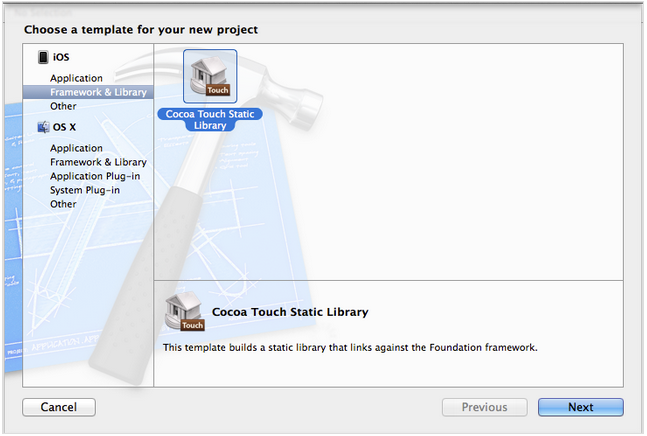
本节关于RTLable基本介绍,原文来自https://github.com/honcheng/RTLabel RTLabel 基于富文本的格式,适用于iOS,类似HTML的标记。 RTLabel 基于UILabel类的拓展,能够支持Html标记的富文本显示,它是基于Core Text,因此也支持Core Text上的一些东西。 特点 粗体和斜体 颜色和大小 下划线 缩进 字距 行距 超链接 用法 1)将RTLabel.h 和 RTLabel.m 拖拽道你的工程中,导入Core Text.framework。添加头文件 1 #import "RTLabel.h" 2)创建一个RTLabel 1 2 3 4 NSString *sample_text = @ "<b>bold</b>,<i>italic</i> and <u>underlined</u> text, and <font face='HelveticaNeue-CondensedBold' size=20 color='#CCFF00'>text with custom font and color</font>" ; RTLabel *label = [[RTLabel alloc] initWithFrame:...]; [self addSubview:label]; [label setText:sample_text]; 3)支持以下标签 1 2 3 4 5 6 7 8 9 10 11 < b >Bold</ b > < i >Italic</ i > < bi >Bold & Italic</ bi > < u >underline</ u >, < u color = red >underline with color</ u > < a href = 'http://..' >link</ a > < uu >double underline</ uu > , < uu color = '#ccff00' >double underline with color</ uu > < font face = 'HelveticaNeue-CondensedBold' size = 20 color = '#CCFF00' >custom font</ font > < font face = 'HelveticaNeue-CondensedBold' size = 20 color = '#CCFF00' stroke = 1 >custom font with strokes</ font > < font face = 'HelveticaNeue-CondensedBold' size = 20 color = '#CCFF00' kern = 35 >custom font with kerning</ font > < p align = justify >alignment</ p > < p indent = 20 >indentation</ p > 最低要求 ARC -RTLabel使用了ARC,如果你的工程没有使用ARC,在编译时 compiler flag 上 添加 '-fobjc-arc'(如下图显示) XCode 4.4 或以上新版本。 本文转自新风作浪 51CTO博客,原文链接:http://blog.51cto.com/duxinfeng/1214526,如需转载请自行联系原作者

资源下载

更多资源
Mario

Mario

马里奥是站在游戏界顶峰的超人气多面角色。马里奥靠吃蘑菇成长,特征是大鼻子、头戴帽子、身穿背带裤,还留着胡子。与他的双胞胎兄弟路易基一起,长年担任任天堂的招牌角色。

腾讯云软件源

腾讯云软件源

为解决软件依赖安装时官方源访问速度慢的问题,腾讯云为一些软件搭建了缓存服务。您可以通过使用腾讯云软件源站来提升依赖包的安装速度。为了方便用户自由搭建服务架构,目前腾讯云软件源站支持公网访问和内网访问。

Rocky Linux

Rocky Linux

Rocky Linux(中文名:洛基)是由Gregory Kurtzer于2020年12月发起的企业级Linux发行版,作为CentOS稳定版停止维护后与RHEL(Red Hat Enterprise Linux)完全兼容的开源替代方案,由社区拥有并管理,支持x86_64、aarch64等架构。其通过重新编译RHEL源代码提供长期稳定性,采用模块化包装和SELinux安全架构,默认包含GNOME桌面环境及XFS文件系统,支持十年生命周期更新。

WebStorm

WebStorm

WebStorm 是jetbrains公司旗下一款JavaScript 开发工具。目前已经被广大中国JS开发者誉为“Web前端开发神器”、“最强大的HTML5编辑器”、“最智能的JavaScript IDE”等。与IntelliJ IDEA同源,继承了IntelliJ IDEA强大的JS部分的功能。

用户登录
用户注册