首页 文章 精选 留言 我的

精选列表

搜索[玩转EdgeOne],共1794篇文章
优秀的个人博客,低调大师

玩转树莓派——制作包含Windows 10 IoT Core和Raspbian的离线安装介质

How to make Windows 10 IoT Core offline install media for Raspberry Pi 前几天在树莓派上更新Receiver for Linux 13.4,又尝试在Pi上安装Visual Studio Code,结果觉得系统有点不正常了,于是打算重新刷一遍。 之前的系统使用了一张16 GB的TF卡,直接使用NOOBS lite进行在线安装。之前说了这样安装有个好处,就是安装文件本身不占太多的空间,更多的空间可以给系统使用。 可是……下载好慢啊……最关键是,下载Windows 10 IoT Core的时候,总是出错!好不容易下载完了,安装结束出现了MBR的HASH错误! 原因估计是GFW对HTTPS的干扰,SSL通信,你懂的。 N次在线安装失败之后,我怒了,搞个离线安装的卡! 说来容易,做来困难。Raspbian有离线安装的NOOBS下载,就是官网1 GB左右的那个压缩包。可是Windows 10 IoT Core怎么办呢? 搜索了半天,没有进展。后来我注意到,当网络失败时NOOBS会提示从一个站点下载内容失败。这个站点看上去是在Azure的CDN: https://iottools.blob.core.windows.net/win10iotnoobs/ 于是,通过人为制造网络断开,获得了几个文件的失败请求: Windows_IoT.png, os.json, partitions.json, partition_setup.sh, marketing.tar 对照Raspberry的安装目录,感觉还缺安装启动镜像和安装镜像。我记得之前安装时会有FFU文件在Windows IoT的安装目录,尝试了一下,不行。打开marketing.tar,和slides_vga目录的一致,先解个压放好。 回到安装Windows IoT失败的系统,通过Raspbian挂载的那几个分区,挨个打开看。有一个叫Srcatch的分区吸引了我,里面有大量的LOG文件,最重要的,有一个ISO文件,难道这就是安装镜像?先复制过来!还有一些Linux下的文件例如installtool-1.0之类。再次尝试启动,当然还是失败了…… 感觉这样是不够的。既然Windows自己会创建这些分区,那么这些下载和复制的初始化动作一定有迹可选,嗯,蛛丝马迹应该在json文件和sh文件里。 先打开partitions.json,从名字来看,这是个分区描述文件,很快就让我发现的蛛丝马迹: 图中高亮部分,就是类似启动安装环境的压缩包。你看到的这个“tarball”参数,已经被我替换成猜测的本地路径而不是需要下载的远程路径。当然,我也顺手下载了一份放到我前面做的文件夹里。 这样看来,启动需要的文件已经齐了。可再次安装时,还是去网上下载,离线失败…… 继续。接下来是查看partition_setup.sh,我感觉这个文件完成了整个安装过程。为了能够明白这个过程,我这个Linux小白仔细地读起了Shell文件。看了两边之后,感觉需要改两个地方,一个是URL(后来发现这是由instaltool生成的,有时间在研究吧),一个是Image路径。于是,把第一个参数也改成我猜测的挂载路径。 再次启动NOOBS,终于能离线安装了……泪奔……可是,为啥Windows IoT在NOOBS选择的时候,没有图标呢?我不是处女座,可我也不能忍…… 继续改os.json。 这一次,终于完美…… 对了,其实一开始我失败了好多次,就是做完卡启动后,一直卡在NOOBS初始化阶段,等了一晚都不好使。于是我去NOOBS的github上看说明: https://github.com/raspberrypi/noobs recoevry.cmdline中在试了很多参数,都没效果。最后,发现一个神秘的参数:runinstaller。这个参数会自动开启分区调整,然后启动NOOBS的安装过程。 为了方便,可以直接从github上下载修改过的上述json和sh文件: https://github.com/HaoHoo/Windows-10-IoT 如果需要ISO文件的话,可以留言我放网盘。 最后的最后,小结一下整个过程: 1、使用SDformatter来格式化SD/TF卡,如果之前已经做过NOOBS,可以使用diskpart的clean清除卡上的所有分区。格式化时,务必开启“逻辑大小调整” 2、下载NOOBS的压缩包,可以选择1 GB的,解压到SD/TF卡 3、在os目录下,新建Windows_10_IoT_Core目录,并将前面提及的文件全部复制进去。记住,Linux区分大小写! 4、修改recovery.cmdline文件,加入runinstaller。(第一次解压的文件包含,可选。以后如果再次换卡使用,记得修改) 5、插卡启动树莓派,开始安装过程。 Windows 10 IoT Core对SD/TF卡的要求要高于Raspbian,如果可以,选择16GB Class 10以上的卡为佳。 本文转自HaoHu 51CTO博客,原文链接:http://blog.51cto.com/haohu/1858600,如需转载请自行联系原作者

优秀的个人博客,低调大师

如何定制 Calico 网络 Policy - 每天5分钟玩转 Docker 容器技术(70)

Calico 默认的 policy 规则是:容器只能与同一个 calico 网络中的容器通信。本节讨论如何定制 policy。 calico 能够让用户定义灵活的 policy 规则,精细化控制进出容器的流量,下面我们就来实践一个场景: 创建一个新的 calico 网络cal_web并部署一个 httpd 容器web1。 定义 policy 允许cal_net2中的容器访问web1的 80 端口。 首先创建cal_web。 docker network create --driver calico --ipam-driver calico-ipam cal_web 在 host1 中运行容器 web1,连接到 cal_web: docker container run --net cal_web --name web1 -d httpd web1 的 IP 为192.168.119.7。 目前 bbox3 还无法访问 web1 的 80 端口。 创建 policy 文件 web.yml,内容为: ① profile 与cal_web网络同名,cal_web的所有容器(web1)都会应用此 profile 中的 policy。 ②ingress允许cal_net2中的容器(bbox3)访问。 ③ 只开放80端口。 应用该 policy。 calicoctl apply -f web.yml 现在 bbox3 已经能够访问 web1 的 http 服务了。 不过 ping 还是不行,因为只放开了 80 端口。 上面这个例子比较简单,不过已经向我们展示了 calico 强大的 policy 功能。通过 policy,可以动态实现非常复杂的容器访问控制。有关 calico policy 更多的配置,可参看官网文档http://docs.projectcalico.org/v2.0/reference/calicoctl/resources/policy 下一节我们讨论 Calico 的最后一项内容:IPAM。

优秀的个人博客,低调大师

Weave 网络结构分析 - 每天5分钟玩转 Docker 容器技术(64)

上一节我们安装并创建了 Weave 网络,本节将部署容器并分析网络结构。在 host1 中运行容器 bbox1: eval $(weave env) docker run --name bbox1 -itd busybox 首先执行eval $(weave env)很重要,其作用是将后续的 docker 命令发给 weave proxy 处理。如果要恢复之前的环境,可执行eval $(weave env --restore)。 查看一下当前容器 bbox1 的网络配置: bbox1 有两个网络接口 eth0 和 ethwe,其中 eth0 连接的是默认 bridge 网络,即网桥 docker0。 现在我们重点分析 ethwe。从命名和分配的 IP 10.32.0.1/12 可以猜测 ethwe 与 weave 相关,ethwe@if77告诉我们与 ethwe 对应的是编号 77 的 interface。从 host1 的ip link命令输出中找到该 interface: vethwepl22809与ethwe是一对 veth pair,而且 vethwepl22809 挂在 host1 的 Linux bridgeweave上。 除了 vethwepl22809,weave 上还挂了一个vethwe-bridge,这是什么?让我们更深入的分析一下,查看ip -d link输出: 这里出现了多个新 interface: ①vethwe-bridge与vethwe-datapath是 veth pair。 ②vethwe-datapath的父设备(master)是datapath。 ③datapath是一个 openvswitch。 ④vxlan-6784是 vxlan interface,其 master 也是datapath,weave 主机间是通过 VxLAN 通信的。 host1 的网络结构如下图所示: weave 网络包含两个虚拟交换机:Linux bridgeweave和 Open vSwitchdatapath,veth pairvethwe-bridge和vethwe-datapath将二者连接在一起。weave和datapath分工不同,weave负责将容器接入 weave 网络,datapath负责在主机间 VxLAN 隧道中并收发数据。 再运行一个容器 bbox2。 docker run --name bbox2 -itd busybox weave DNS 为容器创建了默认域名weave.local,bbox1 能够直接通过 hostname 与 bbox2 通信。 当前 host1 网络结构为: host1 已准备就绪,下一节部署 host2 并讨论 Weave 的连通与隔离特性。

优秀的个人博客,低调大师

flannel 的连通与隔离 - 每天5分钟玩转 Docker 容器技术(61)

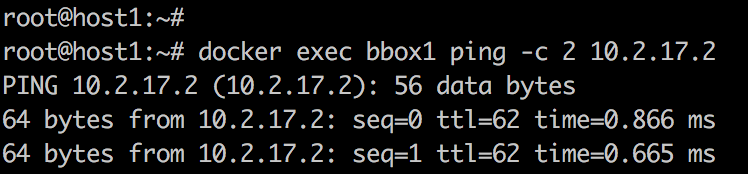
上一节我们在 flannel 网络中部署了容器,本节讨论 flannel 的连通和隔离特性。 flannel 网络连通性 测试 bbox1 和 bbxo2 的连通性: bbox1 能够 ping 到位于不同 subnet 的 bbox2,通过traceroute分析一下 bbox1 到 bbox2 的路径。 bbox1 与 bbox2 不是一个 subnet,数据包发送给默认网关 10.2.40.1(docker0)。 根据 host1 的路由表(下图),数据包会发给 flannel.1。 flannel.1 将数据包封装成 VxLAN,通过 enp0s8 发送给 host2。 host2

优秀的个人博客,低调大师

在 Docker 中使用 flannel - 每天5分钟玩转 Docker 容器技术(60)

上一节我们安装和配置了 flannel,本节在 Docker 中使用 flannel。 配置 Docker 连接 flannel 编辑 host1 的 Docker 配置文件 /etc/systemd/system/docker.service,设置--bip和--mtu。 这两个参数的值必须与 /run/flannel/subnet.env 中FLANNEL_SUBNET和FLANNEL_MTU一致。 重启 Docker daemon。 systemctl daemon-reload systemctl restart docker.service Docker 会将 10.2.40.1 配置到 Linux bridge docker0 上,并添加 10.2.40.0/24 的路由。 host2 配置类似: --bip=10.2.17.1/24 --mtu=1450 当前环境网络拓扑如图所示: 可见:flannel 没有创建新的 docker 网络,而是直接使用默认的 bridge 网络。同一主机的容器通过 docker0 连接,跨主机流量通过 flannel.1 转发。 将容器连接到 flannel 网络 在 host1 中运行容器 bbox1: docker run -itd --name bbox1 busybox 在 host2 中运行容器 bbox2: docker run -itd --name bbox2 busybox bbox1 和 bbox2 的 IP 分别为 10.2.40.2 和 10.2.17.2。 下一节我们讨论 flannel 网络的连通和隔离特性。

优秀的个人博客,低调大师

macvlan 网络隔离和连通 - 每天5分钟玩转 Docker 容器技术(57)

上一节我们创建了两个 macvlan 并部署了容器,网络结构如下: 本节验证 macvlan 之间的连通性。 bbox1 能 ping 通 bbox3,bbox2 能 ping 通 bbox4。即:同一 macvlan 网络能通信。 bbox1 无法 ping 通 bbox2 和 bbox4。即:不同 macvlan 网络之间不能通信。但更准确的说法应该是:不同 macvlan 网络不能在二层上通信。在三层上可以通过网关将 macvlan 连通,下面我们就启用网关。 我们会将 Host 192.168.56.101 配置成一个虚拟路由器,设置网关并转发 VLAN10 和 VLAN20 的流量。当然也可以使用物理路由器达到同样的效果。首先确保操作系统 IP Forwarding 已经启用。 输出为 1 则表示启用,如果为 0 可通过如下命令启用: sysctl -w net.ipv4.ip_forward=1 在 /etc/network/interfaces 中配置 vlan sub-interface: auto eth2 iface eth2 inet manual auto eth2.10 iface eth2.10 inet manual vlan-raw-device eth2 auto eth2.20 iface eth2.20 inet manual vlan-raw-device eth2 启用 sub-interface: ifup eth2.10 ifup eth2.20 将网关 IP 配置到 sub-interface: ifconfig eth2.10 172.16.10.1 netmask 255.255.255.0 up ifconfig eth2.20 172.16.20.1 netmask 255.255.255.0 up 添加 iptables 规则,转发不同 VLAN 的数据包。 iptables -t nat -A POSTROUTING -o eth2.10 -j MASQUERADE iptables -t nat -A POSTROUTING -o eth2.20 -j MASQUERADE iptables -A FORWARD -i eth2.10 -o eth2.20 -m state --state RELATED,ESTABLISHED -j ACCEPT iptables -A FORWARD -i eth2.20 -o eth2.10 -m state --state RELATED,ESTABLISHED -j ACCEPT iptables -A FORWARD -i eth2.10 -o eth2.20 -j ACCEPT iptables -A FORWARD -i eth2.20 -o eth2.10 -j ACCEPT 当前网络拓扑如下图所示: 现在 host1 上位于 mac_net10 的 bbox1 已经可以与 host2 上位于 mac_net20 的 bbox4 通信了。 下面我们分析数据包是如何从 bbox1(172.16.10.10)到达 bbox4(172.16.20.11)的。整个过程如下图所示: ① 因为 bbox1 与 bbox4 在不同的 IP 网段,跟据 bbox1 的路由表: 数据包将发送到网关 172.16.10.1。 ② 路由器从 eth2.10 收到数据包,发现目的地址是 172.16.20.11,查看自己的路由表: 于是将数据包从 eth2.20 转发出去。 ③ 通过 ARP 记录的信息,路由器能够得知 172.16.20.11 在 host2 上,于是将数据包发送给 host2。 ④ host2 根据目的地址和 VLAN 信息将数据包发送给 bbox4。 macvlan 网络的连通和隔离完全依赖 VLAN、IP subnet 和路由,docker 本身不做任何限制,用户可以像管理传统 VLAN 网络那样管理 macvlan。 至此,macvlan 就讨论完了,恭喜大家又学完一个网络方案,下一节我们开始学习 flannel。

优秀的个人博客,低调大师

- 每天5分钟玩转 Docker 容器技术(53)

不同的 overlay 网络是相互隔离的。我们创建第二个 overlay 网络 ov_net2 并运行容器 bbox3。 bbox3 分配到的 IP 是 10.0.1.2,尝试 ping bbox1(10.0.0.2)。 ping 失败,可见不同 overlay 网络之间是隔离的。即便是通过 docker_gwbridge 也不能通信。 如果要实现 bbox3 与 bbox1 通信,可以将 bbox3 也连接到 ov_net1。 overlay IPAM docker 默认为 overlay 网络分配 24 位掩码的子网(10.0.X.0/24),所有主机共享这个 subnet,容器启动时会顺序从此空间分配 IP。当然我们也可以通过--subnet指定 IP 空间。 docker network create -d overlay --subnet 10.22.1.0/24 ov_net3 至此,overlay 网络已经讨论完了,下一节我们开始学习 macvlan 网络。

优秀的个人博客,低调大师

在 overlay 中运行容器 - 每天5分钟玩转 Docker 容器技术(51)

上一节我们创建了 overlay 网络 ov_net1,今天将运行一个 busybox 容器并连接到 ov_net1: 查看容器的网络配置: bbox1 有两个网络接口 eth0 和 eth1。eth0 IP 为 10.0.0.2,连接的是 overlay 网络 ov_net1。eth1 IP 172.17.0.2,容器的默认路由是走 eth1,eth1 是哪儿来的呢? 其实,docker 会创建一个 bridge 网络 “docker_gwbridge”,为所有连接到 overlay 网络的容器提供访问外网的能力。 从docker network inspect docker_gwbridge输出可确认 docker_gwbridge 的 IP 地址范围是 172.17.0.0/16,当前连接的容器就是 bbox1(172.17.0.2)。 docker network inspect docker_gwbridge [ ...... "IPAM": { "Driver": "default", "Options": null, "Config": [ { "Subnet": "172.17.0.0/16", "Gateway": "172.17.0.1" } ] }, "Internal": false, "Attachable": false, "Containers": { "100dd1207eb8412a81c980dcd191d00eb4377a7a175a806a26038e8c12259766": { "Name": "gateway_100dd1207eb8", "EndpointID": "5077a2bfef80c695661f555412c3679b1a309cbba8a2f1a3247d6b414d35b819", "MacAddress": "02:42:ac:11:00:02", "IPv4Address": "172.17.0.2/16", "IPv6Address": "" } }, ...... 而且此网络的网关就是网桥 docker_gwbridge 的 IP 172.17.0.1。 这样容器 bbox1 就可以通过 docker_gwbridge 访问外网。 如果外网要访问容器,可通过主机端口映射,比如: docker run -p 80:80 -d --net ov_net1 --name web1 httpd 验证完外网的连通性,下一节验证 overlay 网络跨主机通信。

优秀的个人博客,低调大师

一分钟玩转Keystone是一种怎样的体验

Keystone是OpenStack最基础、最关键的认证服务,目前已发展为Identity, Token, Catalog and Policy as a Service。 通过Keystone服务,我们可以在命令行创建user和tenant,也可以为OpenStack项目提供多租户的支持。搭建Keystone 服务要求Python 2.7或以上版本,为了简化安装我们制作了基于Liberty的Keystone容器镜像,一分钟就可以体验Keystone命令了,赶快尝试吧。 Keystone容器 Keystone容器镜像是基于Dockerfile automated build的,完整的源码可以在Github查阅 https://github.com/tobegit3hub/keystone_docker 使用方法非常简单,首先是通过apt或yum安装docker,运行Liberty Keystone就一行命令。 docker run -d -p 5000:5000 -p 35357:35357 tobegit3hub/keystone_docker 查看一下本地的5000和35357端口,发现Keystone已经运行起来了,接下来可以通过命令行或API来测试这个服务。 Keystone客户端 本地还需要安装Keystone客户端吗?当然不需要,设置连Python也不求要安装,直接复用前面的Keystone容器镜像。 docker run -i -t –net=host tobegit3hub/keystone_docker bash Keystone命令行已经装好,使用已经提供的openrc文件即可。 sourceopenrc keystoneuser-create--name=admin--pass=ADMIN_PASS--email=admin@example.com +----------+----------------------------------+ |Property|Value| +----------+----------------------------------+ |email|admin@example.com| |enabled|True| |id|6c12289f2324405aaa068da611a8fad0| |name|admin| |username|admin| +----------+----------------------------------+ keystoneuser-list +----------------------------------+-------+---------+-------------------+ |id|name|enabled|email| +----------------------------------+-------+---------+-------------------+ |6c12289f2324405aaa068da611a8fad0|admin|True|admin@example.com| +----------------------------------+-------+---------+-------------------+ 通过API也可以访问,测试命令如下: curl-i\ -H"Content-Type:application/json"\ -d' {"auth":{ "identity":{ "methods":["password"], "password":{ "user":{ "name":"admin", "domain":{"id":"default"}, "password":"ADMIN_PASS" } } } } }'\ http://localhost:5000/v3/auth/tokens;echo Keystone命令 有了环境,我们就可以使用Keystone命令行进行开发测试了。 创建新user keystoneuser-create--name=admin--pass=ADMIN_PASS--email=admin@example.com +----------+----------------------------------+ |Property|Value| +----------+----------------------------------+ |email|admin@example.com| |enabled|True| |id|6c12289f2324405aaa068da611a8fad0| |name|admin| |username|admin| +----------+----------------------------------+ 列举所有user keystoneuser-list +----------------------------------+-------+---------+-------------------+ |id|name|enabled|email| +----------------------------------+-------+---------+-------------------+ |6c12289f2324405aaa068da611a8fad0|admin|True|admin@example.com| +----------------------------------+-------+---------+-------------------+ 创建新tenant keystone tenant-create –name admin-tenant +————-+———————————-+ | Property | Value | +————-+———————————-+ | description | | | enabled | True | | id | 8d66b107c30d45ca85353a5182f8a154 | | name | admin-tenant | +————-+———————————-+ 列举所有tenant keystone tenant-list +———————————-+————–+———+ | id | name | enabled | +———————————-+————–+———+ | 8d66b107c30d45ca85353a5182f8a154 | admin-tenant | True | +———————————-+————–+———+ 查看tenant详情 keystone tenant-get 8d66b107c30d45ca85353a5182f8a154 +————-+———————————-+ | Property | Value | +————-+———————————-+ | description | | | enabled | True | | id | 8d66b107c30d45ca85353a5182f8a154 | | name | admin-tenant | +————-+———————————-+ 创建新role keystone role-create –name new-role +———-+———————————-+ | Property | Value | +———-+———————————-+ | id | 002701be4fd344538b93db05b9368b5c | | name | new-role | +———-+———————————-+ 列举所有role keystone role-list +———————————-+———-+ | id | name | +———————————-+———-+ | 002701be4fd344538b93db05b9368b5c | new-role | +———————————-+———-+ 查看服务 keystone service-list 总结 利用Docker和Keystone结合,我们可以快速clone出一个服务的运行环境,并且在本地开发和生产环境快速交付,还有更多Keystone命令等待大家去发现。 未来我们也将推出Glance、Cinder等容器镜像,让OpenStack交付更加轻松和容易! 本文作者:陈迪豪 来源:51CTO

优秀的个人博客,低调大师

volume 生命周期管理 - 每天5分钟玩转 Docker 容器技术(44)

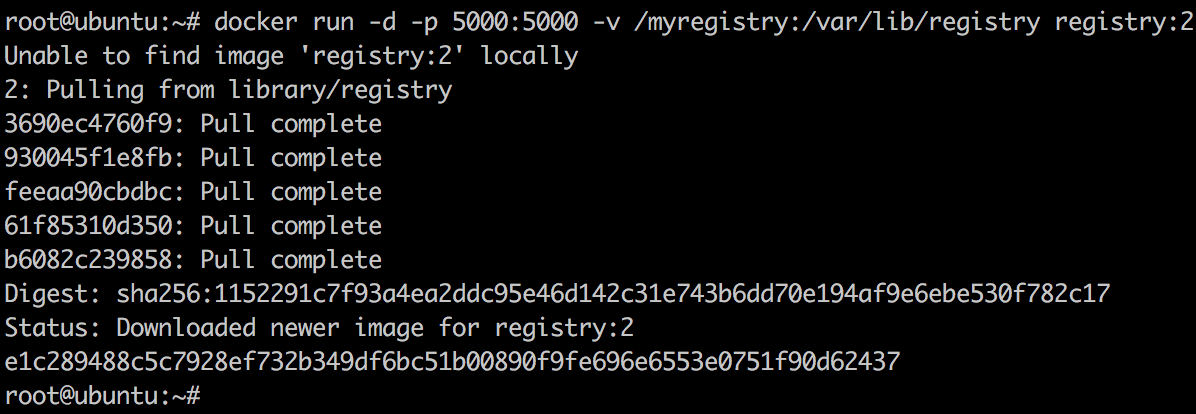
Data Volume 中存放的是重要的应用数据,如何管理 volume 对应用至关重要。前面我们主要关注的是 volume 的创建、共享和使用,本节将讨论如何备份、恢复、迁移和销毁 volume。 备份 因为 volume 实际上是 host 文件系统中的目录和文件,所以 volume 的备份实际上是对文件系统的备份。 还记得前面我们是如何搭建本地 Registry 的吗? 所有的本地镜像都存在 host 的 /myregistry 目录中,我们要做的就是定期备份这个目录。 恢复 volume 的恢复也很简单,如果数据损坏了,直接用之前备份的数据拷贝到 /myregistry 就可以了。 迁移 如果我们想使用更新版本的 Registry,这就涉及到数据迁移,方法是: docker stop当前 Registry 容器。 启动新版本容器并 mount 原有 volume。 docker run -d -p 5000:5000 -v /myregistry:/var/lib/registry registry:latest 当然,在启用新容器前要确保新版本的默认数据路径是否发生变化。 销毁 可以删除不再需要的 volume,但一定要确保知道自己正在做什么,volume 删除后数据是找不回来的。 docker 不会销毁 bind mount,删除数据的工作只能由 host 负责。对于 docker managed volume,在执行docker rm删除容器时可以带上-v参数,docker 会将容器使用到的 volume 一并删除,但前提是没有其他容器 mount 该 volume,目的是保护数据,非常合理。 如果删除容器时没有带-v呢?这样就会产生孤儿 volume,好在 docker 提供了 volume 子命令可以对 docker managed volume 进行维护。请看下面的例子: 容器 bbox 使用的 docker managed volume 可以通过docker volume ls查看到。 删除 bbox: 因为没有使用-v,volume 遗留了下来。对于这样的孤儿 volume,可以用docker volume rm删除: 如果想批量删除孤儿 volume,可以执行: docker volume rm $(docker volume ls -q) 小结 本章我们学习了以下内容: docker 为容器提供了两种存储资源:数据层和 Data Volume。 数据层包括镜像层和容器层,由 storage driver 管理。 Data Volume 有两种类型:bind mount 和 docker managed volume。 bind mount 可实现容器与 host 之间,容器与容器之间共享数据。 volume container 是一种具有更好移植性的容器间数据共享方案,特别是 data-packed volume container。 最后我们学习了如何备份、恢复、迁移和销毁 Data Volume。 不知大家发现没有,这章我们学习的只是单个 docker host 中的存储方案。而跨主机存储也是一个重要的主题,当然也更复杂,我们会在容器进阶技术章节详细讨论。 下一节我们便开始进阶知识部分的学习,首先讨论如何高效管理多个 Docker 主机。

优秀的个人博客,低调大师

data-packed volume container - 每天5分钟玩转 Docker 容器技术(43)

在上一节的例子中 volume container 的数据归根到底还是在 host 里,有没有办法将数据完全放到 volume container 中,同时又能与其他容器共享呢? 当然可以,通常我们称这种容器为 data-packed volume container。其原理是将数据打包到镜像中,然后通过 docker managed volume 共享。 我们用下面的 Dockfile 构建镜像: ADD将静态文件添加到容器目录 /usr/local/apache2/htdocs。VOLUME的作用与-v等效,用来创建 docker managed volume,mount point 为 /usr/local/apache2/htdocs,因为这个目录就是ADD添加的目录,所以会将已有数据拷贝到 volume 中。 build 新镜像 datapacked: 用新镜像创建 data-packed volume container: 因为在 Dockerfile 中已经使用了VOLUME指令,这里就不需要指定 volume 的 mount point 了。启动 httpd 容器并使用 data-packed volume container: 容器能够正确读取 volume 中的数据。data-packed volume container 是自包含的,不依赖 host 提供数据,具有很强的移植性,非常适合只使用静态数据的场景,比如应用的配置信息、web server 的静态文件等。 容器数据共享就讨论到这里,下一节我们学习如何对 data volume 的生命周期进行管理。

优秀的个人博客,低调大师

用 volume container 共享数据 - 每天5分钟玩转 Docker 容器技术(42)

volume container 是专门为其他容器提供 volume 的容器。它提供的卷可以是 bind mount,也可以是 docker managed volume。下面我们创建一个 volume container: 我们将容器命名为vc_data(vc 是 volume container 的缩写)。注意这里执行的是docker create命令,这是因为 volume container 的作用只是提供数据,它本身不需要处于运行状态。容器 mount 了两个 volume: bind mount,存放 web server 的静态文件。 docker managed volume,存放一些实用工具(当然现在是空的,这里只是做个示例)。 通过docker inspect可以查看到这两个 volume。 # docker inspect vc_data ...... "Mounts": [ { "Source": "/root/htdocs", "Destination": "/usr/local/apache2/htdocs", "Mode": "", "RW": true, "Propagation": "rprivate" }, { "Name": "1b603669398d117e499449862636a56c4f4c804d447c680e7b3ba7c7f5e52205", "Source": "/var/lib/docker/volumes/1b603669398d117e499449862636a56c4f4c804d447c680e7b3ba7c7f5e52205/_data", "Destination": "/other/useful/tools", "Driver": "local", "Mode": "", "RW": true, "Propagation": "" } ], ...... 其他容器可以通过--volumes-from使用vc_data这个 volume container: 三个 httpd 容器都使用了 vc_data,看看它们现在都有哪些 volume,以 web1 为例: # docker inspect web1 ...... "Mounts": [ { "Source": "/root/htdocs", "Destination": "/usr/local/apache2/htdocs", "Mode": "", "RW": true, "Propagation": "rprivate" }, { "Name": "1b603669398d117e499449862636a56c4f4c804d447c680e7b3ba7c7f5e52205", "Source": "/var/lib/docker/volumes/1b603669398d117e499449862636a56c4f4c804d447c680e7b3ba7c7f5e52205/_data", "Destination": "/other/useful/tools", "Driver": "local", "Mode": "", "RW": true, "Propagation": "" } ], ...... web1 容器使用的就是 vc_data 的 volume,而且连 mount point 都是一样的。验证一下数据共享的效果: 可见,三个容器已经成功共享了 volume container 中的 volume。 下面我们讨论一下 volume container 的特点: 与 bind mount 相比,不必为每一个容器指定 host path,所有 path 都在 volume container 中定义好了,容器只需与 volume container 关联,实现了容器与 host 的解耦。 使用 volume container 的容器其 mount point 是一致的,有利于配置的规范和标准化,但也带来一定的局限,使用时需要综合考虑。 另一种在容器之间共享数据的方式是 data-packed volume container,下一节讨论。

资源下载

更多资源
Mario

Mario

马里奥是站在游戏界顶峰的超人气多面角色。马里奥靠吃蘑菇成长,特征是大鼻子、头戴帽子、身穿背带裤,还留着胡子。与他的双胞胎兄弟路易基一起,长年担任任天堂的招牌角色。

腾讯云软件源

腾讯云软件源

为解决软件依赖安装时官方源访问速度慢的问题,腾讯云为一些软件搭建了缓存服务。您可以通过使用腾讯云软件源站来提升依赖包的安装速度。为了方便用户自由搭建服务架构,目前腾讯云软件源站支持公网访问和内网访问。

Nacos

Nacos

Nacos /nɑ:kəʊs/ 是 Dynamic Naming and Configuration Service 的首字母简称,一个易于构建 AI Agent 应用的动态服务发现、配置管理和AI智能体管理平台。Nacos 致力于帮助您发现、配置和管理微服务及AI智能体应用。Nacos 提供了一组简单易用的特性集,帮助您快速实现动态服务发现、服务配置、服务元数据、流量管理。Nacos 帮助您更敏捷和容易地构建、交付和管理微服务平台。

Sublime Text

Sublime Text

Sublime Text具有漂亮的用户界面和强大的功能,例如代码缩略图,Python的插件,代码段等。还可自定义键绑定,菜单和工具栏。Sublime Text 的主要功能包括:拼写检查,书签,完整的 Python API , Goto 功能,即时项目切换,多选择,多窗口等等。Sublime Text 是一个跨平台的编辑器,同时支持Windows、Linux、Mac OS X等操作系统。

用户登录
用户注册
修改密码
忘记密码