首页 文章 精选 留言 我的

精选列表

搜索[Mock服务],共10000篇文章
优秀的个人博客,低调大师

Centos7搭建Hadoop服务

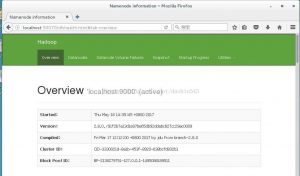
下载Hadoop 官网:http://hadoop.apache.org/releases.html 先配置jdk环境(教程:https://www.idaobin.com/archives/117) 下载以后 解压到到/usr/local tar -zxvf hadoop-2.8.0.tar.gz -C /usr/local 为了方便操作 把hadoop-2.8.0 改为hadoop mv /usr/local/hadoop-2.8.0 /usr/local/hadoop 查看主机名 hostname //第一个参数为主机名 检查是否可以免密码 ssh localhost //这里的localhost为主机名 注意:一般初次安装都需要密码 ssh-keygen -t dsa -P '' -f ~/.ssh/id_dsa cat ~/.ssh/id_dsa.pub >> ~/.ssh/authorized_keys 再次验证 ssh-keygen -t dsa -P '' -f ~/.ssh/id_dsa cat ~/.ssh/id_dsa.pub >> ~/.ssh/authorized_keys 注意:如没有Enter password 就说明免密码了 配置环境变量 vim /etc/profile 末尾添加 export HADOOP_HOME=/usr/local/hadoop export PATH=$JAVA_HOME/bin:$PATH:$HOME/bin:$HADOOP_HOME/bin 使环境变量立即生效 source /etc/profile 创建Hadoop的临时文件存放地 mkdir /usr/local/hadoop/tmp 编辑Hadoop的配置文件 cd /usr/local/hadoop/etc/hadoop/ vim hadoop-env.sh 末尾添加 export JAVA_HOME=/usr/local/java/jdk1.8.0_131/ export HADOOP_CONF_DIR=/usr/local/hadoop/etc/hadoop 注意:路径要对 使环境变量立即生效 source hadoop-env.sh 配置另一个文件 vim core-site.xml 在<configuration></configuration>中添加以下内容 <property> <name>fs.defaultFS</name> <value>hdfs://localhost:9000</value> </property> <property> <name>hadoop.tmp.dir</name> <value>file:/usr/local/hadoop/tmp</value> </property> 配置下一个文件 hdfs-site.xml vim hdfs-site.xml 在<configuration></configuration>中添加以下内容 <property> <name>dfs.replication</name> <value>1</value> </property> <property> <name>dfs.namenode.name.dir</name> <value>file:/usr/local/hadoop/tmp/dfs/name</value> </property> <property> <name>dfs.datanode.data.dir</name> <value>file:/usr/local/hadoop/tmp/dfs/data</value> </property> 配置下一个文件mapred-site.xml 因为这个文件默认不存在 我们把mapred-site.xml.template作为模板来配置 cp mapred-site.xml.template mapred-site.xml vim mapred-site.xml 在<configuration></configuration>中添加以下内容 <property> <name>mapreduce.framework.name</name> <value>yarn</value> </property> 配置下下个文件yarn-site.xml vim yarn-site.xml 在<configuration></configuration>中添加以下内容 <property> <name>yarn.nodemanager.aux-services</name> <value>mapreduce_shuffle</value> </property> 配置最后一个文件yarn-env.sh vim yarn-env.sh 注意:在第23行左右 export JAVA_HOME (删除# 去掉注释),并更改正确jdk的路径 格式化namenode cd /usr/local/hadoop bin/hdfs namenode-format 注意:成功的话,会看到 “successfully formatted” 和 “Exitting withstatus 0” 的提示,若为 “Exitting with status 1” 则是出错了 通过脚本启动hdfs sbin/start-dfs.sh 打开浏览器访问http://localhost:50070,验证是否hdfs配置成功 再来启动yarn sbin/start-yarn.sh 打开浏览器访问http://localhost:8088,验证yarn是否配置成功 注意:由于浏览器存在缓存问题 打开地址可能会失败关闭浏览器 重新打开一两次就好,如果还是失败 检查配置文件是否有误 查看已启动的hadoop进程 jps 注意:如果没有 NameNode 或 DataNode ,那就是配置不成功

优秀的个人博客,低调大师

Linux服务器性能查看

一、CPU性能查看 1、查看物理cpu个数: #cat /proc/cpuinfo |grep "physical id"|sort|uniq|wc -l 2、查看每个物理cpu中的core个数: #cat /proc/cpuinfo |grep "cpu cores"|wc -l 3、逻辑cpu的个数: #cat /proc/cpuinfo |grep "processor"|wc -l 物理cpu个数*核数=逻辑cpu个数(不支持超线程技术的情况下) 二、内存查看 1、查看内存使用情况: #free -m 三、硬盘查看 1、查看硬盘及分区信息: #fdisk -l 2、查看文件系统的磁盘空间占用情况: #df -h 3、查看硬盘的I/O性能(每隔一秒显示一次,显示5次): #iostat -x 1 5 4、查看linux系统中某目录的大小: #du -sh /root 如发现某个分区空间接近用完,可以进入该分区的挂载点,用以下命令找出占用空间最多的文件或目录,然后按照从大到小的顺序,找出系统中占用最多空间的前10个文件或目录: #du -cksh *|sort -rn|head -n 10 四、查看平均负载 有时候系统响应很慢,但又找不到原因,这时就要查看平均负载了,看它是否有大量的进程在排队等待 #uptime 还有动态命令: #top eg: top - 21:33:09 up 1:00, 1 user, load average: 0.00, 0.01, 0.05 如果每个逻辑cpu当前的活动进程不大于3,则系统性能良好 如果每个逻辑cpu当前的活动进程不大于4,表示可以接受 如果每个逻辑cpu当前的活动进程大于5,则系统性能问题严重 一般计算方法:负载值/逻辑cpu个数 还可以结合vmstat命令来判断系统是否繁忙procs/memeory/swap/io/system/cpu 五、其他参数 查看内核版本号: #uname -a 简化命令: #uname -r 查看系统是32位还是64位的: #file /sbin/init 查看发行版: #cat /etc/issue 或 #lsb_release -a 查看系统已载入的相关模块: #lsmod 查看pci设置: #lspci

优秀的个人博客,低调大师

memcached演练(1) 搭建memcached服务

memcached已经火了好多年了,现在网上关于memcached的资源相当多了,我就不浪费话语了。干脆写一个实战系列,坚持一切用实施说话。 环境介绍 Linux虚拟机 内核信息 [root@hadoop1 ~]# uname -a Linux hadoop1 2.6.32-358.el6.i686 内存:1G 安装过程 1.准备编译环境,安装必须的gcc,make工具,如果没有安装yum,最好安装下。网上有很多共享的yum源。 2.下载最新版本的libevent 1 #wgethttps://github.com/libevent/libevent/releases/download/release-2.0.22-stable/libevent-2.0.22-stable.tar.gz 3.解压libevent对应压缩包 1 #tarzxvflibevent-2.0.22-stable.tar.gz 解压之后的文件路径:/u01/software/libevent-2.0.22-stable 3.编译libevent 1 2 3 4 5 6 $ cd /u01/software/libevent-2 .0.22-stable $. /configure -prefix= /usr/local/libevent $ make $ make install 确认安装结果 $ ls -al /usr/local/lib | grep libevent 4.下载最新版本的memcached 1 $wgethttp: //memcached .org /latest 5.解压memcached对应压缩包 1 $ tar zxvfmemcached-1.4.29. tar .gz 解压之后的文件路径:/u01/software/memcached-1.4.29 6.编译memcached 1 2 3 4 5 6 7 8 9 10 11 12 13 14 15 16 17 18 19 20 21 22 23 24 25 26 27 28 29 30 31 32 33 34 35 36 37 38 39 40 41 42 43 44 45 46 47 48 $ cd /u01/software/memcached-1 .4.29 $[root@hadoop1memcached-1.4.29] #./configure-help `configure'configuresmemcached1.4.29toadapttomanykindsofsystems. Usage:. /configure [OPTION]...[VAR=VALUE]... Configuration: -h,--helpdisplaythishelpand exit --help=shortdisplayoptionsspecifictothispackage --help=recursivedisplaytheshorthelpofalltheincludedpackages -V,--versiondisplayversioninformationand exit -q,--quiet,--silent do notprint`checking...'messages --cache- file =FILEcache test results in FILE[disabled] -C,--config-cache alias for `--cache- file =config.cache' -n,--no-create do notcreateoutputfiles --srcdir=DIR find thesources in DIR[configure dir or`..'] Installationdirectories: --prefix=PREFIX install architecture-independentfiles in PREFIX [ /usr/local ] ... Finetuningoftheinstallationdirectories: --bindir=DIRuserexecutables[EPREFIX /bin ] --sbindir=DIRsystemadminexecutables[EPREFIX /sbin ] --libexecdir=DIRprogramexecutables[EPREFIX /libexec ] --sysconfdir=DIR read -onlysingle-machinedata[PREFIX /etc ] --sharedstatedir=DIRmodifiablearchitecture-independentdata[PREFIX /com ] --localstatedir=DIRmodifiablesingle-machinedata[PREFIX /var ] --libdir=DIRobjectcodelibraries[EPREFIX /lib ] --includedir=DIRCheaderfiles[PREFIX /include ] --oldincludedir=DIRCheaderfiles for non-gcc[ /usr/include ] --datarootdir=DIR read -onlyarch.-independentdataroot[PREFIX /share ] --datadir=DIR read -onlyarchitecture-independentdata[DATAROOTDIR] --infodir=DIRinfodocumentation[DATAROOTDIR /info ] --localedir=DIRlocale-dependentdata[DATAROOTDIR /locale ] --mandir=DIR man documentation[DATAROOTDIR /man ] --docdir=DIRdocumentationroot[DATAROOTDIR /doc/memcached ] --htmldir=DIRhtmldocumentation[DOCDIR] --dvidir=DIRdvidocumentation[DOCDIR] --pdfdir=DIRpdfdocumentation[DOCDIR] --psdir=DIR ps documentation[DOCDIR] OptionalPackages: --with-PACKAGE[=ARG]usePACKAGE[ARG= yes ] --without-PACKAGE do notusePACKAGE(sameas--with-PACKAGE=no) --with-libevent=PATHSpecifypathtolibeventinstallation #./configure--prefix=/usr/local/memcached--with-libevent=/usr/local/lib/ #make #makeinstall 这时候memcached安装成功了 启动memcached 1 $ /usr/local/memcached/bin/memcached 报错 error while loading shared libraries: libevent-2.0.so.5: cannot open shared object file: No such file or directory 解决思路 ##跟踪运行memcached所有加载库文件的路径 1 2 3 4 5 6 7 8 9 10 11 12 13 $LD_DEBUG=libsLD_DEBUG=libs. /memcached - v 15862: find library=libevent-2.0.so.5[0];searching 15862:searchcache= /etc/ld .so.cache 15862:searchpath= /lib/tls/i686/sse2 : /lib/tls/i686 : /lib/tls/sse2 : /lib/tls : /lib/i686/sse2 : /lib/i686 : /lib/sse2 : /lib : /usr/lib/tls/i686/sse2 : /usr/lib/tls/i686 : /usr/lib/tls/sse2 : /usr/lib/tls : /usr/lib/i686/sse2 : /usr/lib/i686 : /usr/lib/sse2 : /usr/lib (systemsearchpath) 15862:trying file = /lib/tls/i686/sse2/libevent-2 .0.so.5 15862:trying file = /lib/tls/i686/libevent-2 .0.so.5 15862:trying file = /lib/tls/sse2/libevent-2 .0.so.5 15862:trying file = /lib/tls/libevent-2 .0.so.5 15862:trying file = /lib/i686/sse2/libevent-2 .0.so.5 15862:trying file = /lib/i686/libevent-2 .0.so.5 15862:trying file = /lib/sse2/libevent-2 .0.so.5 15862:trying file = /lib/libevent-2 .0.so.5 ... 首先确认建立软连接 1 2 3 4 $ ls /usr/local/lib/libevent-2 .0.so.5 /usr/local/lib/libevent-2 .0.so.5 $ ln -s /usr/local/lib/libevent-2 .0.so.5 /usr/lib/i686/libevent-2 .0.so.5 如果以root用户登陆,必须指定-u参数 1 $ /usr/local/memcached/bin/memcached -uhadoop 确认memcached是否启动成功 1 2 3 4 5 6 $ ps -ef| grep memcached hadoop158914034022:45pts /4 00:00:00 /usr/local/memcached/bin/memcached -uhadoop root1589915561022:45pts /5 00:00:00 grep memcached #netstat-tlnp|grepmemcached tcp000.0.0.0:112110.0.0.0:*LISTEN15891 /memcached tcp00:::11211:::*LISTEN15891 /memcached 最后telnet 确认下 1 2 3 4 5 6 7 8 $telnet127.0.0.111211 Trying127.0.0.1... Connectedto127.0.0.1. Escapecharacteris '^]' . stats STATpid15891 STATuptime86 STAT time 1470494793 OK。至此memcached1.4.9版本已经成功在机器上安装。个人感觉最麻烦的地方,就是处理libevent。 参考了很多资源,才把问题解决。 memcached设置自启动 为了方便,现将memcached执行变更下权限 最简单的启动方式 只需在/etc/rc.d/rc.local中加入一行 /usr/local/memcached/bin/memcached -d -m 20 -p 11211 -u hadoop 注意 -d:设置为后台进程 -u:指向用户 -p:端口 -m:内存 推荐的方式 2.1.拷贝memcached源码包的memcached.sysv拷贝到/etc/init.d,做为memcached的启动脚本 1 $ cp /u01/software/memcached-1 .4.29 /scripts/memcached .sysv /etc/init .d /memcached 1 2 3 4 5 6 7 8 9 10 11 12 13 14 15 16 17 18 19 20 21 22 23 24 25 26 27 28 29 30 31 32 33 34 35 36 37 38 39 40 41 42 43 44 45 46 47 48 49 50 51 52 53 54 55 56 57 58 59 60 61 62 63 64 65 66 67 68 69 70 71 72 73 74 75 76 77 78 [root@hadoop1bin] #vi/etc/init.d/memcached #!/bin/sh # #chkconfig:-5545 #description:Thememcacheddaemonisanetworkmemorycacheservice. #processname:memcached #config:/etc/sysconfig/memcached #Sourcefunctionlibrary. . /etc/rc .d /init .d /functions PORT=11211 USER=nobody MAXCONN=1024 CACHESIZE=64 OPTIONS= "" if [-f /etc/sysconfig/memcached ]; then . /etc/sysconfig/memcached fi #Checkthatnetworkingisup. if [ "$NETWORKING" = "no" ] then exit 0 fi RETVAL=0 prog= "memcached" start(){ echo -n$ "Starting$prog:" #insurethat/var/run/memcachedhasproperpermissions chown $USER /var/run/memcached daemonmemcached-d-p$PORT-u$USER-m$CACHESIZE-c$MAXCONN-P /var/run/memcached/memcached .pid$OPTIONS RETVAL=$? echo [$RETVAL- eq 0]&& touch /var/lock/subsys/memcached } stop(){ echo -n$ "Stopping$prog:" killprocmemcached RETVAL=$? echo if [$RETVAL- eq 0]; then rm -f /var/lock/subsys/memcached rm -f /var/run/memcached/memcached .pid fi } restart(){ stop start } #Seehowwewerecalled. case "$1" in start) start ;; stop) stop ;; status) statusmemcached ;; restart|reload) restart ;; condrestart) [-f /var/lock/subsys/memcached ]&&restart||: ;; *) echo $ "Usage:$0{start|stop|status|restart|reload|condrestart}" exit 1 esac exit $? 修改下面这一句(其实就将memcached 命令指向咱们的全路径) daemonmemcached-d -p $PORT -u $USER -m $CACHESIZE -c $MAXCONN -P /var/run/memcached/memcached.pid $OPTIONS daemon/usr/local/memcached/bin/memcached -d -p $PORT -u $USER -m $CACHESIZE -c $MAXCONN -P /var/run/memcached/memcached.pid $OPTIONS 配置自启动 1 2 3 [root@hadoop1bin]$chkconfigmemcachedon [root@hadoop1bin]$chkconfig| grep memcached memcached0:off1:off2:on3:on4:on5:on6:off 安装nc 1 [root@hadoop1yum.repos.d]$yum install nc memcached 自带的stats命令,对搜索不太友好。为了很好的搜索,借助nc工具。 比如,想查找connection相关的参数 1 2 3 4 [root@hadoop1yum.repos.d] #echostats|nc127.0.0.111211|grepconnection STATcurr_connections10 STATtotal_connections13 STATconnection_structures11 配合nc使用形式,个人参考网上资源,简单罗列下 1 2 3 watch "echostats|nc127.0.0.111211" printf "stats\r\n" |nc127.0.0.111211 echo stats|nc127.0.0.111211 ------------------------------------------------------------ The End 接下来,演练的内容是通过telnet命令行和JAVA 客户端工具,访问memcachd. 本文转自 randy_shandong 51CTO博客,原文链接:http://blog.51cto.com/dba10g/1835163,如需转载请自行联系原作者

资源下载

更多资源
Mario

Mario

马里奥是站在游戏界顶峰的超人气多面角色。马里奥靠吃蘑菇成长,特征是大鼻子、头戴帽子、身穿背带裤,还留着胡子。与他的双胞胎兄弟路易基一起,长年担任任天堂的招牌角色。

腾讯云软件源

腾讯云软件源

为解决软件依赖安装时官方源访问速度慢的问题,腾讯云为一些软件搭建了缓存服务。您可以通过使用腾讯云软件源站来提升依赖包的安装速度。为了方便用户自由搭建服务架构,目前腾讯云软件源站支持公网访问和内网访问。

Nacos

Nacos

Nacos /nɑ:kəʊs/ 是 Dynamic Naming and Configuration Service 的首字母简称,一个易于构建 AI Agent 应用的动态服务发现、配置管理和AI智能体管理平台。Nacos 致力于帮助您发现、配置和管理微服务及AI智能体应用。Nacos 提供了一组简单易用的特性集,帮助您快速实现动态服务发现、服务配置、服务元数据、流量管理。Nacos 帮助您更敏捷和容易地构建、交付和管理微服务平台。

WebStorm

WebStorm

WebStorm 是jetbrains公司旗下一款JavaScript 开发工具。目前已经被广大中国JS开发者誉为“Web前端开发神器”、“最强大的HTML5编辑器”、“最智能的JavaScript IDE”等。与IntelliJ IDEA同源,继承了IntelliJ IDEA强大的JS部分的功能。

用户登录
用户注册