首页 文章 精选 留言 我的

精选列表

搜索[CI更新],共10000篇文章
优秀的个人博客,低调大师

Android ADT 14 插件更新说明

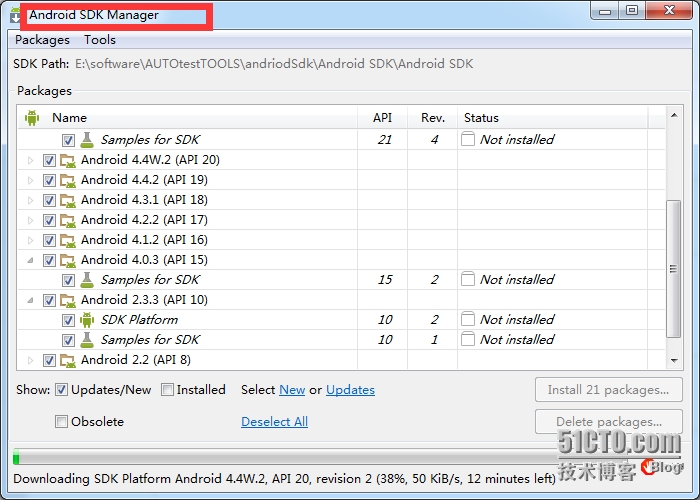
ADT 14.0.0(2011年10月) 相关内容: ADT 14.0.0是为了SDK Tool r14的使用而设计的。如果您还没有在SDK中安装SDK Tool r14,那么请使用Android SDK里的SDK管理器进行安装。 构建系统 ·当你开打Eclipse中的项目时,如果有必要,ADT会自动将default.properties文件重命名为project.properties以及将build.properties文件重命名为ant.properties。 ·修改了在Eclipse中构建库项目的方式。 ·将Eclipse中的javac的输出路径从bin/改到bin/classes。 ·改进了Build的方式,使得资源的编译运行不那么频繁。Builds不再会因为仅仅修改了strings或layouts(除非你增加一个新的id)而运行,也不会为了每个库项目运行一次。 ·引入了“PNG压缩缓存”,只运行正在被修改的PNG文件,而不再是随时运行所有PNG文件了。 ·修改的资源编译方式,将不再在常规的保存操作后执行编译,只有当运行或调试时才执行(构建选项允许你禁用打包步骤,在ADT12中被引入,现在是默认的)。 想要全面的了解更多关于构建系统的变化以及你所要做的支持变更工作,详见Android Tools Project site. 一般改进 ·增加了一个欢迎向导,以帮助搭建初始的Android开发环境。(更多信息) ·集成了Android Asset Studio,可以帮助你设计进程,菜单和标签等东西的图标。(更多信息) ·重组了Logcat的视图并新增了根据应用程序名称或PID对log进行查看及过滤的功能。(更多信息) ·重组了SDK的管理界面。(更多信息) ·重组了新建项目以及新建XML文件的向导,使之拥有多个界面。样本项目将被复制进工作区中,对其进行修改和删除都不会影响原有副本。(更多信息) ·移除了对于Eclipse GEF的依赖。 XML和Java编辑器 ·增加了新的XML格式,将根据标准的Android编码风格对所有XML文件进行格式化。格式化器还可以根据推荐的顺序或任何对于布局编辑器的修改来对属性重新排列。(更多信息) ·新增了“转到匹配”(CTRL-SHIFT-P)的功能,可以让你在打开和关闭的XML文件标签间自由跳转。 ·增加了“选择封闭元素”功能对于Mac的支持。 ·增加了对于提取字符串中插入符号的快速修复功能。(更多信息) ·改进的“智能缩进”,使得在XML编辑器中按回车键时可以自动缩进或取消缩进。(更多信息) 布局编辑器 ·增加了对于拖动和缩放功能的提示和反馈意见。例如,当拖动一个相对布局时,建议的约束将显示出来。当进行缩放时,一个新的坐标会被展示出来。(更多信息) ·增加了抑制渲染保真度警告的能力。(更多信息) ·增加了“移除容器”视觉重构,移除了顶层的子容器,并在必要时转移命名空间和布局属性(更多信息)。 ·对于父菜单的属性提供了右拉菜单,这在子菜单完全覆盖父菜单而使其难以选择自身时特别有用。 ·改进的在菜单中访问属性的方法。每个视图最频繁设置的属性都列在菜单的顶部。“属性”菜单提供了访问最近设置的属性的功能,这些属性根据其定义的视图进行组织,布局属性和所有属性都可以按字母顺序排序。(更多信息). Bug修复 修正了许多错误并增加了一定的改进,特别是对于一些在Linux上的关键错误的修复。 本文转自over140 51CTO博客,原文链接:http://blog.51cto.com/over140/693171,如需转载请自行联系原作者

优秀的个人博客,低调大师

adb命令使用汇总(持续更新)

依照环境安装配置那节笔记,我们已经把adb设为了环境变量,所以可以直接使用了 1、启动与关闭adb adb kill-server adb start-server 2、查看我们现在运行的devices列表 因为我机器只启动了一个模拟器,所以只有一个device。 3、在Eclipse中运行Android程序必须得有Android源码工程。那如果只有apk文件,我们则可以用adb install、adb uninstall和am。 3.1 安装 先进入apk所在目录,然后用如下两种命令都可以 上面这个是如果有多台模拟器或真机时使用,下面这个是只有一台的时候使用,后续的命令一样的道理,多台时需要使用-s参数指定device 3.2 重新安装 adb install -r AppTest.apk 3.3 卸载 如果用adb命令卸载,需要知道apk所在的包名,问开发即可。如果闲这个麻烦,在模拟器中卸载即可,和在真机中卸载方式一样一样的。 以上是完全卸载,如果想保留数据和缓冲目录,只卸载应用程序,使用以下命令: adb uninstall -k com.example.apptest 3.4 使用命令运行apk 其中MainActivity是这个apk的主activity 4 查看logcat adb logcat 5、push和pull 6、获取apk的package name 出现上述情况的时候,再次输入su,同时要注意看手机上,会出现授权提示 上图就是我们能看到的apk包名。详细命令如下 adbshell su cddata/app ls 注释: 第一行:进入adb命令行模式 第二行:获取系统权限 第三行:进入data/app目录 第四行:列出当前目录下的文件及目录 PS:adb命令列表 下列表格列出了adb支持的所有命令,并对它们的意义和使用方法做了说明. Category Command Description Comments Options -d 仅仅通过USB接口来管理abd 如果不只是用USB接口来管理则返回错误 -e 仅仅通过模拟器实例来管理adb 如果不是仅仅通过模拟器实例管理则返回错误 -s <serialNumber> 通过模拟器/设备的允许命令号码来发送命令来管理adb (如&ldquo;emulator-5556&Prime;) 如果没有指定号码,则会报错 General devices 查看所有连接模拟器/设备的设施的清单 查看Querying for Emulator/Device Instances获取更多相关信息 help 查看adb所支持的所有命令 version 查看adb的版本序列号 Debug logcat [<option>] [<filter-specs>] 将日志数据输出到屏幕上 bugreport 查看bug的报告,如dumpsys ,dumpstate ,和logcat信息 jdwp 查看指定设施的可用的JDWP信息 可以用forward jdwp:<pid>端口映射信息来连接指定的JDWP进程,例如: adb forward tcp:8000 jdwp:472 jdb -attach localhost:8000 Data install <path-to-apk> 安装Android为(可以模拟器/设施的数据文件.apk指定完整的路径) pull <remote> <local> 将指定的文件从模拟器/设施拷贝到计算机上 push <local> <remote> 将指定的文件从计算机上拷贝到模拟器/设备中 Ports and Networking forward <local> <remote> 用本地指定的端口通过Socket方法远程连接模拟器/设施 端口需要描述下列信息: tcp:<portnum> local:<UNIX domain socket name> dev:<character device name> jdwp:<pid> ppp <tty> [parm]&hellip; 通过USB运行ppp: <tty> &mdash; the tty for PPP stream. For exampledev:/dev/omap_csmi_ttyl. [parm]&hellip; &mdash zero or more PPP/PPPD options, such as defaultroute ,local , notty , etc. 需要提醒的不能自动启动PDP连接 Scripting get-serialno 查看adb实例的序列号 查看Querying for Emulator/Device Instances可以获得更多信息 get-state 查看模拟器/设施的当前状态 wait-for-device 如果设备不联机就不让执行,也就是实例状态是device时 可以提前把命令转载在adb的命令器中,在命令器中的命令在模拟器/设备连接之前是不会执行其他命令的,示例如下: adb wait-for-device shell getprop 需要提醒的是,这些命令在所有的系统启动起来之前是不会启动adb的,所以在所有的系统启动起来之前也不能执行其他的命令,例如,运用install的时候就需要Android包,这些包需要系统完全启动,例如: adb wait-for-device install <app>.apk 上面的命令只有连接上了模拟器/设备连接上了adb服务才会被执行,而在Android系统完全启动前执行就会有错误发生 Server start-server 选择服务是否启动adb服务进程 kill-server 终止adb服务进程 Shell shell 通过远程Shell命令来控制模拟器/设备实例 查看获取更多信息for more information shell [<shellCommand>] 本文转自 小强测试帮 51CTO博客,原文链接:http://blog.51cto.com/xqtesting/1148174,如需转载请自行联系原作者


优秀的个人博客,低调大师

Docker常见问题总结(持续更新)

一、镜像相关问题 1、如何批量清理临时镜像文件? #docker rmi $(DOCKER IMAGES -qf dangling=true) 2、如何查看镜像支持的环境变量? #docker run IMAGE env 3、本地的镜像文件都存放在哪里? 与Docker相关的本地资源都存放在/var/lib/docker/目录直,以aufs文件系统为例,其中container目录存放容器信息,graph目录存放镜像信息,aufs目录下存放具体的镜像层文件。 4、构建Docker像应该遵循哪些原则? 整体原则上,尽量保持镜像功能的明确和内容的精简,要点包括: 尽量选取满足需求但较小的基础系统镜像,例如大部分时候可以选择debian:wheezy或debian:jessie镜像,仅有不足百兆大小; 清理编译生成文件、安装包的缓存等临时文件; 安装各个软件时候指定准确的版本号,并避免引入不需要的依赖; 从安全角度考虑,应用要尽量使用系统的库和依赖; 如果安装应用时候需要配置一些特殊的环境变量,在安装后要还原不需要保持的变量值; 使用Dockerfile创建镜像时候要添加.dockerignore文件或使用干净的工作目录。 5、碰到网络问题,无法pull镜像,命令行指定http_proxy无效,怎么办? 在Docker配置文件中添加export http_proxy="http://<PROXY_HOST>:<PROXY_PORT>",之后重启Docker服务即可。 二、容器相关问题 1、容器退出后,通过docker ps命令查看不到,数据会丢失么? 容器退出后会处于终止(exited)状态,此时可以能过docker ps -a 命令查看。其中的数据也不会丢失,还可以通过docker start命令来启动它。只有删除掉容器才会清除所有数据。 2、如何停止所有正地运行的容器? docker kill $(docker ps -q) 3、如何清理批量后台停止的容器? docker rm -f $(docker ps -qa) 4、如何获取某个容器的PID信息? docker inspect --format '{{ .State.Pid }}' <CONTANINERID or NAME> 5、如何获取某个容器的IP地址? dpcler inspect --format '{{ >NetworkSettings.IPAddress }}'<CONTANINERID or NAME> 6、如何给容器指定一个固定IP地址,而不是每次重启容器IP地址都会变? 目前Docker并没有提供直接的对容器IP地址的管理支持,可以在网上查找容器网络配置创建点对点连接的案例,来手动配置容器的静态IP。或者在容器启动后,再手动进行修改。 7、如何临时退出一个正在交互的容器的终端,而不终止它? 按Ctrl-p Ctrl-q。如果按Ctil-c往往会让容器内应用进程终止,进而会终止容器。 8、使用docker port 命令映射容器的时,系统报错“Error: No Public port '80' published for xxx” ,怎么办? 创建镜像时Dockerifle要通过EXPOSE命令指定正确的开放端口;容器启动时指定PublishAllPort=true。 9、可以在一个容器中同进运行多个应用进程么? 一般并不推荐在同一个容器内运行多个应用进程。如果有需求,可以通过一些额外的进程管理机制,比如supervisord来管理所运行的进程。可以参考https://docs.docker.com/articles/using_supervisord/ 10、如何控制容器占用系统资源(CPU MEM)的份额? 在使用docker create命令创建容器或使用docker run创建并启动容器的时候,可以使用-c | --cpu-shares[=0] 参数来调整容器使用CPU的权重;使用 -m | --memory[=MEMORY]参数来调整容器使用内存的大小。 好了,觉得有用的朋友可以转发或者收藏,大家有问题可以在下面留言一起探讨,有更好的建议也可以在评论区贴出来!!! 本文转自甘兵 51CTO博客,原文链接:http://blog.51cto.com/ganbing/2052074,如需转载请自行联系原作者

优秀的个人博客,低调大师

HBase踩过的坑——持续更新

1.HBase数据热点问题 问题描述: 在某一个时刻,电池数据表的以某些规则开头的数据,比如M12******,这些电池一直在上报数据,由于HBase的存储是按照字典顺序排序的,所有某一时刻,相似规则的数据落在了同一个region上,造成了数据热点。 解决方法: 我们采取的是rowkey散列+预分区的方式:http://student-lp.iteye.com/blog/2309075 在建表的时候,按照字典顺序,随机生成一批startkey和endkey的集合,这些集合按照字典顺序排列,写入数据的时候,将要写入的【key_时间戳】前面加上哈希前缀,形成【三位哈希值_key_时间戳】方式,将写入数据的压力分散开。 2.HBase插入数据过慢问题 问题描述: 历史数据的消费过程,就是把数据写入HBase的过程,但是写入HBase过慢,容易造成消费不过来,产生数据堆积,由于数据堆积,会影响Kafka拉取数据消费发送心跳的超时。 解决方法: 1, HBase写操作尽量采用批量写入操作; 2, 禁用预写日志:put.setDurability(Durability.SKIP_WAL);//禁用hbase的预写日志功能(但是禁用预写日志的方式不够安全) 3, 禁止autoflush:table.setAutoFlushTo(false); 并配置write buff: <property> <name>hbase.client.write.buffer</name> <value>5000000</value> </property> 4,消费过程采用线程池写入:最开始用的可回收线程池,但是观察GC发现,FGC太多,而且数据量大了,CUP占用过高,最后还是采用固定的数目的线程池,多开几个客户端进行消费; 3.HBase分区过多问题 问题描述: 采用了固定线程池持续运行一段时间之后,观察GC发现: 导出对内存情况观察: 发现有写对象在持续增长,后来观察写入HBase的监控,发现Hbase每秒写入数据操作在0.001次这样子,通过对象分析,发现线程池在执行任务时候,会有个LinkedBlockingQueue的队列,由于HBase写入阻塞,导致队列持续递增,FGC持续进行,判断问题处在了HBase上面。 观察HBase目前配置:memstore:256M,hbase.hregion.max.filesize:10G (一个region最多管理10G的HFile),当写入的数据总量超过一定数量(1T)时,写入速度变慢。写入方式rowkey前加hash。 能源站对表预建了20个Region,随着数据量膨胀分裂到了160个 由于写入方式是完全随机写入到各个region中,因为region数量过多,大量时间浪费在等待region释放资源,获取region连接,释放连接。。 车联网的某些表虽然也有100多个region。但是由于写入的数据不是完全随机的,所以每次都是client只连接一个region去写,所以压测时没出现此问题。 解决方案: 禁用表的自动分期策略,如果日后有需要,手动分区。 alter'batteryData',{METADATA=>{'SPLIT_POLICY'=>'org.apache.hadoop.hbase.regionserver.DisabledRegionSplitPolicy'}},{NAME=> 't'}

资源下载

更多资源
腾讯云软件源

腾讯云软件源

为解决软件依赖安装时官方源访问速度慢的问题,腾讯云为一些软件搭建了缓存服务。您可以通过使用腾讯云软件源站来提升依赖包的安装速度。为了方便用户自由搭建服务架构,目前腾讯云软件源站支持公网访问和内网访问。

Nacos

Nacos

Nacos /nɑ:kəʊs/ 是 Dynamic Naming and Configuration Service 的首字母简称,一个易于构建 AI Agent 应用的动态服务发现、配置管理和AI智能体管理平台。Nacos 致力于帮助您发现、配置和管理微服务及AI智能体应用。Nacos 提供了一组简单易用的特性集,帮助您快速实现动态服务发现、服务配置、服务元数据、流量管理。Nacos 帮助您更敏捷和容易地构建、交付和管理微服务平台。

Spring

Spring

Spring框架(Spring Framework)是由Rod Johnson于2002年提出的开源Java企业级应用框架,旨在通过使用JavaBean替代传统EJB实现方式降低企业级编程开发的复杂性。该框架基于简单性、可测试性和松耦合性设计理念,提供核心容器、应用上下文、数据访问集成等模块,支持整合Hibernate、Struts等第三方框架,其适用范围不仅限于服务器端开发,绝大多数Java应用均可从中受益。

Rocky Linux

Rocky Linux

Rocky Linux(中文名:洛基)是由Gregory Kurtzer于2020年12月发起的企业级Linux发行版,作为CentOS稳定版停止维护后与RHEL(Red Hat Enterprise Linux)完全兼容的开源替代方案,由社区拥有并管理,支持x86_64、aarch64等架构。其通过重新编译RHEL源代码提供长期稳定性,采用模块化包装和SELinux安全架构,默认包含GNOME桌面环境及XFS文件系统,支持十年生命周期更新。

用户登录
用户注册