首页 文章 精选 留言 我的

精选列表

搜索[AI填充],共10000篇文章
优秀的个人博客,低调大师

同一张图片填充两个区域:cover 裁切计算与共享图源的边界

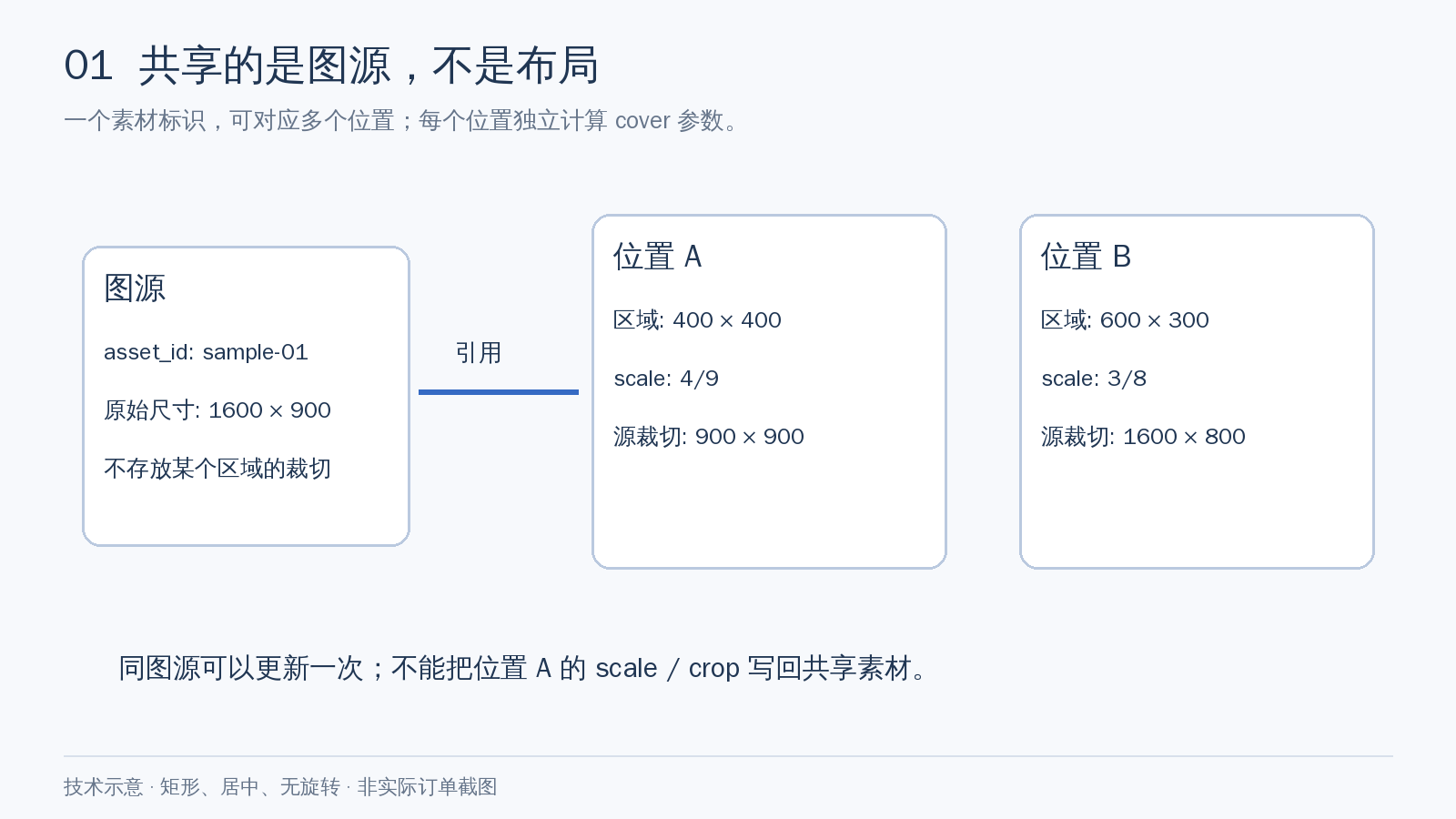
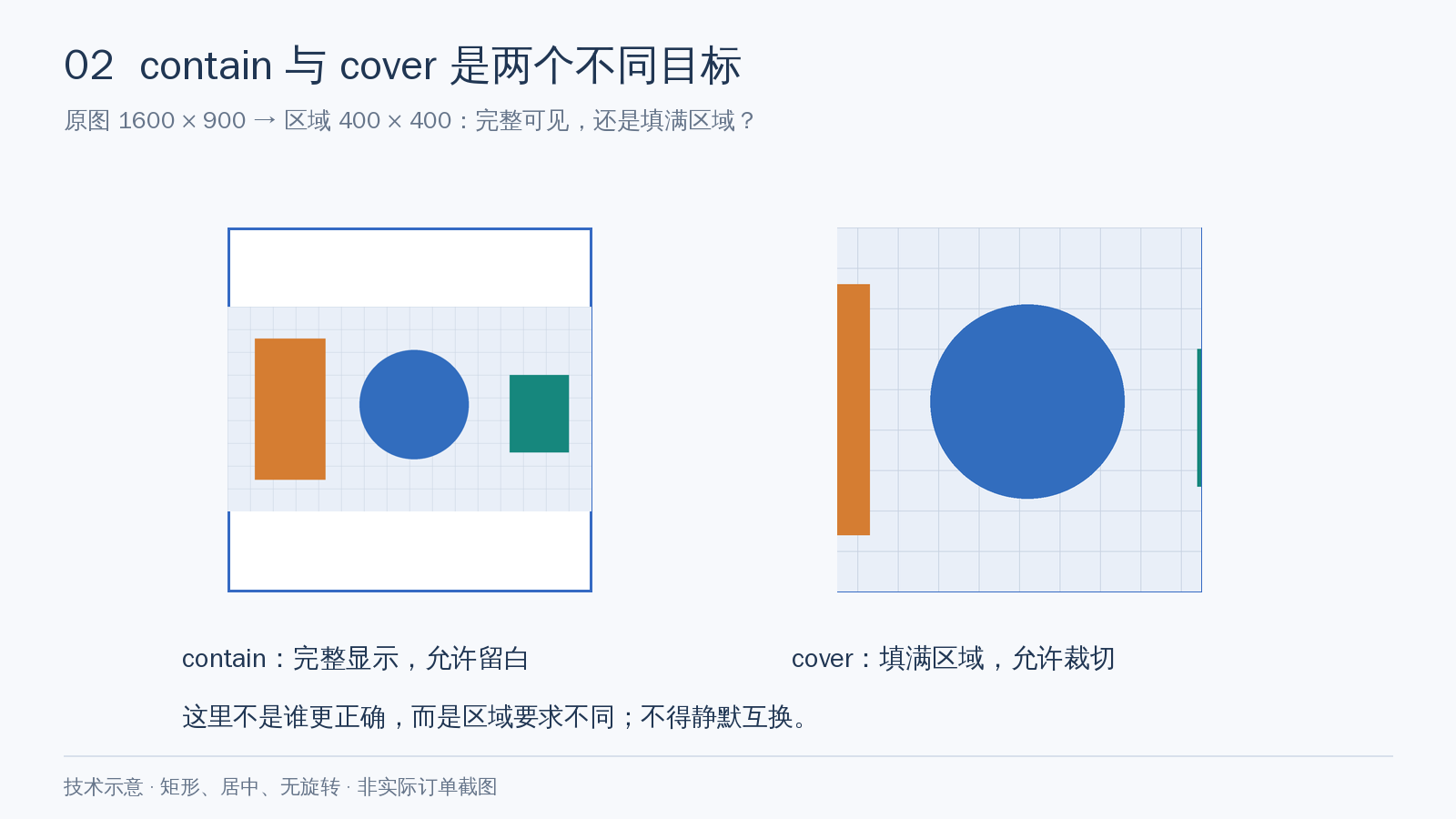
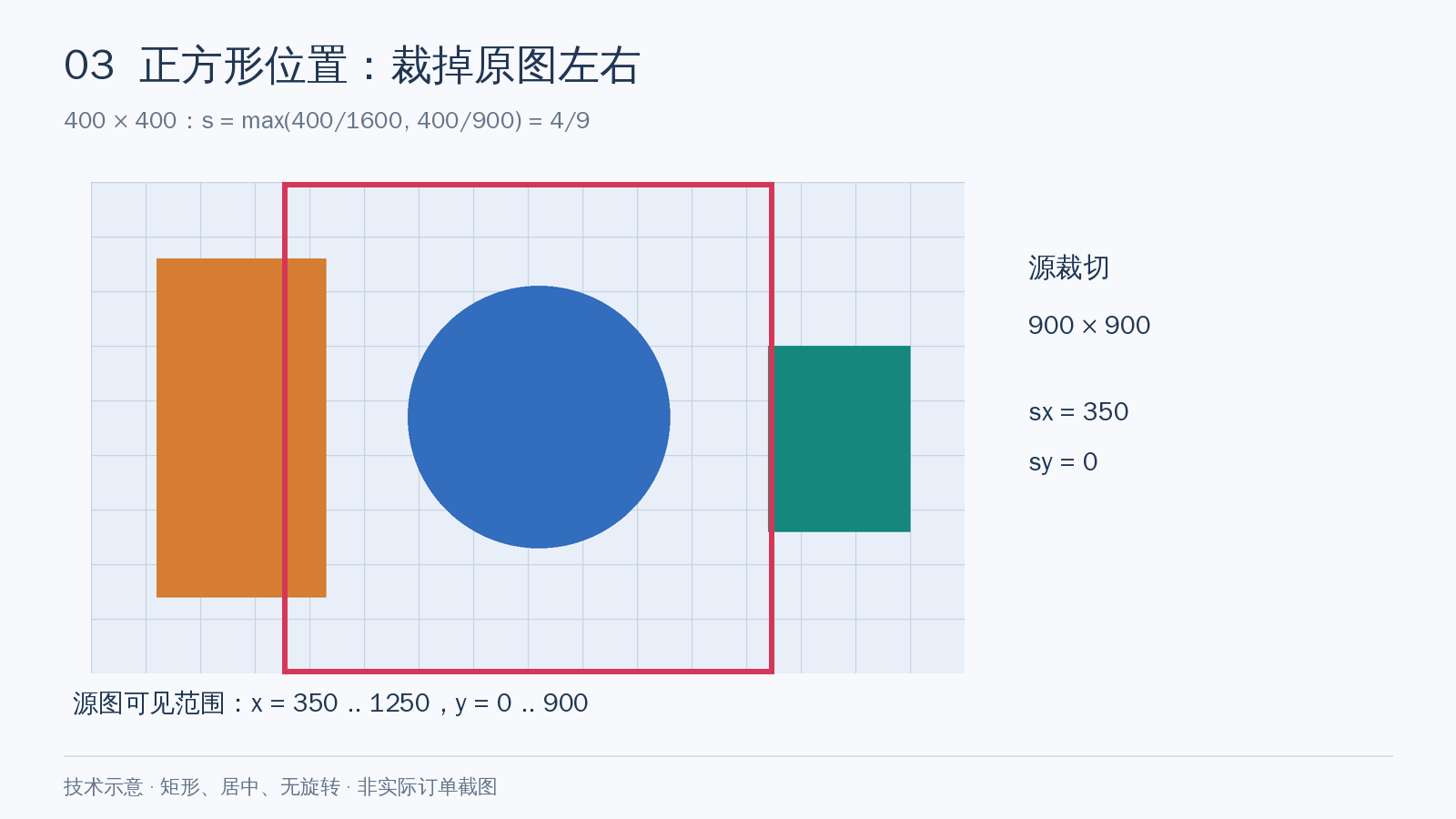
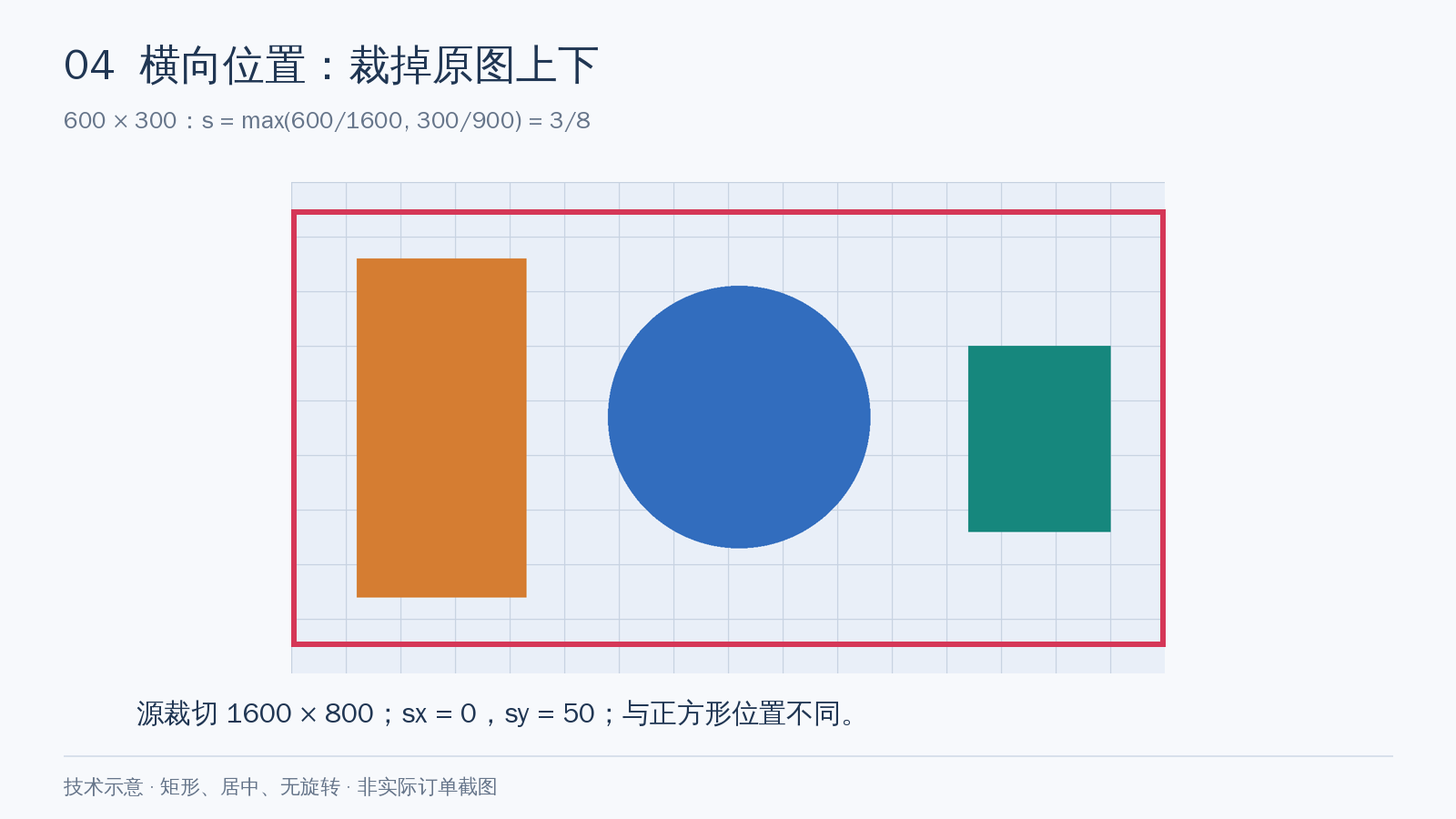
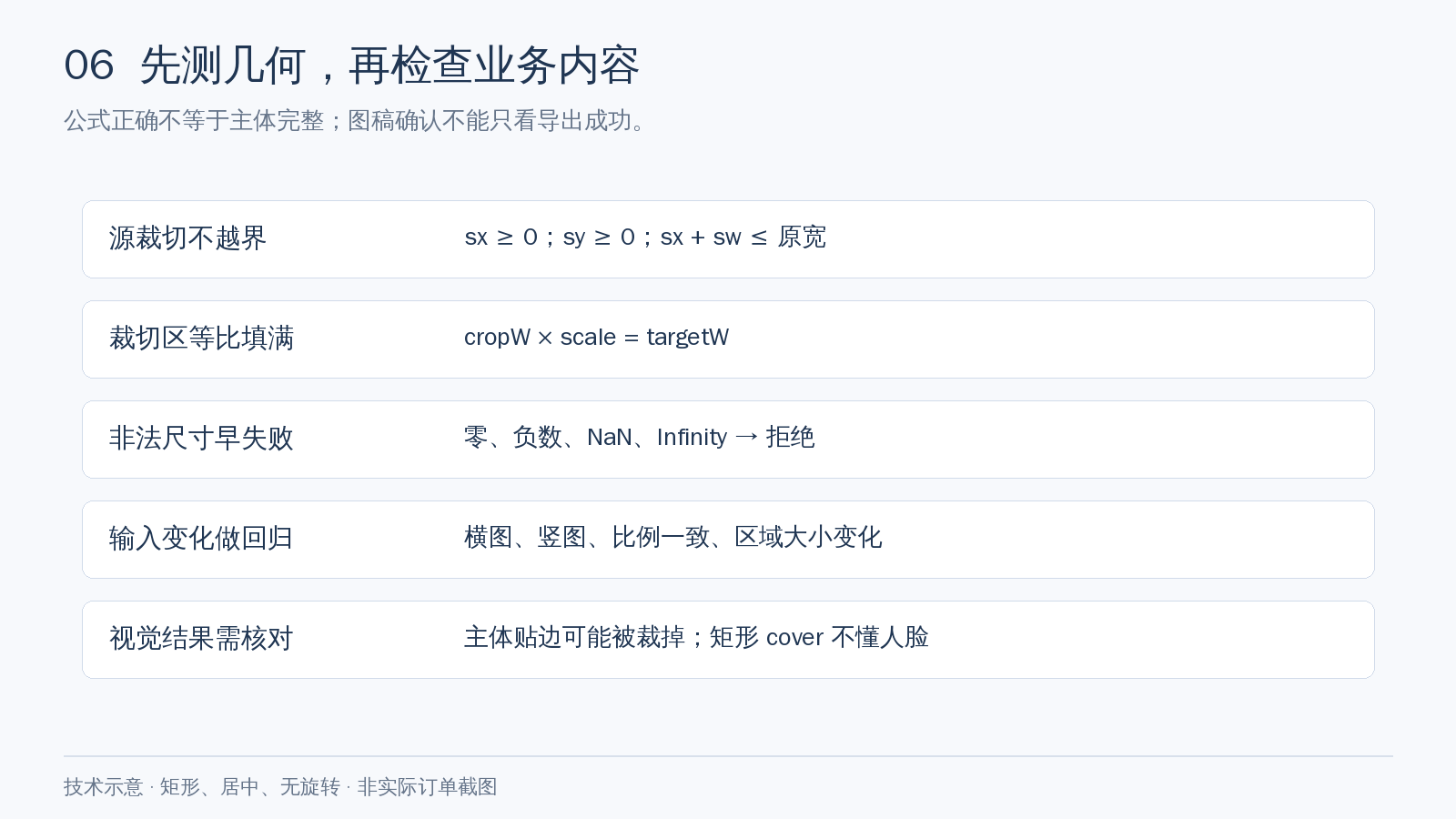
在 XERP 的定制商品图稿场景里,一张订单照片可能被多个图片位置使用。矩形、长条或轮廓区域取相同素材,却不能直接共用裁切参数。这篇文章只讨论一个可复现的小问题:**同图源、不同矩形区域,如何分别计算居中的 cover 布局?** 我是 XERP 项目方。下面是独立演示算法和几何示意图,不是生产代码摘录,不涉及实际买家照片,也不声称这段示例涵盖设计器的全部能力。 ![](https://developer.qcloudimg.com/http-save/yehe-10249413/9d4feed6fae684cc488b4d45a0a0d4dc.png) ## 1. 先区分完整展示与填满区域 `contain` 希望完整显示图片,允许区域留白;`cover` 希望区域被填满,允许裁掉部分图片。它们不能静默互换。 设原图宽高为 `sw, sh`,目标区域为 `tw, th`。居中、无旋转、矩形区域的 cover 缩放比例为: ``` s = max(tw / sw, th / sh) ``` 取最大比值后,缩放图片的宽和高都不会小于区域。剩余部分在左右或上下裁掉。这里不做主体识别,选择居中只是一个确定的几何约定。 ![](https://developer.qcloudimg.com/http-save/yehe-10249413/8edaf061a216baf983542ee1c1ddd9af.png) ## 2. 用原图坐标描述可见范围 把目标区域反算回原图坐标,得到源裁切宽高: ``` cropW = tw / s cropH = th / s sx = (sw - cropW) / 2 sy = (sh - cropH) / 2 ``` 原图是 `1600 × 900`,位置 A 是 `400 × 400`: - 缩放比例是 `4/9`; - 源裁切区域是 `900 × 900`; - `sx = 350, sy = 0`,左右各裁掉 `350` 个源图像素。 ![](https://developer.qcloudimg.com/http-save/yehe-10249413/b5f6259f8afd13e66210c0213d4761b7.png) 位置 B 是 `600 × 300`,同样的原图: - 缩放比例是 `3/8`; - 源裁切区域是 `1600 × 800`; - `sx = 0, sy = 50`,上下各裁掉 `50` 个源图像素。 这两份参数显然不同。共用的是图像内容,不是位置 A 的缩放或裁切值。 ![](https://developer.qcloudimg.com/http-save/yehe-10249413/25593a4808052c30a1d16da6e2e0939a.png) ## 3. 一个可直接运行的 Python 示例 只使用标准库。返回值同时包含源裁切区与目标坐标偏移,调用端按自己的渲染 API 选用。 ``` from math import isfinite def cover_rect(sw, sh, tw, th): values = (sw, sh, tw, th) if any(isinstance(x, bool) or not isinstance(x, (int, float)) or not isfinite(x) or x = -1e-9 and r['sy'] >= -1e-9 assert r['sx'] + r['sw'] <= sw + 1e-9 assert r['sy'] + r['sh'] <= sh + 1e-9 assert abs(r['sw'] * r['scale'] - tw) < 1e-8 assert abs(r['sh'] * r['scale'] - th) < 1e-8 ``` 执行结果为 `PASS: 6 geometry cases; 5 invalid-input cases`。这证明上述演示通过了列出的检查,**不是 XERP 全产品回归,也不是业务成功率**。 ![](https://developer.qcloudimg.com/http-save/yehe-10249413/9e73a75f22538e98218ca2d560bbd606.png) ## 6. 几何正确,主体仍可能被裁掉 cover 不知道照片中哪个人物重要。示意图里用几何形状代替人像,也能看到左右裁切会丢掉边缘内容。所以公式通过测试后,仍要检查主体位置;多人合照、人物贴边、不同轮廓区域,需要业务侧提供明确规则或人工调整。 这也是订单图稿场景仍需要审图的原因:导出文件成功回答“有没有结果”,不回答“当前结果是否符合这一单的制作要求”。共享图源、独立布局、结果核对,是三个不同的问题。 本文的边界是有限正尺寸、居中、无旋转矩形 cover。没有实现人脸识别、自动取景、文字排版或生产交接,讨论这些能力时需要另外的证据与验证。欢迎交流你在编辑器或报表排版中遇到的坐标系问题。

优秀的个人博客,低调大师

Java 填充 PDF 表单:文本框、单选框、复选框、下拉框和列表框完整示例

PDF 表单常用于信息登记、申请表、调查问卷、合同确认和业务审批等场景。与普通 PDF 不同,表单型 PDF 中包含可交互的文本框、复选框、单选按钮、下拉列表等控件,可以通过程序自动填写。 在需要批量生成申请表、自动回填客户资料或从业务系统导出 PDF 表单时,手动逐个填写显然效率较低。通过 Java 读取 PDF 表单域并写入数据,可以将这类操作集成到后台服务、桌面程序或批处理流程中。 本文将介绍如何: - 读取 PDF 中的表单域 - 填写文本框 - 选择单选按钮 - 设置复选框状态 - 选择列表框和下拉框选项 - 根据字段名称填写不同内容 - 保存填写后的 PDF 文件 > 本文方法适用于包含可交互表单域的 PDF 文件。如果 PDF 只是扫描图片、普通文本页面,或者表单已经被扁平化,则无法直接通过表单字段 API 进行填写。 ### 一、安装所需的 Java 库 Java 标准库本身不提供 PDF 表单读取和填写功能,因此需要引入第三方 PDF 处理库。 本文示例使用 **Spire.PDF for Java** 读取 PDF 表单域,并填写不同类型的表单控件。 #### 方式一:手动添加 JAR 包 可以从以下页面下载安装包: - [下载 Spire.PDF for Java](https://www.e-iceblue.com/Download/pdf-for-java.html) 解压后,将 `Spire.Pdf.jar` 添加到 Java 项目的构建路径中。 在 IntelliJ IDEA 中,可以依次打开: **File > Project Structure > Modules > Dependencies** 然后添加对应的 JAR 文件。 在 Eclipse 中,可以右键项目并依次选择: **Build Path > Configure Build Path > Libraries** 然后添加 JAR 文件。 #### 方式二:通过 Maven 添加依赖 如果项目使用 Maven,可以在 `pom.xml` 中添加以下仓库和依赖配置: ``` com.e-iceblue e-iceblue https://repo.e-iceblue.cn/repository/maven-public/ e-iceblue spire.pdf 12.6.4 ``` ### 二、常见 PDF 表单字段类型 PDF 表单中可能包含多种控件。程序需要先判断字段的具体类型,再调用对应的方法写入内容。 |表单类型|对应类|常用设置方法| | --- | --- | --- | |文本框|PdfTextBoxFieldWidget|setText()| |单选按钮组|PdfRadioButtonListFieldWidget|setSelectedIndex()| |列表框|PdfListBoxWidgetFieldWidget|setSelectedIndex()| |复选框|PdfCheckBoxWidgetFieldWidget|setChecked()| |下拉框|PdfComboBoxWidgetFieldWidget|setSelectedIndex()| 其中,列表框、下拉框和单选按钮通常通过选项索引进行设置。 需要注意,选项索引从 `0` 开始: - 索引 `0` 表示第一个选项 - 索引 `1` 表示第二个选项 - 索引 `2` 表示第三个选项 ### 三、填写 PDF 中的所有表单字段 下面的示例会读取 PDF 中的所有表单字段,并根据字段类型填写内容。 #### 实现步骤 1. 创建 `PdfDocument` 对象。 1. 使用 `loadFromFile()` 加载包含表单的 PDF。 1. 通过 `getForm()` 获取 PDF 表单。 1. 获取表单字段集合。 1. 遍历字段集合并判断字段类型。 1. 为不同类型的控件设置对应值。 1. 保存填写后的 PDF。 1. 关闭文档并释放资源。 #### 完整代码 ``` import com.spire.pdf.FileFormat; import com.spire.pdf.PdfDocument; import com.spire.pdf.fields.PdfField; import com.spire.pdf.widget.PdfCheckBoxWidgetFieldWidget; import com.spire.pdf.widget.PdfComboBoxWidgetFieldWidget; import com.spire.pdf.widget.PdfFormFieldWidgetCollection; import com.spire.pdf.widget.PdfFormWidget; import com.spire.pdf.widget.PdfListBoxWidgetFieldWidget; import com.spire.pdf.widget.PdfRadioButtonListFieldWidget; import com.spire.pdf.widget.PdfTextBoxFieldWidget; public class FillFormFields { public static void main(String[] args) { String inputPath = "Forms.pdf"; String outputPath = "FillFormFields.pdf"; // 创建 PdfDocument 对象 PdfDocument document = new PdfDocument(); try { // 加载包含表单域的 PDF 文件 document.loadFromFile(inputPath); // 获取 PDF 表单 PdfFormWidget form = (PdfFormWidget) document.getForm(); // 获取表单字段集合 PdfFormFieldWidgetCollection fields = form.getFieldsWidget(); // 遍历并填写所有表单字段 for (int i = 0; i < fields.getCount(); i++) { PdfField field = fields.get(i); // 填写文本框 if (field instanceof PdfTextBoxFieldWidget) { PdfTextBoxFieldWidget textBox = (PdfTextBoxFieldWidget) field; textBox.setText("Kaila Smith"); } // 选择单选按钮组中的第二项 else if ( field instanceof PdfRadioButtonListFieldWidget ) { PdfRadioButtonListFieldWidget radioButton = (PdfRadioButtonListFieldWidget) field; radioButton.setSelectedIndex(1); } // 选择列表框中的第一项 else if ( field instanceof PdfListBoxWidgetFieldWidget ) { PdfListBoxWidgetFieldWidget listBox = (PdfListBoxWidgetFieldWidget) field; listBox.setSelectedIndex(0); } // 根据字段名称勾选复选框 else if ( field instanceof PdfCheckBoxWidgetFieldWidget ) { PdfCheckBoxWidgetFieldWidget checkBox = (PdfCheckBoxWidgetFieldWidget) field; switch (checkBox.getName()) { case "checkbox1": case "checkbox2": checkBox.setChecked(true); break; default: break; } } // 选择下拉框中的第二项 else if ( field instanceof PdfComboBoxWidgetFieldWidget ) { PdfComboBoxWidgetFieldWidget comboBox = (PdfComboBoxWidgetFieldWidget) field; comboBox.setSelectedIndex(1); } } // 保存填写后的 PDF document.saveToFile( outputPath, FileFormat.PDF ); System.out.println( "PDF 表单填写完成,输出文件:" + outputPath ); } finally { // 关闭文档并释放资源 document.close(); } } } ``` ### 四、代码说明 #### 1. 加载 PDF 表单 ``` PdfDocument document = new PdfDocument(); document.loadFromFile("Forms.pdf"); ``` `PdfDocument` 用于表示和处理 PDF 文档。`loadFromFile()` 方法从指定路径加载文件。 #### 2. 获取 PDF 表单对象 ``` PdfFormWidget form = (PdfFormWidget) document.getForm(); ``` `getForm()` 用于获取 PDF 中的表单对象。 由于需要访问表单控件集合,因此将返回结果转换为 `PdfFormWidget`。 #### 3. 获取所有表单字段 ``` PdfFormFieldWidgetCollection fields = form.getFieldsWidget(); ``` `getFieldsWidget()` 返回 PDF 中所有可交互表单字段的集合。 可以通过以下方法获取字段数量: ``` int fieldCount = fields.getCount(); ``` 并根据索引获取指定字段: ``` PdfField field = fields.get(i); ``` #### 4. 判断字段类型 每个字段都继承或关联于 `PdfField`,但实际类型可能不同,因此需要使用 `instanceof` 判断。 例如: ``` if (field instanceof PdfTextBoxFieldWidget) { PdfTextBoxFieldWidget textBox = (PdfTextBoxFieldWidget) field; textBox.setText("Kaila Smith"); } ``` 对于不同类型的字段,应转换为对应的 Widget 类,再调用专用设置方法。 #### 5. 保存填写后的文件 ``` document.saveToFile( "FillFormFields.pdf", FileFormat.PDF ); ``` 填写完成后,将文档保存为新的 PDF 文件,避免直接覆盖源文件。 ### 五、根据字段名称填写不同内容 前面的代码会为所有文本框填写相同的值: ``` textBox.setText("Kaila Smith"); ``` 但在实际业务中,不同文本框通常对应姓名、地址、电话、邮箱等不同信息。此时应根据字段名称写入不同内容。 #### 示例代码 ``` if (field instanceof PdfTextBoxFieldWidget) { PdfTextBoxFieldWidget textBox = (PdfTextBoxFieldWidget) field; String fieldName = textBox.getName(); switch (fieldName) { case "name": textBox.setText("Kaila Smith"); break; case "email": textBox.setText("kaila@example.com"); break; case "phone": textBox.setText("13800000000"); break; case "address": textBox.setText( "No. 100, Example Road" ); break; default: break; } } ``` 这种方式比按照字段索引填写更可靠。 原因是表单设计发生变化后,字段顺序可能改变,但只要字段名称不变,程序仍然可以正确识别目标字段。 ### 六、查看 PDF 中所有表单字段的名称和类型 在编写填写逻辑之前,通常需要先了解 PDF 中有哪些字段,以及每个字段的名称和类型。 可以使用以下代码打印表单字段信息: ``` PdfFormWidget form = (PdfFormWidget) document.getForm(); PdfFormFieldWidgetCollection fields = form.getFieldsWidget(); for (int i = 0; i < fields.getCount(); i++) { PdfField field = fields.get(i); System.out.println( "字段索引:" + i ); System.out.println( "字段名称:" + field.getName() ); System.out.println( "字段类型:" + field.getClass().getSimpleName() ); System.out.println("--------------------"); } ``` 输出结果可能类似: ``` 字段索引:0 字段名称:name 字段类型:PdfTextBoxFieldWidget -------------------- 字段索引:1 字段名称:gender 字段类型:PdfRadioButtonListFieldWidget -------------------- 字段索引:2 字段名称:checkbox1 字段类型:PdfCheckBoxWidgetFieldWidget -------------------- ``` 根据这些信息,可以更准确地编写字段填写规则。 ### 七、分别填写不同类型的 PDF 表单字段 #### 填写文本框 ``` PdfTextBoxFieldWidget textBox = (PdfTextBoxFieldWidget) field; textBox.setText("Kaila Smith"); ``` 文本框通常用于填写: - 姓名 - 地址 - 电话 - 邮箱 - 备注 - 申请说明 #### 选择单选按钮 ``` PdfRadioButtonListFieldWidget radioButton = (PdfRadioButtonListFieldWidget) field; radioButton.setSelectedIndex(1); ``` 单选按钮组只能选择其中一个选项。 如果索引为 `1`,表示选择第二个选项。 #### 设置复选框状态 ``` PdfCheckBoxWidgetFieldWidget checkBox = (PdfCheckBoxWidgetFieldWidget) field; checkBox.setChecked(true); ``` 取消勾选时,将参数设置为 `false`: ``` checkBox.setChecked(false); ``` #### 选择列表框项目 ``` PdfListBoxWidgetFieldWidget listBox = (PdfListBoxWidgetFieldWidget) field; listBox.setSelectedIndex(0); ``` 索引 `0` 表示选择列表中的第一项。 #### 选择下拉框项目 ``` PdfComboBoxWidgetFieldWidget comboBox = (PdfComboBoxWidgetFieldWidget) field; comboBox.setSelectedIndex(1); ``` 索引 `1` 表示选择下拉列表中的第二项。 ### 八、实际使用建议 #### 1. 先确认 PDF 是否包含表单域 并非所有看起来像“表格”或“申请表”的 PDF 都包含可交互表单。 以下文件通常不能直接通过表单字段 API 填写: - 扫描生成的 PDF - 由图片组成的申请表 - 普通文本和线条绘制的表格 - 已经扁平化的 PDF 表单 可以先检查表单字段数量: ``` PdfFormWidget form = (PdfFormWidget) document.getForm(); PdfFormFieldWidgetCollection fields = form.getFieldsWidget(); if (fields.getCount() == 0) { System.out.println( "当前 PDF 中未检测到可填写的表单域。" ); } ``` #### 2. 不要假设字段索引固定 以下写法依赖字段顺序: ``` PdfField field = fields.get(0); ``` 如果表单经过修改,字段顺序可能发生变化。 对于业务系统,建议优先通过字段名称匹配: ``` if ("email".equals(field.getName())) { // 填写邮箱 } ``` #### 3. 检查选项索引范围 单选按钮、列表框和下拉框均通过索引选择项目。如果索引超出实际选项数量,可能导致异常或无法正确选择。 使用前应确认: - 表单中有多少个选项 - 目标选项对应哪个索引 - 索引是否从 `0` 开始 #### 4. 将结果保存为新文件 建议不要覆盖原始模板: ``` document.saveToFile( "Forms_Filled.pdf", FileFormat.PDF ); ``` 这样可以保留未填写的原始表单,便于重复使用。 #### 5. 及时释放资源 无论填写是否成功,都应关闭 `PdfDocument`: ``` PdfDocument document = new PdfDocument(); try { document.loadFromFile("Forms.pdf"); // 填写和保存操作 } finally { document.close(); } ``` 对于批量处理任务,这一点尤其重要。 ### 九、常见问题 #### 为什么程序没有找到任何表单字段? 可能原因包括: - PDF 只是扫描图片 - 页面中的输入框只是绘制出来的矩形 - 表单已被扁平化 - 文件使用了特殊表单结构 - PDF 中并不存在交互式表单域 可以先打印 `fields.getCount()`,确认表单字段数量。 #### 为什么所有文本框都被填写成相同内容? 因为示例代码对每个 `PdfTextBoxFieldWidget` 都执行了相同的: ``` textBox.setText("Kaila Smith"); ``` 实际项目中应根据字段名称分别设置内容。 #### 如何只填写某一个字段? 通过字段名称判断: ``` if ( field instanceof PdfTextBoxFieldWidget && "name".equals(field.getName()) ) { PdfTextBoxFieldWidget textBox = (PdfTextBoxFieldWidget) field; textBox.setText("Kaila Smith"); } ``` #### 为什么下拉框选择的内容不正确? `setSelectedIndex()` 使用从 `0` 开始的索引。 例如: ``` comboBox.setSelectedIndex(0); ``` 表示选择第一项,而不是第二项。 #### 如何取消复选框勾选? 将 `setChecked()` 参数设置为 `false`: ``` checkBox.setChecked(false); ``` #### 是否可以批量填写多个 PDF 表单? 可以。可以遍历文件夹中的 PDF 文件,为每个文件创建独立的 `PdfDocument` 对象,填写后分别保存。 批量处理时应注意: - 每次处理后关闭文档 - 为输出文件生成唯一名称 - 记录处理失败的文件 - 不要直接覆盖原始模板 ### 总结 通过 Java 可以自动读取和填写 PDF 中的交互式表单字段。 在实际项目中,建议先输出字段名称和类型,再根据字段名称分别填写内容。相比依赖字段索引,这种方式在表单模板发生调整后更加稳定。 同时需要确认源 PDF 确实包含可交互表单域。对于扫描件、普通页面或已扁平化表单,需要使用其他方式识别和写入内容。

资源下载

更多资源
Mario

Mario

马里奥是站在游戏界顶峰的超人气多面角色。马里奥靠吃蘑菇成长,特征是大鼻子、头戴帽子、身穿背带裤,还留着胡子。与他的双胞胎兄弟路易基一起,长年担任任天堂的招牌角色。

腾讯云软件源

腾讯云软件源

为解决软件依赖安装时官方源访问速度慢的问题,腾讯云为一些软件搭建了缓存服务。您可以通过使用腾讯云软件源站来提升依赖包的安装速度。为了方便用户自由搭建服务架构,目前腾讯云软件源站支持公网访问和内网访问。

Rocky Linux

Rocky Linux

Rocky Linux(中文名:洛基)是由Gregory Kurtzer于2020年12月发起的企业级Linux发行版,作为CentOS稳定版停止维护后与RHEL(Red Hat Enterprise Linux)完全兼容的开源替代方案,由社区拥有并管理,支持x86_64、aarch64等架构。其通过重新编译RHEL源代码提供长期稳定性,采用模块化包装和SELinux安全架构,默认包含GNOME桌面环境及XFS文件系统,支持十年生命周期更新。

Sublime Text

Sublime Text

Sublime Text具有漂亮的用户界面和强大的功能,例如代码缩略图,Python的插件,代码段等。还可自定义键绑定,菜单和工具栏。Sublime Text 的主要功能包括:拼写检查,书签,完整的 Python API , Goto 功能,即时项目切换,多选择,多窗口等等。Sublime Text 是一个跨平台的编辑器,同时支持Windows、Linux、Mac OS X等操作系统。

用户登录
用户注册
修改密码
忘记密码