首页 文章 精选 留言 我的

精选列表

搜索[工具库],共10000篇文章
优秀的个人博客,低调大师

Android 日志工具

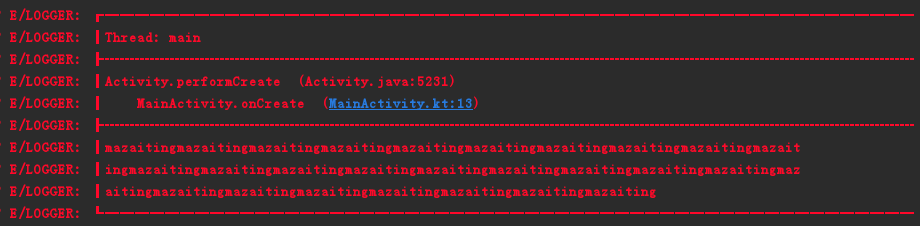
1). 实现效果图 效果图.png 2). 实现思路 绘制边框 打印线程名称 打印堆栈信息 打印消息体 3). 边框绘制 边框实际上也是以字符串的形式打印 4). 打印线程信息 Log.println(priority, mTag, HORIZONTAL_LINE + "Thread: " + Thread.currentThread().getName()); 5). 打印堆栈信息 builder.append(HORIZONTAL_LINE).append("").append(level).append(element.getClassName().substring(element.getClassName().lastIndexOf(".") + 1)) .append(".").append(element.getMethodName()).append(" ").append(" (").append(element.getFileName()) .append(":").append(element.getLineNumber()).append(")"); 6). 打印消息体 // 获取消息总长度 int tLen = msg.length(); // 获取消息长度打印长度的倍数 int multiple = tLen / LENGTH + 1; // 创建临时变量 String tmp; // 遍历倍数 for (int i = 0; i < multiple; i++) { // 获取字符内容 if (i != multiple - 1) { // 获取指定范围的数据 tmp = msg.substring(i * LENGTH, (i + 1) * LENGTH); } else { // 最后一段数据 tmp = msg.substring(i * LENGTH); } // 打印消息 Log.println(priority, mTag, HORIZONTAL_LINE + tmp); } 7). 代码下载 8). Gradle依赖 compile 'com.mazaiting:log:1.0.0'

优秀的个人博客,低调大师

linux中btt工具详解

在之前的文章中介绍了如何使用blktrace 以及其工作原理和架构。我们知道blktrace 跟踪块设备的统计信息,每个CPU会有一个文件存储,然后通过blkparse可以将这些文件整合成一个文件来显示。 不过blkparse显示的文件过于庞大,而通过btt分析后会发现监控数据变得更加有意义。 1. 示例 监控获得数据 #blktrace -d /dev/sda -o sdatest 合并多个文件 #blkparse -i sdatest -d sdatest.bin #btt -i sdatest.bin 2. 输出简要信息 第一部分平均时间 IO时间主要是分为三个区域: nÂÂ 插入或合并IO到请求队列的时间,计算从块层到插入,即Q2I(Q2I=Q2G+G2I) nÂÂ 请求队列到驱动的时间,即是I2D。 nÂÂ 驱动和设备时间,即是D2C. 此外还有还有Q2Q表示IO交到块层的时间。系统等待请求的时间在Q2G中。一般情况下Q2C=Q2I+I2D+D2C,说一般情况因为有些IO会会执行merge。 把大写字母函数的表,再次方便查找: Act Description A IO was remapped to a different device B IO bounced C IO completion D IO issued to driver F IO front merged with request on queue G Get request I IO inserted onto request queue M IO back merged with request on queue P Plug request Q IO handled by request queue code S Sleep request T Unplug due to timeout U Unplug request X Split 显示所有IO的平均时间,如下 ==================== All Devices ==================== ALL MIN AVG MAX N --------------- ------------- ------------- ------------- ----------- Q2Q 0.000001946 0.091683105 2.044408235 23 Q2G 0.000000414 0.000033828 0.000674679 25 G2I 0.000000102 0.000144889 0.002673577 25 Q2M 0.000000182 0.000000856 0.000002371 4 I2D 0.000000470 0.004403646 0.005128490 16 M2D 0.000004614 0.003767183 0.005123517 4 D2C 0.000103260 0.003153379 0.043896995 20 Q2C 0.000105885 0.007446862 0.043903980 20 第二部分设备损耗 第一部分中得到设备的平均延时,第二部分得到各个阶段消耗比例得到定性分析,如下图: ==================== Device Overhead ==================== DEV | Q2G G2I Q2M I2D D2C ---------- | --------- --------- --------- --------- --------- ( 8, 0) | 0.5678% 2.4320% 0.0023% 47.3074% 42.3451% ---------- | --------- --------- --------- --------- --------- Overall | 0.5678% 2.4320% 0.0023% 47.3074% 42.3451% 第三部分设备合并信息 ==================== Device Merge Information ==================== DEV | #Q #D Ratio | BLKmin BLKavg BLKmax Total ---------- | -------- -------- ------- | -------- -------- -------- -------- ( 8, 0) | 25 25 1.0 | 1 672 2560 16808 Q表示传入的IO请求,D表示合并后发出的请求,此外还能看到平均IO块大小为672。 第四部分磁盘寻道讯息 用于显示连续队列和提交IO之间的扇区距离。NSEEKS表示提交到驱动的IO寻道次数, MEAS表示IO之间距离,MEDIA为0表示向前和向后寻道次数一样,MODE中数值表示块IO中连续的扇区,这部分比较晦涩。 包含Q2Q和D2D两部分,Q2Q是到达的IO请求之间,D2D是驱动中处理的IO.请求 ==================== Device Q2Q Seek Information ==================== DEV | NSEEKS MEAN MEDIAN | MODE ---------- | --------------- --------------- --------------- | --------------- ( 8, 0) | 24 5406419.2 0 | 0(8) ---------- | --------------- --------------- --------------- | --------------- Overall | NSEEKS MEAN MEDIAN | MODE Average | 24 5406419.2 0 | 0(8) ==================== Device D2D Seek Information ==================== DEV | NSEEKS MEAN MEDIAN | MODE ---------- | --------------- --------------- --------------- | --------------- ( 8, 0) | 25 5190101.0 0 | 0(9) ---------- | --------------- --------------- --------------- | --------------- Overall | NSEEKS MEAN MEDIAN | MODE Average | 25 5190101.0 0 | 0(9) 第五部分请求队列阻塞信息 队列不是无限的的,必然存在队列阻塞情况,这个就是现实队列阻塞,不能被驱动处理。这里的统计信息就是现实不能被处理的比例,如下图: ==================== Plug Information ==================== DEV | # Plugs # Timer Us | % Time Q Plugged ---------- | ---------- ---------- | ---------------- ( 8, 0) | 12( 0) | 0.032358934% DEV | IOs/Unp IOs/Unp(to) ---------- | ---------- ---------- ( 8, 0) | 2.1 0.0 ---------- | ---------- ---------- Overall | IOs/Unp IOs/Unp(to) Average | 2.1 0.0 第六部分队列中IO调度 有时候需要关注请求在IO调度上花费的时间。 DEV | Avg Reqs @ Q ---------- | ------------- ( 8, 0) | 4.4 详细数据 使用--all-data或-A可以显示更详细信息。 可以显示每个设备的在各个阶段的统计数据。 3. 活动数据文件 活动数据文件的格式容易被画图和分析,如下: # Total System # Total System : q activity 0.000000624 0.0 0.000000624 0.4 0.004054842 0.4 0.004054842 0.0 2.048463077 0.0 2.048463077 0.4 2.108712044 0.4 2.108712044 0.0 文件中数据是划分成对的,每对包含队列信息和完成信息。

优秀的个人博客,低调大师

【Android】日志工具Log类

android.util.Log类 android.util.Log常用的方法有以下5个:Log.v(), Log.d() ,Log.i() ,Log.w() 以及 Log.e() 。根据首字母对应VERBOSE,DEBUG,INFO, WARN,ERROR。 Log.v 的输出颜色为黑色的,任何消息都会输出,这里的v代表verbose啰嗦的意思。 Log.d的输出颜色为蓝色的,仅输出debug调试的意思,但他会输出上层的信息,过滤起来可以通过DDMS的Logcat标签来选择。 Log.i的输出颜色为绿色,一般提示性的消息information,它不会输出Log.v和Log.d的信息,但会显示i、w和e的信息。 Log.w的输出颜色为橙色,可以看作为warning警告,一般需要我们注意优化Android代码,同时选择它后还会输出Log.e的信息。 Log.e的输出颜色为红色,可以想到error错误,这里仅显示红色的错误信息,这些错误就需要我们认真的分析,查看栈的信息了。 1. 常规用法 Log.v(TAG,"一条啰嗦日志"); Log.d(TAG,"一条调试日志"); Log.i(TAG,"一条提示日志"); Log.w(TAG,"一条警告日志"); Log.e(TAG,"一条错误日志"); 其中TAG为字符串。用于标记。同一个应用TAG基本可以成一样。并且,应用打包发布时,最好把全部Log注释掉,否则将产生不必要的资源消耗(虽然很小)。 2. 封装Log public class L { private static String TAG = "WZM"; // 开关 private static boolean debug = true; private L() { } public static void setTAG(String TAG) { L.TAG = TAG; } public static void setDebug(boolean debug) { L.debug = debug; } public static void v(String msg) { if (debug) Log.v(TAG, msg); } public static void d(String msg) { if (debug) Log.d(TAG, msg); } public static void i(String msg) { if (debug) Log.i(TAG, msg); } public static void w(String msg) { if (debug) Log.w(TAG, msg); } public static void e(String msg) { if (debug) Log.e(TAG, msg); } } 使用时: L.v("一条啰嗦日志"); L.d("一条调试日志"); L.i("一条提示日志"); L.w("一条警告日志"); L.e("一条错误日志"); 并且,可在Application中设置开关(是否输出日志)或TAG(默认WZM) public class MyApplication extends Application { @Override public void onCreate() { super.onCreate(); L.setTAG("TAG"); L.setDebug(false); } } 打包发布时,debug设为false即可。 配一张图 其他 还有对Toast的简单封装:Android 封装Toast

优秀的个人博客,低调大师

CentOS下的screen工具

一、背景 系统管理员经常需要SSH 或者telent 远程登录到Linux 服务器,经常运行一些需要很长时间才能完成的任务,比如系统备份、ftp 传输等等。通常情况下我们都是为每一个这样的任务开一个远程终端窗口,因为它们执行的时间太长了。必须等待它们执行完毕,在此期间不能关掉窗口或者断开连接,否则这个任务就会被杀掉,一切半途而废了。 二、简介 GNU Screen是一款由GNU计划开发的用于命令行终端切换的自由软件。用户可以通过该软件同时连接多个本地或远程的命令行会话,并在其间自由切换。 GNU Screen可以看作是窗口管理器的命令行界面版本。它提供了统一的管理多个会话的界面和相应的功能。 会话恢复 只要Screen本身没有终止,在其内部运行的会话都可以恢复。这一点对于远程登录的用户特别有用——即使网络连接中断,用户也不会失去对已经打开的命令行会话的控制。只要再次登录到主机上执行 screen -r就可以恢复会话的运行。同样在暂时离开的时候,也可以执行分离命令 detach,在保证里面的程序正常运行的情况下让Screen挂起(切换到后台)。这一点和图形界面下的VNC很相似。 多窗口 在Screen环境下,所有的会话都独立的运行,并拥有各自的编号、输入、输出和窗口缓存。用户可以通过快捷键在不同的窗口下切换,并可以自由的重定向各个窗口的输入和输出。Screen实现了基本的文本操作,如复制粘贴等;还提供了类似滚动条的功能,可以查看窗口状况的历史记录。窗口还可以被分区和命名,还可以监视后台窗口的活动。 会话共享 Screen可以让一个或多个用户从不同终端多次登录一个会话,并共享会话的所有特性(比如可以看到完全相同的输出)。它同时提供了窗口访问权限的机制,可以对窗口进行密码保护。 GNU's Screen 官方站点:http://www.gnu.org/software/screen/ 三、语法 # screen [-AmRvx -ls -wipe][-d <作业名称>][-h <行数>][-r <作业名称>][-s ][-S <作业名称>] 参数说明 -A 将所有的视窗都调整为目前终端机的大小。 -d <作业名称> 将指定的screen作业离线。 -h <行数> 指定视窗的缓冲区行数。 -m 即使目前已在作业中的screen作业,仍强制建立新的screen作业。 -r <作业名称> 恢复离线的screen作业。 -R 先试图恢复离线的作业。若找不到离线的作业,即建立新的screen作业。 -s 指定建立新视窗时,所要执行的shell。 -S <作业名称> 指定screen作业的名称。 -v 显示版本信息。 -x 恢复之前离线的screen作业。 -ls或--list 显示目前所有的screen作业。 -wipe 检查目前所有的screen作业,并删除已经无法使用的screen作业。 四、常用screen参数 screen -S yourname -> 新建一个叫yourname的session screen -ls -> 列出当前所有的session screen -r yourname -> 回到yourname这个session screen -d yourname -> 远程detach某个session screen -d -r yourname -> 结束当前session并回到yourname这个session 在每个screen session 下,所有命令都以 ctrl+a(C-a) 开始。 C-a ? ->显示所有键绑定信息 C-a c ->创建一个新的运行shell的窗口并切换到该窗口 C-a n -> Next,切换到下一个 window C-a p -> Previous,切换到前一个 window C-a 0..9 -> 切换到第 0..9 个 window Ctrl+a [Space] -> 由视窗0循序切换到视窗9 C-a C-a -> 在两个最近使用的 window 间切换 C-a x -> 锁住当前的 window,需用用户密码解锁 C-a d -> detach,暂时离开当前session,将目前的 screen session (可能含有多个 windows) 丢到后台执行,并会回到还没进 screen 时的状态,此时在 screen session 里,每个 window 内运行的 process (无论是前台/后台)都在继续执行,即使 logout 也不影响。 C-a z -> 把当前session放到后台执行,用 shell 的 fg 命令则可回去。 C-a w ->显示所有窗口列表 C-a t -> Time,显示当前时间,和系统的 load C-a k -> kill window,强行关闭当前的 window C-a [ -> 进入 copy mode,在 copy mode 下可以回滚、搜索、复制就像用使用 vi 一样 C-b Backward,PageUp C-f Forward,PageDown H(大写) High,将光标移至左上角 L Low,将光标移至左下角 0 移到行首 $ 行末 w forward one word,以字为单位往前移 b backward one word,以字为单位往后移 Space 第一次按为标记区起点,第二次按为终点 Esc 结束 copy mode C-a ] -> Paste,把刚刚在 copy mode 选定的内容贴上 五、使用 screen 5.1 安装screen 流行的Linux发行版(例如Red Hat Enterprise Linux)通常会自带screen实用程序,如果没有的话,可以从GNU screen的官方网站下载。 [root@TS-DEV ~]# yum install screen [root@TS-DEV ~]# rpm -qa|grep screen screen-4.0.3-4.el5 [root@TS-DEV ~]# 5.2创建一个新的窗口 安装完成后,直接敲命令screen就可以启动它。但是这样启动的screen会话没有名字,实践上推荐为每个screen会话取一个名字,方便分辨: [root@TS-DEV ~]# screen-S david screen启动后,会创建第一个窗口,也就是窗口No. 0,并在其中打开一个系统默认的shell,一般都会是bash。所以你敲入命令screen之后,会立刻又返回到命令提示符,仿佛什么也没有发生似的,其实你已经进入Screen的世界了。当然,也可以在screen命令之后加入你喜欢的参数,使之直接打开你指定的程序,例如: [root@TS-DEV ~]# screen vi david.txt screen创建一个执行vi david.txt的单窗口会话,退出vi 将退出该窗口/会话。 5.3 查看窗口和窗口名称 打开多个窗口后,可以使用快捷键C-a w列出当前所有窗口。如果使用文本终端,这个列表会列在屏幕左下角,如果使用X环境下的终端模拟器,这个列表会列在标题栏里。窗口列表的样子一般是这样: 0$ bash 1-$ bash 2*$ bash 这个例子中我开启了三个窗口,其中*号表示当前位于窗口2,-号表示上一次切换窗口时位于窗口1。 Screen默认会为窗口命名为编号和窗口中运行程序名的组合,上面的例子中窗口都是默认名字。练习了上面查看窗口的方法,你可能就希望各个窗口可以有不同的名字以方便区分了。可以使用快捷键C-a A来为当前窗口重命名,按下快捷键后,Screen会允许你为当前窗口输入新的名字,回车确认。 5.4 会话分离与恢复 你可以不中断screen窗口中程序的运行而暂时断开(detach)screen会话,并在随后时间重新连接(attach)该会话,重新控制各窗口中运行的程序。例如,我们打开一个screen窗口编辑/tmp/david.txt文件: [root@TS-DEV ~]# screen vi /tmp/david.txt 之后我们想暂时退出做点别的事情,比如出去散散步,那么在screen窗口键入C-a d,Screen会给出detached提示: 暂时中断会话 半个小时之后回来了,找到该screen会话: [root@TS-DEV ~]# screen -ls 重新连接会话: [root@TS-DEV ~]# screen -r 12865 一切都在。 当然,如果你在另一台机器上没有分离一个Screen会话,就无从恢复会话了。 这时可以使用下面命令强制将这个会话从它所在的终端分离,转移到新的终端上来: 5.5 清除dead 会话 如果由于某种原因其中一个会话死掉了(例如人为杀掉该会话),这时screen -list会显示该会话为dead状态。使用screen -wipe命令清除该会话: 5.6 关闭或杀死窗口 正常情况下,当你退出一个窗口中最后一个程序(通常是bash)后,这个窗口就关闭了。另一个关闭窗口的方法是使用C-a k,这个快捷键杀死当前的窗口,同时也将杀死这个窗口中正在运行的进程。 如果一个Screen会话中最后一个窗口被关闭了,那么整个Screen会话也就退出了,screen进程会被终止。 除了依次退出/杀死当前Screen会话中所有窗口这种方法之外,还可以使用快捷键C-a :,然后输入quit命令退出Screen会话。需要注意的是,这样退出会杀死所有窗口并退出其中运行的所有程序。其实C-a :这个快捷键允许用户直接输入的命令有很多,包括分屏可以输入split等,这也是实现Screen功能的一个途径,不过个人认为还是快捷键比较方便些。 六、screen 高级应用 6.1 会话共享 还有一种比较好玩的会话恢复,可以实现会话共享。假设你在和朋友在不同地点以相同用户登录一台机器,然后你创建一个screen会话,你朋友可以在他的终端上命令: [root@TS-DEV ~]# screen -x 这个命令会将你朋友的终端Attach到你的Screen会话上,并且你的终端不会被Detach。这样你就可以和朋友共享同一个会话了,如果你们当前又处于同一个窗口,那就相当于坐在同一个显示器前面,你的操作会同步演示给你朋友,你朋友的操作也会同步演示给你。当然,如果你们切换到这个会话的不同窗口中去,那还是可以分别进行不同的操作的。 6.2 会话锁定与解锁 Screen允许使用快捷键C-a s锁定会话。锁定以后,再进行任何输入屏幕都不会再有反应了。但是要注意虽然屏幕上看不到反应,但你的输入都会被Screen中的进程接收到。快捷键C-a q可以解锁一个会话。 也可以使用C-a x锁定会话,不同的是这样锁定之后,会话会被Screen所属用户的密码保护,需要输入密码才能继续访问这个会话。 6.3 发送命令到screen会话 在Screen会话之外,可以通过screen命令操作一个Screen会话,这也为使用Screen作为脚本程序增加了便利。关于Screen在脚本中的应用超出了入门的范围,这里只看一个例子,体会一下在会话之外对Screen的操作: [root@TS-DEV ~]# screen -S sandy -X screen ping www.baidu.com 这个命令在一个叫做sandy的screen会话中创建一个新窗口,并在其中运行ping命令。 6.4 屏幕分割 现在显示器那么大,将一个屏幕分割成不同区域显示不同的Screen窗口显然是个很酷的事情。可以使用快捷键C-a S将显示器水平分割,Screen 4.00.03版本以后,也支持垂直分屏,快捷键是C-a |。分屏以后,可以使用C-a <tab>在各个区块间切换,每一区块上都可以创建窗口并在其中运行进程。 可以用C-a X快捷键关闭当前焦点所在的屏幕区块,也可以用C-a Q关闭除当前区块之外其他的所有区块。关闭的区块中的窗口并不会关闭,还可以通过窗口切换找到它。 6.5C/P模式和操作 screen的另一个很强大的功能就是可以在不同窗口之间进行复制粘贴了。使用快捷键C-a <Esc>或者C-a [可以进入copy/paste模式,这个模式下可以像在vi中一样移动光标,并可以使用空格键设置标记。其实在这个模式下有很多类似vi的操作,譬如使用/进行搜索,使用y快速标记一行,使用w快速标记一个单词等。关于C/P模式下的高级操作,其文档的这一部分有比较详细的说明。 一般情况下,可以移动光标到指定位置,按下空格设置一个开头标记,然后移动光标到结尾位置,按下空格设置第二个标记,同时会将两个标记之间的部分储存在copy/paste buffer中,并退出copy/paste模式。在正常模式下,可以使用快捷键C-a ]将储存在buffer中的内容粘贴到当前窗口。 6.6 更多screen功能 同大多数UNIX程序一样,GNUScreen提供了丰富强大的定制功能。你可以在Screen的默认两级配置文件/etc/screenrc和$HOME/.screenrc中指定更多,例如设定screen选项,定制绑定键,设定screen会话自启动窗口,启用多用户模式,定制用户访问权限控制等等。如果你愿意的话,也可以自己指定screen配置文件。 以多用户功能为例,screen默认是以单用户模式运行的,你需要在配置文件中指定multiuser on 来打开多用户模式,通过acl*(acladd,acldel,aclchg...)命令,你可以灵活配置其他用户访问你的screen会话。更多配置文件内容请参考screen的man页。

优秀的个人博客,低调大师

Linux进程监控工具:Supervisor

前言 我们知道现在的APP后台服务,必须可靠的运行,我们希望如果SOA服务进程挂了,可以迅速重启,那么就需要进程的监控了,而在Linux下Supervisor是管理进程的利器。Supervisor就是用Python开发的一套通用的进程管理程序,能将一个普通的命令行进程变为后台daemon,并监控进程状态,异常退出时能自动重启。想一想,其实不仅仅是在SOA服务上可以进行监控,还可以对Nginx等提供服务的任何进程进行监控和管理。 安装Supervisor 如果采用离线安装的方式,涉及到诸多前置软件包的安装,而且还需要相应版本,比如Python2.7。如果python的版本比较低,还需要升级,并且最好采用链接的方式改动,而不是完全卸载低版本。 博主已经实践成功,如下:【忽略jdk以及git】 相应软件包直接利用python setup.py install进行安装即可。 注意,Supervisor被安装到了哪里?如果没有明确指定,其实是被安装到了python目录下,因为说白了就是python的一个模块而已,如下图所示: 在这里,我们看到了supervisord,supervisord命令,其实这就是在公司常用的2个基础命令。 安装完毕后,利用echo_supervisord_conf命令生成默认的基础配置,在/etc下存在supervisord.conf. 我们可以大概扫一眼,典型的分段式配置: 实际上,一般在公司,我们是涉及到非常多的项目会利用到Supervisor,我们并不会将所有的配置写到一个文件里面,而是根据业务各自提供各自的配置,然后include即可。可以看个例子: 监控实践 第一,提供配置文件 我们可以在/supervisor/etc/test.conf中提供以下内容: 既然要交给Supervisor进行管理,那么自然要告诉她,你的脚本路径在哪里,是否随着Supervisor启动而启动,输出的日志路径在哪里等一些基本信息。 除此之外,Supervisor还可以一次性帮你启动多个进程,比如一台机器上启动多个SOA服务实例,统一进行管理。 上面的配置就是在告诉Supervisor启动3个进程实例,而这每一个实例的名称就是process_name。其中program_name其实就是helloworld。 第二,启动Supervisord服务 告诉配置文件在哪里,然后利用supervisord启动即可,如果不提供配置文件路径,那么将按照默认的路径逐级查找。 我们可以利用ps来查看下,发生了什么? 这里,我们清楚的看到了,Supervisord的服务进程,以及她为我们启动的3个实例进程。 我们再来看看/myshell/supervisor4test.sh的内容是什么? 我们来看看日志的输出: 我们清楚的看到了,有3个进程同时在输出,验证了上面我们所提及的。 我们可以kill -9的方式挂掉这3个进程中的几个,你会发现,马上Supervisor将替我们重启! 第三:利用supervisorctl进行进程管理 到这里,Supervisor的初步使用就介绍完毕了,下文贴出一些基本配置说明,供大家参考。 本文转自zfz_linux_boy 51CTO博客,原文链接:http://blog.51cto.com/zhangfengzhe/1827020,如需转载请自行联系原作者

资源下载

更多资源
Mario

Mario

马里奥是站在游戏界顶峰的超人气多面角色。马里奥靠吃蘑菇成长,特征是大鼻子、头戴帽子、身穿背带裤,还留着胡子。与他的双胞胎兄弟路易基一起,长年担任任天堂的招牌角色。

腾讯云软件源

腾讯云软件源

为解决软件依赖安装时官方源访问速度慢的问题,腾讯云为一些软件搭建了缓存服务。您可以通过使用腾讯云软件源站来提升依赖包的安装速度。为了方便用户自由搭建服务架构,目前腾讯云软件源站支持公网访问和内网访问。

Sublime Text

Sublime Text

Sublime Text具有漂亮的用户界面和强大的功能,例如代码缩略图,Python的插件,代码段等。还可自定义键绑定,菜单和工具栏。Sublime Text 的主要功能包括:拼写检查,书签,完整的 Python API , Goto 功能,即时项目切换,多选择,多窗口等等。Sublime Text 是一个跨平台的编辑器,同时支持Windows、Linux、Mac OS X等操作系统。

WebStorm

WebStorm

WebStorm 是jetbrains公司旗下一款JavaScript 开发工具。目前已经被广大中国JS开发者誉为“Web前端开发神器”、“最强大的HTML5编辑器”、“最智能的JavaScript IDE”等。与IntelliJ IDEA同源,继承了IntelliJ IDEA强大的JS部分的功能。

用户登录
用户注册