首页 文章 精选 留言 我的

精选列表

搜索[搭建],共10000篇文章
优秀的个人博客,低调大师

我的鸿蒙起步 - 开发环境搭建

本篇文章将介绍下面7方面的内容 1.下载并安装开发工具 2.启动开发工具默认会下载SDK 3.登录实名认证的开发者账号 4.安装开发语言(Java会默认安装,如果要JS开发,需要手工安装Node.js) 5.安装默认没有安装的SDK(目前SDK有 JS、Java、Native) 6.创建项目 7.启动模拟器 我的其他文章,可点击我的头像进行查看 原文可以到语雀去搜:鸿蒙,搜索结果排第一(目前),作者为:chatterzhao 的即为本文的出处,也可以用账号:chatterzhao 进行搜索,那边的文档还有一些其他教程。 文中链接有的不能直接打开,大家可以右键打开。 一、准备工作 开发环境 注意: •目前开发 IDE 分设备开发的和应用开发的,下载时注意区分 •目前只有 Windows版本,macOS版本准备中,截止2020.9.10,IDE 版本:应用开发的为2.0beta,设备开发的1.0 beta1 •下载的时候需要账号,如果是华为手机,打开手机的设置,账号里有扫码,扫一扫即可登录,如果你还没有注册开发者账号,请注册并实名认证(下载IDE需要账号、开发时启动模拟器必须要登录实名了的账号,注册入口会顺带弹出)。更多安装相关的教程请看:https://developer.harmonyos.com/cn/docs/documentation/doc-guides/software_install-0000001053582415 1. 安装 IDE IDE 名字中的 DevEco 好像读:戴微扣,仅供参考 设备开发 IDE:HUAWEI DevEco Device Tool 下载地址:https://device.harmonyos.com/cn/ide#download 智能设备(硬件)一站式集成开发环境,支持 HarmonyOS 组件按需定制、一键编译和烧录、可视化调试、分布式能力集成等,帮助开发者高效开发和创新新硬件 应用开发 IDE:HUAWEI DevEco Studio 下载链接:https://developer.harmonyos.com/cn/develop/deveco-studio#download HUAWEI DevEco Studio(以下简称DevEco Studio)是基于IntelliJ IDEA Community开源版本打造,面向华为终端全场景多设备的一站式集成开发环境(IDE),为开发者提供工程模板创建、开发、编译、调试、发布等E2E的HarmonyOS应用开发服务。通过使用DevEco Studio,开发者可以更高效的开发具备HarmonyOS分布式能力的应用,进而提升创新效率。 2.根据开发语言进行语言的安装 开发鸿蒙平台的应用目前支持的开发语言:JS,JAVA,C/C++,Java语言已经默认跟随 IDE安装,如果要使用JS语言进行开发,需要手工安装Node.js,否则不需要。 Node.js官网:https://nodejs.org/zh-cn/,建议下长期支持版,安装很简单就不说了。 JS 开发?大家跟我一样可能会有很大的问号,这里来个链接先稍微解惑一下:https://www.yuque.com/chatterzhao/harmony/mkhygd 应用开发 IDE安装完毕长这样: 3.SDK安装 需要用什么语言开发就安装对应的SDK 如果要用JS 开发,为了下载 JS SDK 速度更快,可以在命令行执行: npm config set registry https://mirrors.huaweicloud.com/repository/npm/ 4.登录开发者账号 调试:预览器,模拟器,远程虚拟设备 •预览器菜单:View -> Tool Windows -> Previewer(要进入到具体页面编辑代码,再去点菜单才显示 Previewer •模拟器菜单:入口1:Run -> Debug 'entry',入口2:View -> Tool Windows -> Simulator(需要入口 1 执行成功一次才有) •远程虚拟设备菜单:Tools ->HVD Manager(需要登录已实名的账号,留意使用时长限制) 点击下面截图的 HVD Manager 如果没有登录会使用默认浏览器打开登录网址 或者点击 DevEco Login 启动登录,如下图 5.设置 IDE 的皮肤 这里设置为深色模式:file->Settings…->Appearance & Behavior->Appearance->Theme->HuaWei Dark Theme 6.设置 IDE 的字体 IDE软件本身的字体,以下字体字号为个人喜好 这里启用指定字体为Constantia,字号14:file->Settings…->Appearance & Behavior->Appearance->勾选 Use custom font->字体设置:Constantia,字号设置:14 7.设置 IDE 编辑器的字体 代码字体,以下字体字号为个人喜好 这里启用指定字体为Consolas,字号16:file->Settings…->Editor->Font->Font->字体设置:Consolas,字号设置:16(针对英文字体) Fallback font(候选字体),这个我设置为 Monospaced(针对中文字体) 8.IDE 汉化 很多人说伴随鸿蒙出生的 IDE 为什么出个开发工具是英文的,心里老不爽了,我觉得早期可以理解,本身华为现在很赶,我们开发者写代码什么的都是英文,全世界都一样,使用英文可以通用。以后各个国家可以按自己的语言进行处理,就算没这层关系,做成英文的也可以理解。 注意它是基于 IntellJ 开发的,可能可以通过汉化 IntellJ 的方法汉化 DevEco Studio 汉化参考链接:https://developer.huawei.com/consumer/cn/forum/topicview?fid=0101303901040230869&tid=0203356660849910794 二、官方文档 IDE安装/环境配置/入门/各开发语言对应的API-UI等等,官方文档都有 鸿蒙官网:https://www.harmonyos.com/cn/home/ 一切起步的地方,目前百度还搜不到官网,所以大家这样记:鸿蒙OS.com,域名是英文即:harmonyos.com 读音:harmony 英[ˈhɑːməni] 美 [ˈhɑːrməni] n. 融洽;和睦;和声;和谐;协调 开发文档:https://developer.harmonyos.com/cn/documentation 开发环境更多安装及配置相关的教程请看:https://developer.harmonyos.com/cn/docs/documentation/doc-guides/software_install-0000001053582415 教程上说JS SDK默认没有安装,实际安装了 注:目前支持 JS、JAVA、C/C++开发这几种语言进行开发。JS 开发?大家跟我一样可能会有很大的问号,这里来个链接先稍微解惑一下:https://www.yuque.com/chatterzhao/harmony/mkhygd,更多的了解请到这里:https://developer.harmonyos.com/cn/docs/documentation/doc-references/js-framework-file-0000000000611396 1.Java API,Native API,JS API文档地址 https://developer.harmonyos.com/cn/docs/documentation/doc-references/js-framework-file-0000000000611396 2.Java UI、JS UI 文档地址 https://developer.harmonyos.com/cn/docs/documentation/doc-guides/ui-java-overview-0000000000500404 三、社区 •51CTO:https://harmonyos.51cto.com/ •电子发烧友(硬件):https://bbs.elecfans.com/harmonyos •华为开发者联盟:https://developer.huawei.com/consumer/cn/forum/blockdisplay?fid=0101303901040230869 四、创建项目 现在可以创建电视跟穿戴设备的应用,我这里创建一个电视的空项目,就是第一个选项了,我选择 JS 语言。 Create HarmonyOS Project 1: Create HarmonyOS Project 2: Create HarmonyOS Project 3: Create HarmonyOS Project 4: 五、调试 预览器,模拟器,远程虚拟设备 •预览器菜单:View -> Tool Windows -> Previewer(要进入到具体页面编辑代码,再去点菜单才显示 Previewer) •模拟器菜单:入口1:Run -> Debug 'entry',如口2:View -> Tool Windows -> Simulator(需要入口 1 执行成功一次才有) •远程虚拟设备菜单:Tools ->HVD Manager(需要登录已实名的账号,留意使用时长限制) 启动远程设备进行仿真测试 启动远程设备需要先登录已经实名的开发者账号(如果没有登录会自动在默认浏览器打开登录页面,如果用没有实名的账号登录,是无法登录成功的) 第一次启动需要下载一些东西,会比较慢 截止2010.9.10对外的只有 TV 和穿戴 电视模式,远程虚拟设备窗口不够显示,可以点设置进行修改显示(点击红圈处) HarmonyOS官方开发者论坛: https://developer.huawei.com/consumer/cn/forum/blockdisplay?fid=0101303901040230869 原文链接:https://developer.huawei.com/consumer/cn/forum/topicview?tid=0202355439466190732&fid=0101303901040230869 原作者:chatterzhao

优秀的个人博客,低调大师

【新手小白】服务器搭建个人网站

一丶购买服务器这里我选的是阿里云服务器,进入阿里云官网 阿里云提供了几种服务器,云服务器ESC、轻量应用服务器,ESC更好一点儿,我选了轻量级应用服务器。购买好了之后,在阿里云网站主页→控制台→轻量应用服务器。找到运行中的实例点进去就好了。服务器器就购买好了 二、配置服务器环境 首先你要知道怎么把你本机的文件放到你的服务器里去:你在本机上复制文件,远程连接服务器(运行中敲“mstsc”可打开远程连接窗口),在服务器中粘贴即可,就这么简单。你也可以设置本机上的各个盘为共享也是OK的。其次千万要注意:要在阿里云服务器中把你的防火墙的端口打开比如8080,3306之类的,不打开你是访问不了的 (1)JDK和JRE 去官网http://www.oracle.com/technetwork/java/javase/downloads/index.html找到对应的JDK下载,或者百度“JDK”进入官网下载也是OK的,下载之后配置环境变量,此电脑→属性→高级系统设置→高级→环境变量→系统变量,新建JAVA_HOME和JRE_HOME两个变量,变量的值就是JDK和JRE的安装位置,配好之后再在path中加入JAVA_HOME和JRE_HOME,可以不用配classPath变量,新的jdk不建议配。 (2)Tomcat(或者jetty也是可以的) 下载Tomcat解压到你想解压的地方,配下环境变量啥的,修改配置文件,在配置文件中加入你的服务器ip让外部能访问。只要能让它运行就OK,如果能运行就找台手机或电脑输入:你的服务器ip:8080,测试下 (3)Mysql 下载mysql,复制到服务器安装,注意:你要设置一个可以远程访问的账户,不然就只能localhost访问,远程无法访问 三、把你写好的东西放到webapps录下,可以打包成war文件 四、接下来你有可以做各种尝试,可以学习下wordpress(可以快速建站的一个东西)如果对你有帮助的话记得点个赞哦

优秀的个人博客,低调大师

单机版Hadoop hdfs安装搭建记录

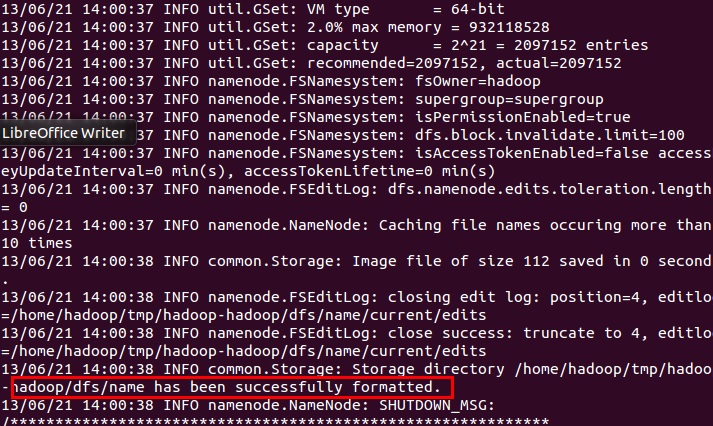
**系统配置** **规格:** 1vCPUs | 2GB | s6.medium.2 **镜像:** Ubuntu 18.04 server 64bit **用户:** 在Ubuntu上创建halo用户 预备软件:① Hadoop安装包(推荐cdh,cloudera站点) ② Java 1.8 + ③ ssh 1. 安装Java 首先下载Linux版JDK jdk-8u161-linux-x64.tar.gz 解压安装包 tar -zxvf jdk-8u161-linux-x64.tar.gz -C unzipPath 配置环境变量 /etc/profile 或者 ~/.bash_profile #set java environment JAVA_HOME=/usr/local/java/jdk1.8.0_161 JRE_HOME=$JAVA_HOME/jre CLASS_PATH=.:$JAVA_HOME/lib/dt.jar:$JAVA_HOME/lib/tools.jar:$JRE_HOME/lib/rt.jar PATH=$PATH:$JAVA_HOME/bin:$JRE_HOME/bin export JAVA_HOME JRE_HOME CLASS_PATH PATH 使配置内容生效 source /etc/profile 验证 java -version 2. 安装ssh,并配置免密登录 购买的服务器,已经安装了ssh,单机部署的情况下需要检查ssh服务是否安装 ps -e | grep ssh # 查看ssh进行 systemctl status ssh # 检测ssh状态 安装ssh (1)判断是否安装ssh服务,可以通过如下命令进行: ssh localhost ssh: connect to host localhost port 22: Connection refused (2)如上所示,表示没有还没有安装,可以通过apt安装,命令如下: apt-get install openssh-server (3)启动服务: sudo /etc/init.d/ssh start ssh免密登录 cd ~ ssh-keygen -t rsa cd .ssh # 将生成的rsa公钥信息写入authorized_keys文件中 cat id_rsa.pub >> authorized_keys # 修改authorized_keys文件读写权限 chmod 600 authorized_keys .ssh文件夹结构 ​ |--- id_rsa # ssh rsa生成的私钥文件 ​ |--- id_rsa.pub # ssh rsa生成的公钥文件 ​ |--- authorized_keys # 免密登录文件 ​ |--- know_hosts # ssh远程登录记录 当ssh一台没登陆过的机器的时候,往往需要输入yes,确认一下添加know_hosts文件,在一些脚本处理的时候很不方便,可以修改/etc/ssh/ssh_config 文件达到自动添加,注意是ssh_config,不是sshd_config 查找# StrictHostKeyChecking ask 修改为 StrictHostKeyChecking no 这样就可以达到自动添加know_hosts~~ 3. Hadoop安装 解压Hadoop3压缩包 添加环境变量.profile export HADOOP_HOME=/home/hadoop0/app/hadoop-3.1.3 export PATH=$HADOOP_HOME/bin:$PATH hadoop目录说明|--- bin # hadoop客户端命令 |--- etc/hadoop # 相关配置文件存放目录 |--- sbin # 启动hadoop相关进程脚本(Server端) |--- share # 常见使用例子 *(share/hadoop/mapreduce) 修改配置文件 (1) etc/hadoop/hadoop_env.sh # 添加 export JAVA_HOME=/software/java/jdk1.8.0_161 (2) etc/hadoop/core-site.xml # 添加 hadoop0为配置的本地hosts <configuration> <property> <name>fs.defaultFS</name> <value>hdfs://hadoop0:9000</value> </property> </configuration> # 备注 hadoop0 -> 127.0.0.1 则hadoop-client客户端不能连接,因为在本地监听 改为 hdfs://0.0.0.0:9000,hadoop-client连接正常可以创建文件夹,但不能读写 Exception:There are 1 datanode(s) running and 1 node(s) are excluded in this operation. stack overflow 建议更改为本地ip,但是在华为云服务器上或许因为ip转发问题,问题并未解决,有时间在研究。 (已确定上面的Exeption在单机上部署不存在问题,应该是云服务器有ip转发的关系) (3) etc/hadoop/hdfs-site.xml # 添加 <configuration> <property> <name>dfs.replication</name> # 副本数 <value>1</value> </property> <property> # 文件blocks存放位置,默认在linux系统tmp文件夹下,重启可能丢失 # 所以需要修改存储位置 <name>hadoop.tmp.dir</name> <value>/home/hadoop0/data/tmp</value> </property> </configuration> (4) 修改workers文件 # 添加配置 ip 或者 映射 name hadoop0 4. 启动及验证 第一次启动hadoop之前执行系统格式化 # 格式化 hdfs namenode -format 启动 # 启动dfs sbin/start-dfs.sh 启动hadoop dfs日志位置:logs/hadoop-hadoop0-namenode-xxxx.log # 停止集群 sbin/stop-dfs.sh # 单个组件进程启动 sbin/hadoop-daemons.sh stop|start|status xxx xxx可以为: NameNode SecondaryNameNode DataNode netstat -ntlp 验证 (1)linux命令行jps出现 NameNode、DataNode、SecondaryNameNode (2)验证网站-Namenode information http://ip:9870 注意防火墙问题 sudo ufw allow 9870 / systemctl stop firewalld (3)两种永久关闭/开启防火墙的方式 systemctl disable firewalld systemctl enable firewalld chkconfig iptables off chkconfig iptables on 注:chkconfig与systemctl区别 5. Hadoop常用命令行操作 文件系统常见操作:查看、存储、移动、删除 hadoop fs -ls / # 查看hadoop根目录文件夹 -cp src dest # 复制 -getmerge file1 file2 localdst #合并 -get # 获取 -put # 提交(本地和hdfs均可以) .... -cat和-text的区别 (text命令会对文本进行解码转码,cat不会,所以cat命令输出会乱码) 安装过程中注意事项及用到的Linux命令 Linux hosts文件修改 # 打开vi /etc/hosts 文件修改,创建的用户名为hadoop0 127.0.0.1 localhost 127.0.0.1 hadoop0 uname -a # 获取系统信息 部分Linux 命令 ls命令 ls -a # 查看所有文件包括隐藏 ls -la # 树状展示 ll -h # 显示数据大小,转换为(K、M ...) env # 查看系统当前环境变量 tar命令 tar -zxvf jdk*.tar.gz -C ~/app # 解压文件到指定目录 tar -czvf *.tar abc/ # 打包压缩文件 指令: -c # 创建压缩文件 -x # 解压压缩文件 -t # 查看压缩包内有哪些文件 -z # 用Gzip解压或压缩 -j # 用bzip2解压或压缩 -v # 显示详细过程 -f # 目标文件名 -P # 保留原始权限与属性 -p # 使用绝对路径压缩 -C # 指定解压到的目录 ssh 修改端口 (1)修改ssh端口 ssh默认的端口是22,配置在/etc/ssh/sshd_config Port 22 Port 800 编辑防火墙配置启用22和800端口。 sudo /etc/init.d/ssh restart 这样ssh端口将同时工作与22和800上。 (2)结果验证 a.使用 ssh root@localhost -p 800 b.或使用 systemctl status ssh 出现 Server listening on 0.0.0.0 port 800. Server listening on :: port 800. Server listening on 0.0.0.0 port 22. Server listening on :: port 22. 如果连接成功了,则再次编辑sshd_config的设置,将里边的Port22删除,即可。

优秀的个人博客,低调大师

Spark+Zookeeper搭建高可用Spark集群

Spark三种分布式部署方式比较 目前Apache Spark支持三种分布式部署方式,分别是standalone、spark on mesos和 spark on YARN,详情参考。 Spark standalone模式分布式部署 环境介绍 主机名 应用 tvm11 zookeeper tvm12 zookeeper tvm13 zookeeper、spark(master)、spark(slave)、Scala tvm14 spark(backup)、spark(slave)、Scala tvm15 spark(slave)、Scala 说明 依赖scala: Note that support for Java 7, Python 2.6 and old Hadoop versions before 2.6.5 were removed as of Spark 2.2.0. Support for Scala 2.10 was removed as of 2.3.0. Support for Scala 2.11 is deprecated as of Spark 2.4.1 and will be removed in Spark 3.0. zookeeper: Master结点存在单点故障,所以要借助zookeeper,至少启动两台Master结点来实现高可用,配置方案比较简单。 安装scala 由上面的说明可知,spark对scala版本依赖较为严格,spark-2.4.5依赖scala-2.12.x,所以首先要安装scala-2.12.x,在此选用scala-2.12.10。使用二进制安装: 下载安装包 解压即用。 $ wget https://downloads.lightbend.com/scala/2.12.10/scala-2.12.10.tgz $ tar zxvf scala-2.12.10.tgz -C /path/to/scala_install_dir 如果系统环境也要使用相同版本的scala,可以将其加入到用户环境变量(.bashrc或.bash_profile)。 安装spark 打通三台spark机器的work用户ssh通道; 现在安装包到master机器:tvm13; 下载地址 注意提示信息。 解压到安装目录即可。 配置spark spark服务配置文件主要有两个:spark-env.sh和slaves。 spark-evn.sh:配置spark运行相关环境变量 slaves:指定worker服务器 配置spark-env.sh:cp spark-env.sh.template spark-env.sh export JAVA_HOME=/data/template/j/java/jdk1.8.0_201 export SCALA_HOME=/data/template/s/scala/scala-2.12.10 export SPARK_WORKER_MEMORY=2048m export SPARK_WORKER_CORES=2 export SPARK_WORKER_INSTANCES=2 export SPARK_DAEMON_JAVA_OPTS="-Dspark.deploy.recoveryMode=ZOOKEEPER -Dspark.deploy.zookeeper.url=tvm11:2181,tvm12:2181,tvm13:2181 -Dspark.deploy.zookeeper.dir=/data/template/s/spark" # 关于 SPARK_DAEMON_JAVA_OPTS 参数含义: # -Dspark.deploy.recoverMode=ZOOKEEPER #代表发生故障使用zookeeper服务 # -Dspark.depoly.zookeeper.url=master.hadoop,slave1.hadoop,slave1.hadoop#主机名的名字 # -Dspark.deploy.zookeeper.dir=/spark #spark要在zookeeper上写数据时的保存目录 # 其他参数含义:https://blog.csdn.net/u010199356/article/details/89056304 配置slaves:cp slaves.template slaves # A Spark Worker will be started on each of the machines listed below. tvm13 tvm14 tvm15 配置系统环境变量 编辑 ~/.bashrc : export SPARK_HOME=/data/template/s/spark/spark-2.4.5-bin-hadoop2.7 export PATH=$SPARK_HOME/bin/:$PATH 分发 以上配置完成后,将 /path/to/spark-2.4.5-bin-hadoop2.7 分发至各个slave节点,并配置各个节点的环境变量。 启动 先在master节点启动所有服务:./sbin/start-all.sh 然后在backup节点单独启动master服务:./sbin/start-master.sh 查看状态 启动完成后到web去查看: master(8081端口):Status: ALIVE backup(8080端口):Status: STANDBY 完成!

优秀的个人博客,低调大师

急速搭建 Serverless AI 应用:为你写诗

前言 首先介绍下在本文出现的几个比较重要的概念: 函数计算(Function Compute): 函数计算是一个事件驱动的服务,通过函数计算,用户无需管理服务器等运行情况,只需编写代码并上传。函数计算准备计算资源,并以弹性伸缩的方式运行用户代码,而用户只需根据实际代码运行所消耗的资源进行付费。函数计算更多信息参考。Fun: Fun 是一个用于支持 Serverless 应用部署的工具,能帮助您便捷地管理函数计算、API 网关、日志服务等资源。它通过一个资源配置文件(template.yml),协助您进行开发、构建、部署操作。Fun 的更多文档参考。 备注: 本文介绍的技巧需要 Fun 版本大于等于 3.2.0。 依赖工具 本项目是在 MacOS 下开发的,涉及到的工具是平台无关的,对于 Linux 和 Windows 桌面系统应该也同样适用

优秀的个人博客,低调大师

python web ide/jailkit python环境安装 搭建

PythonIDE基础软件安装 PythonIDE 基于开源修改,地址为: https://github.com/vimior/PythonWebIDE.git 对其增加了 关键词验证、输出过滤、同步登录等功能。 为了安全性考虑,将用户从系统上隔离(没有采用docker)。隔离软件为 jailkit,本文只介绍jailkit的软件安装以及基于这个软件的pythonide 环境安装。 以下操作均需要 root用户操作,需要切换用户的都作说明了,注意看 Jailkit 安装 版本为:2.21 wget http://olivier.sessink.nl/jailkit/jailkit-2.21.tar.bz2 tar xf jailkit-2.19.tar.bz2 ./configure --prefix=/usr/local/src/jailkit-2.21 make make install 配置受限环境 注:受限不目录能与安装目录相同 mkdir -p /app/ideuser 设置在受限环境中可以运行的命令 jk_init -v /app/ideuser netutils basicshell jk_lsh id whoami who logger 解释: 将基础命令 jk_lsh id whoami 等命令安装或初始化到受限目录(环境)中, 可参考安装目录下 /usr/local/src/jailkit-2.21/etc/jailkit/jk_init.ini 文件,此文件包含定义了基础命令有哪些.如果需要限是请在其中删除。 netutils 为网络相关包,为后期安装python环境使用 创建受限制的用户 useradd ide_guest passwd ide_guest #回车后输入二次密码 将用户放入限制环境中 jk_jailuser -j /app/ideuser/ -s /bin/bash ide_guest 至此用户限制完成,可以使用su ide_guest 来切换用户体验. jailkit python 环境安装 由于项目要求,必须要使用python,这个过程费了些劲 切换为root用户 不管你系统中是否有python环境,此处建议从新安装,如果完全知道python的安装目可跳过此步骤 下载python 找一个空白目录 wget https://www.python.org/ftp/python/3.6.8/Python-3.6.8.tgz tar zxvf Python-3.6.8.tgz cd Python-3.6.8 ./configure --prefix=/usr/local make make altinstall 不出意外 python安装完成 修改 jialkit_init 配置文件 文件位置 /usr/local/src/jailkit-2.21/etc/jailkit 增加如下代码,路径请修改成自己的 [python3.6] comment = python3.6.8 paths = /usr/local/python3,/etc/ld.so.conf devices = /dev/null, /dev/zero, /dev/random, /dev/urandom 执行 jk_init -v -j /app/ideuser python3.6 等待完成 切换 ide_guest 用户,此时会发现在/usr/local中多了 python3 配置环境变量 vi .bashrc export PYTHON_HOME=/usr/local/python3/ export PATH=$PATH:$PYTHON_HOME/bin 此时 python 就可以使用了.如果还是不行.请将 python3 做一个软件连接,进入sr/local/python3/ 目录,执行 ln -s python3 python 即可 安装python包 注意:此时可在ide_guest用户安装python相关包,请留意安装的提示信息,如发现权限不足,可通过root 用户不足的用户修改成可以权限,本人在安装过程中提示 没有/usr/xx/xxxx 等权限,此时不要退出ide_guest 用户,在重新clone 一个窗口,通过root 用户将受限环境中 usr赋权 777 ,待ide_guest 安装完之后在变更回来,不改回来 ide_guest 将不能登录(这就是不要退出用户的原因) 赋权限命令如下: chmod 777 -R usr 改回命令如下 chmod 755 -R usr 中文支持 jailkit 安装后,默认只支持英文.不支持中文,centos 操作如下: 修改ide_guest 环境变量 vi /app/ideuser/home/.bash_profile LANG=zh_CN.UTF-8 LANGUAGE=zh_CN.UTF-8 LC_ALL=zh_CN.UTF-8 export LANG LANGUAGE LC_ALL 复制系统字符语言到受限环境 cp /usr/lib/locale/locale-archive /app/ideuser/usr/lib/locale 目标目录如果不存在,请创建 mkdir -p /app/ideuser/usr/lib/locale 在次进行 su ide_guest 用户,就可以输入中文了.python 不能编写中文的问题也解决了 'ascii' codec can't decode byte 0xe4 in position 0: ordinal not in range(128) 注意事项 如受限环境还需要增加命令,可通过 jk_cp -v -f /app/ideuser/ 命令 来实现. 好了 到这就安装完了.这软件确实是很方便.相当于一个独立的小系统了.如果要是其他的需求..比如:共享目录啥的,可通过mount 挂载命令来实现 二个环境中的文件共享

资源下载

更多资源
Mario

Mario

马里奥是站在游戏界顶峰的超人气多面角色。马里奥靠吃蘑菇成长,特征是大鼻子、头戴帽子、身穿背带裤,还留着胡子。与他的双胞胎兄弟路易基一起,长年担任任天堂的招牌角色。

Apache Tomcat

Apache Tomcat

Tomcat是Apache 软件基金会(Apache Software Foundation)的Jakarta 项目中的一个核心项目,由Apache、Sun 和其他一些公司及个人共同开发而成。因为Tomcat 技术先进、性能稳定,而且免费,因而深受Java 爱好者的喜爱并得到了部分软件开发商的认可,成为目前比较流行的Web 应用服务器。

JDK

JDK

JDK是 Java 语言的软件开发工具包,主要用于移动设备、嵌入式设备上的java应用程序。JDK是整个java开发的核心,它包含了JAVA的运行环境(JVM+Java系统类库)和JAVA工具。

Sublime Text

Sublime Text

Sublime Text具有漂亮的用户界面和强大的功能,例如代码缩略图,Python的插件,代码段等。还可自定义键绑定,菜单和工具栏。Sublime Text 的主要功能包括:拼写检查,书签,完整的 Python API , Goto 功能,即时项目切换,多选择,多窗口等等。Sublime Text 是一个跨平台的编辑器,同时支持Windows、Linux、Mac OS X等操作系统。