首页 文章 精选 留言 我的

精选列表

搜索[运维监控],共10000篇文章
优秀的个人博客,低调大师

BigOps自动化运维安装以及所遇故障处理

本文参考官方文档进行安装,以及在安装中所遇到的问题呈现给大家。废话就不说了,开始安装。一、准备工作:本机系统环境是CentOS 7 x86 64位 硬件配置建议物理内存8G+、CPU 4 cores+、硬盘20G+。内存低于6G无法安装BigOps程序,所以内存必须6+。1.操作系统CentOS 7 x86 64位 (推荐使用7以上版本,使用7以下版本请参考官网文档)官方文档URL:http://docs.bigops.com/er-jin-zhi-an-zhuang/zhun-bei-huan-jing.html 服务 端口 统一认证 30000、30001 work后端 30002、30003 预留 30004、30005 dv后端 30006、30007 confluence 30008、30009 jira 30010、30011 jenkins 30012、30013 kibana 5601 cerebro 9000 elasticsearch-head 9100 elasticsearch 9200、9300 2.准备2域名(1)sso.xxxx.com,用于统一认证(2)work.xxxx.com,用于主站如果没有注册域名,需要给服务器和笔记本都配置hosts。Linux位置/etc/hosts。Windows位置C:\Windows\System32\drivers\etc\hosts,如果不能直接编辑,可以先拷贝到桌面,编辑完在拷贝回原位置。配置内容,例如:192.168.100.2 sso.bigops.com (换成你服务器IP和你自己的域名)192.168.100.2 work.bigops.com (换成你服务器IP和你自己的域名)切记2个域名都要设置!切记!切记!切记!切记服务器和你的笔记本都要设置!切记!切记!切记!3.初始化环境[root@localhost ~]#cd /usr/local/src[root@localhost src]# wget -O centos_init_env.sh https://raw.githubusercontent.com/yunweibang/bigops-install/master/centos_init_env.sh[root@localhost src]# chmod +x centos_init_env.sh[root@localhost src]# sh centos_init_env.sh 注:建议将所需下载的文件统一放在一个目录下,好管理也好处理。4.关闭IPv6(可选)centos 7编辑/etc/default/grub,在GRUB_CMDLINE_LINUX的值里添加ipv6.disable=1,例如:GRUB_CMDLINE_LINUX="ipv6.disable=1 crashkernel=auto rhgb quiet idle=halt biosdevname=0 net.ifnames=0 console=tty0 console=ttyS0,115200n8 noibrs"再运行命令[root@localhost ~]#grub2-mkconfig -o /boot/grub2/grub.cfg重启系统[root@localhost ~]#reboot5.获取安装包百度网盘地址:地址:https://pan.baidu.com/s/1y8JyQJIUWnzDiH0fX2EpcQ密码:76cm二、安装待初始化系统完成以后,我们进行BigOps环境和BigOps软件安装(1)安装MySQL(推荐使用)[root@localhost src]# wget -O mysql80.sh https://raw.githubusercontent.com/yunweibang/bigops-install/master/mysql80.sh[root@localhost src]#chmod +x mysql80.sh[root@localhost src]# sh mysql80.sh看到下面提示,输入root@127.0.0.1用户密码,保存好一会使用。另外root@localhost密码为空 please input root@127.0.0.1 password, default bigops/>输入你的密码优化MySQL,修改/etc/my.cnf里innodb_buffer_pool_size的值,用命令计算:说明:BigOps系统占用4G,所以innodb_buffer_pool_size等于总内存减去4G后的70%到80% [root@localhost ~]# free -g|egrep -i ^mem|awk '{if($2<7) print "memory is too small";else print int(($2-4)*0.8)"G"}' 比如上面命令返回8G,就这样设置:innodb_buffer_pool_size=8G修改完后需要重启MySQL(2) 安装BigOps程序[root@localhost src]#tar -zxvf bigops-1.0.1.tar.gz[root@localhost src]# mv bigops-1.0.1 bigops[root@localhost src]# cd bigops/bin/[root@localhost bin]# chmod +x bigserver.sh[root@localhost bin]# sh bigserver.sh根据提示填写相关信息,设置完后服务会自动启动。dbhost不要填localhost,填127.0.0.1或对应IP 检查BigOps数据库的tables是否是大小写组合拼写。如果表名都是小写就有问题如果不是请根据官方常见问题文档进行修改。URL:http://docs.bigops.com/er-jin-zhi-an-zhuang/an-zhuang-chang-jian-wen-ti.html检查服务端口有无启动[root@localhost bin]# netstat -nptl | grep 3000检查Nginx状态检查Nginx域名是否配置正确[root@localhost ~]#cat /etc/nginx/conf.d/sso.conf[root@localhost ~]#cat /etc/nginx/conf.d/work.conf[root@localhost bin]# ps aux|grep nginx.conf注:问题在此处我遇到sso.conf和work.conf、default.conf、zabbix.conf文件是空白的,服务重启后Nginx服务无法启动。解决下载配置文件,替换并修改sso.conf、default.conf、work.conf、zabbix.conf里的域名为你网站的域名[root@localhost ~]#wget -O /etc/nginx/nginx.conf https://raw.githubusercontent.com/yunweibang/bigops-install/master/nginx/nginx.conf [root@localhost ~]#wget -O /etc/nginx/conf.d/default.conf https://raw.githubusercontent.com/yunweibang/bigops-install/master/nginx/conf.d/default.conf [root@localhost ~]#wget -O /etc/nginx/conf.d/sso.conf https://raw.githubusercontent.com/yunweibang/bigops-install/master/nginx/conf.d/sso.conf [root@localhost ~]#wget -O /etc/nginx/conf.d/work.conf https://raw.githubusercontent.com/yunweibang/bigops-install/master/nginx/conf.d/work.conf [root@localhost ~]#wget -O /etc/nginx/conf.d/zabbix.conf https://raw.githubusercontent.com/yunweibang/bigops-install/master/nginx/conf.d/zabbix.conf替换修改后Nginx服务正常启动 检查sso服务是否正常启动[root@localhost bin]# curl 127.0.0.1:30001/signin/login如果返回值包括「sso系统正常」,说明运行正常,如果没有返回值说明有问题,需要详细检查数据库配置。检查work服务是否正常启动[root@localhost bin]# curl 127.0.0.1:30003/api/common/ssourl/{"code":0,"message":"ok","data":{"url":"http://sso.swwbigops.com"}}[root@localhost bin]# 如果返回「message」为ok就是正常启动bigserver,bigserver服务用于执行一些内置任务[root@localhost ~]#/usr/local/src/bigops/bin/bigserver.sh restartbigserver配置文件在/usr/local/src/bigops/bin/bigserver.properties可以根据需要调整轮询时间设置定时清理日志[root@localhost ~]#crontab -e 00 01 * /bin/sh /opt/bigops/bin/clean_log.sh 添加开机启动服务 [root@localhost ~]#wget -O /usr/lib/systemd/system/bigweb.service https://raw.githubusercontent.com/yunweibang/bigops-install/master/bigweb.service [root@localhost ~]#systemctl enable bigweb [root@localhost ~]#chmod 754 /usr/lib/systemd/system/bigweb.service [root@localhost ~]#wget -O /usr/lib/systemd/system/bigserver.service https://raw.githubusercontent.com/yunweibang/bigops-install/master/bigserver.service [root@localhost ~]#systemctl enable bigserver [root@localhost ~]#chmod 754 /usr/lib/systemd/system/bigserver.service [root@localhost ~]#systemctl enable nginx [root@localhost ~]#systemctl enable mysqld登录测试访问域名:http://work.swwbigops.com (就是你刚才设置的home url) 默认账号:admin 默认密码:bigops 登陆后请尽快修改密码。软件登录界面展示

优秀的个人博客,低调大师

运维技术(一)用docker安装elk之CentOS7.4

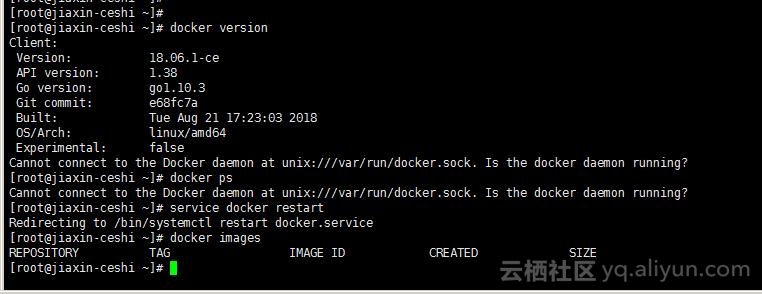
一、一个新纯净的系统CentOS7.4使用官方安装脚本自动安装Docker[root@jiaxin-ceshi ~]# curl -fsSL https://get.docker.com | bash -s docker --mirror Aliyun 查看版本:[root@jiaxin-ceshi ~]# docker version[root@jiaxin-ceshi ~]# service docker restart[root@jiaxin-ceshi ~]# docker search elk[root@jiaxin-ceshi ~]# docker pull sebp/elk等待下载完成[root@jiaxin-ceshi ~]# docker images查看下载好的镜像2、执行命令:docker run -p 5601:5601 -p 9200:9200 -p 5044:5044 -e ES_MIN_MEM=128m -e ES_MAX_MEM=1024m -it --name elk sebp/elk 将镜像运行为容器,由于我本机内存不符合安装要求,为了保证ELK能够正常运行,加了-e参数限制使用最小内存及最大内存。 以上报错了 修改vim /etc/sysctl.conf [root@jiaxin-ceshi ~]# vim /etc/sysctl.conf 加入一行:vm.max_map_count=262144使配置生效 [root@jiaxin-ceshi ~]# sysctl -p 重用docker运行 [root@jiaxin-ceshi ~]# docker run -d -p 5601:5601 -p 9200:9200 -p 5044:5044 -e ES_MIN_MEM=128m -e ES_MAX_MEM=1024m -it --name elk22 sebp/elk[root@jiaxin-ceshi ~]# docker ps 看到已经运行了 打开浏览器 http://IP:5601 完成咯~!

优秀的个人博客,低调大师

运维技术之一、supervisorctl 守护进程的安装和使用

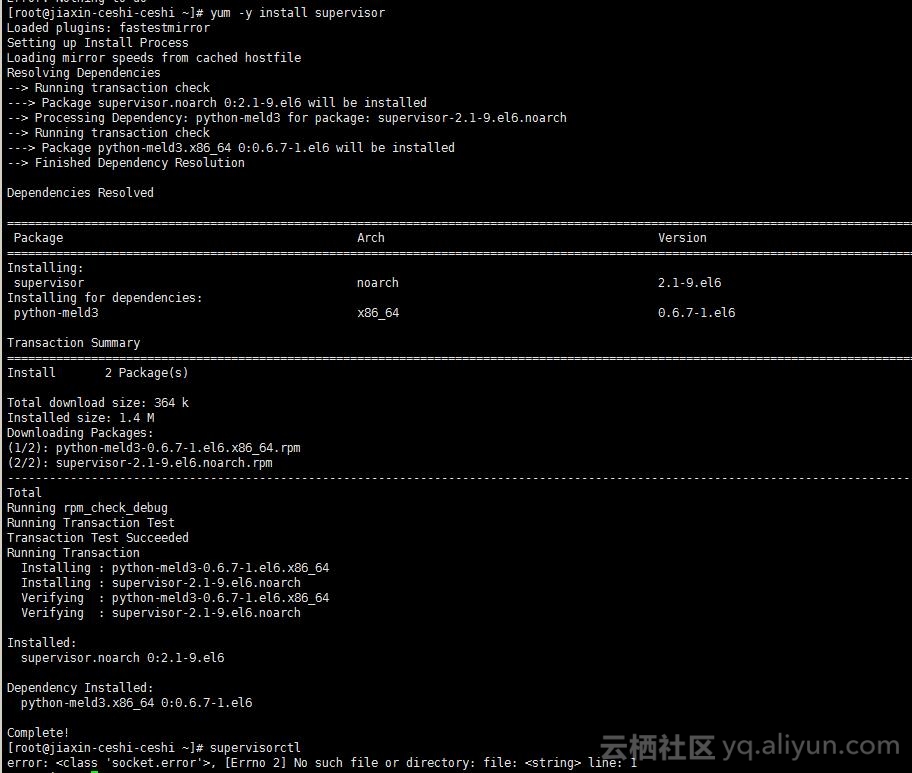
一、安装:yum -y install supervisor二、编辑:vim /etc/supervisord.conf 例如添加一个进程: [program:eatjoys-prd-third];environment=PATH="/opt/py3/bin:%(ENV_PATH)s"directory=/work/product/eatjoys-prd-thirdcommand=java -Xmn256m -Xms384m -Xmx512m -Dfile.encoding=UTF-8 -Dsun.jnu.encoding=UTF-8 -Djava.ext.dirs=./lib com.yutuoit.framework.start.StartWebApp -console -app=eatjoys-prd-thirdautostart=trueautorestart=truestdout_logfile=/work/var/logs/eatjoys-prd-third.logstderr_logfile=/work/var/logs/eatjoys-prd-third.error说明:[program:eatjoys-prd-third] eatjoys-prd-third 进程名字directory=/work/product/eatjoys-prd-third 启动进程所在目录command= 对应启动命令autostart=true 是否自动启动(是)autorestart=true是否自动重启(是)stdout_logfile=输出日志所在目录名字stderr_logfile=错误日志所在目录名字完成之后保存退出三、 supervisorctl error: , [Errno 2] No such file or directory: file: line: 1supervisor> 意思是没有启动的意思 /etc/init.d/supervisord restart 在次执行supervisorctl 输入help 可查看帮助下面安装一下jdkjdk-8u172-linux-x64.tar.gz下载并解压到/usr/local下 重命名mv jdk1.8.0_172/ jdk1.8打开vim /etc/profile并添加 jdk JAVA_HOME=/usr/local/jdk1.8JRE_HOME=/usr/local/jdk1.8/jrePATH=$PATH:$JAVA_HOME/bin:$JRE_HOME/binCLASSPATH=.:$JAVA_HOME/lib/dt.jar:$JAVA_HOME/lib/tools.jar:$JRE_HOME/lib:$JAVA_HOME/jre/lib/ext/sunjce_provider.jarexport JAVA_HOME JRE_HOME PATH CLASSPATH 让配置环境生效source /etc/profilejava -version 创建进程目录mkdir /work/product/lib conf 日志目录等 cd /work/product 拉取代码git clone git@77.88.25.68:eatjoys-java/eatjys-prd-thrd.git

优秀的个人博客,低调大师

运维技术之二、docker安装跳板机jumpserver和使用

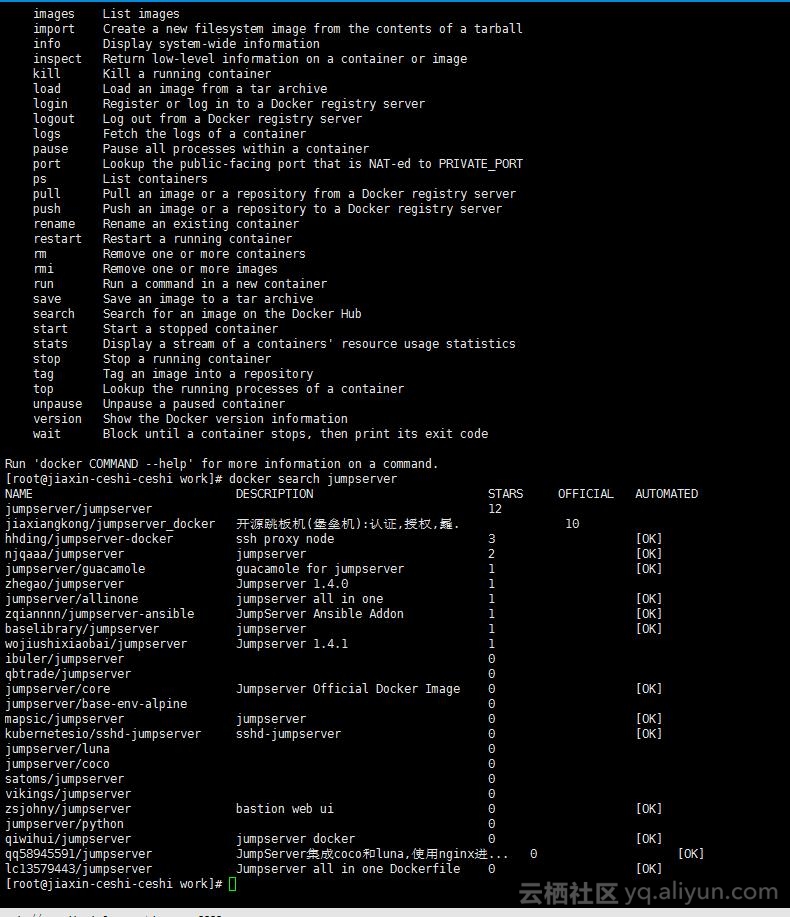
jumpserver官网http://www.jumpserver.org/一、安装docker安装[root@jiaxin-ceshi-ceshi work]#yum install docker-io启动[root@jiaxin-ceshi-ceshi work]#/etc/init.d/docker restart查看帮助docker help 搜索jumpserver镜像[root@jiaxin-ceshi-ceshi work]#docker search jumpserver下载[root@jiaxin-ceshi-ceshi work]#docker pull jiaxiangkong/jumpserver_docker:0.3.2[root@jiaxin-ceshi-ceshi work]# docker images2.运行下载好的 jumpserver[root@jiaxin-ceshi-ceshi work]# docker run --name=jumpserver -d -p 80:80 --restart=always 80e9ddba8da6[root@jiaxin-ceshi-ceshi ~]# docker ps删除正在运行的镜像[root@jiaxin-ceshi-ceshi ~]# docker kill eb56df2cdc66eb56df2cdc66[root@jiaxin-ceshi-ceshi ~]# docker ps[root@jiaxin-ceshi-ceshi ~]# docker ps -a[root@jiaxin-ceshi-ceshi ~]# docker run -d --restart=always -p 80:80 --name=jumservera 80e9ddba8da6 访问公网47.98.124.88 默认帐号密码admin 下面就添加服务器操作吧~! 补充点docker常用命令 进入容器docker exec -it 0cb8106bcb55 /bin/bash安装VIMapt-get install vimapt-get updateapt-get install vim docker rmi 删除镜像 docker help 帮助

优秀的个人博客,低调大师

python linux 系统管理与自动化运维

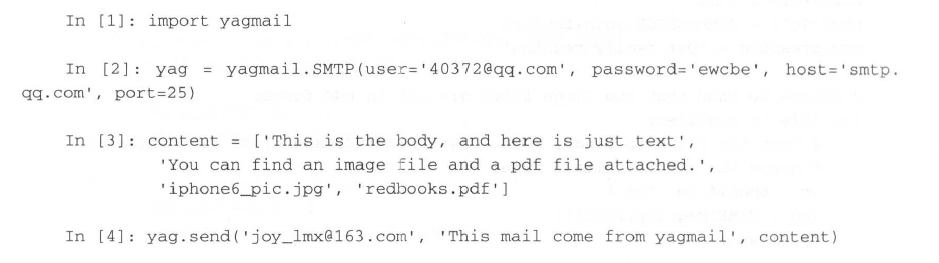
pypdf2 图片:pillow 邮件:smtplib yagmail:简单发送邮件 image.png image.png 接收邮件:imapclient image.png settools打包 python-nmap image.png image.png ipy。。。。。。 dnspython... 同时处理多台服务器:polysh wget http://guichaz.free.fr/polysh/files/polysh-0.4.tar.gz tar -zxvf polysh-0.4.tar.gz cd polysh-0.4 python setup.py install 获取用户输入:pexcept paramiko:https://blog.csdn.net/l1028386804/article/details/79029041 脚本操作ssh fabric from fabric.api import * #导入fabric.api模块 env.hosts= ['192.168.122.101','192.168.122.102','192.168.122.103'] #指定远端服务器的ip地址。如果有dns解析的也可以写主机名。 env.password='indionce' #指定远端主机的密码,如果各个密码不相同可以使用一个字典指定,例如:env.password={“root@192.168.122.101”:"indionce"} @runs_once def local_uname(): #定义一个本地任务的函数 local('uname -r') def remote_uname(): #定义一个远程任务的函数 run('uname -r') def uname(): #定义一个函数,将本地与远端组合起来使用 local_uname() remote_uname() 查看列表 from fabric.api import * @runs_once #一定要指定这一条,否则会让你输入多次路径 def input(): return prompt("input path:") #prompt函数,让用户输入自己想要的路径,将输入的值返回到函数。 def ls_path(dirname): #在定义函数的时候指定形参。 run("ls -l "+dirname) def go(): ls_path(input()) #使用input返回的值,用于ls_path()的参数 处理异常 from fabric.api import * from fabric.contrib.console import * #这个模块中包含confirm def backup(): with settings(warn_only=True): #with命令表示执行这句后,执行下面的命令。使用settings命令来设置警告模式 state=local('mkdir /root/zz') #创建一个文件夹 if state.failed and not confirm("/root/zz is already exist,continue?"): #使用failed来判断state这条命令是否失败,失败了为真。confirm向用户确认是否继续,继续为真。如果命令失败了,并且用户希望停止,便通过if判断。 abort("退出任务") #abort是退出任务,有些类似python的exit。退出并且时返回给用户一串字符串 local('tar cavf /root/zz/etc.tar.gz /etc') #将etc的文件备份到/root/zz文件夹中 并行执行与顺序执行 @parallel #将下面的函数设为并行执行。 def runs_parallel(): run('uname -r') @serial #将下面的函数设为顺序执行(默认即为顺序执行 ) def runs_serially(): pass @parallel(pool_size=5) #将下面的函数设为并行执行,并且限制最多5个线程。 def runs_parallel(): pass

资源下载

更多资源
腾讯云软件源

腾讯云软件源

为解决软件依赖安装时官方源访问速度慢的问题,腾讯云为一些软件搭建了缓存服务。您可以通过使用腾讯云软件源站来提升依赖包的安装速度。为了方便用户自由搭建服务架构,目前腾讯云软件源站支持公网访问和内网访问。

Nacos

Nacos

Nacos /nɑ:kəʊs/ 是 Dynamic Naming and Configuration Service 的首字母简称,一个易于构建 AI Agent 应用的动态服务发现、配置管理和AI智能体管理平台。Nacos 致力于帮助您发现、配置和管理微服务及AI智能体应用。Nacos 提供了一组简单易用的特性集,帮助您快速实现动态服务发现、服务配置、服务元数据、流量管理。Nacos 帮助您更敏捷和容易地构建、交付和管理微服务平台。

Spring

Spring

Spring框架(Spring Framework)是由Rod Johnson于2002年提出的开源Java企业级应用框架,旨在通过使用JavaBean替代传统EJB实现方式降低企业级编程开发的复杂性。该框架基于简单性、可测试性和松耦合性设计理念,提供核心容器、应用上下文、数据访问集成等模块,支持整合Hibernate、Struts等第三方框架,其适用范围不仅限于服务器端开发,绝大多数Java应用均可从中受益。

Rocky Linux

Rocky Linux

Rocky Linux(中文名:洛基)是由Gregory Kurtzer于2020年12月发起的企业级Linux发行版,作为CentOS稳定版停止维护后与RHEL(Red Hat Enterprise Linux)完全兼容的开源替代方案,由社区拥有并管理,支持x86_64、aarch64等架构。其通过重新编译RHEL源代码提供长期稳定性,采用模块化包装和SELinux安全架构,默认包含GNOME桌面环境及XFS文件系统,支持十年生命周期更新。


用户登录
用户注册