首页 文章 精选 留言 我的

精选列表

搜索[性能建模],共10000篇文章
优秀的个人博客,低调大师

Android利用DDMS性能调优

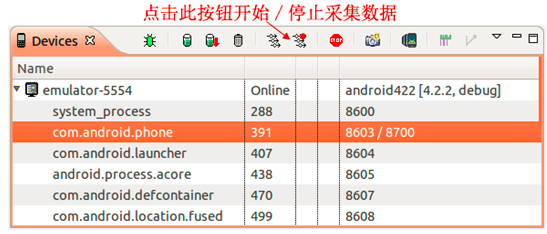
前言:在android功能都开发完毕后,可以开始考虑优化代码。但要怎么入手呢?首先我们应该解决明显的UI卡顿,其次可以考虑内存优化等等。当然因为鄙人能力有限,有不到之处还请各位大神指教。 1.UI卡顿 UI卡顿的问题,我们可以利用ddms的traceview功能查看。 第一次点击后,会弹出一个对话框,直接点击确定,使用默认的即可.然后在界面上操作一下认为耗时的地方,在点击一下带红点的按钮.在IDE中就会出现traceview的视图. 我们在 这一栏中找到CPU_time/call,点击后排序.里面找我们自己的函数,就能看到较耗时的操作,在进行优化. PS:如果已经点击红点按钮,界面操作无响应的话,多半是哪个地方ANR了,我们可以adb pull data/anr/* d:/ 拷贝出traces.txt文件 从而定位哪个函数在主线程进行了耗时操作. 2.堆内存泄漏 内存泄漏用IDE可点开红框 若是没有视图窗口,则在IDE上方窗口选windows -->show view 里面找到heap 我们在heap界面,然后每五秒选择gauge GC 若是heap size稳定在一个数值则表示没有内存泄漏的风险,若是heap size在不停的增大,则我们需要考虑创建对象的地方哪还值得优化.可以百度 Android内存优化. 3.线程耗时 我们在设备列表中选中我们的包名,然后打开红框的线程.在右侧就能看到当前应用所有的线程,utime表示我们的线程执行耗时,重点关注这个即可. 4.UI嵌套 点开这个按钮需要手机有root权限,若是没有的话,可在手机开发者选项中,打开GPU过度绘制,如果界面中红色的区域较多,则这部分区域是我们需要优化的 5.cpu占比 我们可在上述右侧部位找到system info的窗口,点击update后,即可看我们的应用瞬时占用的cpu比例. todo : 如何分析各个函数占用cpu的比重

优秀的个人博客,低调大师

Android性能优化之内存泄漏

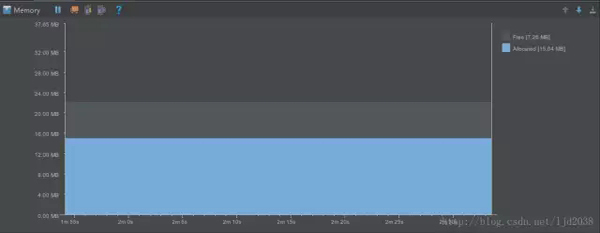
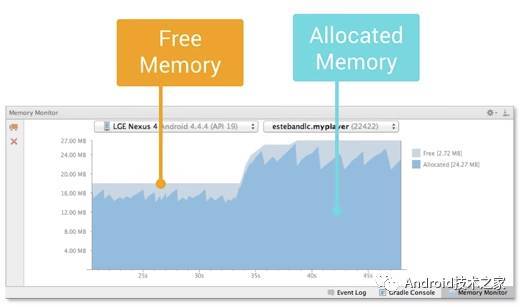
综述 内存泄漏(memory leak)是指由于疏忽或错误造成程序未能释放已经不再使用的内存。那么在Android中,当一个对象持有Activity的引用,如果该对象不能被系统回收,那么当这个Activity不再使用时,这个Activity也不会被系统回收,那这么以来便出现了内存泄漏的情况。在应用中内出现一次两次的内存泄漏获取不会出现什么影响,但是在应用长时间使用以后,若是存在大量的Activity无法被GC回收的话,最终会导致OOM的出现。那么我们在这就来分析一下导致内存泄漏的常见因素并且如何去检测内存泄漏。 导致内存泄漏的常见因素 情景一:静态Activity和View 静态变量Activity和View会导致内存泄漏,在下面这段代码中对Activity的Context和TextView设置为静态对象,从而产生内存泄漏。 importandroid.content.Context; importandroid.support.v7.app.AppCompatActivity; importandroid.os.Bundle; importandroid.widget.TextView; publicclassMainActivityextendsAppCompatActivity{ privatestaticContextcontext; privatestaticTextViewtextView; @Override protectedvoidonCreate(BundlesavedInstanceState){ super.onCreate(savedInstanceState); setContentView(R.layout.activity_main); context=this; textView=newTextView(this); } } 情景二:Thread,匿名类,内部类 在下面这段代码中存在一个非静态的匿名类对象Thread,会隐式持有一个外部类的引用LeakActivity,从而导致内存泄漏。同理,若是这个Thread作为LeakActivity的内部类而不是匿名内部类,他同样会持有外部类的引用而导致内存泄漏。在这里只需要将为Thread匿名类定义成静态的内部类即可(静态的内部类不会持有外部类的一个隐式引用)。 publicclassLeakActivityextendsAppCompatActivity{ @Override protectedvoidonCreate(BundlesavedInstanceState){ super.onCreate(savedInstanceState); setContentView(R.layout.activity_leak); leakFun(); } privatevoidleakFun(){ newThread(newRunnable(){ @Override publicvoidrun(){ try{ Thread.sleep(Integer.MAX_VALUE); }catch(InterruptedExceptione){ e.printStackTrace(); } } }); } } 情景三:动画 在属性动画中有一类无限循环动画,如果在Activity中播放这类动画并且在onDestroy中去停止动画,那么这个动画将会一直播放下去,这时候Activity会被View所持有,从而导致Activity无法被释放。解决此类问题则是需要早Activity中onDestroy去去调用objectAnimator.cancel()来停止动画。 publicclassLeakActivityextendsAppCompatActivity{ privateTextViewtextView; @Override protectedvoidonCreate(BundlesavedInstanceState){ super.onCreate(savedInstanceState); setContentView(R.layout.activity_leak); textView=(TextView)findViewById(R.id.text_view); ObjectAnimatorobjectAnimator=ObjectAnimator.ofFloat(textView,"rotation",0,360); objectAnimator.setRepeatCount(ValueAnimator.INFINITE); objectAnimator.start(); } } 情景四:Handler 对于Handler的内存泄漏在(Android的消息机制——Handler的工作过程)[http://blog.csdn.net/ljd2038/article/details/50889754]这篇文章中已经详细介绍,就不在赘述。 情景五:第三方库使用不当 对于EventBus,RxJava等一些第三开源框架的使用,若是在Activity销毁之前没有进行解除订阅将会导致内存泄漏。 使用MAT检测内存泄漏 对于常见的内存泄露进行介绍完以后,在这里再看一下使用MAT(Memory Analysis Tool)来检测内存泄露。MAT的下载地址为:http://www.eclipse.org/mat/downloads.php。 下面来看一段会导致内存泄露的错误代码。 publicclassLeakActivityextendsAppCompatActivity{ @Override protectedvoidonCreate(BundlesavedInstanceState){ super.onCreate(savedInstanceState); setContentView(R.layout.activity_leak); EventBus.getDefault().register(this); } @Subscribe publicvoidsubscriber(Strings){ } } 在上面这段代码中有会导致内存泄漏,原因是EventBus没有解除注册。下面就以这段代码为例来看一下如何分析内存泄漏。 打开AndroidStudio中的Monitors可以看到如下界面。 在这里可以看到在应用刚启动的时候,所占用的内存为15M,然后我们现在开始操作APP,反复进入退出LeakActicity。点击上如中的GC按钮。这时候我们在看一下内存使用情况。 在这里我们可以看到,内存一直在持续增加,已经达到33M,并且无法被GC所回收。所以我们可以判断,这时候必然出现内存泄漏的情形。那么现在再点击Dump Java Heap按钮,在captures窗口看到生成得hprof文件。但这时候所生成的hprof文件不是标准格式的,我们需要通过SDK所提供的工具hprof-conv进行转化,该工具在SDK的platform-tools目录下。执行命令如下: hprof-convXXX.hprofconverted-dump.hprof 当然在AndroidStudio中可以省去这一步,可以直接导出标准格式的hprof文件。 这时候可以通过MAT工具来打开导出的hprof文件。打开界面如下图所示: 在MAT中我们最常用的就是Histogram和Dominator Tree,他们分别对应上图中的A和B按钮。Histogram可以看出内存中不同类型的buffer的数量和占用内存的大小,而Dominator Tree则是把内存中的对象按照从大到小的顺序进行排序,并且可以分析对象之间的引用关系。在这里再来介绍一下MAT中两个符号的含义。 ShallowHeap:对象自身占用的内存大小,不包括他引用的对象 RetainedHeap:对象自身占用的内存大小并且加上它直接或者间接引用对象的大小 Histogram 由于在Android中一般内存泄漏大多出现在Acivity中,这时候可以点击Histogram按钮,并搜索Activity。 在这里可以看出LeakActivity存在69个对象,基本上可以断定存在内存泄漏的情形,这时候便可以通过查看GC对象的引用链来进行分析。点击鼠标右键选择Merge Shortest paths to GC Roots并选择exclude weak/soft references来排除弱引用和软引用。 在排除软引用和弱引用以后如下图所示: 在这里可以看出由于EventBus导致的LeakActivity内存泄漏。 在Histogram中还可以查看一个对象包含了那些对象的引用。例如,现在要查看LeakActivity所包含的引用,可以点击鼠标右键,选择list objects中的with incoming reference。而with outcoming reference表示选中对象持有那些对象的引用。 Dominator Tree 现在我们点击这时候可以点击Dominator Tree按钮,并搜索Activity。可以看到如下图所示: 在这里可以看到存在大量的LeakActivity。然后点击鼠标右键选择Path To GC Roots->exclude weak/soft references来排除弱引用和软引用。 exclude weak/soft references来排除弱引用和软引用" title="点击鼠标右键选择Path To GC Roots->exclude weak/soft references来排除弱引用和软引用" style="border:none;" data-original="http://s3.51cto.com/wyfs02/M00/8B/E2/wKioL1hbrCjTNwxTAAJ1gvALA-c226.jpg"> 之后可以看到如下结果,依然是EventBus导致的内存泄漏: 总结 内存泄漏往往被我们所忽略,但是当大量的内存泄漏以后导致OOM。它所造成的影响也是不容小觑的。当然除了上述内存泄漏的分析以为我们还可以通过LeakCanary来分析内存泄漏。对于LeakCanary的使用在这里就不在进行详细介绍。 本文作者:佚名 来源:51CTO

资源下载

更多资源
Mario

Mario

马里奥是站在游戏界顶峰的超人气多面角色。马里奥靠吃蘑菇成长,特征是大鼻子、头戴帽子、身穿背带裤,还留着胡子。与他的双胞胎兄弟路易基一起,长年担任任天堂的招牌角色。

腾讯云软件源

腾讯云软件源

为解决软件依赖安装时官方源访问速度慢的问题,腾讯云为一些软件搭建了缓存服务。您可以通过使用腾讯云软件源站来提升依赖包的安装速度。为了方便用户自由搭建服务架构,目前腾讯云软件源站支持公网访问和内网访问。

Nacos

Nacos

Nacos /nɑ:kəʊs/ 是 Dynamic Naming and Configuration Service 的首字母简称,一个易于构建 AI Agent 应用的动态服务发现、配置管理和AI智能体管理平台。Nacos 致力于帮助您发现、配置和管理微服务及AI智能体应用。Nacos 提供了一组简单易用的特性集,帮助您快速实现动态服务发现、服务配置、服务元数据、流量管理。Nacos 帮助您更敏捷和容易地构建、交付和管理微服务平台。

Sublime Text

Sublime Text

Sublime Text具有漂亮的用户界面和强大的功能,例如代码缩略图,Python的插件,代码段等。还可自定义键绑定,菜单和工具栏。Sublime Text 的主要功能包括:拼写检查,书签,完整的 Python API , Goto 功能,即时项目切换,多选择,多窗口等等。Sublime Text 是一个跨平台的编辑器,同时支持Windows、Linux、Mac OS X等操作系统。


用户登录
用户注册