首页 文章 精选 留言 我的

精选列表

搜索[混元翻译],共10000篇文章
优秀的个人博客,低调大师

Openstack 安装部署指南翻译系列 之 Keystone服务安装(Identity)

OpenStack系统由分开安装的几个关键服务组成。这些服务可根据其他云需求一起工作,包括计算(Compute),身份(Identity),网络(Networking),镜像(Image),块存储(Block Storage),对象存储(Object Storage),计量(Telemetry),编排(Orchestration)和数据库(Database)服务。可以单独安装任何这些项目,并将其配置为独立的或连接的实体。 本节介绍如何在控制器节点上安装和配置OpenStack Identity服务(代号为keystone)。为了可扩展性,此配置部署了Fernet令牌和Apache HTTP服务器来处理请求。 1.1.1.1.1.摘要 本指南将向您展示如何使用Red Hat Enterprise Linux 7及其衍生产品(centos 7)通过RDO存储库提供的软件包安装Keystone。 包括配置选项和示例配置文件的说明。 警告 本指南是一项正在进行的工作,经常更新。预发行包已被用于测试,一些说明可能无法与最终版本一起使用。若遇到的任何错误,请到社区寻求帮助。 1.1.1.1.2.身份服务概述 OpenStack身份服务提供了一个单一的集成点,用于管理身份验证,授权和服务目录。 身份服务通常是用户与之互动的第一个服务。一旦经过身份验证,最终用户可以使用其身份访问其他OpenStack服务。同样,其他OpenStack服务利用Identity服务来确保用户是他们所说的,并且发现其他服务在部署中的位置。身份服务还可以与某些外部用户管理系统(如LDAP)集成。 用户和服务可以通过使用由Identity服务管理的服务目录定位其他服务。顾名思义,服务目录是OpenStack部署中可用服务的集合。每个服务可以有一个或多个端点,每个端点可以是三种类型之一:管理员(admin),内部(internal)或公共(public)。在生产环境中,出于安全原因,不同的端点类型可能驻留在暴露于不同类型用户的不同网络上。例如,公共API网络可能从互联网上可见,因此客户可以管理其云。管理API网络可能仅限于管理云基础架构的组织内的运营商。内部API网络可能仅限于包含OpenStack服务的主机。此外,OpenStack支持多个区域进行可扩展性,为了简便,本指导为所有端点类型在管理网络建立一个默认区域RegionOne。,区域(regions),服务(services)和端点(endpoints)在Identity Service中一起构成部署的服务目录。部署中的每个OpenStack服务需要一个服务条目,其中存储在Identity服务中的相应端点。所有这些内容可以在安装和配置身份服务后完成。 身份服务包含以下组件: 服务器(Server) 集中式服务器使用RESTful接口提供认证和授权服务。 驱动程序(Drivers) 驱动程序或服务后端集成到集中式服务器。它们用于在OpenStack外部的存储库中访问身份信息,并且可能已经存在于部署OpenStack的基础架构(例如,SQL数据库或LDAP服务器)中。 模块(Modules) 中间件模块在使用Identity服务的OpenStack组件的地址空间中运行。这些模块拦截服务请求,提取用户凭据,并将其发送到集中式服务器进行授权。中间件模块和OpenStack组件之间的集成使用Python Web服务器网关接口。 1.1.1.1.3.先决条件 在安装和配置身份服务之前,必须创建一个数据库。 1、使用数据库访问客户端作为root用户连接到数据库服务器: $ mysql -u root -p 2、创建keystone数据库: MariaDB [(none)]> CREATE DATABASE keystone; 3、授予对keystone数据库的正确访问权限: MariaDB [(none)]> GREN ALL PRIVILEGES ON keystone。* TO'keystone'@'localhost'\ IDENTIFIED BY'KEYSTONE_DBPASS'; MariaDB [(none)]> GREN ALL PRIVILEGES ON keystone。* TO'keystone'@'%'\ IDENTIFIED BY'KEYSTONE_DBPASS'; 更换KEYSTONE_DBPASS一个合适的密码。 4、退出数据库访问客户端。 1.1.1.1.4.安装和配置组件 注意 本指南使用Apache HTTP服务器mod_wsgi在端口5000和35357上提供身份服务请求。默认情况下,keystone服务仍会监听这些端口。 1、运行以下命令安装软件包: # yum install openstack-keystone httpd mod_wsgi 2、编辑/etc/keystone/keystone.conf文件并完成以下操作: 在该[database]部分中,配置数据库访问: [database] # ... connection = mysql+pymysql://keystone:KEYSTONE_DBPASS@controller/keystone 替换KEYSTONE_DBPASS为数据库选择的密码。 在本[token]节中,配置Fernet令牌提供程序: [token] # ... provider = fernet 3、导入身份服务数据库: # su -s /bin/sh -c "keystone-manage db_sync" keystone 4、初始化Fernet密钥存储库: # keystone-manage fernet_setup --keystone-user keystone --keystone-group keystone # keystone-manage credential_setup --keystone-user keystone --keystone-group keystone 5、引导身份服务: # keystone-manage bootstrap --bootstrap-password ADMIN_PASS \ --bootstrap-admin-url http://controller:35357/v3/ \ --bootstrap-internal-url http://controller:5000/v3/ \ --bootstrap-public-url http://controller:5000/v3/ \ --bootstrap-region-id RegionOne 替换ADMIN_PASS为管理用户的合适密码。 1.1.1.1.5.配置Apache HTTP服务器 1、编辑/etc/httpd/conf/httpd.conf文件并配置ServerName选项以引用控制器节点: ServerName controller 2、创建一个链接到该/usr/share/keystone/wsgi-keystone.conf文件: # ln -s /usr/share/keystone/wsgi-keystone.conf /etc/httpd/conf.d/ 1.1.1.1.6.完成安装 1、启动Apache HTTP服务并将其配置为在系统启动时启动: # systemctl enable httpd.service # systemctl start httpd.service 2、配置管理帐户 $ export OS_USERNAME=admin $ export OS_PASSWORD=ADMIN_PASS $ export OS_PROJECT_NAME=admin $ export OS_USER_DOMAIN_NAME=Default $ export OS_PROJECT_DOMAIN_NAME=Default $ export OS_AUTH_URL=http://controller:35357/v3 $ export OS_IDENTITY_API_VERSION=3 用keystone-install-configure-rdo命令中ADMIN_PASS使用的密码替换keystone-manage bootstrap 1.1.1.1.7.创建域(domain),项目(projects),用户(users)和角色(roles) 身份服务为每个OpenStack服务提供身份验证服务。认证服务使用域(domain),项目(projects),用户(users)和角色(roles)的组合。 1、本指南使用包含您添加到环境中的每个服务的唯一用户的服务项目。创建service项目: $ openstack project create --domain default \ --description "Service Project" service 2、常规(非管理员)任务应使用非特权项目和用户。作为示例,本指南创建demo项目和用户。 创建demo项目: $ openstack project create --domain default \ --description "Demo Project" demo 创建demo用户: $ openstack user create --domain default \ --password-prompt demo User Password: Repeat User Password: 创建user角色: $ openstack role create user 将user角色添加到demo项目和用户: $ openstack role add --project demo --user demo user 1.1.1.1.8.验证操作 在安装其他服务之前验证身份服务的运行。 注意:在控制器节点上执行这些命令。 1、出于安全考虑,禁用临时认证令牌机制: 编辑/etc/keystone/keystone-paste.ini文件并删除admin_token_auth从[pipeline:public_api],[pipeline:admin_api]和[pipeline:api_v3]段。 2、取消设置临时OS_AUTH_URL和OS_PASSWORD环境变量: $ unset OS_AUTH_URL OS_PASSWORD 3、作为admin用户,请求身份验证令牌: $ openstack --os-auth-url http://controller:35357/v3 \ --os-project-domain-name Default --os-user-domain-name Default \ --os-project-name admin --os-username admin token issue 注意:此命令使用admin用户的密码。 4、作为demo用户,请求身份验证令牌: $ openstack --os-auth-url http://controller:5000/v3 \ --os-project-domain-name Default --os-user-domain-name Default \ --os-project-name demo --os-username demo token issue 注意:此命令使用demo用户密码和API端口5000,该端口仅允许定期(非管理员)访问Identity Service API。 1.1.1.1.9.创建OpenStack客户端环境脚本 以前的部分使用环境变量和命令选项的组合来通过openstack客户端与身份服务进行交互 。为了提高客户端操作的效率,OpenStack支持简单的客户端环境脚本,也称为OpenRC文件。这些脚本通常包含所有客户端的常用选项,但也支持唯一选项。 一、创建脚本 创建客户端环境的脚本admin和demo项目和用户。本指南的后面部分将引用这些脚本来为客户端操作加载适当的凭据。 注意:客户端环境脚本的路径不受限制。为方便起见,可以将脚本放置在任何位置,但请确保它们可访问并位于适合部署的安全位置,因为它们包含敏感凭据。 1、创建并编辑admin-openrc文件并添加以下内容: export OS_PROJECT_DOMAIN_NAME=Default export OS_USER_DOMAIN_NAME=Default export OS_PROJECT_NAME=admin export OS_USERNAME=admin export OS_PASSWORD=ADMIN_PASS export OS_AUTH_URL=http://controller:35357/v3 export OS_IDENTITY_API_VERSION=3 export OS_IMAGE_API_VERSION=2 替换ADMIN_PASS为admin身份服务中为用户选择的密码。 2、创建并编辑demo-openrc文件并添加以下内容: export OS_PROJECT_DOMAIN_NAME=Default export OS_USER_DOMAIN_NAME=Default export OS_PROJECT_NAME=demo export OS_USERNAME=demo export OS_PASSWORD=DEMO_PASS export OS_AUTH_URL=http://controller:5000/v3 export OS_IDENTITY_API_VERSION=3 export OS_IMAGE_API_VERSION=2 替换DEMO_PASS为demo身份服务中为用户选择的密码。 二、使用脚本 要作为特定项目和用户运行客户端,可以在运行相关联的客户端环境脚本之前简单加载它们。例如: 1、加载admin-openrc文件以使用Identity服务和admin项目的位置填充环境变量以及用户凭据: $ . admin-openrc 2、请求身份验证令牌: $ openstack token issue 本文转自yuweibing51CTO博客,原文链接http://blog.51cto.com/yuweibing/1981176 : ,如需转载请自行联系原作者

优秀的个人博客,低调大师

Linux 小知识翻译 - 「Linux和CPU的兼容性」

Linux刚开始是作为可运行在 Intel 的 「i386」CPU上,与POSIX兼容的内核来开发的。 而现在主流的Linux是指能在所谓「PC」上运行的内核。「PC」是指采用「IA(intel架构)」的机器。 IA(Intel Architecture)虽然「I」是指Intel,但Linux并不是只能运行在Intel生产的CPU上。比如另一个非常大CPU生产商AMD所生产的兼容IA的CPU, 还有其他很多以省电为目的的兼容IA的CPU,这些CPU都可以被称作「IA」。 因此,Linux也就有可能在这些CPU的机器正常运行。 但是,有一点需要注意的是,这个CPU是什么种类的,以及在这个CPU上运行的软件是和哪个CPU相对应的。 总而言之,所谓的IA,不仅指和最初的「i386」兼容的各种CPU,也包括之后的进化版本「i586」和「i686」架构的CPU。 其实问题主要在「i386」CPU上,因为最近的Linux发行版的内核都是基于「i586」及以上架构的CPU的,在「i386」上无法工作。 比如有这样的情况,Linux内核的安装程序是基于「i386」的,但是实际安装的Linux内核却必须要在「i586」及以上架构的CPU上才能运行。 还有,采用省电CPU的小型PC很流行,在这些机器上运行linux内核时,要注意CPU的兼容性。 本文转自wang_yb博客园博客,原文链接:http://www.cnblogs.com/wang_yb/p/3755459.html,如需转载请自行联系原作者

优秀的个人博客,低调大师

Git@OSC 项目推荐 — Spark 源代码注释与翻译

Spark是一个快速的、通用的大数据集群计算系统。 它提供了高层API接口(支持Scala,Java及Python)以及一个优化过的支持图计算和数据处理的引擎。 同时它也一些高级工具也提供了支持,包括对SQL及结构化数据处理的Spark SQL, 机器学习的MLLib, 图像处理的GraphX和实时流处理的Spark Streaming 文章转载自 开源中国社区 [http://www.oschina.net]

优秀的个人博客,低调大师

Docker, Java EE 7, 和 Maven with WebLogic 12.1.3 【已翻译100%】

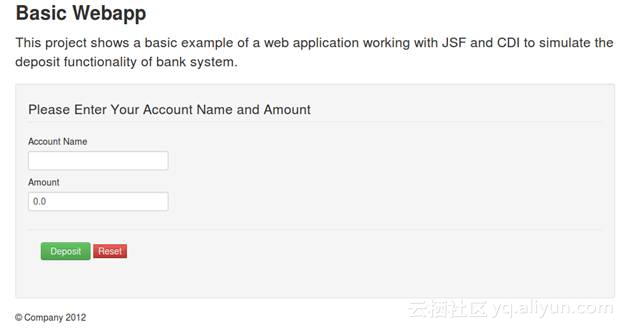
WebLogic 12.1.3已经发布,并且对于JavaEE7的APIs在数据库支持web应用开发上也是最重要的支持。以下是在发行版本中支持的一些标准: Java Persistence API 2.1 (implemented by EclipseLink) JAX-RS 2.0 (implemented by Jersey) JSON-P 1.0 (implemented by GlassFish subproject jsonp) WebSockets 1.0 (implemented by Tyrus) 如上面你所见到的,WebLogic 以相同的实现方式捆绑使用在GlassFish 4.0上,如果你已经开始开发Java EE 7应用(Well,当然是仅限上述的APIs),并且正在寻找一个商用支持的环境,那么WebLogic 可以提供给你一个合适的应用服务。 同样Apache Maven Plugin 有许多的改进,这使得开发者的生活更简便,允许更好的自动化测试(Arquillian(一种单元测试框架)!),持续的集成和分发。那些支持基于Maven的工程的IDE同样从中受益。 这是不是使得WebLogic成为运行现代的满足RESTful原则的HTML5/Javascript网页应用程序和WebSockets服务的最好的Java EE应用服务器?如果我告诉你是不公平的,对吗?因此,为了让你有一个更好的方式去测试WebLogic,我创建了一个Dockerfile。这个Dockerfile可以使你在你自己的开发环境中创建一个WebLogic域并且去如你所想的那样去测试它。去WebLogic Community GitHub repository的weblogic-docker上下载Developer ZIP Distro Dockerfile。 开始使用WebLogic 12.1.3,Java EE 7,Maven和Docker 现在让我们开始。首先开发人员登陆Oracle.com并下载 WebLogic 12.1.3 ZIP Distro for Developers。保存该文件,供以后使用。 **安装WebLogic 12.1.3 没有Docker那么(容易)**WebLogic ZIP 非常容易就可以安装: 1.解压的内容在一个文件夹里,你要保存zip包里的wls12130文件夹,在我的linux机器上我把他放在了 /home/bruno/Work/tools/. 2.进去wls12130文件夹并运行configure.cmd(windows)或者configure.sh(unix) 创建domain的过程可能要花很长时间,此时安装过程是冻结的,如果是linux系统请确保你的配置:$ export CONFIG_JVM_ARGS=-Djava.security.egd=file:/dev/./urandom 3.当安装程序问你如果你想创建一个domain,type[Y] 4.安装程序会问你的用户名/密码。在开发环境中,我通常使用weblogic/welcome1 5.安装程序将WebLogic马上开始,你可以检查它运行在http://localhost:7001/控制台 使用Docker安装WebLogic 12.1.3(容易) 如果你的开发环境是基于Linux的,而且你现在并不熟悉Docker,那么先看What is Docker,然后试一试。长话短说:Docker是一个Linux容器;它就像个虚拟机,但又不是(例如有人在Vagrant虚拟机上运行Docker)。对我们来说最重要的是它会用虚拟的IP地址创建一个虚拟的网络接口。 我笔记本的系统是Ubuntu 14.04,所以我用Docker Installation Instruction来安装。假设你已经使用某种方式已经在你的机器上安装了Docker,阅读instructions for your own operational system. 1.下载Zip文件或者从weblogic-docker的Git仓库上检出,然后提取文件到你电脑的某个地方。我会使用$DOCKER_HOME作为文件存放位置的引用。 2.复制你先前下载的wls12130_dev.zip到$DOCKER_HOME/weblogic-docker/weblogic12c-zip/ 3.使用build.sh(以sudo身份)命令,等待Docker释放它的魔法 4.使用dockWebLogic.sh命令,观察WebLogic在Docker容器的启动和运行 它会和你主机的7001端口绑定 5.打开http://localhost:7001/console。Username/password 是 weblogic/welcome1 注意:我们不为任何环境下Docker上的WebLogic提供支持,所以在你自己的硬盘上使用它。开发者分布(ZIP)仅仅是为了开发环境,而且也不支持,因为它是不可打补丁的。如果你仍然想在Docker上运行WebLogic 12c Full Distribution,阅读here's a way to set it up. 配置本地Maven仓库 现在可以不再本地安装WebLogic就可以使用Maven了,这对CI环境(Hudson/Jenkins)很适合。你仍然需要一步安装,即设置Maven插件的初始化。你一旦为你的远程Maven仓库安装完毕并部署在一个远程服务器上,其它的开发者和CI 环境就不需要在本地进行WebLogic的安装了。对于本地开发者来说,你同样可以把WebLogic作为一个“远程”服务器。 配置Maven的步骤已经被写成文档了,地址为:Maven Synchronization Plug-in.在本地仓库上安装后,你可以调用sync goal来填充本地或远程的仓库。下面是在本地环境下填充的步骤: 1.到WebLogic安装目录的根目录下,例如:$ cd /home/bruno/Work/wls12130/ 2.进入子目录$ cd oracle_common/plugins/maven/com/oracle/maven/oracle-maven-sync/12.1.3/ 3.执行下面的命令:$ mvn install:install-file -DpomFile=oracle-maven-sync-12.1.3.pom -Dfile=oracle-maven-sync-12.1.3.jar 4.最后,调用push命令向你的仓库(在本例中是本地仓库)上传所有的Maven artifacts(插件、原型等)$ mvn com.oracle.maven:oracle-maven-sync:push -DoracleHome=/home/bruno/Work/wls12130/ 如果你想配置一个远程的仓库,参考文档Populating a Remote Repository。 WebLogic提供了一组原型的预配置Maven插件。让我们创建一个简单的Web项目使用基本WebApp Maven原型: mvn archetype:generate -DarchetypeGroupId=com.oracle.weblogic.archetype -DarchetypeArtifactId=basic-webapp -DarchetypeVersion=12.1.3-0-0 -DgroupId=org.mycompany -DartifactId=my-basic-webapp-project -Dversion=1.0-SNAPSHOT 现在你当然可以打开这个Maven项目关于NetBeans,IntelliJ IDEA,Eclipse,然后安装WebLogic IDE。或者你可以发出下面的命令来构建,包,这场战争和部署工件WebLogic服务器你计算机上运行(使用码头工人或正常安装): mvn package pre-integration-test -DoracleUsername=weblogic -DoraclePassword=welcome1 -Dupload=true 我们一定要使用-Dupload = true因为我不确定您使用的是否为Docker。如果你是,那么需要上传自容器没有访问您的本地文件系统(although possible!) 现在打开http://localhost:7001 / basicWebapp看看这个示例应用程序启动并运行!

资源下载

更多资源
Mario

Mario

马里奥是站在游戏界顶峰的超人气多面角色。马里奥靠吃蘑菇成长,特征是大鼻子、头戴帽子、身穿背带裤,还留着胡子。与他的双胞胎兄弟路易基一起,长年担任任天堂的招牌角色。

Nacos

Nacos

Nacos /nɑ:kəʊs/ 是 Dynamic Naming and Configuration Service 的首字母简称,一个易于构建 AI Agent 应用的动态服务发现、配置管理和AI智能体管理平台。Nacos 致力于帮助您发现、配置和管理微服务及AI智能体应用。Nacos 提供了一组简单易用的特性集,帮助您快速实现动态服务发现、服务配置、服务元数据、流量管理。Nacos 帮助您更敏捷和容易地构建、交付和管理微服务平台。

Sublime Text

Sublime Text

Sublime Text具有漂亮的用户界面和强大的功能,例如代码缩略图,Python的插件,代码段等。还可自定义键绑定,菜单和工具栏。Sublime Text 的主要功能包括:拼写检查,书签,完整的 Python API , Goto 功能,即时项目切换,多选择,多窗口等等。Sublime Text 是一个跨平台的编辑器,同时支持Windows、Linux、Mac OS X等操作系统。

WebStorm

WebStorm

WebStorm 是jetbrains公司旗下一款JavaScript 开发工具。目前已经被广大中国JS开发者誉为“Web前端开发神器”、“最强大的HTML5编辑器”、“最智能的JavaScript IDE”等。与IntelliJ IDEA同源,继承了IntelliJ IDEA强大的JS部分的功能。

用户登录
用户注册