首页 文章 精选 留言 我的

精选列表

搜索[搭建],共10000篇文章
优秀的个人博客,低调大师

基于阿里云Centos 搭建Discuz论坛

1、准备一台阿里云服务器 阿里云服务器优惠券地址:跳转2、准备 LAMP 环境LAMP 是 Linux、Apache、MySQL 和 PHP 的缩写,是 Discuz 论坛系统依赖的基础运行环境。我们先来准备 LAMP 环境安装 MySQL 使用 yum 安装 MySQL: yum install mysql-server -y 安装完成后,启动 MySQL 服务: service mysqld restart 使用 mysql 默认账户名和密码,您也可以设置自己的 MySQL 账户名和密码: /usr/bin/mysqladmin -u root password 'Password' 将 MySQL 设置为开机自动启动: chkconfig mysqld on 下面命令中的密码是教程为您自动生成的,为了方便实验的进行,不建议使用其它密码。

优秀的个人博客,低调大师

轻松搭建基于 Serverless 的 ThinkPHP 应用

首先介绍下在本文出现的几个比较重要的概念: 函数计算(Function Compute): 函数计算是一个事件驱动的服务,通过函数计算,用户无需管理服务器等运行情况,只需编写代码并上传。函数计算准备计算资源,并以弹性伸缩的方式运行用户代码,而用户只需根据实际代码运行所消耗的资源进行付费。函数计算更多信息 参考。Fun: Fun 是一个用于支持 Serverless 应用部署的工具,能帮助您便捷地管理函数计算、API 网关、日志服务等资源。它通过一个资源配置文件(template.yml),协助您进行开发、构建、部署操作。Fun 的更多文档 参考。 备注: 本文介绍的技巧需要 Fun 版本大于等于 3.7.0。 ThinkPHP 是什么? ThinkPHP 是一个免费开源的,快速、简单的面向对象的轻量级 PHP 开发框架,是为了敏捷 WEB 应用开发和简化企业应用开发而诞生的。ThinkPHP 从诞生以来一直秉承简洁实用的设计原则,在保持出色的性能和至简代码的同时,更注重易用性。遵循 Apache2 开源许可协议发布,意味着你可以免费使用 ThinkPHP,甚至允许把你基于 ThinkPHP 开发的应用开源或商业产品发布/销售。 效果预览 本文涉及到的两个应用示例部署后的链接,点击预览效果: ThinkPHP 官方示例:http://13492727-1986114430573743.test.functioncompute.com ThinkPHP 博客示例:http://13500180-1986114430573743.test.functioncompute.com ThinkPHP 博客示例管理后台:http://13500180-1986114430573743.test.functioncompute.com/admin 环境准备 首先按照 Fun 的安装文档里介绍的方法将 Fun 安装到本机。 PS: 本文介绍的方法,不需要安装 Docker,仅仅安装 Fun 即可,最简单的方式就是直接下载可执行的二进制文件。 安装完成后,可以执行 fun --version 检查 Fun 是否安装成功。 第一个示例:快速初始化并部署一个 ThinkPHP 示例应用 初始化一个 thinkphp 示例: composer create-project topthink/think tp 将该示例在本地运行测试: php think run 可以在本地看到效果: 传统的开发方式是,本地开发完成后,就要进行部署工作了,通常我们部署一个 PHP 应用可能需要如下几步: 购买一台物理机器,比如 ECS 在物理机器上绑定公网 ip、安装 php、nginx、php-fpm 配置 nginx、php-fpm 以及上传应用到该机器上 运行测试 其中最复杂的就要数第 2、3 步了,因为可能不同的环境的配置方法还不一样,会有比较多的坑。我们演示下如何将应用部署到函数计算上。 fun deploy 仅需要一个命令,Fun 会自动进入部署流程,在该流程中,用户仅仅需要按下一系列的回车即可。流程细节如下: Fun 检测到这不是一个 Fun 项目,会提示协助创建(直接回车或者输入 y 即可) Fun 项目自动创建成功,提示是否进行部署?可以直接回车,或者输入 y 进行确认 然后 Fun 会直接将应用部署到线上了 部署完成后,我们可以根据部署成功的日志看到,函数计算为我们生成了临时域名 13492727-1986114430573743.test.functioncompute.com,我们可以通过这个临时域名直接访问我们刚刚部署的应用。 备注:临时域名仅仅用作演示以及开发,是有时效的,如果用作生产,请绑定已经备案的域名。 第二个示例:快速迁移一个已有的 ThinkPHP 应用 这里我们拿一个开源的 ThinkPHP 博客做示例:https://github.com/wolf-leo/Wolf-Blog 首先我们需要将 blog 克隆下来: git clone https://github.com/wolf-leo/Wolf-Blog.git 使用 composer 安装依赖: composer install 在要使用的 mysql 数据库上新建一个名为 blog_test 的 database。然后编辑 config/database.php 文件,修改其中的数据库地址、用户名、密码信息。 // ... ... return [ // ... ... // 服务器地址 'hostname' => '192.168.17.104', // 数据库名 测试数据库名称 不用修改 否则默认安装会出错 'database' => 'blog_test', // 用户名 需要修改的地方 'username' => 'root', // 密码 需要修改的地方 'password' => 'root', // ... ... ]; 修改完成后,就可以本地启动查看效果了: $ php think run ThinkPHP Development server is started On <http://127.0.0.1:8000/> You can exit with `CTRL-C` Document root is: /examples/php/Wolf-Blog/public 然后打开 http://localhost:8000 可以直接看到效果。 本地测试没问题后,就要进行部署了。部署前,我们需要知道,由于函数计算运行时代码目录本身是不可以修改的,而 ThinkPHP 会在代码目录下的 Runtime 这个目录写一些缓存文件,我们需要将这个缓存文件放到 /tmp 下面。在我们的例子中就是将 thinkphp/library/think/App.php 这个文件的第 174 行做如下修改: - $this->runtimePath = $this->rootPath . 'runtime' . DIRECTORY_SEPARATOR; + $this->runtimePath = DIRECTORY_SEPARATOR . 'tmp' . DIRECTORY_SEPARATOR; 修改完成后可以直接使用以下命令进行部署: fun deploy 经历与第一个示例一样的步骤后,我们可以得到一个可以访问的临时域名进行测试:13500180-1986114430573743.test.functioncompute.com。打开该临时域名,可以预览到与本地运行一样的效果。 还可以访问 13500180-1986114430573743.test.functioncompute.com/admin 打开该应用的管理后台: 总结 本文主要介绍了如何将 ThinkPHP 应用部署到函数计算。相比较与传统的部署方法,不仅没有更复杂,还省略了购买机器、安装配置 Nginx、安装配置 php-fpm 等步骤。可以实现,将传统的 ThinkPHP 应用在本地开发完成后,一键部署到远端直接用于生产,并拥有了弹性伸缩、按量付费、免运维等特性。 如果您在迁移您的应用过程中遇到了问题,欢迎加入我们的 dingding 群 11721331 反馈。

优秀的个人博客,低调大师

MacOS Jekyll+Github搭建个人博客

安装 Jekyll 我用的MacBook,下面的有关命令都是基于macOS。 事先准备 安装 Jekyll 相当简单,但是你得先做好一些准备工作。开始前你需要确保你在系统里已经有如下配置。 Ruby(including development headers, Jekyll 2 需要 v1.9.3 及以上版本,Jekyll 3 需要 v2 及以上版本) RubyGems Linux, Unix, or Mac OSX NodeJS, 或其他 JavaScript 运行环境(Jekyll 2 或更早版本需要 CoffeeScript 支持)。 Python 2.7(Jekyll 2 或更早版本) 用 RubyGems 安装 JekyllPermalink 安装 Jekyll 的最好方式就是使用 RubyGems. 你只需要打开终端输入以下命令就可以安装了: sudo gem install jekyll sudo gem install bundle sudo gem install minima 更多安装参考:http://jekyllcn.com/docs/installation/ 创建博客 jekyll new myblog cd myblog jekyll serve 或者 jekyll serve --host 0.0.0.0

优秀的个人博客,低调大师

阿里云快速搭建 WordPress 个人网站

创建服务器 登录轻量应用服务器控制台,点击页面右上方的 创建服务器。 在弹出的页面上,为列出的各选项做出选择,可同时领取阿里云优惠劵 点击 立即购买。 浏览订单详情,确认无误后,点击 去支付。 点击 确认支付。 点击 进入管理控制台,在 服务器列表中,您可以看到刚刚创建的服务器。 您的服务器状态从 准备中 变为 运行中 后,点击 详情,查看应用 概览。 快速配置 WordPress 在左侧导航栏中,点击 应用管理 > 应用详情。 在 应用详情 页面,复制 管理员密码下的命令行,单击 远程连接。 获取管理员密码:在弹出的命令窗口中,单击鼠标右键,选择 粘贴,回车。 复制管理员账号密码。 回到控制台界面,点击 管理员登录地址。 输入账号 admin,并粘贴之前复制好的密码,单击 登录。 登录成功后,您可以自由配置 WordPress。 为方便后续操作,建议您更

优秀的个人博客,低调大师

龙果支付系统搭建与部署

1. 开发工具 eclipse、git或svn、maven 2. 技术框架 核心框架:Spring Framework 3.2.4 持久化框架:MyBatis 3.4. 安全框架:Apache Shiro 1.2.5 日志管理:SLF4J 1.7.21、Log4j 1.2.17 数据库连接池:Druid 1.0.19 消息总线:ActiveMQ 5.11.4 工具包:fastjson 1.2.11 jQuery框架:DWZ 3. 系统运行环境 3.1 软件环境: MySQL JDK1.7或以上 apache-tomcat-7.0或其他容器 ActiveMQ 5.11 3.2 硬件环境(最小配置): CPU:1核 内存:1G 4. 安装部署 4.1 说明 运营管理系统登录账号密码:admin/123456 商户后台系统登录账号密码:在boss运营后台添加用户时录入手机和密码 roncoo-pay-common-core:公共类工程,不用单独部署 roncoo-pay-service:核心业务类工程,不用单独部署 roncoo-pay-app-notify:通知应用工程,独立jar方式启动 roncoo-pay-app-reconciliation:对账应用工程,独立jar方式启动 roncoo-pay-app-settlement:结算应用工程,独立jar方式启动 roncoo-pay-web-boss:运营管理后台,部署tomcat启动 roncoo-pay-web-gateway:支付网关工程,部署tomcat启动 roncoo-pay-web-sample-shop:模拟商城工程,部署tomcat启动 roncoo-pay-web-merchant:商户后台工程,部署tomcat启动 4.2 步骤 4.2.1 创建数据库,导入初始化脚本《database.sql》 4.2.2 修改系统数据库连接roncoo-pay-service/src/main/resources/jdbc.properties 4.2.3 从roncoo-pay-service工程的lib文件夹下加载支付宝支付sdk“alipay-sdk-java20151021120052.jar”和 “alipay-trade-sdk.jar” 4.2.4 下载ActiveMQ 5.11并安装,修改MQ配置roncoo-pay-service/src/main/resources/ mq_config.properties, 以独立jar方式启动roncoo-pay-app-notify工程 (注:商户通知是独立的一块,不影响支付及其他功能,可以省略该步骤) 4.2.5 以独立jar方式启动roncoo-pay-app-settlement工程 4.2.6 修改对账文件下载后存放地址roncoo-pay-service/src/main/resources/reconciliation_config.properties, 以独立jar方式启动roncoo-pay-app-reconciliation 4.2.7 添加支付宝和微信测试账号信息roncoo-pay-service/src/main/resources/alipay_config.properties 和weixinpay_config (注:不需要本地测试支付,可以省略该步骤) 4.2.8 通过mvn install命令打包编译系统 4.2.9 拷贝roncoo-pay-web-boss.war、roncoo-pay-web-gateway.war、roncoo-pay-web-sample-shop.war、roncoo-pay-web-merchant.war至tomcat启动 在线支付演示:http://demo.pay.roncoo.com 后台运营管理:http://demo.pay.roncoo.com/boss GitHub地址:https://github.com/roncoo/roncoo-pay 开源中国地址:http://git.oschina.net/roncoocom/roncoo-pay 官方QQ群:287684257,欢迎大家加入,共同探讨互联网金融支付行业业务、技术等。

优秀的个人博客,低调大师

My Baits入门(一)mybaits环境搭建

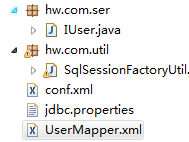
1)在工程下引入mybatis-3.4.1.jar包,再引入数据库(mysql,mssql..)包. 2)在src下新建一个配置文件conf.xml <?xml version="1.0" encoding="UTF-8"?> <!DOCTYPE configuration PUBLIC "-//mybatis.org//DTD Config 3.0//EN" "http://mybatis.org/dtd/mybatis-3-config.dtd"> <configuration> <!-- 引入外部配置文件 --> <properties resource="jdbc.properties" /> <!-- 配置mybatis运行环境 --> <environments default="development"> <environment id="development"> <!-- type="JDBC" 代表使用JDBC的提交和回滚来管理事务 --> <transactionManager type="JDBC" /> <!-- mybatis提供了3种数据源类型,分别是:POOLED,UNPOOLED,JNDI --> <!-- POOLED 表示支持JDBC数据源连接池 --> <!-- UNPOOLED 表示不支持数据源连接池 --> <!-- JNDI 表示支持外部数据源连接池 --> <dataSource type="POOLED"> <property name="driver" value="${driver}" /> <property name="url" value="${url}" /> <property name="username" value="${username}" /> <property name="password" value="${password}" /> </dataSource> </environment> </environments> <mappers> <mapper resource="userMapper.xml"/> </mappers> </configuration> 这里是通过外部配置文件来存储数据库存信息的,所以加入一个jdbc.properties的数据库存信息 driver=com.microsoft.sqlserver.jdbc.SQLServerDriver url=jdbc:sqlserver://127.0.0.1;databaseName=test username=sa password=123456 3)建立一个映射文件 userMapper.xml <?xml version="1.0" encoding="UTF-8"?> <!DOCTYPE mapper PUBLIC "-//mybatis.org//DTD Mapper 3.0//EN" "http://mybatis.org/dtd/mybatis-3-mapper.dtd"> <mapper namespace="hw.com.ser.IUser"> <!-- 查询全部用户 --> <select id="queryUsers" resultType="hw.com.pojo.User"> select * from MS_User </select> <selectid="queryUserById" resultType="hw.com.pojo.User" parameterType="int"> Select * From Ms_User Where id=#{id} </select> </mapper> (这里要注意的是,namespace属性,因为,此实例是通过接口映射的方式,所以,namespace属性一点要写成接口的路径)附图: 4)建一个映射接口类 package hw.com.ser; import java.util.List; import hw.com.pojo.User; public interface IUser { public List<User> queryUsers(); public User queryUserById(int id); } 5)建立一个SqlSessionFactory package hw.com.util; import java.io.IOException; import java.io.InputStream; import java.io.InputStreamReader; import java.io.Reader; import java.util.Properties; import org.apache.ibatis.io.Resources; import org.apache.ibatis.session.SqlSession; import org.apache.ibatis.session.SqlSessionFactory; import org.apache.ibatis.session.SqlSessionFactoryBuilder; public class SqlSessionFactoryUtil { private static SqlSessionFactory sqlSessionFactory = null; private static final Class CLASS_LOCK = SqlSessionFactoryUtil.class; private SqlSessionFactoryUtil() { } public static SqlSessionFactory initSqlSessionFactory() { String resource = "conf.xml"; InputStream inputStream = null; try { inputStream = Resources.getResourceAsStream(resource); } catch (IOException e) { e.printStackTrace(); } synchronized (CLASS_LOCK) { if (sqlSessionFactory == null) { sqlSessionFactory = new SqlSessionFactoryBuilder().build(inputStream); } } return sqlSessionFactory; } public static SqlSession openSqlSession(){ if(sqlSessionFactory==null){ initSqlSessionFactory(); } return sqlSessionFactory.openSession(); } } 6)建一个pojo package hw.com.pojo; import java.util.Date; public class User { private String Id; private String UserName; private String UserPwd; private int DeptmentId; private String UserTrueName; private String Email; private int LearnCenterId; private Date CreateDate; private Date LastModifyDate; private int UserStatus; public User() { super(); // TODO Auto-generated constructor stub } public String getId() { return Id; } public void setId(String id) { Id = id; } public String getUserName() { return UserName; } public void setUserName(String userName) { UserName = userName; } public String getUserPwd() { return UserPwd; } public void setUserPwd(String userPwd) { UserPwd = userPwd; } public int getDeptmentId() { return DeptmentId; } public void setDeptmentId(int deptmentId) { DeptmentId = deptmentId; } public String getUserTrueName() { return UserTrueName; } public void setUserTrueName(String userTrueName) { UserTrueName = userTrueName; } public String getEmail() { return Email; } public void setEmail(String email) { Email = email; } public int getLearnCenterId() { return LearnCenterId; } public void setLearnCenterId(int learnCenterId) { LearnCenterId = learnCenterId; } public Date getCreateDate() { return CreateDate; } public void setCreateDate(Date createDate) { CreateDate = createDate; } public Date getLastModifyDate() { return LastModifyDate; } public void setLastModifyDate(Date lastModifyDate) { LastModifyDate = lastModifyDate; } public int getUserStatus() { return UserStatus; } public void setUserStatus(int userStatus) { UserStatus = userStatus; } @Override public String toString() { return "User [Id=" + Id + ", UserName=" + UserName + ", UserPwd=" + UserPwd + ", DeptmentId=" + DeptmentId + ", UserTrueName=" + UserTrueName + ", Email=" + Email + ", LearnCenterId=" + LearnCenterId + ", CreateDate=" + CreateDate + ", LastModifyDate=" + LastModifyDate + ", UserStatus=" + UserStatus + "]"; } } 7) 在main方法下做测试 package hw.com.Day1.main; import java.util.List; import org.apache.ibatis.session.SqlSession; import hw.com.pojo.User; import hw.com.ser.IUser; import hw.com.util.SqlSessionFactoryUtil; public class UserTest { public static void main(String[] args) { SqlSession sqlSession=null; try { sqlSession=SqlSessionFactoryUtil.openSqlSession(); IUser iUser=sqlSession.getMapper(IUser.class); List<User> users=iUser.queryUsers(); if(users.size()>0){ for (User user : users) { System.out.println(user.toString()); } } } catch (Exception e) { e.printStackTrace(); } } } 转自:http://www.cnblogs.com/lijianhua/p/6201158.html

资源下载

更多资源
优质分享App

优质分享App

近一个月的开发和优化,本站点的第一个app全新上线。该app采用极致压缩,本体才4.36MB。系统里面做了大量数据访问、缓存优化。方便用户在手机上查看文章。后续会推出HarmonyOS的适配版本。

腾讯云软件源

腾讯云软件源

为解决软件依赖安装时官方源访问速度慢的问题,腾讯云为一些软件搭建了缓存服务。您可以通过使用腾讯云软件源站来提升依赖包的安装速度。为了方便用户自由搭建服务架构,目前腾讯云软件源站支持公网访问和内网访问。

Nacos

Nacos

Nacos /nɑ:kəʊs/ 是 Dynamic Naming and Configuration Service 的首字母简称,一个易于构建 AI Agent 应用的动态服务发现、配置管理和AI智能体管理平台。Nacos 致力于帮助您发现、配置和管理微服务及AI智能体应用。Nacos 提供了一组简单易用的特性集,帮助您快速实现动态服务发现、服务配置、服务元数据、流量管理。Nacos 帮助您更敏捷和容易地构建、交付和管理微服务平台。

Sublime Text

Sublime Text

Sublime Text具有漂亮的用户界面和强大的功能,例如代码缩略图,Python的插件,代码段等。还可自定义键绑定,菜单和工具栏。Sublime Text 的主要功能包括:拼写检查,书签,完整的 Python API , Goto 功能,即时项目切换,多选择,多窗口等等。Sublime Text 是一个跨平台的编辑器,同时支持Windows、Linux、Mac OS X等操作系统。

用户登录
用户注册
修改密码
忘记密码