首页 文章 精选 留言 我的

精选列表

搜索[环境部署],共10000篇文章
优秀的个人博客,低调大师

RDO部署openstack(2)

配置ML2和VXLAN 1. 安装和配置Neutron ML2 框架 (1) 安装在控制节点上(运行Neutron-server的节点) service neutron-server stop yum install openstack-neutron-ml2 python-pyudev -y ln -s /etc/neutron/plugins/ml2/ml2_conf.ini /etc/neutron/plugin.ini -f (2) 配置ML2参数 crudini --set /etc/neutron/neutron.conf DEFAULT core_plugin neutron.plugins.ml2.plugin.Ml2Plugin # 启用L3路由服务,这里还可以在后面增加LBaaS、VPNaaS、FWaaS插件,插件间用逗号分隔即可。 crudini --set /etc/neutron/neutron.conf DEFAULT service_plugins neutron.services.l3_router.l3_router_plugin.L3RouterPlugin # 启动Mechanism插件,默认启用了OpenvSwitch,LinuxBridge和L2Population。 crudini --set /etc/neutron/plugins/ml2/ml2_conf.ini ml2 mechanism_drivers openvswitch,linuxbridge,l2population # 启动Type插件,目前默认支持local、flat、vlan、gre、vxlan。 crudini --set /etc/neutron/plugins/ml2/ml2_conf.ini ml2 type_drivers local,flat,vlan,gre,vxlan # 租户网络类型,这边我们选择vxlan crudini --set /etc/neutron/plugins/ml2/ml2_conf.ini ml2 tenant_network_types vxlan # 数据库配置,可直接参考/etc/neutron/neutron.conf crudini --set /etc/neutron/plugins/ml2/ml2_conf.ini database sql_connectionmysql://neutron:<password>@<host>/neutron_ml2 # 防火墙驱动 crudini --set /etc/neutron/plugins/ml2/ml2_conf.ini securitygroup firewall_driver neutron.agent.linux.iptables_firewall.OVSHybridIptablesFirewallDriver # 给每类Type插件,定义参数 crudini --set /etc/neutron/plugins/ml2/ml2_conf.ini ml2_type_vlan network_vlan_ranges <same range syntax as openvswitch> crudini --set /etc/neutron/plugins/ml2/ml2_conf.ini ml2_type_flat flat_networks <list of physical_networks or *> crudini --set /etc/neutron/plugins/ml2/ml2_conf.ini ml2_type_gre tunnel_id_ranges <list of ranges> # 这里我们为vxlan配置vni范围,在1:10000。 crudini --set /etc/neutron/plugins/ml2/ml2_conf.ini ml2_type_vxlan vni_ranges 1:10000 (3) 数据库初始化 mysql -e "drop database if exists neutron_ml2;" mysql -e "create database neutron_ml2 character set utf8;" mysql -e "grant all on neutron_ml2.* to 'neutron'@'%';" neutron-db-manage --config-file /usr/share/neutron/neutron-dist.conf --config-file /etc/neutron/neutron.conf --config-file /etc/neutron/plugin.ini upgrade head service neutron-server start (4) 在网络节点和计算节点上配置 /etc/neutron/plugins/openvswitch/ovs_neutron_plugin.ini: [ovs] tunnel_id_ranges=1:10000 tenant_network_type=vxlan enable_tunneling=True tunnel_type = vxlan local_ip = 192.168.188.136 [agent] tunnel_types = vxlan l2_population = True service neutron-openvswitch-agent restart (5) 配置IPtables策略,开放vxlan端口 /etc/sysconfig/iptables: -A INPUT -p udp --dport 4789 -j ACCEPT 本文转自feisky博客园博客,原文链接:http://www.cnblogs.com/feisky/p/3844283.html,如需转载请自行联系原作者

优秀的个人博客,低调大师

RDO部署openstack(1)

1. 安装系统CentOS 6.5 2. 网络配置 Eth0 设置 # cat /etc/sysconfig/network-scripts/ifcfg-eth0 DEVICE=eth0 ONBOOT=yes HWADDR=00:E0:81:D8:42:F6 TYPE=Ethernet BOOTPROTO=static IPADDR=10.1.199.8 NETMASK=255.255.255.0 Eth1 设置 # cat /etc/sysconfig/network-scripts/ifcfg-eth1 DEVICE=eth1 TYPE=Ethernet ONBOOT=yes DEVICETYPE=ovs OVS_BRIDGE=br-ex TYPE=OVSPort 重启网络,生效 /etc/init.d/network restart 3. 改用163源 cd /etc/yum.repos.d/ wget http://mirrors.163.com/.help/CentOS6-Base-163.repo yum list; yum makecache 4.根据 http://openstack.redhat.com/Quickstart安装 sudo yum install -y http://rdo.fedorapeople.org/rdo-release.rpm sudo yum install -y http://rdo.fedorapeople.org/openstack-icehouse/rdo-release-icehouse.rpm (J版:yum install http://rdo.fedorapeople.org/openstack-juno/rdo-release-juno.rpm) sudo yum install -y openstack-packstack Packstack takes the work out of manually setting up OpenStack. For a single node OpenStack deployment, run the following command. packstack --allinone If you have run packstack previously, there will be a file in your home directory named something like packstack-answers-20130722-153728.txt You will probably want to use that file again, using the --answer-file option, so that any passwords you've already set (eg, mysql) will be reused. The installer will ask you to enter the root password for each host node you are installing on the network, to enable remote configuration of the host so it can remotely configure each node using Puppet. Once the process is complete, you can log in to the OpenStack web interface "Horizon" by going tohttp://$YOURIP/dashboard. The username is "admin". The password can be found in the file keystonerc_admin in the /root/ directory of the control node. 高级功能 你可以通过生成配置文件,进行修改 packstack --gen-answer-file my_answers.txt 对my_answers.txt 进行设置,然后 packstack --answer-file my_answers.txt

优秀的个人博客,低调大师

Hadoop单机部署方法

安装Java JDK: 到sun网站上下载jdk chmod +x jdk-6u30-linux-x64.bin ./jdk-6u30-linux-x64.bin 下载Hadoop wgethttp://labs.renren.com/apache-mirror/hadoop/common/hadoop-0.20.205.0/hadoop-0.20.205.0.tar.gz tar zxvf hadoop-0.20.205.0.tar.gz 安装必要软件 yum install ssh rsync 修改配置文件 conf/core-site.xml: <configuration> <property> <name>fs.default.name</name> <value>hdfs://localhost:9000</value> </property> </configuration> conf/hdfs-site.xml: <configuration> <property> <name>dfs.replication</name> <value>1</value> </property> </configuration> conf/mapred-site.xml: <configuration> <property> <name>mapred.job.tracker</name> <value>localhost:9001</value> </property> </configuration> conf/hadoop-env.sh export JAVA_HOME=/root/jdk1.6.0_30 bin/hadoop 以root用户运行会报-jvm参数不存在的错误,故将 if [[ $EUID -eq 0 ]]; then HADOOP_OPTS="$HADOOP_OPTS -jvm server $HADOOP_DATANODE_OPTS" else HADOOP_OPTS="$HADOOP_OPTS -server $HADOOP_DATANODE_OPTS" fi 修改为 elif [ "$COMMAND" = "datanode" ] ; then CLASS='org.apache.hadoop.hdfs.server.datanode.DataNode' HADOOP_OPTS="$HADOOP_OPTS -server $HADOOP_DATANODE_OPTS" SSH设置 $ ssh-keygen -t dsa -P '' -f ~/.ssh/id_dsa$ cat ~/.ssh/id_dsa.pub >> ~/.ssh/authorized_keys 启动hadoop $ bin/hadoop namenode -format$ bin/start-all.sh 此时,通过本地的50070和50030端口就可以分别浏览到NameNode和JobTracker: NameNode -http://localhost:50070/ JobTracker -http://localhost:50030/ 测试wordcount 生成测试数据: [root hadoop-0.20.205.0]# mkdir input [root hadoop-0.20.205.0]# echo "hello world" >> input/a.txt [root hadoop-0.20.205.0]# echo "hello hadoop" >> input/b.txt 将本地数据复制到HDFS中: [root hadoop-0.20.205.0]# bin/hadoop fs -put input in 执行测试任务: [root hadoop-0.20.205.0]# bin/hadoop jar hadoop-examples-0.20.205.0.jar wordcount in out 12/02/05 21:00:47 INFO input.FileInputFormat: Total input paths to process : 2 12/02/05 21:00:48 INFO mapred.JobClient: Running job: job_201202052055_0001 12/02/05 21:00:49 INFO mapred.JobClient: map 0% reduce 0% 12/02/05 21:01:07 INFO mapred.JobClient: map 100% reduce 0% 12/02/05 21:01:19 INFO mapred.JobClient: map 100% reduce 100% 12/02/05 21:01:24 INFO mapred.JobClient: Job complete: job_201202052055_0001 12/02/05 21:01:24 INFO mapred.JobClient: Counters: 29 12/02/05 21:01:24 INFO mapred.JobClient: Job Counters 12/02/05 21:01:24 INFO mapred.JobClient: Launched reduce tasks=1 12/02/05 21:01:24 INFO mapred.JobClient: SLOTS_MILLIS_MAPS=22356 12/02/05 21:01:24 INFO mapred.JobClient: Total time spent by all reduces waiting after reserving slots (ms)=0 12/02/05 21:01:24 INFO mapred.JobClient: Total time spent by all maps waiting after reserving slots (ms)=0 12/02/05 21:01:24 INFO mapred.JobClient: Launched map tasks=2 12/02/05 21:01:24 INFO mapred.JobClient: Data-local map tasks=2 12/02/05 21:01:24 INFO mapred.JobClient: SLOTS_MILLIS_REDUCES=10801 12/02/05 21:01:24 INFO mapred.JobClient: File Output Format Counters 12/02/05 21:01:24 INFO mapred.JobClient: Bytes Written=25 12/02/05 21:01:24 INFO mapred.JobClient: FileSystemCounters 12/02/05 21:01:24 INFO mapred.JobClient: FILE_BYTES_READ=55 12/02/05 21:01:24 INFO mapred.JobClient: HDFS_BYTES_READ=235 12/02/05 21:01:24 INFO mapred.JobClient: FILE_BYTES_WRITTEN=64345 12/02/05 21:01:24 INFO mapred.JobClient: HDFS_BYTES_WRITTEN=25 12/02/05 21:01:24 INFO mapred.JobClient: File Input Format Counters 12/02/05 21:01:24 INFO mapred.JobClient: Bytes Read=25 12/02/05 21:01:24 INFO mapred.JobClient: Map-Reduce Framework 12/02/05 21:01:24 INFO mapred.JobClient: Map output materialized bytes=61 12/02/05 21:01:24 INFO mapred.JobClient: Map input records=2 12/02/05 21:01:24 INFO mapred.JobClient: Reduce shuffle bytes=61 12/02/05 21:01:24 INFO mapred.JobClient: Spilled Records=8 12/02/05 21:01:24 INFO mapred.JobClient: Map output bytes=41 12/02/05 21:01:24 INFO mapred.JobClient: CPU time spent (ms)=2900 12/02/05 21:01:24 INFO mapred.JobClient: Total committed heap usage (bytes)=398852096 12/02/05 21:01:24 INFO mapred.JobClient: Combine input records=4 12/02/05 21:01:24 INFO mapred.JobClient: SPLIT_RAW_BYTES=210 12/02/05 21:01:24 INFO mapred.JobClient: Reduce input records=4 12/02/05 21:01:24 INFO mapred.JobClient: Reduce input groups=3 12/02/05 21:01:24 INFO mapred.JobClient: Combine output records=4 12/02/05 21:01:24 INFO mapred.JobClient: Physical memory (bytes) snapshot=422445056 12/02/05 21:01:24 INFO mapred.JobClient: Reduce output records=3 12/02/05 21:01:24 INFO mapred.JobClient: Virtual memory (bytes) snapshot=1544007680 12/02/05 21:01:24 INFO mapred.JobClient: Map output records=4 查看结果: [root hadoop-0.20.205.0]# bin/hadoop fs -cat out/* hadoop1 hello2 world1 cat: File does not exist: /user/root/out/_logs 将结果从HDFS复制到本地并查看: [root hadoop-0.20.205.0]# bin/hadoop fs -get out output [root hadoop-0.20.205.0]# cat output/* cat: output/_logs: Is a directory hadoop1 hello2 world1 此时,从JobTracker网页中也可以看到任务的执行情况: 本文转自feisky博客园博客,原文链接:http://www.cnblogs.com/feisky/archive/2012/02/05/2339311.html,如需转载请自行联系原作者

优秀的个人博客,低调大师

Postgresql服务部署

PostgreSQL 是一种非常复杂的对象-关系型数据库管理系统(ORDBMS),也是目前功能最强大,特性最丰富和最复杂的自由软件数据库系统。os:centos6.5 x64 ip:192.168.85.130 hostname: vm2.lansgg.com pg 版本:postgresql-9.2.4.tar.bz2 一、yum安装二、源码安装 三、系统数据库 1、yum安装 [root@vm2~]#wget [root@vm2~]#rpm-vhipgdg-redhat92-9.2-8.noarch.rpm [root@vm2~]#yuminstallpostgresql92-serverpostgresql92-contrib-y 1.2、初始化并启动数据库 [root@vm2~]#/etc/init.d/postgresql-9.2initdb 正在初始化数据库:[确定] [root@vm2~]#/etc/init.d/postgresql-9.2start 启动postgresql-9.2服务:[确定] [root@vm2~]#echo"PATH=/usr/pgsql-9.2/bin:$PATH">>/etc/profile [root@vm2~]#echo"exportPATH">>/etc/profile 1.3、测试 [root@vm2~]#su-postgres -bash-4.1$psql psql(9.2.19) 输入"help"来获取帮助信息. postgres=#\l 资料库列表 名称|拥有者|字元编码|校对规则|Ctype|存取权限 -----------+----------+----------+-------------+-------------+----------------------- postgres|postgres|UTF8|zh_CN.UTF-8|zh_CN.UTF-8| template0|postgres|UTF8|zh_CN.UTF-8|zh_CN.UTF-8|=c/postgres+ |||||postgres=CTc/postgres template1|postgres|UTF8|zh_CN.UTF-8|zh_CN.UTF-8|=c/postgres+ |||||postgres=CTc/postgres (3行记录) postgres=# 1.4、修改管理员密码 修改PostgreSQL 数据库用户postgres的密码(注意不是linux系统帐号)PostgreSQL 数据库默认会创建一个postgres的数据库用户作为数据库的管理员,默认密码为空,我们需要修改为指定的密码,这里设定为’postgres’。 postgres=#select*frompg_shadow; usename|usesysid|usecreatedb|usesuper|usecatupd|userepl|passwd|valuntil|useconfig ----------+----------+-------------+----------+-----------+---------+--------+----------+----------- postgres|10|t|t|t|t||| (1行记录) postgres=#ALTERUSERpostgresWITHPASSWORD'postgres'; ALTERROLE postgres=#select*frompg_shadow; usename|usesysid|usecreatedb|usesuper|usecatupd|userepl|passwd|valuntil|useconfig ----------+----------+-------------+----------+-----------+---------+-------------------------------------+----------+----------- postgres|10|t|t|t|t|md53175bce1d3201d16594cebf9d7eb3f9d|| (1行记录) postgres=# 1.5、创建测试数据库 postgres=#createdatabasetestdb; CREATEDATABASE postgres=#\ctestdb; 您现在已经连线到数据库"testdb",用户"postgres". testdb=# 1.6、创建测试表 testdb=#createtabletest(idinteger,nametext); CREATETABLE testdb=#insertintotestvalues(1,'lansgg'); INSERT01 testdb=#select*fromtest; id|name ----+-------- 1|lansgg (1行记录) 1.7、查看表结构 testdb=#\dtest; 资料表"public.test" 栏位|型别|修饰词 ------+---------+-------- id|integer| name|text| 1.8、修改PostgresSQL 数据库配置实现远程访问 修改postgresql.conf 文件 如果想让PostgreSQL 监听整个网络的话,将listen_addresses 前的#去掉,并将 listen_addresses = 'localhost' 改成 listen_addresses = '*'修改客户端认证配置文件pg_hba.conf [root@vm2~]#vim/var/lib/pgsql/9.2/data/pg_hba.conf hostallall127.0.0.1/32ident hostallallallmd5 [root@vm2~]#/etc/init.d/postgresql-9.2restart 停止postgresql-9.2服务:[确定] 启动postgresql-9.2服务:[确定] [root@vm2~]# 2、源码安装 停止上面yum安装的pgsql服务,下载PostgreSQL 源码包 [root@vm2~]#/etc/init.d/postgresql-9.2stop 停止postgresql-9.2服务:[确定] [root@vm2~]#wget [root@vm2~]#tarjxvfpostgresql-9.2.4.tar.bz2 [root@vm2~]#cdpostgresql-9.2.4 查看INSTALL 文件more INSTALLINSTALL 文件中Short Version 部分解释了如何安装PostgreSQL 的命令,Requirements 部分描述了安装PostgreSQL 所依赖的lib,比较长,先configure 试一下,如果出现error,那么需要检查是否满足了Requirements 的要求。开始编译安装PostgreSQL 数据库。 [root@vm2postgresql-9.2.4]#./configure [root@vm2postgresql-9.2.4]#gmake [root@vm2postgresql-9.2.4]#gmakeinstall [root@vm2postgresql-9.2.4]#echo"PGHOME=/usr/local/pgsql">>/etc/profile [root@vm2postgresql-9.2.4]#echo"exportPGHOME">>/etc/profile [root@vm2postgresql-9.2.4]#echo"PGDATA=/usr/local/pgsql/data">>/etc/profile [root@vm2postgresql-9.2.4]#echo"exportPGDATA">>/etc/profile [root@vm2postgresql-9.2.4]#echo"PATH=$PGHOME/bin:$PATH">>/etc/profile [root@vm2postgresql-9.2.4]#echo"exportPATH">>/etc/profile [root@vm2postgresql-9.2.4]#source/etc/profile [root@vm2postgresql-9.2.4]# 2.2、初始化数据库 useradd-d/opt/postgrespostgres######如果没有此账户就创建,前面yum安装的时候已经替我们创建了 [root@vm2postgresql-9.2.4]#mkdir/usr/local/pgsql/data [root@vm2postgresql-9.2.4]#chownpostgres.postgres/usr/local/pgsql/data/ [root@vm2postgresql-9.2.4]#su-postgres -bash-4.1$/usr/local/pgsql/bin/initdb-D/usr/local/pgsql/data/ Thefilesbelongingtothisdatabasesystemwillbeownedbyuser"postgres". Thisusermustalsoowntheserverprocess. Thedatabaseclusterwillbeinitializedwithlocale"zh_CN.UTF-8". Thedefaultdatabaseencodinghasaccordinglybeensetto"UTF8". initdb:couldnotfindsuitabletextsearchconfigurationforlocale"zh_CN.UTF-8" Thedefaulttextsearchconfigurationwillbesetto"simple". fixingpermissionsonexistingdirectory/usr/local/pgsql/data...ok creatingsubdirectories...ok selectingdefaultmax_connections...100 selectingdefaultshared_buffers...32MB creatingconfigurationfiles...ok creatingtemplate1databasein/usr/local/pgsql/data/base/1...ok initializingpg_authid...ok initializingdependencies...ok creatingsystemviews...ok loadingsystemobjects'descriptions...ok creatingcollations...ok creatingconversions...ok creatingdictionaries...ok settingprivilegesonbuilt-inobjects...ok creatinginformationschema...ok loadingPL/pgSQLserver-sidelanguage...ok vacuumingdatabasetemplate1...ok copyingtemplate1totemplate0...ok copyingtemplate1topostgres...ok WARNING:enabling"trust"authenticationforlocalconnections Youcanchangethisbyeditingpg_hba.conforusingtheoption-A,or --auth-localand--auth-host,thenexttimeyouruninitdb. Success.Youcannowstartthedatabaseserverusing: /usr/local/pgsql/bin/postgres-D/usr/local/pgsql/data or /usr/local/pgsql/bin/pg_ctl-D/usr/local/pgsql/data-llogfilestart -bash-4.1$ 1.3、添加到系统服务 -bash-4.1$exit logout [root@vm2postgresql-9.2.4]#cp/root/postgresql-9.2.4/contrib/start-scripts/linux/etc/init.d/postgresql [root@vm2postgresql-9.2.4]#chmod+x/etc/init.d/postgresql [root@vm2postgresql-9.2.4]#/etc/init.d/postgresqlstart StartingPostgreSQL:ok [root@vm2postgresql-9.2.4]#chkconfig--addpostgresql [root@vm2postgresql-9.2.4]#chkconfigpostgresqlon [root@vm2postgresql-9.2.4]# 1.4、测试使用 [root@vm2postgresql-9.2.4]#su-postgres -bash-4.1$psql-l Listofdatabases Name|Owner|Encoding|Collate|Ctype|Accessprivileges -----------+----------+----------+-------------+-------------+----------------------- postgres|postgres|UTF8|zh_CN.UTF-8|zh_CN.UTF-8| template0|postgres|UTF8|zh_CN.UTF-8|zh_CN.UTF-8|=c/postgres+ |||||postgres=CTc/postgres template1|postgres|UTF8|zh_CN.UTF-8|zh_CN.UTF-8|=c/postgres+ |||||postgres=CTc/postgres (3rows) -bash-4.1$psql psql(9.2.4) Type"help"forhelp. postgres=#createdatabasetestdb; CREATEDATABASE postgres=#\ctestdb; Youarenowconnectedtodatabase"testdb"asuser"postgres". testdb=#createtabletest(idint,nametext,ageint); CREATETABLE testdb=#\dtest Table"public.test" Column|Type|Modifiers --------+---------+----------- id|integer| name|text| age|integer| testdb=#insertintotestvalues(1,'lansgg',25); INSERT01 testdb=#select*fromtest; id|name|age ----+--------+----- 1|lansgg|25 (1row) testdb=# 3、系统数据库 在创建数据集簇之后,该集簇中默认包含三个系统数据库template1、template0和postgres。其中template0和postgres都是在初始化过程中从template1拷贝而来的。 template1和template0数据库用于创建数据库。PostgreSQL中采用从模板数据库复制的方式来创建新的数据库,在创建数据库的命令中可以用“-T”选项来指定以哪个数据库为模板来创建新数据库。 template1数据库是创建数据库命令默认的模板,也就是说通过不带“-T”选项的命令创建的用户数据库是和template1一模一样的。template1是可以修改的,如果对template1进行了修改,那么在修改之后创建的用户数据库中也能体现出这些修改的结果。template1的存在允许用户可以制作一个自定义的模板数据库,在其中用户可以创建一些应用需要的表、数据、索引等,在日后需要多次创建相同内容的数据库时,都可以用template1作为模板生成。 由于template1的内容有可能被用户修改,因此为了满足用户创建一个“干净”数据库的需求,PostgreSQL提供了template0数据库作为最初始的备份数据,当需要时可以用template0作为模板生成“干净”的数据库。 而第三个初始数据库postgres用于给初始用户提供一个可连接的数据库,就像Linux系统中一个用户的主目录一样。 上述系统数据库都是可以删除的,但是两个模板数据库在删除之前必须将其在pg_database中元组的datistemplate属性改为FALSE,否则删除时会提示“不能删除一个模板数据库”


优秀的个人博客,低调大师

【监控】ganglia 安装部署

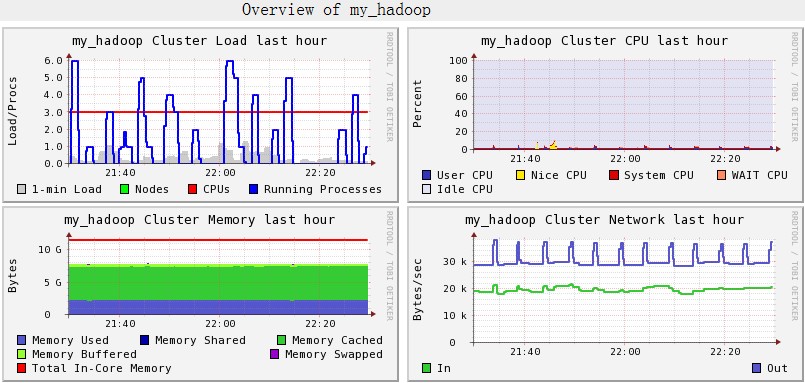
Ganglia 是 UC Berkeley 发起的一个开源监视项目,设计用于测量数以千计的节点。每台计算机都运行一个收集和发送度量数据(如处理器速度、内存使用量等)的名为 gmond 的守护进程。它将从操作系统和指定主机中收集。接收所有度量数据的主机可以显示这些数据并且可以将这些数据的精简表单传递到层次结构中。正因为有这种层次结构模式,才使得 Ganglia 可以实现良好的扩展。gmond 带来的系统负载非常少,这使得它成为在集群中各台计算机上运行的一段代码,而不会影响用户性能。 ganglia的架构为层次架构,安装的过程主要是主节点和从节点的安装 1 ganglia 主节点上安装步骤 1.1 安装php和apache 默认是安装的! [root@rac1 ~]#yum install httpd php 1.2 安装必要的库, [root@rac1 ~]#yum -y install apr-devel apr-util check-devel cairo-devel pango-devel libxml2-devel glib2-devel dbus-devel freetype-devel fontconfig-devel gcc-c++ expat-devel python--devel libXrender-devel zlib libpng freetype libjpeg fontconfig gd libxml2 pcre pcre-devel [root@rac1 ~]#yum -y install libconfuse libconfuse-devel.x86_64 # 安装confuse库 [root@rac1 ~]#yum install rrdtool 1.3 安装rrdtiool库 [root@rac1 ~]# wget http://oss.oetiker.ch/rrdtool/pub/rrdtool.tar.gz [root@rac1 ~]# tar zxvf rrdtool.tar.gz [root@rac1 ~]# cd rrdtool-1.4.5 [root@rac1 ~]# ./configure --prefix=/usr && make -j8 && make install [root@rac1 ~]# which rrdtool [root@rac1 ~]# ldconfig 1.4 开始正式安装ganglia [root@rac1 ~]# wget http://cdnetworks-kr-1.dl.sourceforge.net/project/ganglia/ganglia%20monitoring%20core/3.1.7/ganglia-3.1.7.tar.gz [root@rac1 ~]# tar zxvf ganglia-3.1.7.tar.gz [root@rac1 ~]# cd ganglia-3.1.7 [root@rac1 ~]# ./configure --with-gmetad --sysconfdir=/etc/ganglia && make -j8 && make install # 在主节点上需要编译安装gmetad进程,这个是和从节点安装的主要不同点 [root@rac1 ~]# cp -rp ./web /var/www/html/ganglia [root@rac1 ~]# cp ./gmetad/gmetad.init /etc/init.d/gmetad [root@rac1 ~]# cp ./gmond/gmond.init /etc/init.d/gmond [root@rac1 ~]# gmond -t |tee /etc/ganglia/gmond.conf # generate initial gmond config 1.5 为rrds创建存放图片文件的目录以及进行配置 [root@rac1 ~]# mkdir -p /u01/ganglia/rrds [root@rac1 ~]# chown -R nobody:nobody /u01/ganglia [root@rac1 ~]# vi /var/www/html/ganglia/conf.php# 修改以下内容,指定rrds存放位置 # Where gmetad stores the rrd archives. $gmetad_root = "/u01/ganglia"; $rrds = "$gmetad_root/rrds"; 1.6 对gmond gmetad 以及apache进行配置 [root@rac1 ~]# vi /etc/ganglia/gmetad.conf # 修改将data source后面的字符串换成你的集群名字,例如my cluster 将rrd_rootdir "/u01/ganglia/rrds"加入最后一行 [root@rac1 ~]# vi /etc/ganglia/gmond.conf # 修改将cluster中的name后换成你的集群名字,例如my cluster,记得一定要和gmetad.conf中data source的集群名字一样, # 另外,为了将ganglia监控集群的传播消息方式由广播改为单博,需要注释掉和默认的广播地址239.2.11.71相关的所有行,将host=主节点ip或是主机名加入udp_send_channel所在的配置组中。对于单播和多播的区别,建议查看ganglia的手册 vi /etc/httpd/conf.d/php.conf# 去掉最后一行的井号,使得apache可以解析php脚本 1.7 启动gmond gmetad 以及apache [root@rac1 ~]# /etc/init.d/gmetad start #start service [root@rac1 ~]# /etc/init.d/gmond start service httpd start [root@rac1 ~]# 主节点上这三个进程成功启动后,可以使用浏览器通过 :主机的ip/ganglia 这样URL来访问,会发现集群中有一个主机被监控 ganglia 2 从节点上安装步骤 在主机点上,使用pgm远程操作rac[2-3]三台机器,在这三台机器上安装gmond进程,来作为从进程 ganglia 2.1 安装依赖的库 pgmscp -A rac[2-3] ganglia-3.1.7.tar.gz /home/hadoop pgm rac[2-3] "yum -y install apr-devel apr-util check-devel cairo-devel pango-devel libxml2-devel glib2-devel dbus-devel freetype-devel fontconfig-devel gcc-c++ expat-devel python-devel libXrender-devel zlib libpng freetype libjpeg fontconfig gd libxml2 pcre pcre-devel" pgm rac[2-3] "yum -y install libconfuse libconfuse-devel.x86_64 -b test" ganglia 2.2 配置安装ganglia pgmscp rac[2-3] ganglia-3.1.7.tar.gz /home/hadoop pgm rac[2-3] "tar zxvf ganglia-3.1.7.tar.gz" pgm rac[2-3] "cd ganglia-3.1.7 && ./configure --sysconfdir=/etc/ganglia && make -j8 && make install" pgm rac[2-3] "cd ganglia-3.1.7 && cp gmond/gmond.init /etc/init.d/gmond " pgmscp -A rac[2-3] /etc/ganglia/gmond.conf /home/hadoop pgm rac[2-3] "cp /home/hadoop/gmond.conf /etc/ganglia/" # 将本机的gmond.conf复制到远程的ganglia配置目录下,其实也可以采用gmond -t |tee /etc/ganglia/gmond.conf来生成配置文件的,但是,还是需要再配置成和主节点上一样的,不如直接将主节点上的复制过来,一步到位:) ganglia 2.3启动从节点上的gmond进程 pgm rac[2-3] "/etc/init.d/gmond start" # 从节点上gmond进程成功启动后,可以使用浏览器通过 :主机的ip/ganglia 这样URL来访问,会发现集群中多了三个被监控的主机! 结果截图: 1.JPG 2.JPG 3.JPG

资源下载

更多资源
Nacos

Nacos

Nacos /nɑ:kəʊs/ 是 Dynamic Naming and Configuration Service 的首字母简称,一个易于构建 AI Agent 应用的动态服务发现、配置管理和AI智能体管理平台。Nacos 致力于帮助您发现、配置和管理微服务及AI智能体应用。Nacos 提供了一组简单易用的特性集,帮助您快速实现动态服务发现、服务配置、服务元数据、流量管理。Nacos 帮助您更敏捷和容易地构建、交付和管理微服务平台。

Spring

Spring

Spring框架(Spring Framework)是由Rod Johnson于2002年提出的开源Java企业级应用框架,旨在通过使用JavaBean替代传统EJB实现方式降低企业级编程开发的复杂性。该框架基于简单性、可测试性和松耦合性设计理念,提供核心容器、应用上下文、数据访问集成等模块,支持整合Hibernate、Struts等第三方框架,其适用范围不仅限于服务器端开发,绝大多数Java应用均可从中受益。

Rocky Linux

Rocky Linux

Rocky Linux(中文名:洛基)是由Gregory Kurtzer于2020年12月发起的企业级Linux发行版,作为CentOS稳定版停止维护后与RHEL(Red Hat Enterprise Linux)完全兼容的开源替代方案,由社区拥有并管理,支持x86_64、aarch64等架构。其通过重新编译RHEL源代码提供长期稳定性,采用模块化包装和SELinux安全架构,默认包含GNOME桌面环境及XFS文件系统,支持十年生命周期更新。

Sublime Text

Sublime Text

Sublime Text具有漂亮的用户界面和强大的功能,例如代码缩略图,Python的插件,代码段等。还可自定义键绑定,菜单和工具栏。Sublime Text 的主要功能包括:拼写检查,书签,完整的 Python API , Goto 功能,即时项目切换,多选择,多窗口等等。Sublime Text 是一个跨平台的编辑器,同时支持Windows、Linux、Mac OS X等操作系统。

用户登录
用户注册