不买 NAS 也能搭私人影院:Windows 用 WSL 部署 Plex,自动整理本地电影
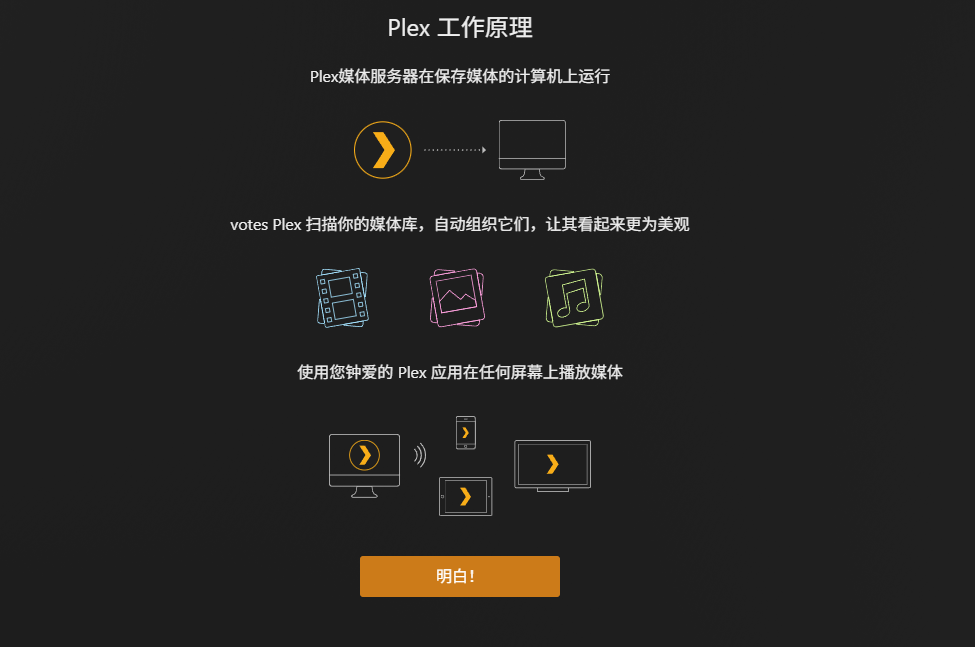
### 前言 如果家里已经有一台经常开机的 Windows 电脑,其实不一定非要再买一台 NAS,才能搭自己的私人影音库。 WSL 就提供了一条成本更低的路线。 它可以直接在 Windows 里运行 Ubuntu 等 Linux 环境,而 Windows 硬盘中的电影、照片和其他媒体文件,又能够通过 `/mnt/c` 这类路径被 WSL 访问。这样一来,Plex Media Server 可以运行在 Linux 环境里,真正的影音文件却继续放在原来的 Windows 硬盘上,不需要为了搭服务器再重装一套系统。 这篇文章会先在 WSL 的 Ubuntu 中安装 Plex Media Server,再通过 `32400/web` 进入管理页面,完成服务器初始化,并把 Windows 中的本地文件加入 Plex 媒体库。 配置完成以后,原本散落在不同文件夹里的电影、电视剧和照片,就可以通过统一的 Web 页面进行浏览和播放。 但做到这里,Plex 仍然主要服务于本地网络。 所以后半部分还会通过 cpolar 把 Plex 的 `32400` 端口增加公网入口,并进一步配置固定二级子域名。 最终的思路很简单:**Windows 继续做日常电脑,WSL 在后台跑 Plex,而硬盘里原本杂乱的媒体文件,则多出了一套更适合观看和管理的入口。**  ### 1.在WSL上安装plex 我这里使用Windows上的WSL,未安装过的可以去cpolar官网查看《畅游Linux世界:在Windows上安装WSL的完整指南》这篇文章。 搜索ubuntu打开: 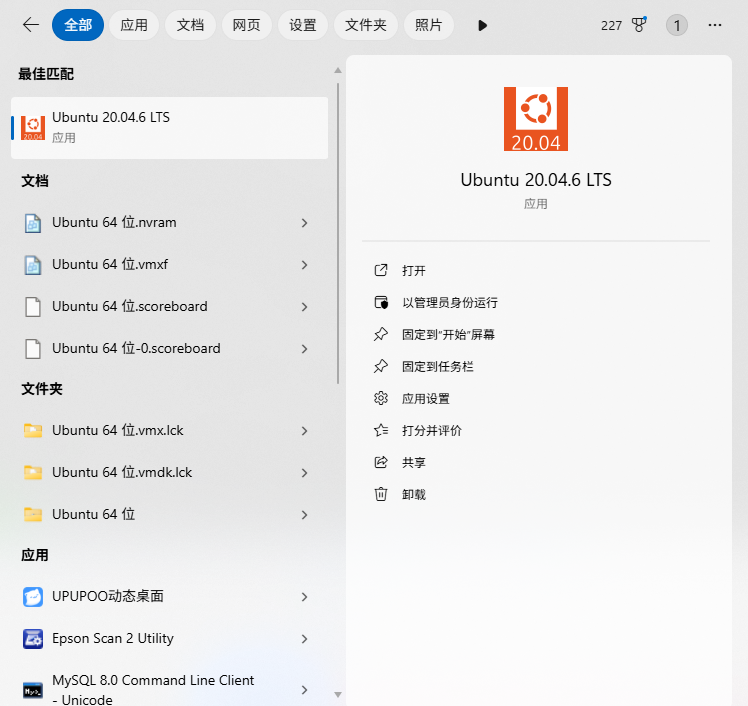 打开后,开始安装吧! 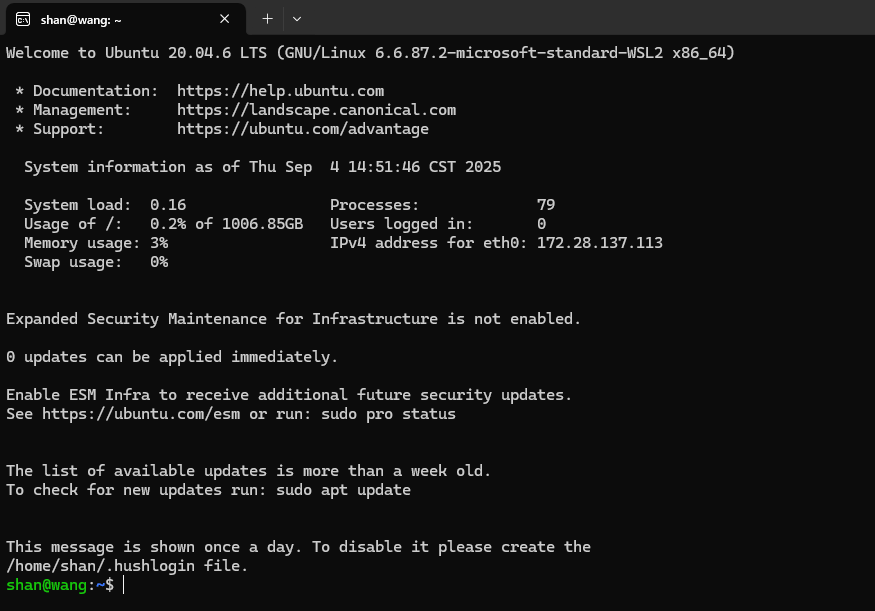 切换到root目录: ``` sudo -i ``` 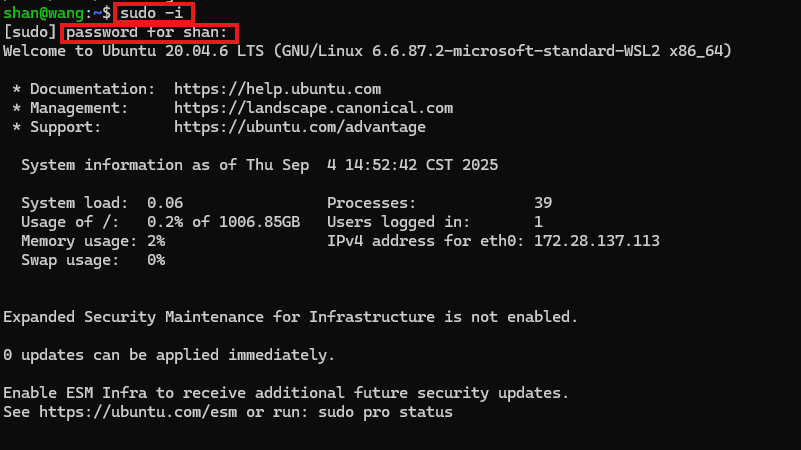 添加官方存储库: ``` echo deb https://downloads.plex.tv/repo/deb public main | sudo tee /etc/apt/sources.list.d/plexmediaserver.list ```  下载配置官方密钥: ``` curl https://downloads.plex.tv/plex-keys/PlexSign.key | sudo apt-key add - ```  更新存储库: ``` sudo apt-get update ``` 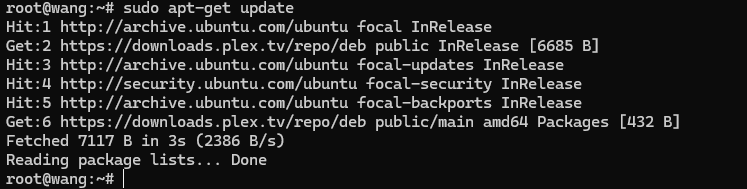 安装plex服务器: ``` sudo apt-get install plexmediaserver ``` 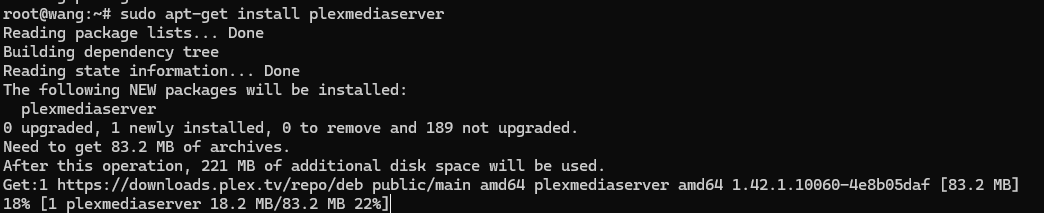 查看服务器状态 ``` sudo systemctl status plexmediaserver ``` 状态显示“active”说明安装完成,已经成功运行。 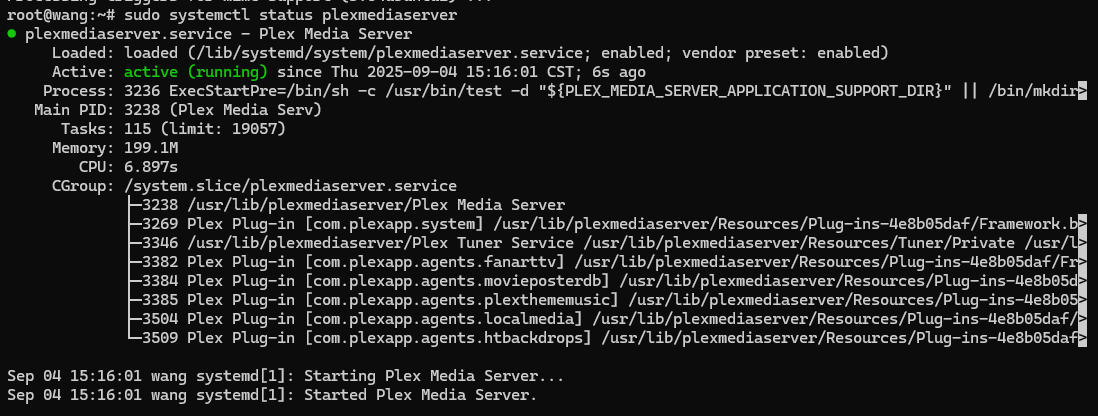 服务器访问地址:ip:32400/web 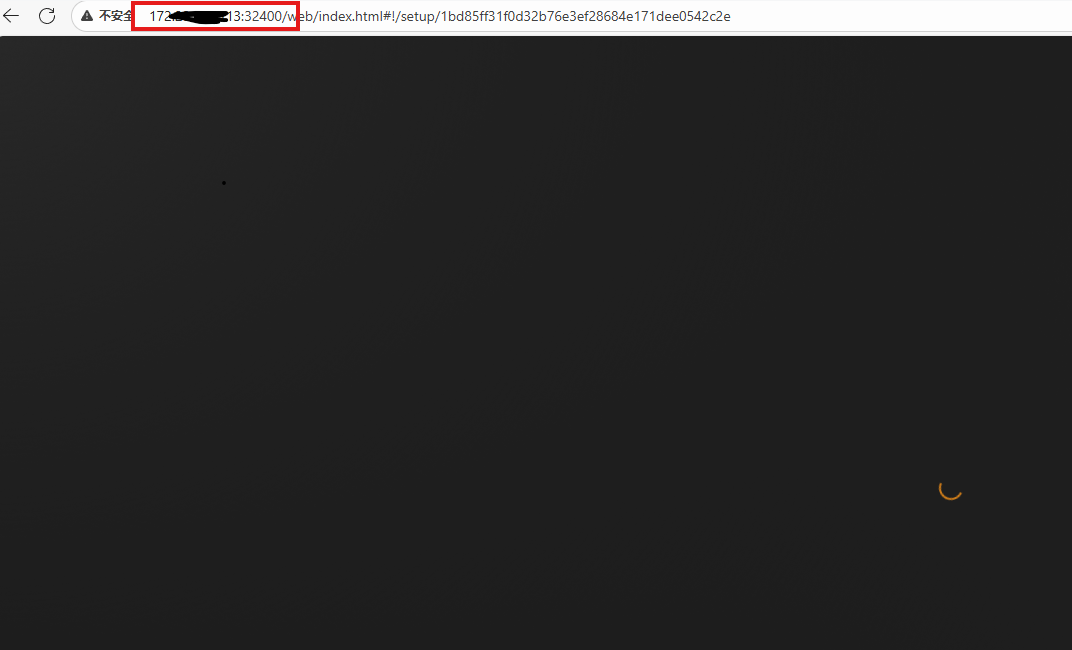 如果访问页面如下图,就是访问地址结尾没有加上“/web” 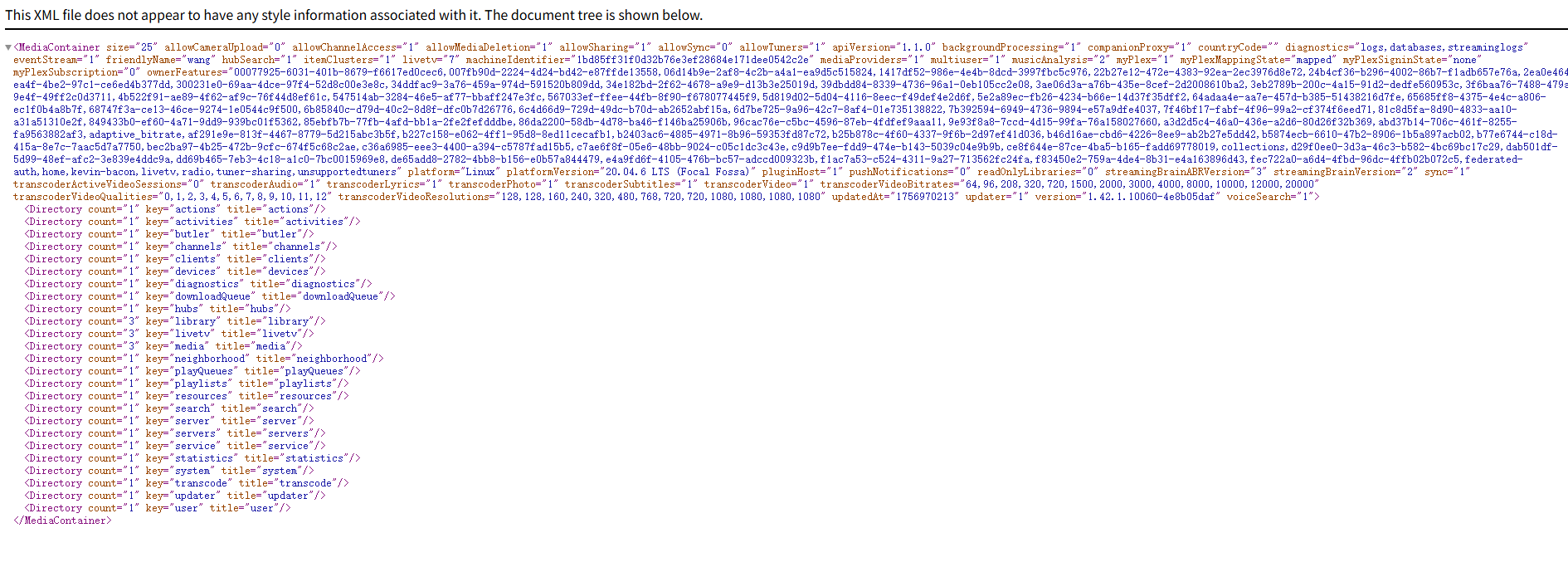 ### 2.简单使用plex WSL 可以直接访问整个 Windows 文件系统,你只需将文件放在 Windows 中,然后在 WSL 里“复制”进来。 提前把照片放到电脑桌面上,我这里为1.jpg:  打开 WSL 终端,进入 Windows 文件路径,可以看的1.jpg显示在那里: ``` cd /mnt/c/Users/你的用户名/Desktop ```  将文件复制到 WSL 的 Linux 系统中(例如/app): ``` cp 1.jpg /app/1.jpg ```  接下来,我们来进入服务器的基础信息配置页面,自定义服务器名称:方便搜索识别,点击“下一步”继续。  下一步是设备媒体库,这里可以暂时跳过,后续配置;也可以单击“添加资料库”,添加媒体文件。  我这里选择的是照片。 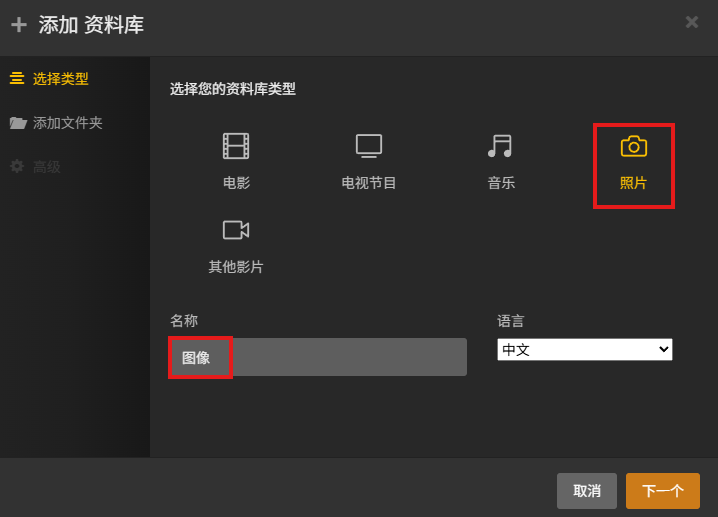 添加/app的目录就会显示在下方,继续点击下一步。 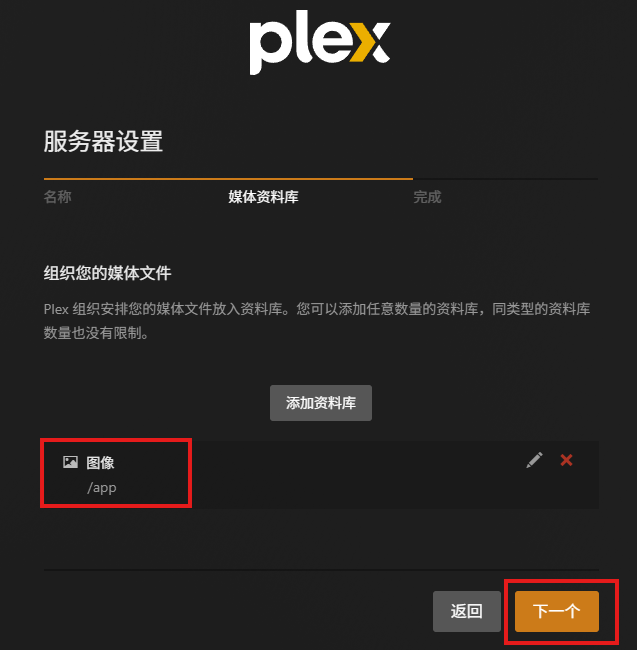 完成设置。  这样我添加的照片就上传成功啦! 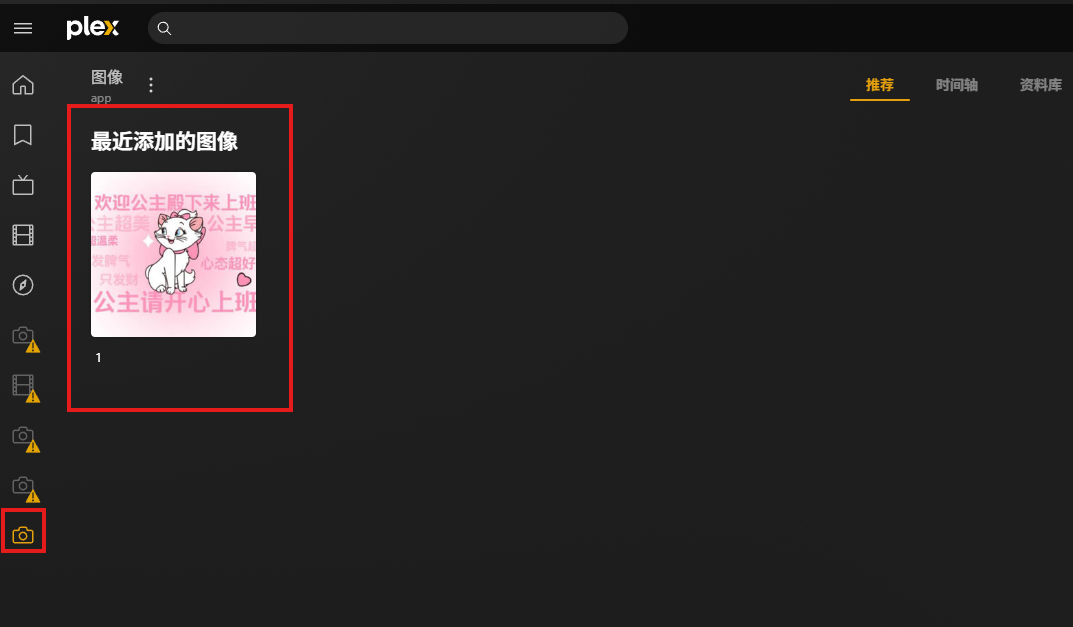 也可以观看自带的影片,只不过需要观看广告~ 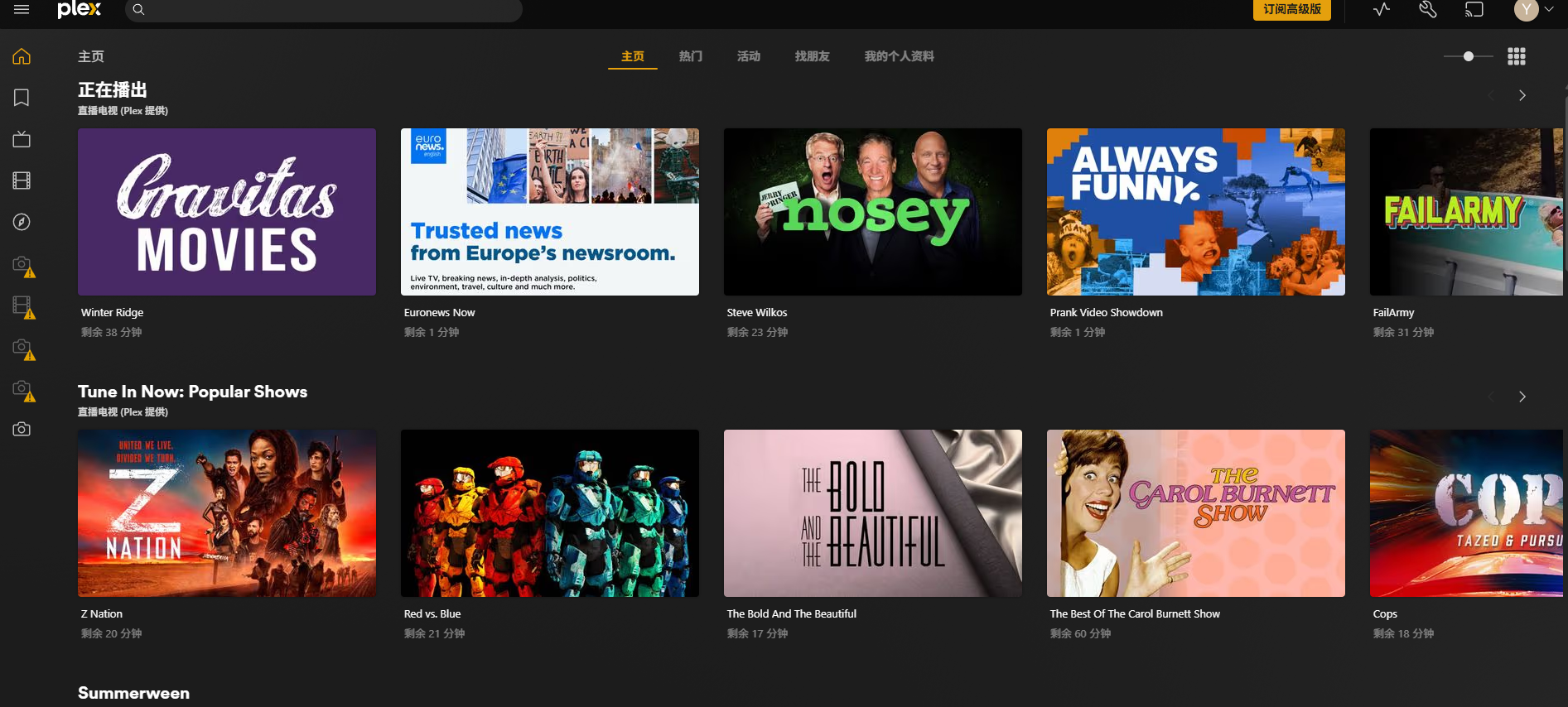 Plex 是一个强大的个人媒体中心,它能把你的硬盘变成像 Netflix 一样的私人影院。但默认情况下,它只能在家中局域网访问,一旦出门,片库就“断联”了。 而 cpolar,正是打破这一限制的“钥匙”。它是一款简单易用的内网穿透工具,无需公网IP、无需复杂路由器设置,就能将你本地运行的 Plex 服务安全地暴露到公网,实现外网随时随地访问。 接下来我们通过安装cpolar来实现随时随地观看,跟我一起部署吧! ### 3.安装cpolar实现随时随地开发 cpolar 可以将你本地电脑中的服务(如 SSH、Web、数据库)映射到公网。即使你在家里或外出时,也可以通过公网地址连接回本地运行的开发环境。 ❤️以下是安装cpolar步骤: 使用一键脚本安装命令: ``` sudo curl https://get.cpolar.sh | sh ``` 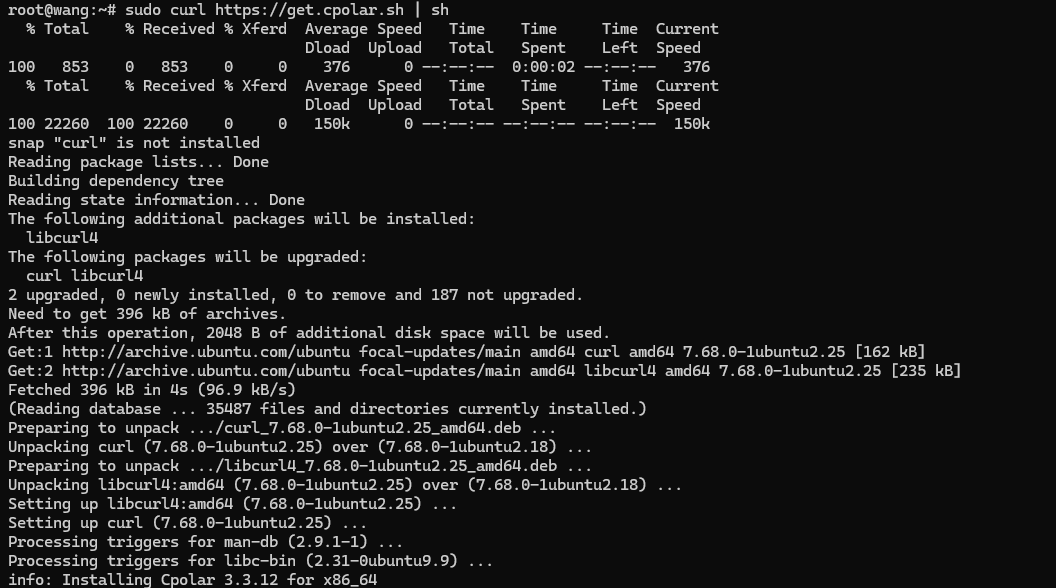 安装完成后,执行下方命令查看cpolar服务状态:(如图所示即为正常启动) ``` sudo systemctl status cpolar ``` 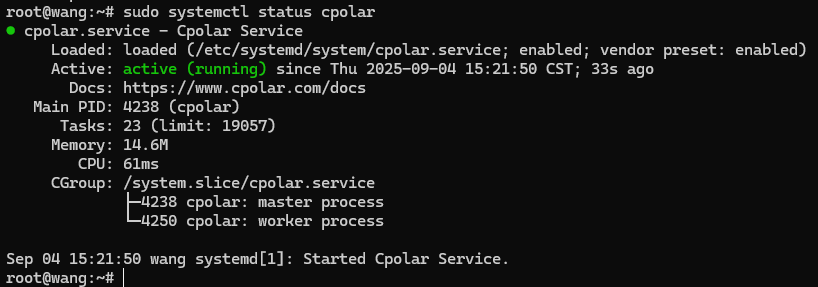 Cpolar安装和成功启动服务后,在浏览器上输入虚拟机主机IP加9200端口即:【[http://192.168.42.101:9200](http://localhost:9200/)】访问Cpolar管理界面,使用Cpolar官网注册的账号登录,登录后即可看到cpolar web 配置界面,接下来在web 界面配置即可: 打开浏览器访问本地9200端口,使用cpolar账户密码登录即可,登录后即可对隧道进行管理。 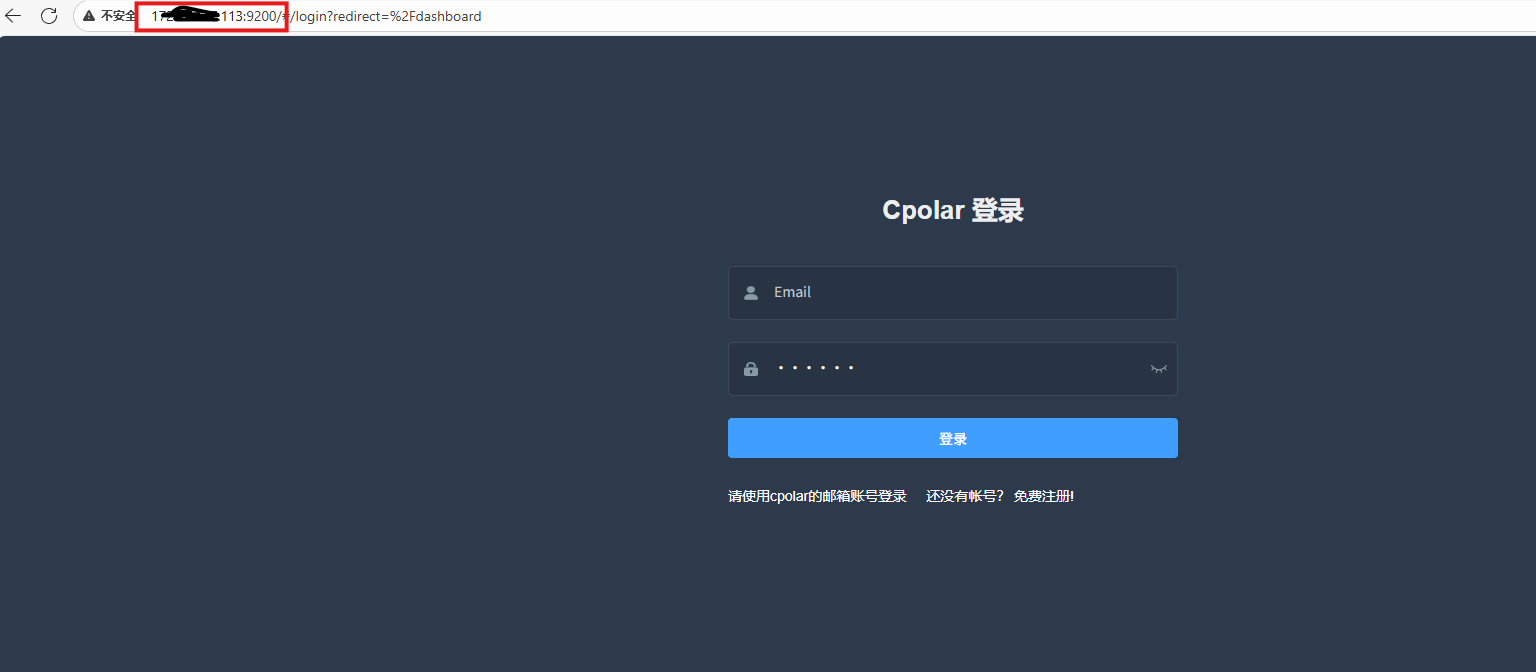 ### 4.配置公网地址 登录cpolar web UI管理界面后,点击左侧仪表盘的隧道管理——创建隧道: - 隧道名称:可自定义,本例使用了:plex,注意不要与已有的隧道名称重复 - 协议:http - 本地地址:32400 - 域名类型:随机域名 - 地区:选择China Top 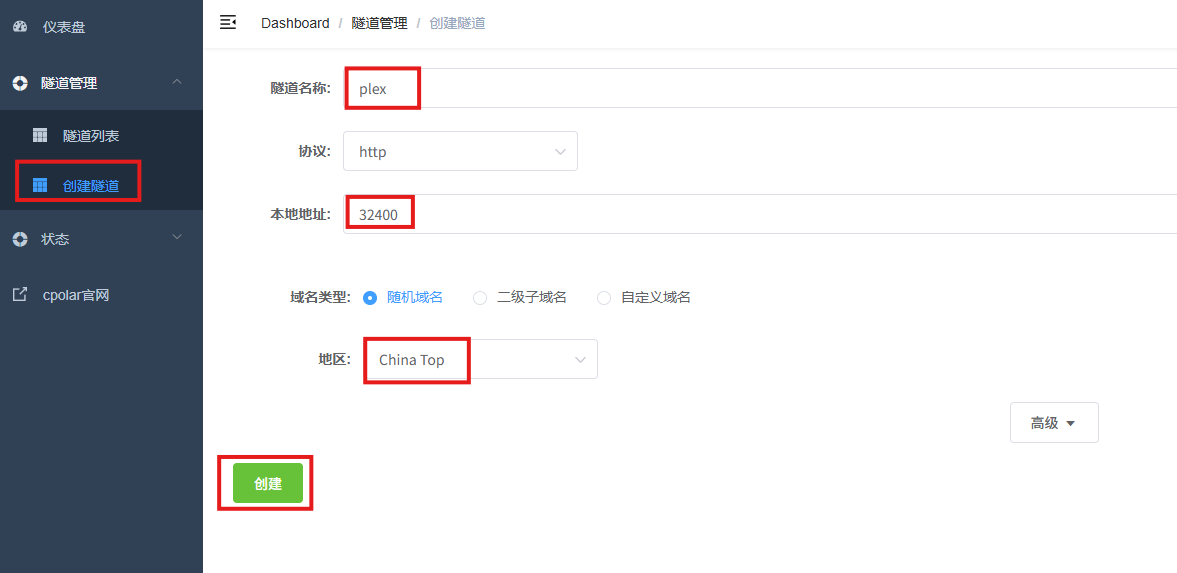 创建成功后,打开左侧在线隧道列表,可以看到刚刚通过创建隧道生成了公网地址,接下来就可以在其他电脑或者移动端设备(异地)上,使用地址访问。 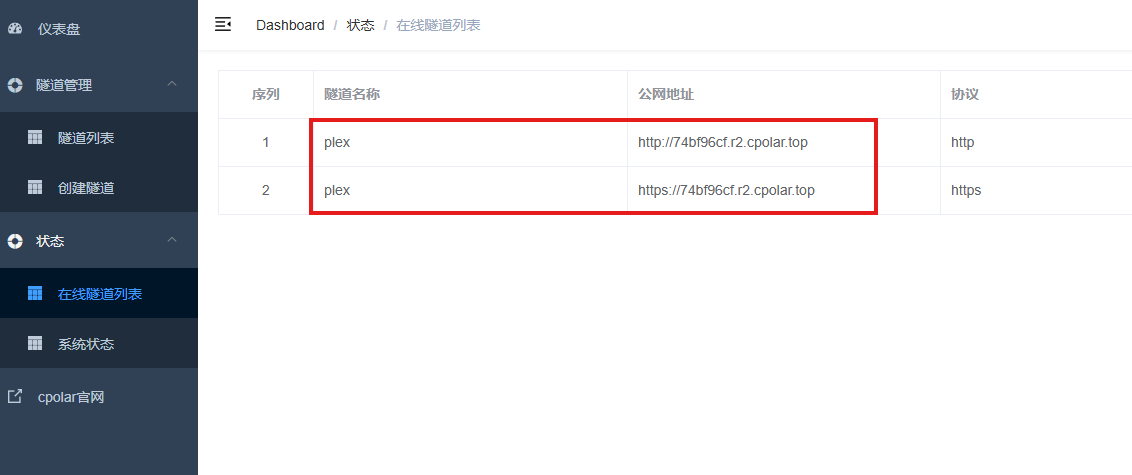 访问成功。  ### 5.保留固定公网地址 使用cpolar为其配置二级子域名,该地址为固定地址,不会随机变化。 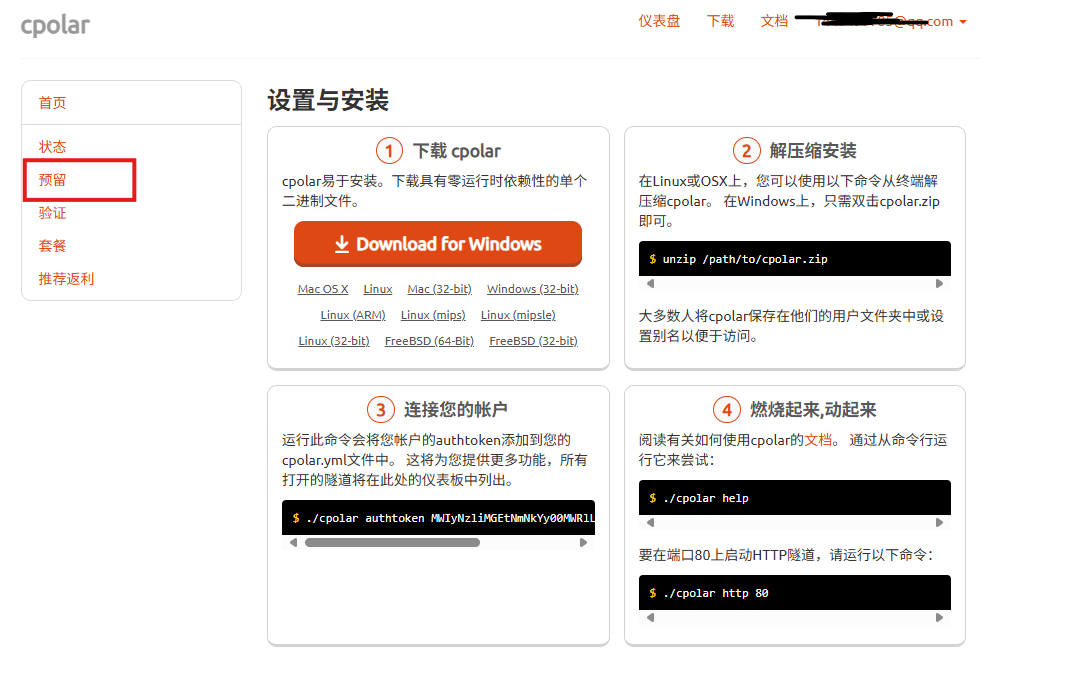 点击左侧的预留,选择保留二级子域名,地区选择china Top,然后设置一个二级子域名名称,我这里演示使用的是plex2,大家可以自定义。填写备注信息,点击保留。  登录cpolar web UI管理界面,点击左侧仪表盘的隧道管理——隧道列表,找到所要配置的隧道plex,点击右侧的`编辑`。  修改隧道信息,将保留成功的二级子域名配置到隧道中 - 域名类型:选择二级子域名 - Sub Domain:填写保留成功的二级子域名 - 地区: China Top 点击`更新`  更新完成后,打开在线隧道列表,此时可以看到随机的公网地址已经发生变化,地址名称也变成了保留和固定的二级子域名名称。  最后,我们使用固定的公网地址在任意设备的浏览器中访问,可以看到成功访问本地部署的ple x页面,这样一个永久不会变化的二级子域名公网网址即设置好了。  这样,我们就可以随时随地观看我们打造的私人影院啦,是不是很方便呢~ ### 总结 这套方案比较适合一种很常见的情况: 家里已经有 Windows 电脑,也已经存了不少电影和照片,但暂时还不想为了影音库再单独购买 NAS。 WSL 把 Linux 服务运行环境补了进来,Plex 则负责把原本按文件夹保存的媒体内容重新组织成一套更直观的媒体库。文件仍然可以继续留在 Windows 磁盘里,日常使用时却不必再靠资源管理器一层层查找。 如果只在家里使用,局域网访问已经能够满足大部分需求。 再通过 cpolar 给 Plex 增加公网入口以后,这台 Windows 电脑又多了一层远程媒体服务器的用途。人在外面时,也可以从其他设备进入自己的 Plex 页面;如果准备长期使用,再配置固定二级子域名,入口也不需要频繁变化。 当然,这种方式的前提是 Windows 主机需要保持开机,远程播放效果还会受到家庭宽带上行速度、视频码率以及 Plex 是否需要实时转码等因素影响。它更适合作为轻量入门方案,而不是直接替代一台专门设计的高性能 NAS。 但如果只是想先把现有硬件利用起来,这套组合已经足够实用: **不用增加一台新设备,只是在 Windows 里多跑一个 WSL,就能让原本散落在硬盘里的电影,开始像一个真正的影音库一样被使用。**