首页 文章 精选 留言 我的

精选列表

搜索[子代理],共10000篇文章
优秀的个人博客,低调大师

centos7 安装nginx配置负载均衡、反代理

1、安装c++编译环境,如已安装可略过 [html]view plain copy [root@xxx]#yuminstallgcc-c++ 2、下载组件,下载到 cd /usr/local/dowload/ [root@xxx]# wget http://nginx.org/download/nginx-1.10.2.tar.gz [root@xxx]# wget http://www.openssl.org/source/openssl-fips-2.0.10.tar.gz [root@xxx]# wget http://zlib.net/zlib-1.2.11.tar.gz [root@xxx]# wget ftp://ftp.csx.cam.ac.uk/pub/software/programming/pcre/pcre-8.40.tar.gz 3、各自解压安装 openssl安装 [html]view plain copy [root@xxx]#tarzxvfopenssl-fips-2.0.10.tar.gz [root@xxx]#cdopenssl-fips-2.0.10 [root@localhostopenssl-fips-2.0.10]#./config&&make&&makeinstall zlib安装 [html]view plain copy [root@xxx]#tarzxvfzlib-1.2.11.tar.gz [root@xxx]#cdzlib-1.2.11 [root@localhostzlib-1.2.11]#./configure&&make&&makeinstall openssl安装 [html]view plain copy [root@xxx]#tarzxvfpcre-8.40.tar.gz [root@xxx]#cdpcre-8.40 [root@localhostpcre-8.40]#./configure&&make&&makeinstall nginx安装 [html]view plain copy [root@xxx]#tarzxvfnginx-1.10.2.tar.gz [root@xxx]#cdnginx-1.10.2 [root@localhostnginx-1.10.2]#./configure&&make&&makeinstall 4、Nginx启动和测试 [html]view plain copy [root@xxx]#whereisnginx [html]view plain copy cd/usr/local/nginx/ 启动 [html]view plain copy sbin/nginx 上面表示已经启动过 测试 [html]view plain copy curllocalhost:81 我的修改过,把80修改了81 浏览器测试 ---------------------------------------成功安装------------------------------------------------------------ 5、负载均衡简单配置 修改配置 vim /usr/local/nginx/conf/nginx.conf 我的nginx.conf,去掉了暂时不需要的 [html]view plain copy worker_processes1; events{ worker_connections1024; } http{ includemime.types; default_typeapplication/octet-stream; sendfileon; keepalive_timeout65; upstreambbb.test.com{ ip_hash; server10.150.7.248:8080; } server{ listen8080; server_nameaaa.test.com; location/{ proxy_passhttp://bbb.test.com; } error_page500502503504/50x.html; location=/50x.html{ roothtml; } } server{ listen81; server_namenginx.test1.com; location/{ roothtml; indexindex.htmlindex.htm; } error_page500502503504/50x.html; location=/50x.html{ roothtml; } } } 配置说明 upstream xxx{};upstream 模块是命名一个后端服务器组,组名必须为后端服务器站点域名,内部可以写多台服务器ip和port, 还可以设置跳转规则及权重等等 ip_hash;代表使用ip地址方式分配跳转后端服务器,同一ip请求每次都会访问同一台后端服务器 server;代表后端服务器地址 server{};server模块依然是接收外部请求的部分 server_name;代表外网访问域名 location / {};同样代表过滤器,用于制定不同请求的不同操作 proxy_pass;代表后端服务器组名,此组名必须为后端服务器站点域名 server_name和upstream{}的组名可以不一致,server_name是外网访问接收请求的域名,upstream{}的组名是跳转后端服务器时站点访问的域名 ----------------------------------------------说明一下----------------------------------------------------------------------------------------------------------------------------- window是我启动了tomcat----8080-----------------------------10.150.7.248:8080 window 下载switchhosts----------------------------------------ip重定向-----10.150.7.157 aaa.test.com centos7的ip-----------------10.150.7.157 window下浏览器测试 aaa.test.com:8080 -------------------------成功----------------------------------------------------------- 是不是有点蒙圈

优秀的个人博客,低调大师

HUAWEI MatePad Edge上架WorkBuddy鸿蒙PC版,说话就能干活的AI办公搭子

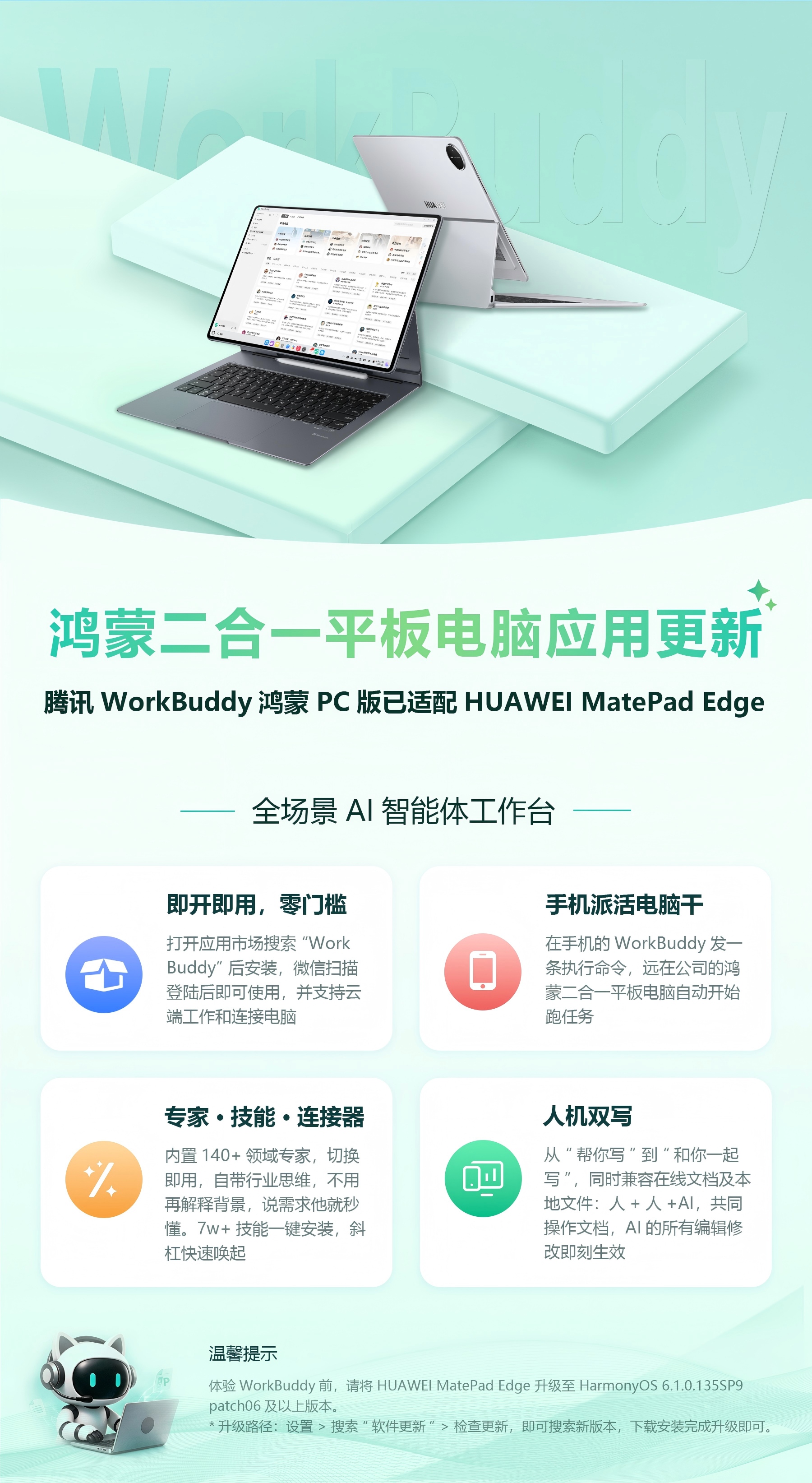
全能AI工作台WorkBuddy鸿蒙PC版上架HUAWEI MatePad Edge应用市场,直接下载即可使用,与鸿蒙电脑上的体验一致。值得一提的是,这是目前市面上唯一支持平板接入WorkBuddy PC版的产品,搭载“人机双写”重磅功能——你写你的,AI写AI的,同屏协作互不干扰。一句话让AI帮你干活,现在开启全新体验! 温馨提示: 体验WorkBuddy鸿蒙PC版前,请将 HUAWEI MatePad Edge 升级至 HarmonyOS 6.1.0.135SP9 patch03及以上版本。 *升级路径:设置 > 搜索“软件更新” > 检查更新,即可搜索新版本,下载安装完成升级即可。 没有繁琐部署操作,小白也能立刻使用 打开应用市场搜索“WorkBuddy”鸿蒙PC版后安装,微信扫描登陆后即可使用,并支持云端工作和本机双模式运行。 手机派活,电脑干活,跨端联动才是真效率 在地铁上收到老板的消息“基于WorkBuddy分析一下AI行业的发展调研”。以前只能回复“收到!我到公司就处理”,现在掏出手机,在WorkBuddy发一条命令,它即可远程“遥控”挂机的HUAWEI MatePad Edge进行数据分析、资料检索或方案撰写。人还在路上,HUAWEI MatePad Edge已经把活干完了。“人在休息,电脑干活”——这不是概念,这是WorkBuddy+鸿蒙给你的真实体验! 专家·技能·连接器,零基础也能做专业事 内置140+领域专家,金融、法律、产品设计全覆盖,切换即用,自带行业思维,不用再解释背景,说需求他就秒懂。7w+技能一键安装,Excel自动化、PPT生成、会议纪要即装即用,缺啥装啥,输入斜杠快速唤起,还能从社区导入。基于MCP协议,打通飞书、腾讯文档、企业微信等外部服务,授权一次AI直接读写第三方数据,告别复制粘贴。 重磅上线「人机双写」,从“帮你写”到“和你一起写” 不论是在线腾讯文档,还是本地文件(Word、Excel、PPT)只要通过WorkBuddy打开,AI会直接在原文件里完成修改,你可以继续编辑、补充、批注,所有修改都会实时同步,修改完成后,内容会直接出现在文档里。真正做到想到什么,就改什么。不仅如此,WorkBuddy生成的腾讯文档,或者是已经上传到腾讯文档里的产物,你还可以邀请同事一起协作,你+别人+AI共同编辑同一份文档,AI不再是聊天框里的助手,而是真正参与协作的一员。 快打开华为应用市场下载安装体验吧!

优秀的个人博客,低调大师

石墨烯可将硬盘容量提高十倍,剑桥在Nature子刊发表最新研究

本文经AI新媒体量子位(公众号ID:QbitAI)授权转载,转载请联系出处。 你的硬盘又涨价了吗? 多年来,机械硬盘行业发展一直停滞不前,价格却居高不下。 尽管现在固态硬盘用得相当广泛,但机械硬盘在计算领域仍然占有一席之地。 硬盘的存储容量当然在不断增加,但随着我们的媒介需求越来越大,我们需要能够存储更大数据量的硬盘。 那么到底能不能再提高硬盘的存储能力呢? 最近,剑桥大学石墨烯中心的研究人员发现: 石墨烯可用于超高密度的硬盘驱动器,与当前技术相比,每平方英寸数据存储量可以从目前的1Tb提高到10Tb。 这意味着容量提高了十倍啊! 该研究已经发表在Nature Communications上,是剑桥大学与埃克塞特大学、印度CSIR-先进材料与工艺研究所、EPFL、新加坡国立大学和美国阿贡国家实验室的团队合作进行的。 下面,我们先来看看石墨烯怎么用于机械硬盘的? 石墨烯怎么用于HDD HDD (硬盘驱动器)最早出现在 1950 年代,但它们在个人计算机中作为存储设备的使用直到 1980 年代中期才开始兴起。 硬盘包含两个主要部分:盘片和磁头。 数据是通过磁头写在盘片上的,当盘片旋转时,磁头会在盘片上方每分钟几千转快速移动,磁头就可以定位在盘片的指定位置上,进行数据的读写操作。 因此,磁头和盘片之间的空间大小决定了硬盘的存储密度。 那中间的空间大小是什么呢? 中间的层名叫碳基涂层 (COC),它是碳基材料,可以用于保护盘片免受机械损坏和腐蚀。 自1990年以来,HDD的数据密度已经翻了两番,数据密度每平方英寸已达到1TB,相应的碳基涂层的厚度已经从12.5nm减少到3nm左右。 如果还想进一步提高数据密度的呢?就得考虑还有什么材料能再薄。 要说薄,石墨烯可是具有无与伦比的薄度。 此外,石墨烯还具备防腐蚀、低摩擦、耐磨性、硬度强、润滑剂兼容性和表面光滑度方面的所有理想特性。 所以,剑桥的研究人员用一到四层石墨烯代替了传统的商业碳基涂层。 效果如何 多说无益,看看实际效果如何? 研究人员将石墨烯转移到由铁铂制成的硬盘上作为磁记录层,并测试了热辅助磁记录 (HAMR)。 HAMR可以将记录层加热到更高的温度,来增加存储密度,使数据位更小,更紧密地排列在一起,同时还能保持稳定。 在2020年2月,昭和电工(SDK)公布了下一代全新磁性薄膜,由铁-铂(Fe-Pt)合金制成薄膜磁性层,与HAMR技术相结合,可以将数据密度提高到每平方英寸6TB。 看看,这就是结合HAMR技术的威力。 此外,当前的碳基涂层在这些高温下无法发挥作用,但石墨烯可以。 研究人员表示,单个石墨烯层可将腐蚀降低 2.5 倍。 因此,基于四层石墨烯的COC与其他创新技术结合使用,如HAMR和比特图案化磁记录(BPM),可以远胜过当前的 HDD。 最终给出的数据密度也的的确确破了纪录,每平方英寸的数据密度惊人地超过 10 TB。 网友:等待石墨烯成为主流 为什么又是石墨烯搞出了新闻? 有网友评论: 因为它是石墨烯! 电子工业中永远难以捉摸的元素,所有问题的解决方案。 好吧,这解释的确简单粗暴。 还有网友表示:坐等石墨烯以后成为存储行业的主流。 该研究的作者,剑桥石墨烯中心的Anna Ott 博士说: 证明石墨烯可以作为传统硬盘驱动器的保护涂层,并且能够承受HAMR条件是非常重要的,这将进一步推动新型高密度硬盘驱动器的发展。 剑桥石墨烯中心主任Andrea C. Ferrari 教授也补充说: 这项工作展示了石墨烯可以用于超高存储密度磁介质的优异机械、腐蚀和耐磨性能。 2020 年,HDD 存储容量大约为10亿 TB,如果都能换成石墨烯,真是潜力无限。 这一次在数据存储领域,“新材料之王”石墨烯再一次证明了它的神奇。 虽然在之前有很多石墨烯产品是在炒概念,但希望这一次不仅是概念,让我们期待石墨烯存储走进我们的生活吧! 毕竟谁不想自己的硬盘容量大10倍呢?

资源下载

更多资源
Mario

Mario

马里奥是站在游戏界顶峰的超人气多面角色。马里奥靠吃蘑菇成长,特征是大鼻子、头戴帽子、身穿背带裤,还留着胡子。与他的双胞胎兄弟路易基一起,长年担任任天堂的招牌角色。

Spring

Spring

Spring框架(Spring Framework)是由Rod Johnson于2002年提出的开源Java企业级应用框架,旨在通过使用JavaBean替代传统EJB实现方式降低企业级编程开发的复杂性。该框架基于简单性、可测试性和松耦合性设计理念,提供核心容器、应用上下文、数据访问集成等模块,支持整合Hibernate、Struts等第三方框架,其适用范围不仅限于服务器端开发,绝大多数Java应用均可从中受益。

Rocky Linux

Rocky Linux

Rocky Linux(中文名:洛基)是由Gregory Kurtzer于2020年12月发起的企业级Linux发行版,作为CentOS稳定版停止维护后与RHEL(Red Hat Enterprise Linux)完全兼容的开源替代方案,由社区拥有并管理,支持x86_64、aarch64等架构。其通过重新编译RHEL源代码提供长期稳定性,采用模块化包装和SELinux安全架构,默认包含GNOME桌面环境及XFS文件系统,支持十年生命周期更新。

WebStorm

WebStorm

WebStorm 是jetbrains公司旗下一款JavaScript 开发工具。目前已经被广大中国JS开发者誉为“Web前端开发神器”、“最强大的HTML5编辑器”、“最智能的JavaScript IDE”等。与IntelliJ IDEA同源,继承了IntelliJ IDEA强大的JS部分的功能。


用户登录
用户注册