首页 文章 精选 留言 我的

精选列表

搜索[全模态理解],共10000篇文章
优秀的个人博客,低调大师

Android UI优化全解析

点击上方蓝字关注我,每天一见,给你力量 前言 往期优化文章目录: 启动优化 今天继续优化方面的内容——UI(布局)优化。 UI优化知识点主要分为三部分: 第一部分,系统为我们做的优化。由于前端中UI展示的特殊性和重要性,Android团队也是在不断想办法提高UI方面的渲染速度,所以也是更新了很多系统优化方案,比如: 硬件加速、黄油计划、RenderThread。 第二部分,我们可以 具体实施的优化方案。主要包括: java代码布局、View重用、异步创建View、xml布局优化、异步布局框架Litho、屏幕适配、Flutter、Jetpack Compose 第三部分,工具使用,主要包括: Choreographer、monitor、Systrace 系统做的优化 硬件加速 之前我们说过,一个图形的绘制是CPU,GPU和屏幕三方合作的结果。 在Android3.0之前,还没有硬件加速,都是通过CPU进行数据计算,然后通过Skia库进行软件绘制,但是CPU对于图形处理并不高效。 于是从3.0开始,Android支持了硬件加速,到Android4.0默认开启硬件加速。 开启硬件加速后,就是由CPU进行图形缓存数据的绘制。这样CPU和GPU就能比较好的分工,各司其职了。CPU用于控制复杂绘制逻辑、构建或更新DisplayList(基础元素);GPU用于完成图形计算、渲染DisplayList(基础元素)。 这里也找了一张各种场景下,硬件加速前后的流程与加速效果(Android6.0背景): 但是硬件加速也是有缺点的: 启用硬件加速需要更多资源,因此应用会占用更多内存。 比较低的版本,由于有些 Canvas API还没有支持,所以使用硬件加速可能会有问题。那么我们就可以手动关闭某个view的硬件加速: myView.setLayerType(View.LAYER_TYPE_SOFTWARE,null) Project Butter 黄油计划,你有可能没怎么听说,但是其实之前两章内容都提到过,Android4.1之后,Google提出了黄油计划,主要包括两个内容: VSYNC Triple Buffering(三重缓存) 这些都熟悉了吧,上两节都说过的,这里再简单提一下: VSYNC 垂直同步信号,每当收到这个信号后,CPU就开始准备Buffer数据,并在16ms之内和GPU把屏幕需要的缓存数据准备好。 Triple Buffering(三重缓存) 在Android4.1之前,是双缓存机制,大部分是没问题的。但是当CPU/GPU绘制过程较长,超过一个vsync信号周期,一般是16ms,就会导致丢帧,CPU无法使用被GPU或者屏幕占用的缓存区。如果下一帧绘制如果又超时,那么又会丢帧。 所以再加上一个缓存区,这样,CPU、GPU、Display三者都有各自的缓存区,互不影响,就能保证时间的最大化利用,也就能减少上述的情况了。 RenderThread RenderThread是在Android5.0提出的,从这个名字就能知道,它是一个线程,一个专门执行GL命令的线程,也就是一部分的绘制工作。 有了它之后,当CPU处理数据给GPU后,就不需要等GPU渲染完毕了,而是将一些绘制任务交给RenderThread,这样就能减少主线程的工作,保证画面的流畅。同时还提供了RenderNode,用来做view的属性封装,渲染帧的信息等等。 优化方案 java代码布局 我们一般都是用XML文件进行布局,但是XML解析也是很耗时的,并在这个解析过程在主线程进行。 所以我们有的时候也许可以通过Java代码或者kotlin进行View的创建? 理论中,这样确实能减少布局加载的消耗时间,但是Java代码创建View太麻烦了,而且无法可视化。 当然,也有一些库可以帮助我们将xml代码转换成java代码,比如X2C(https://github.com/iReaderAndroid/X2C ),但是它并不支持所有的情况,比如merge标签,appCompat兼容控件等等。 所以我们需要在这之中找到平衡点,有的时候,UI简单并且要求高性能的前提下,我们可以试试用这样的方法,即用java代码代替XmL代码。 View重用 参照Recyclerview的做法,我们也可以将一些常用的view保存到缓存池中,这样在不同的界面中就能复用缓存池里面的view。 异步创建view 这是Google提出的一个方案——AsyncLayoutInflater。它可以异步加载布局文件,并且回调给主线程,从而减少主线程耗时。简单贴下主要代码: newAsyncLayoutInflater(MainActivity.this).inflate(R.layout.activity_main,null,newAsyncLayoutInflater.OnInflateFinishedListener(){@OverridepublicvoidonInflateFinished(@NonNullViewview,inti,@NullableViewGroupviewGroup){//回调给主线程setContentView(view);}}); xml布局优化 在写xml布局文件的时候,我们要做的也有很多,比如: 减少布局嵌套。多使用ViewStub、Merge、ConstraintLayout来代替。 优化开销。RelativeLayout和 使用weight的LinearLayout 开销比较大,建议使用ConstraintLayout,LinearLayout代替。 异步布局框架Litho Litho是Facebook开源的一款在Android上高效建立UI的声明式框架。 主要有以下特点: 1)声明式:它使用了声明式的API来定义UI组件。 2)异步布局:它把 measure 和 layout 都放到了后台线程,只留下了必须要在主线程完成的 draw,这大大降低了 UI 线程的负载 3)视图扁平化:由于 Litho 使用了自有的布局引擎(Yoga),在布局阶段就可以检测不必要的层级、减少 ViewGroups,来实现 UI 扁平化。 4)优化 RecyclerView:Litho 还优化了 RecyclerView 中 UI 组件的缓存和回收方法。 屏幕适配 关于屏幕适配问题,也是老生常谈了。主要有以下几种方案: dp适配方案。 这是系统自带的适配单位,dp是基于屏幕物理分辨率一个抽象的单位,用于说明与密度无关的尺寸和位置。所以它能在不同分辨率的手机上有相对大小的适配性。计算公式是:px=dp * (dpi/160)。但是dpi有可能会被人为调整(比如几部相同分辨率不同尺寸的手机的ppi可能分别是是430,440,450,那么在Android系统中,可能dpi会全部指定为480),所以还是有可能在一些设备上出现适配问题。 宽高限定符适配方案。 简单地说,这个方案就是穷举市面上所有的Android手机的宽高像素值。然后找到对应的文件夹使用下面的资源文件所对应的px值。 但是这方案有个缺陷,就是必须精确命中才行。比如1920x1080的手机就一定要找到1920x1080的限定符,否则就只能用统一的默认的dimens文件了。 所以容错性太低,不推荐。 smallestWidth适配方案。 这个方案就是通过手机的宽度值来找到对应限定符文件夹下的资源文件,可以看做宽高限定符屏幕适配方案的升级版。 假如我们的设计图宽为360dp,那么就创建values-sw360dp文件夹,并添加资源文件: <?xmlversion="1.0"encoding="UTF-8"?><resources><dimenname="dp_1">1dp</dimen><dimenname="dp_2">2dp</dimen><dimenname="dp_3">3dp</dimen>...<dimenname="dp_359">359dp</dimen><dimenname="dp_360">360dp</dimen></resources> 很简单,分为360份,然后我们实际写布局文件的时候,直接引用对应的dimen值即可。 然后新建其他设备宽度的文件夹,并在每个文件夹里添加对应的资源文件,这里以400dp为例: ├──src/main│├──res│├──├──values│├──├──values-sw320dp│├──├──values-sw400dp│├──├──...│├──├──values-sw640dp <?xmlversion="1.0"encoding="UTF-8"?><resources><dimenname="dp_1">1.1111dp</dimen><dimenname="dp_2">2.2222dp</dimen><dimenname="dp_3">3.3333dp</dimen><dimenname="dp_4">4.4444dp</dimen>...<dimenname="dp_359">398.8889dp</dimen><dimenname="dp_360">400.0000dp</dimen></resources> 也就是说,所有的设备都分为360份了,这样就能保证在不同宽度设备上都能有差不多的效果。 如果我们的设备宽度为400dp,那么就会调用values-sw400dp对应的资源文件,如果找不到,就会向下查找。比如我们宽度是402dp,找不到对应的,就会向上找到400dp对应的资源文件,所以也有比较好的容错性。也是一个比较好的适配方案。 当然这种重复性工作肯定不需要我们自己手动去实现,有专门的插件可以生成相应的文件和文件夹,这里也推荐一个:https://github.com/ladingwu/dimens_sw 今日头条适配方案。 这个大家应该都很熟悉了,主要是通过动态修改density值来保证所有设备的屏幕宽度都是固定的dp值。用到的公式就是px = density * dp。 比如设计图宽为360dp,我们只要保证所有设备的宽度都是360dp就能适配了。而宽度的px值我们是已知的,所以就是要修改这个 density 值来完成我们的适配目的。具体代码我就不贴了,网上很多。 这种方案侵入性低,使用方便,是个不错的适配方案。 Flutter Flutter是 Google 推出并开源的移动应用开发框架,开发者可以通过 Dart 语言开发 App,一套代码同时运行在 iOS 和 Android 平台。 Flutter框架现在也是特别火,实际运用到很多的大厂项目,比如闲鱼今日头条。它相对于Android其实是另外一套APP架构了,它没有基于系统本身的渲染引擎,而是app中自带Skia引擎,虚拟机也是使用的Dart虚拟机。 主要有以下几个特点: 跨平台:现在flutter至少可以跨5种平台,常见的平台:MacOS,Windows ,Linux ,Android ,iOS ,到目前为止,Flutter算是支持平台最多的框架了。良好的跨平台性,大大减少了开发成本。 丝滑般的体验:使用Flutter内置的Material Design(android风格)和Cupertino(ios风格)风格组件,以及丰富的motion API,平滑而自然的滑动效果和平台感知,为用户带来全新的体验。 响应式框架:使用一系列基础组件和响应式框架,可以轻松构建用户界面。使用功能强大且灵活的API可以实现复杂的界面效果。 支持插件:使用插件可以访问平台本地API,如相机,蓝牙,WIFI等等。借助现有的Java,swift ,object c , c++代码实现对原生系统的调用。 60fps超高性能:Flutter编写的应用可以达到60fps(每秒传输帧数)。Flutter采用GPU渲染技术,所以性能很好。完全可以胜任游戏开发。 Jetpack Compose Jetpack Compose 是用于构建原生 Android 界面的新工具包 原来我们的布局文件都是写在xml文件中的,现在提供了一种新的view构建方式,也就是Compose。 它是一种声明式UI,不再使用xml,而是使用kotlin进行UI布局。其实就跟我们之前提到的一点,用java代码去构建view一样的效果。这样就减少了xml解析的时间,提高了效率。 声明式UI。指的是只需要把界面声明出来,不需要手动更新。比如我们这里的Compose只需要写一遍,后续的UI改变会随着变量自动更新。而传统的xml布局方式就无法做到这一点,属于命令式UI,需要我们手动命令纸牌屋UI的修改。 官方也是宣称有以下几点优势: 更少更直观的代码,更强大的功能,能提高开发速度。 最后贴一段代码,感受下Compose的写法: classMainActivity:AppCompatActivity(){overridefunonCreate(savedInstanceState:Bundle?){super.onCreate(savedInstanceState)setContent{Greeting("Android")}}}@ComposablefunGreeting(name:String){Text(text="Hello$name!")} 工具篇 Choreographer 嘿嘿,没想到吧,上期我们说过的Choreographer其实也是一个监控应用帧率的工具。它主要有以下特性: 能获取整体的帧率。 能在线上使用。 获取的帧率几乎是实时的。 主要原理就是利用postFrameCallback计算两次绘制的间隔时间,简单贴下代码: privatelongmLastFrameTime;Choreographer.getInstance().postFrameCallback(newChoreographer.FrameCallback(){@OverridepublicvoiddoFrame(longframeTimeNanos){if(mLastFrameTime==0){mLastFrameTime=frameTimeNanos;}floatdiff=(frameTimeNanos-mLastFrameTime)/1000000.0f;//得到毫秒,正常是16.66msif(diff>500){doublefps=(((double)(mFrameCount*1000L))/diff);mFrameCount=0;mLastFrameTime=0;Log.d("doFrame","doFrame:"+fps);}else{++mFrameCount;}Choreographer.getInstance().postFrameCallback(this);}}); 想细细研究的可以看看这个库(https://github.com/friendlyrobotnyc/TinyDancer ) LayoutInspector/Android Device Monitor LayoutInspector是AndroidStudio种的一个布局检查器,可以通过Tools > Layout Inspector找到,他可以检查应用中的某个界面的视图结构,但是无法查看非调式状态的应用。 如果要看其他应用的布局情况,可以使用Android Device Monitor,在Android Studio 3.1 以后,需要单独从文件夹打开了: android-sdk/tools/monitor Systrace Systrace是分析Android性能问题的神器,获取Systrace文件的方式有两种: 一是 AndroidSDK/tools目录下,通过 monitor.bat用 Android Device Monitor可视化工具得到。 二是通过 python脚本获取。 具体怎么分析这里就不细说了,下次可以专门一篇文章讲Systrace性能分析。 参考 https://www.jianshu.com/p/a4b8e4c5d9b0 https://time.geekbang.org/column/article/81049 https://juejin.cn/post/6844904047355363341 https://juejin.cn/post/6844904048068395015 https://blog.csdn.net/u013425527/article/details/97046401 感谢大家的阅读,有一起学习的小伙伴可以关注下公众号—码上积木❤️ 每日三问知识点/面试题,积少成多。 点在看你最好看 本文分享自微信公众号 - 码上积木(Lzjimu)。如有侵权,请联系 support@oschina.cn 删除。本文参与“OSC源创计划”,欢迎正在阅读的你也加入,一起分享。

优秀的个人博客,低调大师

传送网系列笔记【全】

【申明:本系列为读书笔记,仅供自我学习】 目录 传送网基础知识 刚性通道时代——PDH 刚性通道时代——SDH 刚性通道时代——保护 刚性通道时代——MSTP 刚性通道时代——架构 光通信高速干道——波分复用 光通信高速干道——OTN(上) 光通信高速干道——OTN(下) MPLS VS MSTP 分组传送网——PTN/IPRAN 分组传送网——LTE/QoS/保护/时钟同步 本文转自Grodd51CTO博客,原文链接:http://blog.51cto.com/juispan/1970711,如需转载请自行联系原作者

优秀的个人博客,低调大师

Android Fragment使用全解析

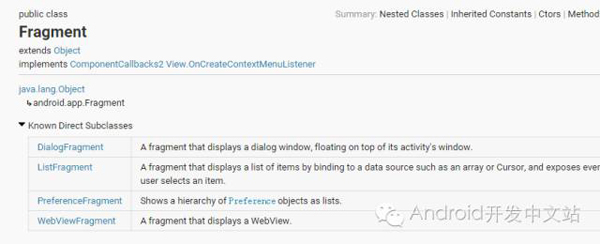
Fragment的使用可谓是老生常谈了~~~ 1、概述 自API 11引入Fragment之后,Fragment可谓风靡一时,现在大部分项目都或多或少的用到了Fragment,其更轻量级,更加适用屏幕,更加方便UI设计等优势。说了这么多什么是Fragment呢? Fragment:碎片,碎片是一个应用程序的用户界面和行为能够被放置在一个活动上。在其核心,它代表了一个特定的操作或界面,运行在一个更大的活动上。代表界面是因为可作为View在布局中进行使用,代表特定操作是因为包含生命周期可进行逻辑操作。简言之,Fragment就是一个带生命周期的组件。(若有问题恳请指正!) Fragment的特点: 生命周期必须依赖于Activity,当Activity被销毁,所有的碎片将被摧毁。(自己曾经踩坑) 轻量级,轻量切换。 方便处理平板、Phone的界面差异。 2、继承结构和生命周期 继承结构: Fragment直接继承Object,有四个直接子类,我个人对它的子类使用甚少。 生命周期: Fragment的生命周期在图上标注的很清楚了就不赘述了。该图是很久之前收藏的,已忘记原出处,在此感谢原作者! 3、基本使用 1).静态使用 静态使用就是Fragment相当于控件一样在布局中使用。 TestFragment.java 继承Fragment重写onCreateView方法 /** *Createdbymagicon2016年9月27日. */ publicclassTestFragmentextendsFragment{ @Override publicViewonCreateView(LayoutInflaterinflater,ViewGroupcontainer, BundlesavedInstanceState){ Viewview=inflater.inflate(R.layout.fragment_main,container); ImageViewimg=(ImageView)view.findViewById(R.id.img); img.setOnClickListener(newView.OnClickListener(){ @Override publicvoidonClick(Viewv){ Toast.makeText(getActivity(),"这是一个fragment",Toast.LENGTH_SHORT).show(); } }); returnview; } } fragment_main.xml <RelativeLayoutxmlns:android="http://schemas.android.com/apk/res/android" xmlns:tools="http://schemas.android.com/tools" android:layout_width="match_parent" android:layout_height="match_parent"> <ImageView android:id="@+id/img" android:layout_width="wrap_content" android:layout_height="wrap_content" android:layout_centerInParent="true" android:src="@drawable/img"/> </RelativeLayout> MainActivity.java 里面其实什么也没干。 /** *Createdbymagicon2016年9月27日. */ publicclassMainActivityextendsActivity{ @Override protectedvoidonCreate(BundlesavedInstanceState){ super.onCreate(savedInstanceState); setContentView(R.layout.activity_main); } } activity_main.xml <RelativeLayoutxmlns:android="http://schemas.android.com/apk/res/android" xmlns:tools="http://schemas.android.com/tools" android:layout_width="match_parent" android:layout_height="match_parent"> <fragment android:id="@+id/id_fragment" android:layout_width="match_parent" android:layout_height="match_parent" class="com.magic.test_fragment.TestFragment"/> </RelativeLayout> 使用 fragment 标签添加碎片,通过class指定碎片的完整类名。 运行效果: 2).动态使用 动态使用就是向Fragment布局容器中动态添加、替换、移除、隐藏、显示Fragment。 CommonFragment.java /** *Createdbymagicon2016年9月27日.通用Fragment */ @SuppressLint("ValidFragment") publicclassCommonFragmentextendsFragment{ Stringdesc; publicCommonFragment(Stringdesc){ super(); this.desc=desc; } @Override publicViewonCreateView(LayoutInflaterinflater,ViewGroupcontainer, BundlesavedInstanceState){ Viewview=inflater.inflate(R.layout.fragment_common,container,false); TextViewtev=(TextView)view.findViewById(R.id.tev); System.out.println(desc); tev.setText(desc); returnview; } } 通过构造方法传递数据的形式向TextView上设置内容。 fragment_common.xml <?xmlversion="1.0"encoding="utf-8"?> <LinearLayoutxmlns:android="http://schemas.android.com/apk/res/android" android:layout_width="match_parent" android:layout_height="match_parent" android:orientation="vertical"> <TextView android:id="@+id/tev" android:layout_width="match_parent" android:layout_height="match_parent" android:gravity="center" android:textColor="@color/mainOrange"/> </LinearLayout> MainActivity.java /** *Createdbymagicon2016年9月27日.底部tab+fragment */ publicclassMainActivityextendsActivityimplementsOnClickListener{ TextViewtev_tab1,tev_tab2,tev_tab3,tev_tab4; //fragment事务类 FragmentTransactionft; //fragment CommonFragmenttabFragment1,tabFragment2,tabFragment3,tabFragment4; @SuppressLint("CommitTransaction") @Override protectedvoidonCreate(BundlesavedInstanceState){ super.onCreate(savedInstanceState); setContentView(R.layout.activity_main2); initView(); ft=getFragmentManager().beginTransaction(); tabFragment1=newCommonFragment("Tab1"); //替换 ft.replace(R.id.container,tabFragment1); //提交 ft.commit(); } //初始化控件 privatevoidinitView(){ tev_tab1=(TextView)findViewById(R.id.tev_tab1); tev_tab2=(TextView)findViewById(R.id.tev_tab2); tev_tab3=(TextView)findViewById(R.id.tev_tab3); tev_tab4=(TextView)findViewById(R.id.tev_tab4); tev_tab1.setOnClickListener(this); tev_tab2.setOnClickListener(this); tev_tab3.setOnClickListener(this); tev_tab4.setOnClickListener(this); } @Override publicvoidonClick(Viewv){ FragmentTransactionft=getFragmentManager().beginTransaction(); switch(v.getId()){ caseR.id.tev_tab1: ft.replace(R.id.container,tabFragment1); break; caseR.id.tev_tab2: if(tabFragment2==null){ tabFragment2=newCommonFragment("Tab2"); } ft.replace(R.id.container,tabFragment2); break; caseR.id.tev_tab3: if(tabFragment3==null){ tabFragment3=newCommonFragment("Tab3"); } ft.replace(R.id.container,tabFragment3); break; caseR.id.tev_tab4: if(tabFragment4==null){ tabFragment4=newCommonFragment("Tab4"); } ft.replace(R.id.container,tabFragment4); break; } //提交 ft.commit(); } } activity_main2.xml <?xmlversion="1.0"encoding="utf-8"?> <LinearLayoutxmlns:android="http://schemas.android.com/apk/res/android" android:layout_width="match_parent" android:layout_height="match_parent" android:orientation="vertical"> <FrameLayout android:id="@+id/container" android:layout_width="match_parent" android:layout_height="0dp" android:layout_weight="1"/> <LinearLayout android:layout_width="match_parent" android:layout_height="50dp" android:background="@color/mainTextBlack" android:orientation="horizontal"> <TextView android:id="@+id/tev_tab1" android:layout_width="0dp" android:layout_height="match_parent" android:layout_weight="1" android:gravity="center" android:text="Tab1" android:textColor="@color/white"/> <TextView android:id="@+id/tev_tab2" android:layout_width="0dp" android:layout_height="match_parent" android:layout_weight="1" android:gravity="center" android:text="Tab2" android:textColor="@color/white"/> <TextView android:id="@+id/tev_tab3" android:layout_width="0dp" android:layout_height="match_parent" android:layout_weight="1" android:gravity="center" android:text="Tab3" android:textColor="@color/white"/> <TextView android:id="@+id/tev_tab4" android:layout_width="0dp" android:layout_height="match_parent" android:layout_weight="1" android:gravity="center" android:text="Tab4" android:textColor="@color/white"/> </LinearLayout> </LinearLayout> 通过 FrameLayout 标签创建Fragment的容器,底部四个Tab添加监听事件用于动态更换FrameLayout容器中的Fragment。 运行效果: 4、相关类及主要方法 FragmentManager碎片管理器,抽象类,具体实现在Android-support-v4.jar中的FragmentManagerImpl类中。 //获取FragmentManager对象 FragmentManagermanager=getFragmentManager(); FragmentTransaction碎片事务类,抽象类,具体实现在BackStackRecord类中。添加、删除、替换等操作其实最终的实现还是在FragmentManagerImpl类中。 //获取FragmentTransaction对象 FragmentTransactiontransaction=manager.beginTransaction(); //添加fragment transaction.add(); transaction.add(containerViewId,fragment,tag); //将被添加到容器的现有fragment替换 transaction.replace(); //删除一个现有的fragment transaction.remove(); //保存当前fragment数据,避免视图重绘 transaction.hide(); //显示以前隐藏的fragment transaction.show(); //这两个方法会触发fragment中的onHiddenChanged(booleanhidden)回调 //显示之前数据实例不会被销毁,但是视图层次依然会被销毁,即会调用onDestoryView和onCreateView transaction.addToBackStack(null); //事务提交 transaction.commit(); Fragment 碎片类 Fragmentfragment=newFragment(); //返回此fragment当前关联的Activity fragment.getActivity(); //设置数据 fragment.setArguments(newBundle()); //获取数据 fragment.getArguments(); //返回与该fragment作用的FragmentManager fragment.getFragmentManager(); //获取标签名 fragment.getTag(); //当隐藏状态改变的时候回调 //onHiddenChanged(true); 有兴趣大家可以去Read The Fucking Source,反正我看的比较头大……. 5、其它 未完待续…… 本文作者:佚名 来源:51CTO

优秀的个人博客,低调大师

Docker 容器测试全探索

当我们构建好Docker镜像并利用多套容器共同组合成应用程序,建立起持续交付通道,了解了如何将新创建的镜像纳入到生产或者测试环境当中之后,新的问题来了——我们该如何测试自己的Docker容器? 测试的策略多种多样,反映了各种各样的测试性格:天真型,懒人省事型,超前理想主义型,完美主义处女座型……那么你是哪一型? 下面我们就对其各自的方案利弊进行逐一分析。 “天真”型方案 大多数人会将此作为默认方案。其利用CI服务器实现任务执行。在这项方案中,开发人员利用Docker作为软件包管理器,其实际效果优于jar/rpm/deb方案。CI服务器对应用程序代码进行编译,而后执行测试(包括单元、服务及功能等)。Docker中的build可复用以生成新的镜像,由此生成的镜像不仅包含应用程序的“二进制代码”,同时亦拥有运行时所必需的依赖性及配置。 不过为了实现应用程序的可移植性,我们需要放弃开发与测试的可移植能力。在这种情况下,我们无法在CI之外重新建立同样的开发与测试环境。为了创始这样一套新的测试环境,我们需要设置测试工具(正确版本与插件)、配置运行时与操作系统设定,同时获取相同版本的测试脚本与测试数据。 为了解决上述难题,我们需要考虑以下方案。 应用&测试容器方案 现在我们尝试创建单一捆绑包,其中应用程序“二进制代码”中包含全部必需的软件包、测试工具(包括对应版本)、测试工具插件、测试脚本以及其它各类测试环境元素。 这套方案的优势包括: 测试环境自身拥有可重复性——我们能够在CI、开发、分段或者生产环境当中使用完全相同的测试工具实现完全相同的测试效果。 我们能够立足特定时间点捕捉测试脚本,所以可将其复用于任意环境。 我们不需要对测试工具进行二次设置与配置——其已经成为镜像中的组成部分。 但这种方式也存在着显著弊端: 镜像体积直线增长——这是因为其中包含有测试工具、必要软件包、测试脚本甚至是测试数据。 特定测试配置可能对镜像运行时环境造成污染,甚至引入不必要的依赖性(集成测试中需要用到)。 我们还需要考虑如何处理测试结果与记录日志;如何将其导出以及向哪里导出。 通过以下经过简化的 Dockerfile,我们可以了解上述方案的整个流程。 FROM "<bases image>":"<version>" WORKDIR "<path>" # install packages required to run app and tests RUN apt-get update && apt-get install -y \ "<app runtime> and <dependencies>" \ # add app runtime and required packages "<test tools> and <dependencies>" \ # add testing tools and required packages && rm -rf /var/lib/apt/lists/* # copy app files COPY app app COPY run.sh run.sh # copy test scripts COPY tests tests # copy "main" test command COPY test.sh test.sh # ... EXPOSE, RUN, ADD ... for app and test environment # main app command CMD [run.sh, "<app arguments>"] # it's not possible to have multiple CMD commands, but this is the "main" test command # CMD [/test.sh, "<test arguments>"] 点此下载Dockerfile。 毫无疑问,应该有更好的容器内测试方案可供选择。 测试感知型容器方案 目前,Docker承诺以“Build -> Ship -> Run”这一简单操作完成镜像构建、发布至注册表并在其它位置运行等任务。不过恕我直言,其中还缺少了Test这一重要环节。正确且完整的流程应该是Build -> Test -> Ship -> Run。 ​ 下面让我们看看能够为Docker命令提供“测试友好”型语法与扩展的Dockerfile是如何建立而成的。当然,其中并不涉及真正的语法,只是我个人更偏好这样表述。我定义出了自己的“理想”版本(真的只是理想版本,仅供大家借鉴其中的思想,小数注),大家应该能够看出其中可用于实践的指导思路。 ONTEST [INSTRUCTION] 首先定义一条特殊的ONTEST指令,其与现有ONBUILD指令非常相似。ONTEST指令会向镜像添加一条触发指令,其在随后镜像接受测试时自动执行。任意build指令都可被注册为触发条件。 ONTEST指令可由一条新的docker test命令进行识别。 docker test [OPTIONS] IMAGE [COMMAND] [ARG...] 事实上,docker test命令的语法与docker run命令非常相似,二者只存在一项区别:前者会自动生成一套新的“可测试”镜像,甚至为其提供:-test 标签(向原始镜像标签中添加‘test’标签)。此可测试镜像将由初始应用镜像生成,执行全部build操作,于ONTEST命令后进行定义并执行ONTEST CMD(或者ONTEST ENTRYPOINT)。其中若测试发生错误,docker test命令应当返回一段非零代码。此测试结果应当被写入至自动生成且指向/var/tests/results文件夹的VOLUME。 下面我们来看看经过修改的Dockerfile——其中包含新的ONTEST指令。 FROM "<base image>":"<version>" WORKDIR "<path>" # install packages required to run app RUN apt-get update && apt-get install -y \ "<app runtime> and <dependencies>" \ # add app runtime and required packages && rm -rf /var/lib/apt/lists/* # install packages required to run tests ONTEST RUN apt-get update && apt-get install -y \ "<test tools> and <dependencies>" \ # add testing tools and required packages && rm -rf /var/lib/apt/lists/* # copy app files COPY app app COPY run.sh run.sh # copy test scripts ONTEST COPY tests tests # copy "main" test command ONTEST COPY test.sh test.sh # auto-generated volume for test results # ONTEST VOLUME "/var/tests/results" # ... EXPOSE, RUN, ADD ... for app and test environment # main app command CMD [run.sh, "<app arguments>"] # main test command ONTEST CMD [/test.sh, "<test arguments>"] 点此下载Dockerfile。 如何实现“测试感知容器” 我们相信,Docker应该会将docker-test作为容器管理生命周期中的组成部分。当下我们都需要更为简便的解决方案,因此我在这里提出一套接近于理想情况的实现办法。 如之前所提到,Docker拥有ONBUILD这样一条非常实用的指令。该指令允许我们在已经成功的build之上触发另一build指令。其基本思路是在运行docker-test命令的同时,使用ONBUILD指令。 以下为docker-test命令的执行流程: docker-test将在应用程序Dockerfile当中搜索ONBUILD指令,而后…… 利用初始Dockerfile生成一条临时的Dockerfile.test 执行docker build -f Dockerfile.test [OPTIONS] PATH,其中包含受docker build命令支持的其它选项:-test将自动被添加至tag选项当中。 如果构建成功,则执行 docker run -v ./tests/results:/var/tests/results [OPTIONS] IMAGE:TAG-test [COMMAND] [ARG...] 移除Dockerfile.test文件 那么,为什么不创建一个无需配合ONBUILD指令的Dockerfile.test文件? 这是因为,为了测试正确的镜像(及标签),我们需要保证FROM始终在测试目标的image:tag中得到更新。 不过前面提到的方案仍然存在局限——其不适用于“onbuild”镜像(即用于自动化构建应用的镜像),例如Maven:onbuild。 下面来看一条简单的docker-test命令实现流程。其中强调了一大重要概念:docker-test命令应当能够处理build与run命令选项,同时能够妥善处理错误状况。 #!/bin/bash image="app" tag="latest" echo "FROM ${image}:${tag}" > Dockerfile.test && docker build -t "${image}:${tag}-test" -f Dockerfile.test . && docker run -it --rm -v $(pwd)/tests/results:/var/tests/results "${image}:${tag}-test" && rm Dockerfile.test 让我们把注意力集中在最值得关注的重要部分。 集成测试型容器方案 假设我们的应用程序由数十甚至数百项微服务构建而成,同时假设我们已经拥有一套自动化CI/CD通道,其中每项微服务都由CI进行构建与测试,并在之后被部署到某种环境当中(例如测试、分段或者生产环境)。听起来不错,对吧?我们的CI会对各项微服务进行分别测试——运行单元与服务测试(或者API合同测试)。甚至有可能进行微集成测试——即将测试运行在特设的子系统之上(例如使用docker compose)。 但这又会带来一些新问题: • 实际集成测试或者长期运行测试该如何完成(例如性能与压力测试)? • 弹性测试该如何实现(例如‘混乱猴子’测试)? • 如何实现安全扫描? • 那些需要耗费较长时间且运行在完整操作系统之上的测试与扫描要如何完成? 应该有一种更好的办法来替代这种直接将新的微服务版本交付至生产环境的作法,我们也需要更为密切的监控手段。 应当存在一类特殊的集成测试容器。这些容器将仅包含测试工具与测试元素:测试脚本、测试数据、测试环境配置等等。为了简化此类容器的编排与自动化流程,我们应当定义并遵循某些约定并使用元数据标签(Dockerfile中的LABEL指令)。 集成测试标签 test.type – 测试类型,负责定义integration; 可属于 integration, performance, security, chaos 或者其它任意文本之一; 此标签代表其属于一套集成测试容器 test.results – 用于存放测试结果的VOLUME ; 默认位置为 /var/tests/results test.XXX -任何其它相关元数据,仅使用test.后缀名作为标签名称 集成测试容器 集成测试容器其实就是一种常规Docker容器,其中不包含任何应用程序逻辑及代码。它的惟一用途就是创建可重复且可移植的测试流程。以下为建议纳入集成测试容器的内容: 测试工具 - Phantom.js, Selenium, Chakram, Gatling, … 测试工具运行时 - Node.js, JVM, Python, Ruby, … 测试管理配置 – 环境变量, 配置文件, 引导脚本, … 测试 -作为经过编译的软件包或者脚本文件存在 测试数据 – 任何用于测试的数据文件类型: json, csv, txt, xml, … 测试启动脚本 -用于运行测试的部分“main”启动脚本,仅负责创建test.sh并借此启动该测试工具。 集成测试容器应当运行在全部微服务都已经部署到位的运营环境之下,包括测试、分段或者生产环境。这些容器可与其它服务采取完全一致的部署方式。其利用同样的网络层,因此能够访问多项其它服务;使用选定的服务发现方法(通常为DNS)。在实际集成测试当中,我们必须对多项服务进行访问——旨在模拟并验证自身系统是否能够在多种不同环境下正常运行。将集成测试纳入应用服务容器不仅会增加容器自身体积,同时亦会在各服务之间带来不必要的依赖性。因此,我们将所有依赖性都限制在集成测试容器当中。一旦测试(以及相关测试工具)被打包在该容器内,我们亦可在包括开发者设备在内的任意环境下重复运行同样的测试流程。大家还能够实现回滚,即根据需要运行任意集成测试容器版本。 原文发布时间为:2016-08-17 本文来自云栖社区合作伙伴“Linux中国”

优秀的个人博客,低调大师

hadoop 2.6全分布安装

环境:centos 6.6 + hadoop2.6 虚拟机:(vmware fusion 7.0.0) 虚拟机hostname / IP地址 master / 192.168.187.102 slave01 / 192.168.187.103 slave02 / 192.168.187.104 注:前三个步骤都是准备工作,如果已经完成,可直接进入步骤四 步骤一: 先在3台虚拟机上,设置hostname及修改hosts文件 1.1 先正确设置各虚拟机的hostname sudo vi /etc/sysconfig/network 将HOSTNAME=后的内容,改成想要的机器名 1.2 修改hosts文件 sudo vi /etc/hosts 192.168.187.102 master 192.168.187.103 slave01 192.168.187.104 slave02 这样,就不用记IP了 这一步完成后,最好重启一次系统,以便生效。然后可以用ping master(或slave01、slave02)试下,正常的话,应该能ping通 注:hostname不要命名为“xxx.01,xxx.02”之类以“.数字”结尾,否则到最后hadoop的NameNode服务将启动失败。 步骤二:在3台虚拟机上安装jdk yum install java 注:hadoop是java写的,jdk是必须的。上述命令,会安装openjdk最基本的运行时,没有源码和javac等其它工具。如果要安装javac等编译工具及源码 yum install java-1.7.0-openjdk-devel yum install java-1.7.0-openjdk-src 另外openjdk安装后,不会默许设置JAVA_HOME环境变量,要查看安装后的目录,可以用命令 sudo update-alternatives --config java 看到 默认jre目录为:/usr/lib/java/jvm/jre-1.7.0-openjdk.x86_64 如要设置环境变量,可用命令 sudo vi /etc/profile 在最后添加 export JAVA_HOME=/usr/lib/jvm/java-1.7.0-openjdk-1.7.0.75.x86_64 export CLASSPATH=.:$JAVA_HOME/jre/lib/rt.jar:$JAVA_HOME/jre/lib/dt.jar:$JAVA_HOME/jre/lib/tools.jar export PATH=$PATH:$JAVA_HOME/bin 注:如果不喜欢openjdk,想安装oracle官方的jdk,可按下面步骤操作 a) rpm -qa | grep java 即:查看当前已经安装的跟java相关的包,如果显示有openjdk在其中 b) yum -y remove java 一般这样就会卸载干净,执行完以后,再运行 a)中的rpm -qa | grep java看看,如果还有残留,可运行 rpm -e --nodeps tzdata-java-2015a-1.el6.noarch (最后的部分为要删除的包名,即刚才查出来的结果) 重新安装sun jdk,先从官网下载安装文件 a) 上传rpm安装文件到虚拟机,参考下面的命令 scp jdk-7u51-linux-x64.rpm root@master:/home/hadoop/ b) 到虚拟机上,执行安装 rpm -ivh jdk-7u51-linux-x64.rpm c) 然后修改环境变量 sudo vi /etc/profile,在最后加下面三行 export JAVA_HOME=/usr/java/jdk1.7.0_51 export CLASSPATH=.:$JAVA_HOME/jre/lib/rt.jar:$JAVA_HOME/lib/dt.jar:$JAVA_HOME/lib/tools.jar export PATH=$PATH:$JAVA_HOME/bin 保存退出,然后输入 source /etc/profile 以便让新环境变量生效 注:如果机器上之前用 yum install hadoop之类的命令安装过低版本的hadoop,也必须先卸载干净 步骤三:在3台虚拟机上创建专门用户hadoop useradd hadoop (创建用户) passwd hadoop (设置密码,为简单起见,3台机器上的hadoop密码最好设置成一样,比如hadoop123) 为了方便,建议将hadoop加入root用户组,操作方法: 先以root身份登录,然后输入 usermod -g root hadoop ,执行完后hadoop即归属于root组了,可以再输入 id hadoop 查看输出验证一下,如果看到类似下面的输出: uid=502(hadoop) gid=0(root) 组=0(root) 就表示OK了 步骤四:配置ssh免密码登录 hadoop工作时,各节点要相互通讯,正常情况下linux之间通讯要提供用户名、密码(目的是保证通讯安全),如果需要人工干预输入密码,显然不方便,做这一步的目的,是让各节点能自动通过安全认证,不影响正常通讯。 4.1 先在master上,生成公钥、私钥对 以hadoop身份登录到系统 cd (进入个人主目录,默认为/home/hadoop) ssh-keygen -t rsa -P '' (注:最后是二个单引号) 即:以rsa算法,生成公钥、私钥对,-P ''表示空密码。该命令运行完后,会在个人主目录下生成.ssh目录,里面会有二个文件id_rsa(私钥) ,id_rsa.pub(公钥) 4.2 导入公钥 cat .ssh/id_rsa.pub >> .ssh/authorized_keys 执行完以后,可以在本机上测试下,用ssh连接自己,即:ssh localhost (或ssh master),如果不幸还是提示要输入密码,说明还没起作用,还有一个关键的操作 chmod 600 .ssh/authorized_keys (修改文件权限,否则不起作用) 然后再测试下 ssh localhost ,如果不需要输入密码,就连接成功,表示ok,一台机器已经搞定了。 4.3 在其它机器上生成公钥、密钥,并将公钥文件复制到master a) 以hadoop身份登录其它二台机器 slave01、slave02,执行 ssh-keygen -t rsa -P '' 生成公钥、密钥 b) 然后用scp命令,把公钥文件发放给master(即:刚才已经搞定的那台机器) slave01上: scp .ssh/id_rsa.pub hadoop@master:/home/hadoop/id_rsa_01.pub slave02上: scp .ssh/id_rsa.pub hadoop@master:/home/hadoop/id_rsa_02.pub 这二行执行完后,回到master中,查看下/home/hadoop目录,应该有二个新文件id_rsa_01.pub、id_rsa_02.pub,然后在master上,导入这二个公钥 cat id_rsa_01.pub >> .ssh/authorized_keys cat id_rsa_02.pub >> .ssh/authorized_keys 这样,master这台机器上,就有所有3台机器的公钥了。 4.4 将master上的“最全”公钥,复制到其它机器 a) 继续保持在master上, scp .ssh/authorized_keys hadoop@slave01:/home/hadoop/.ssh/authorized_keys scp .ssh/authorized_keys hadoop@slave02:/home/hadoop/.ssh/authorized_keys b) 修改其它机器上authorized_keys文件的权限 slave01以及slave02机器上,均执行命令 chmod 600 .ssh/authorized_keys 4.5 验证 在每个虚拟机上,均用 ssh 其它机器的hostname 验证下,如果能正常无密码连接成功,表示ok 小结:该步骤非常重要,主要思路是在各节点上生成公钥、私钥,然后将公钥发放其它所有节点。RSA算法是非对称加密算法,仅公布“公钥”,只要私钥不外泄,还是不能解密的,所以安全性依然有保障。 如果本步骤失败,根据我个人经验,多半是权限问题,请检查hadoop是否具有足够权限,建议将hadoop加入sudoers列表及root用户组。另外,这里也整理了一些SSH免密码设置失败的原因,请移步ssh 免密码设置失败原因总结 步骤五:上传并解压hadoop2.6 a)在本机上,用scp命令上传hadoop2.6到master scphadoop-2.6.0.tar.gz hadoop@master:/home/hadoop/ b) 以hadoop身份登录到master,运行以下命令解压 tar -zxvfhadoop-2.6.0.tar.gz 步骤六:修改配置 一共有7个文件要修改: $HADOOP_HOME/etc/hadoop/hadoop-env.sh $HADOOP_HOME/etc/hadoop/yarn-env.sh $HADOOP_HOME/etc/hadoop/core-site.xml $HADOOP_HOME/etc/hadoop/hdfs-site.xml $HADOOP_HOME/etc/hadoop/mapred-site.xml $HADOOP_HOME/etc/hadoop/yarn-site.xml $HADOOP_HOME/etc/hadoop/slaves 其中$HADOOP_HOME表示hadoop根目录,本文中默认为/home/hadoop/hadoop-2.6.0 a) hadoop-env.sh 、yarn-env.sh 这二个文件主要是修改JAVA_HOME后的目录,改成实际本机jdk所在目录位置 vi etc/hadoop/hadoop-env.sh (及 vi etc/hadoop/yarn-env.sh) 找到下面这行的位置,改成(jdk目录位置,大家根据实际情况修改) export JAVA_HOME=/usr/java/jdk1.7.0_51 另外 hadoop-env.sh中 , 建议加上这句: export HADOOP_PREFIX=/home/hadoop/hadoop-2.6.0 b) core-site.xml 参考下面的内容修改: 1 <?xml version="1.0" encoding="UTF-8"?> 2 <?xml-stylesheet type="text/xsl" href="configuration.xsl"?> 3 <configuration> 4 <property> 5 <name>fs.defaultFS</name> 6 <value>hdfs://master:9000</value> 7 </property> 8 <property> 9 <name>hadoop.tmp.dir</name> 10 <value>/home/hadoop/tmp</value> 11 </property> 12 </configuration> 注:/home/hadoop/tmp 目录如不存在,则先mkdir手动创建 core-site.xml的完整参数请参考 http://hadoop.apache.org/docs/r2.6.0/hadoop-project-dist/hadoop-common/core-default.xml c) hdfs-site.xml 1 <?xml version="1.0" encoding="UTF-8"?> 2 <?xml-stylesheet type="text/xsl" href="configuration.xsl"?> 3 <configuration> 4 <property> 5 <name>dfs.datanode.ipc.address</name> 6 <value>0.0.0.0:50020</value> 7 </property> 8 <property> 9 <name>dfs.datanode.http.address</name> 10 <value>0.0.0.0:50075</value> 11 </property> 12 <property> 13 <name>dfs.replication</name> 14 <value>2</value> 15 </property> 16 </configuration> 注:dfs.replication表示数据副本数,一般不大于datanode的节点数。 hdfs-site.xml的完整参数请参考 http://hadoop.apache.org/docs/r2.6.0/hadoop-project-dist/hadoop-hdfs/hdfs-default.xml d)mapred-site.xml 1 <?xml version="1.0"?> 2 <?xml-stylesheet type="text/xsl" href="configuration.xsl"?> 3 <configuration> 4 <property> 5 <name>mapreduce.framework.name</name> 6 <value>yarn</value> 7 </property> 8 </configuration> mapred-site.xml的完整参数请参考 http://hadoop.apache.org/docs/r2.6.0/hadoop-mapreduce-client/hadoop-mapreduce-client-core/mapred-default.xml e)yarn-site.xml 1 <?xml version="1.0"?> 2 <configuration> 3 <property> 4 <name>yarn.nodemanager.aux-services</name> 5 <value>mapreduce_shuffle</value> 6 </property> 7 </configuration> yarn-site.xml的完整参数请参考 http://hadoop.apache.org/docs/r2.6.0/hadoop-yarn/hadoop-yarn-common/yarn-default.xml 另外,hadoop 1.x与2.x相比, 1.x中的很多参数已经被标识为过时,具体可参考 http://hadoop.apache.org/docs/r2.6.0/hadoop-project-dist/hadoop-common/DeprecatedProperties.html 最后一个文件slaves暂时不管(可以先用mv slaves slaves.bak将它改名),上述配置弄好后,就可以在master上启用 NameNode测试了,方法: $HADOOP_HOME/bin/hdfs namenode –format 先格式化 15/02/12 21:29:53 INFO namenode.FSImage: Allocated new BlockPoolId: BP-85825581-192.168.187.102-1423747793784 15/02/12 21:29:53 INFO common.Storage: Storage directory /home/hadoop/tmp/dfs/name has been successfully formatted. 等看到这个时,表示格式化ok $HADOOP_HOME/sbin/start-dfs.sh 启动完成后,输入jps查看进程,如果看到以下二个进程: 5161 SecondaryNameNode 4989 NameNode 表示master节点基本ok了 再输入$HADOOP_HOME/sbin/start-yarn.sh ,完成后,再输入jps查看进程 5161 SecondaryNameNode 5320 ResourceManager 4989 NameNode 如果看到这3个进程,表示yarn也ok了 f) 修改slaves 如果刚才用mv slaves slaves.bak对该文件重命名过,先运行 mv slaves.bak slaves 把名字改回来,再 vi slaves 编辑该文件,输入 slave01 slave02 保存退出,最后运行 $HADOOP_HOME/sbin/stop-dfs.sh $HADOOP_HOME/sbin/stop-yarn.sh 停掉刚才启动的服务 步骤七:将master上的hadoop目录复制到slave01,slave02 仍然保持在master机器上 cd 先进入主目录 scp -r hadoop-2.6.0 hadoop@slave01:/home/hadoop/ scp -r hadoop-2.6.0 hadoop@slave02:/home/hadoop/ 注:slave01、slave02上的hadoop临时目录(tmp)及数据目录(data),仍然要先手动创建。 步骤八:验证 master节点上,重新启动 $HADOOP_HOME/sbin/start-dfs.sh $HADOOP_HOME/sbin/start-yarn.sh 顺利的话,master节点上有几下3个进程: 7482 ResourceManager 7335 SecondaryNameNode 7159 NameNode slave01、slave02上有几下2个进程: 2296 DataNode 2398 NodeManager 同时可浏览: http://master:50070/ http://master:8088/ 查看状态 另外也可以通过 bin/hdfs dfsadmin -report 查看hdfs的状态报告 其它注意事项: a) master(即:namenode节点)若要重新格式化,请先清空各datanode上的data目录(最好连tmp目录也一起清空),否则格式化完成后,启动dfs时,datanode会启动失败 b) 如果觉得master机器上只运行namenode比较浪费,想把master也当成一个datanode,直接在slaves文件里,添加一行master即可 c) 为了方便操作,可修改/etc/profile,把hadoop所需的lib目录,先加到CLASSPATH环境变量中,同时把hadoop/bin,hadoop/sbin目录也加入到PATH变量中,可参考下面的内容: export HADOOP_HOME=/home/hadoop/hadoop-2.6.0 export JAVA_HOME=/usr/java/jdk1.7.0_51 export CLASSPATH=.:$JAVA_HOME/jre/lib/rt.jar:$JAVA_HOME/lib/dt.jar:$JAVA_HOME/lib/tools.jar:$HADOOP_HOME/share/hadoop/common/hadoop-common-2.6.0.jar:$HADOOP_HOME/share/hadoop/mapreduce/hadoop-mapreduce-client-core-2.6.0.jar:$HADOOP_HOME/share/hadoop/common/lib/commons-cli-1.2.jar export PATH=$PATH:$JAVA_HOME/bin:$HADOOP_HOME/sbin:$HADOOP_HOME/bin 参考文档:Hadoop MapReduce Next Generation - Cluster Setup

优秀的个人博客,低调大师

理解 Databend Cluster key 原理及使用

Databend Cluster Key 是指 Databend 可以按声明的 key 排序存储,主要用于用户对时间响应比较高,同时愿意为这个 cluster key 进行额排序操作的用户。 Databend 只支持一个 Cluster key,Cluster key中可以包含多列及表达式。 基本语法 -- 语法: alter table T cluster by(c1, fun(c2)); -- 例如: alter table T cluster by(user_id); -- 指定数据按 user_id 排序存储 -- 日志场景 按 msg_id, 小时 排序存储 alter table T cluster by(msg_id, to_yyyymmddhh(c_timestamp)); -- 强制数据排序 optimize table T compact; alter table T recluster final; -- 全局排序, 建议第一次创建 Cluster key 后使用,后期如果遇到性能退化,也可以再次使用 更多关于 Databend Cluster key 语法参考: https://databend.rs/doc/sql-commands/ddl/clusterkey/ 使用注意事项 目前 Databend 在表有 cluster key 的情况下,使用 copy into replace into 这两种方式写入数据时,会自动执行 compact 和 recluster 操作。 关于 Databend Cluster Key 你需要了解的: Databend 中数据分区按: block_size_threshold (default: 100M ) or row_per_block(default 100万) 组织,两者任意达到之一就会生成新的 Block 新生成的 Block 中会按定义的 cluster key 排序存储,当该key的 min = max 时,该 block 为 constant_block, 同时 cluster key 不保证全局有序 多个 block 之间可能有重叠区间,如,cluster by (age) 不同区间的重叠形成了不同的深度,例如上图: select * from T where age >30 and age <35; 这样一个查询,需要查找到的深度为 3 ,即为 3 个 Block。 所以表中指定列的重叠block-partitions的平均深度,越小越好。如下所示: -- 可以通过 clustering_information('db','tbname') 查看该表的 Cluster 信息 select * from clustering_information('wubx','sbtest10w')\G; *************************** 1. row *************************** cluster_by_keys: (id) -- 定义的 Cluster key total_block_count: 451 -- 当前有多少的 block constant_block_count: 0 -- min/max 相等 block, 也就说 block 中只包括一个(组) cluster_key 的值 unclustered_block_count: 0 -- 还没 Cluster 的 Block average_overlaps: 2.1774 -- 在一个 Range 范围内,有多少个 block有重叠比率 average_depth: 2.4612 -- cluster key 在分区的重叠分区数的平均深度 block_depth_histogram: {"00001":32,"00002":217,"00003":164,"00004":38} 1 row in set (0.02 sec) Read 1 rows, 448.00 B in 0.015 sec., 67.92 rows/sec., 29.71 KiB/sec. 结果中最重要信息是“average_depth”,数字越小, 表的clustering效果越好,上图为: 2.46,属于比较好的状态(小于 total_block_count * 0.1 ) 。block_depth_histogram 告诉更多关于每个深度有多少个分区的详细信息。 如果在较低深度中的分区数更多,则表的聚类效果更好。 例如"00004" : 38 表示 (3,4] 有 38 个 block 有 4 个深度。 其它优化建议 一般来讲声明 Cluster key 后对于区间查询和点查都有较大的优化 如果声明 cluster key 后,还想进一步的提升点查或是区间查询的能力,可以通过调整 block 大小 -- 把 Block 的大小修改为压缩前 50M ,行数不超过 10 万行 alter table T set options(row_per_block=100000,block_size_threshold=52428800); 关于 options 查看: https://databend.rs/doc/sql-reference/table-engines/fuse#options 默认数据分布: 优化数据在 Block 中的分布 create table sbtest10w like sbtest1; alter table sbtest10w set options(row_per_block=100000,block_size_threshold=52428800); insert into sbtest10w select * from sbtest1; 对于特别宽的表,建议查询中只访问需要的列来减少时间开销 对于复杂的 SQL 里面有大量聚合的操作还是推荐大一点的 Block 及行数 参考 https://databend.rs/doc/sql-functions/system-functions/clustering_information https://databend.rs/doc/sql-commands/ddl/clusterkey/dml-recluster-table

资源下载

更多资源
Mario

Mario

马里奥是站在游戏界顶峰的超人气多面角色。马里奥靠吃蘑菇成长,特征是大鼻子、头戴帽子、身穿背带裤,还留着胡子。与他的双胞胎兄弟路易基一起,长年担任任天堂的招牌角色。

Nacos

Nacos

Nacos /nɑ:kəʊs/ 是 Dynamic Naming and Configuration Service 的首字母简称,一个易于构建 AI Agent 应用的动态服务发现、配置管理和AI智能体管理平台。Nacos 致力于帮助您发现、配置和管理微服务及AI智能体应用。Nacos 提供了一组简单易用的特性集,帮助您快速实现动态服务发现、服务配置、服务元数据、流量管理。Nacos 帮助您更敏捷和容易地构建、交付和管理微服务平台。

Spring

Spring

Spring框架(Spring Framework)是由Rod Johnson于2002年提出的开源Java企业级应用框架,旨在通过使用JavaBean替代传统EJB实现方式降低企业级编程开发的复杂性。该框架基于简单性、可测试性和松耦合性设计理念,提供核心容器、应用上下文、数据访问集成等模块,支持整合Hibernate、Struts等第三方框架,其适用范围不仅限于服务器端开发,绝大多数Java应用均可从中受益。

Rocky Linux

Rocky Linux

Rocky Linux(中文名:洛基)是由Gregory Kurtzer于2020年12月发起的企业级Linux发行版,作为CentOS稳定版停止维护后与RHEL(Red Hat Enterprise Linux)完全兼容的开源替代方案,由社区拥有并管理,支持x86_64、aarch64等架构。其通过重新编译RHEL源代码提供长期稳定性,采用模块化包装和SELinux安全架构,默认包含GNOME桌面环境及XFS文件系统,支持十年生命周期更新。

用户登录
用户注册