首页 文章 精选 留言 我的

精选列表

搜索[centos7],共1059篇文章
优秀的个人博客,低调大师

Windows10,CentOS7,CentOS8安装MongoDB4.0.16

安装准备 1.下载安装包 下载地址:https://www.mongodb.com/download-center/community 安装 Windows: 1.解压 将安装包解压到任意目录(不带中文和空格) 如: D:\DevelopTools\mongodb-win32-x86_64-2008plus-ssl-4.0.16 2.配置环境变量 cmd 复制代码 MONGODB_HOME=D:\DevelopTools\mongodb-win32-x86_64-2008plus-ssl-4.0.16 Path+=%MONGODB_HOME%\bin Linux: 1.解压到任意目录 如:/data0/mongodb/mongodb-linux-x86_64-4.0.16 sh 复制代码 tar -zxvf mongodb-linux-x86_64-4.0.16.tgz 2.配置环境变量 打开文件 sh 复制代码 vi ~/.bash_profile 添加环境变量 sh 复制代码 # MONGODB export MONGODB_HOME=/data0/mongodb/mongodb-linux-x86_64-4.0.16 export PATH=$MONGODB_HOME/bin:$PATH 保存退出 sh 复制代码 :x 让配置马上生效 sh 复制代码 source ~/.bash_profile 3.创建基本文件夹 sh 复制代码 mkdir -p /data1/mongodb/data && mkdir /data1/mongodb/conf && mkdir /data1/mongodb/logs && touch /data1/mongodb/conf/mongod.conf 4.配置配置文件 sh 复制代码 vi /data1/mongodb/conf/mongod.conf 输入 sh 复制代码 # for documentation of all options,see: # http://docs.mongodb.org/manual/reference/configuration-options/ # where to write logging data. systemLog: destination: file logAppend: true path: /data1/mongodb/logs/mongod.log # where and how to store data. storage: dbPath: /data1/mongodb/data journal: enabled: true wiredTiger: engineConfig: cacheSizeGB: 0.5 # how the process runs processManagement: fork: true pidFilePath: /data1/mongodb/mongod.pid # network interfaces net: port: 27017 bindIp: 127.0.0.1 5.启动 sh 复制代码 mongod --config /data1/mongodb/conf/mongod.conf 6.连接数据库 sh 复制代码 mongo 127.0.0.1:27017 7.关闭数据库 sh 复制代码 use admin db.shutdownServer()

优秀的个人博客,低调大师

CentOS7安装 Nextcloud

Nextcloud 是一款自由 (开源) 的类 Dropbox 软件,由 ownCloud 分支演化形成。它使用 PHP 和 JavaScript 编写,支持多种数据库系统,比如 MySQL/MariaDB、PostgreSQL、Oracle 数据库和 SQLite。它可以使你的桌面系统和云服务器中的文件保持同步,Nextcloud 为 Windows、Linux、Mac、安卓以及苹果手机都提供了客户端支持。 Nextcloud 并非只是 Dropbox 的克隆,它还提供了很多附加特性,如日历、联系人、计划任务以及流媒体 Ampache。 在这篇文章中,我将向你展示如何在 CentOS 7 服务器中安装和配置最新版本的 Nextcloud 10。我会通过 Nginx 和 PHP7-FPM 来运行 Nextcloud,同时使用 MariaDB 做为数据库系统。 先决条件 64 位的 CentOS 7 服务器的 Root 权限 步骤 1 - 在 CentOS 7 中安装 Nginx 和 PHP7-FPM 在开始安装 Nginx 和 php7-fpm 之前,我们还学要先添加 EPEL 包的仓库源。使用如下命令: yum -y install epel-release 现在开始从 EPEL 仓库来安装 Nginx: yum -y install nginx 然后我们还需要为 php7-fpm 添加另外一个仓库。互联网中有很个远程仓库提供了 PHP 7 系列包,我在这里使用的是 webtatic。 添加 PHP7-FPM webtatic 仓库: rpm -Uvh https://mirror.webtatic.com/yum/el7/webtatic-release.rpm 然后就是安装 PHP7-FPM 以及 Nextcloud 需要的一些包。 yum -y install php70w-fpm php70w-cli php70w-gd php70w-mcrypt php70w-mysql php70w-pear php70w-xml php70w-mbstring php70w-pdo php70w-json php70w-pecl-apcu php70w-pecl-apcu-devel 最后,从服务器终端里查看 PHP 的版本号,以便验证 PHP 是否正确安装。 php -v 在 CentOS 7 中安装 Nextcloud在 CentOS 7 中安装 Nextcloud 步骤 2 - 配置 PHP7-FPM 在这一个步骤中,我们将配置 php-fpm 与 Nginx 协同运行。Php7-fpm 将使用 nginx 用户来运行,并监听 9000 端口。 使用 vim 编辑默认的 php7-fpm 配置文件。 vim /etc/php-fpm.d/www.conf 在第 8 行和第 10行,user 和 group 赋值为 nginx。 user = nginx group = nginx 在第 22 行,确保 php-fpm 运行在指定端口。 listen = 127.0.0.1:9000 取消第 366-370 行的注释,启用 php-fpm 的系统环境变量。 env[HOSTNAME] = $HOSTNAME env[PATH] = /usr/local/bin:/usr/bin:/bin env[TMP] = /tmp env[TMPDIR] = /tmp env[TEMP] = /tmp 保存文件并退出 vim 编辑器。 下一步,就是在 /var/lib/ 目录下创建一个新的文件夹 session,并将其拥有者变更为 nginx 用户。 mkdir -p /var/lib/php/session chown nginx:nginx -R /var/lib/php/session/ 然后启动 php-fpm 和 Nginx,并且将它们设置为随开机启动的服务。 sudo systemctl start php-fpm sudo systemctl start nginx sudo systemctl enable php-fpm sudo systemctl enable nginx 在 CentOS 7 中安装 Nextcloud在 CentOS 7 中安装 Nextcloud PHP7-FPM 配置完成 步骤 3 - 安装和配置 MariaDB 我这里使用 MariaDB 作为 Nextcloud 的数据库。可以直接使用 yum 命令从 CentOS 默认远程仓库中安装 mariadb-server包。 yum -y install mariadb mariadb-server 启动 MariaDB,并将其添加到随系统启动的服务中去。 systemctl start mariadb systemctl enable mariadb 现在开始配置 MariaDB 的 root 用户密码。 mysql_secure_installation 键入 Y ,然后设置 MariaDB 的 root 密码。 Set root password? [Y/n] Y New password: Re-enter new password: Remove anonymous users? [Y/n] Y Disallow root login remotely? [Y/n] Y Remove test database and access to it? [Y/n] Y Reload privilege tables now? [Y/n] Y 这样就设置好了密码,现在登录到 mysql shell 并为 Nextcloud 创建一个新的数据库和用户。这里我创建名为 nextcloud_db 的数据库以及名为 nextclouduser 的用户,用户密码为 nextclouduser@。当然了,要给你自己的系统选用一个更安全的密码。 mysql -u root -p 输入 MariaDB 的 root 密码,即可登录 mysql shell。 输入以下 mysql 查询语句来创建新的数据库和用户。 create database nextcloud_db; create user nextclouduser@localhost identified by 'nextclouduser@'; grant all privileges on nextcloud_db.* to nextclouduser@localhost identified by 'nextclouduser@'; flush privileges; 在 CentOS 7 中安装 Nextcloud在 CentOS 7 中安装 Nextcloud nextcloud_db 数据库和 nextclouduser 数据库用户创建完成 步骤 4 - 为 Nextcloud 生成一个自签名 SSL 证书 在教程中,我会让客户端以 https 连接来运行 Nextcloud。你可以使用诸如 let's encrypt 等免费 SSL 证书,或者是自己创建自签名 (self signed) SSL 证书。这里我使用 OpenSSL 来创建自己的自签名 SSL 证书。 为 SSL 文件创建新目录: mkdir -p /etc/nginx/cert/ 如下,使用 openssl 生成一个新的 SSL 证书。 openssl req -new -x509 -days 365 -nodes -out /etc/nginx/cert/nextcloud.crt -keyout /etc/nginx/cert/nextcloud.key 最后使用 chmod 命令将所有证书文件的权限设置为 600。 chmod 700 /etc/nginx/cert chmod 600 /etc/nginx/cert/* 在 CentOS 7 中安装 Nextcloud在 CentOS 7 中安装 Nextcloud 步骤 5 - 下载和安装 Nextcloud 我直接使用 wget 命令下载 Nextcloud 到服务器上,因此需要先行安装 wget。此外,还需要安装 unzip 来进行解压。使用 yum 命令来安装这两个程序。 yum -y install wget unzip 先进入 /tmp 目录,然后使用 wget 从官网下载最新的 Nextcloud 10。 cd /tmp wget https://download.nextcloud.com/server/releases/nextcloud-10.0.2.zip 解压 Nextcloud,并将其移动到 /usr/share/nginx/html/ 目录。 unzip nextcloud-10.0.2.zip mv nextcloud/ /usr/share/nginx/html/ 下一步,转到 Nginx 的 web 根目录为 Nextcloud 创建一个 data 文件夹。 cd /usr/share/nginx/html/ mkdir -p nextcloud/data/ 变更 nextcloud 目录的拥有者为 nginx 用户和组。 chown nginx:nginx -R nextcloud/ 步骤 6 - 在 Nginx 中为 Nextcloud 配置虚拟主机 在步骤 5 我们已经下载好了 Nextcloud 源码,并配置好了让它运行于 Nginx 服务器中,但我们还需要为它配置一个虚拟主机。在 Nginx 的 conf.d 目录下创建一个新的虚拟主机配置文件 nextcloud.conf。 cd /etc/nginx/conf.d/ vim nextcloud.conf 将以下内容粘贴到虚拟主机配置文件中: upstream php-handler { server 127.0.0.1:9000; #server unix:/var/run/php5-fpm.sock; } server { listen 80; server_name cloud.nextcloud.co; # enforce https return 301 https://$server_name$request_uri; } server { listen 443 ssl; server_name cloud.nextcloud.co; ssl_certificate /etc/nginx/cert/nextcloud.crt; ssl_certificate_key /etc/nginx/cert/nextcloud.key; # Add headers to serve security related headers # Before enabling Strict-Transport-Security headers please read into this # topic first. add_header Strict-Transport-Security "max-age=15768000; includeSubDomains; preload;"; add_header X-Content-Type-Options nosniff; add_header X-Frame-Options "SAMEORIGIN"; add_header X-XSS-Protection "1; mode=block"; add_header X-Robots-Tag none; add_header X-Download-Options noopen; add_header X-Permitted-Cross-Domain-Policies none; # Path to the root of your installation root /usr/share/nginx/html/nextcloud/; location = /robots.txt { allow all; log_not_found off; access_log off; } # The following 2 rules are only needed for the user_webfinger app. # Uncomment it if you're planning to use this app. #rewrite ^/.well-known/host-meta /public.php?service=host-meta last; #rewrite ^/.well-known/host-meta.json /public.php?service=host-meta-json # last; location = /.well-known/carddav { return 301 $scheme://$host/remote.php/dav; } location = /.well-known/caldav { return 301 $scheme://$host/remote.php/dav; } # set max upload size client_max_body_size 512M; fastcgi_buffers 64 4K; # Disable gzip to avoid the removal of the ETag header gzip off; # Uncomment if your server is build with the ngx_pagespeed module # This module is currently not supported. #pagespeed off; error_page 403 /core/templates/403.php; error_page 404 /core/templates/404.php; location / { rewrite ^ /index.php$uri; } location ~ ^/(?:build|tests|config|lib|3rdparty|templates|data)/ { deny all; } location ~ ^/(?:/.|autotest|occ|issue|indie|db_|console) { deny all; } location ~ ^/(?:index|remote|public|cron|core/ajax/update|status|ocs/v[12]|updater/.+|ocs-provider/.+|core/templates/40[34])/.php(?:$|/) { include fastcgi_params; fastcgi_split_path_info ^(.+/.php)(/.*)$; fastcgi_param SCRIPT_FILENAME $document_root$fastcgi_script_name; fastcgi_param PATH_INFO $fastcgi_path_info; fastcgi_param HTTPS on; #Avoid sending the security headers twice fastcgi_param modHeadersAvailable true; fastcgi_param front_controller_active true; fastcgi_pass php-handler; fastcgi_intercept_errors on; fastcgi_request_buffering off; } location ~ ^/(?:updater|ocs-provider)(?:$|/) { try_files $uri/ =404; index index.php; } # Adding the cache control header for js and css files # Make sure it is BELOW the PHP block location ~* /.(?:css|js)$ { try_files $uri /index.php$uri$is_args$args; add_header Cache-Control "public, max-age=7200"; # Add headers to serve security related headers (It is intended to # have those duplicated to the ones above) # Before enabling Strict-Transport-Security headers please read into # this topic first. add_header Strict-Transport-Security "max-age=15768000; includeSubDomains; preload;"; add_header X-Content-Type-Options nosniff; add_header X-Frame-Options "SAMEORIGIN"; add_header X-XSS-Protection "1; mode=block"; add_header X-Robots-Tag none; add_header X-Download-Options noopen; add_header X-Permitted-Cross-Domain-Policies none; # Optional: Don't log access to assets access_log off; } location ~* /.(?:svg|gif|png|html|ttf|woff|ico|jpg|jpeg)$ { try_files $uri /index.php$uri$is_args$args; # Optional: Don't log access to other assets access_log off; } } 保存文件并退出 vim。 下载测试以下该 Nginx 配置文件是否有错误,没有的话就可以重启服务了。 nginx -t systemctl restart nginx 在 CentOS 7 中安装 Nextcloud在 CentOS 7 中安装 Nextcloud 步骤 7 - 为 Nextcloud 配置 SELinux 和 FirewallD 规则 本教程中,我们将以强制模式运行 SELinux,因此需要一个 SELinux 管理工具来为 Nextcloud 配置 SELinux。 使用以下命令安装 SELinux 管理工具。 yum -y install policycoreutils-python 然后以 root 用户来运行以下命令,以便让 Nextcloud 运行于 SELinux 环境之下。如果你是用的其他名称的目录,记得将 nextcloud 替换掉。 semanage fcontext -a -t httpd_sys_rw_content_t '/usr/share/nginx/html/nextcloud/data(/.*)?' semanage fcontext -a -t httpd_sys_rw_content_t '/usr/share/nginx/html/nextcloud/config(/.*)?' semanage fcontext -a -t httpd_sys_rw_content_t '/usr/share/nginx/html/nextcloud/apps(/.*)?' semanage fcontext -a -t httpd_sys_rw_content_t '/usr/share/nginx/html/nextcloud/assets(/.*)?' semanage fcontext -a -t httpd_sys_rw_content_t '/usr/share/nginx/html/nextcloud/.htaccess' semanage fcontext -a -t httpd_sys_rw_content_t '/usr/share/nginx/html/nextcloud/.user.ini' restorecon -Rv '/usr/share/nginx/html/nextcloud/' 接下来,我们要启用 firewalld 服务,同时为 Nextcloud 开启 http 和 https 端口。 启动 firewalld 并设置随系统启动。 systemctl start firewalld systemctl enable firewalld 现在使用 firewall-cmd 命令来开启 http 和 https 端口,然后重新加载防火墙。 firewall-cmd --permanent --add-service=http firewall-cmd --permanent --add-service=https firewall-cmd --reload 在 CentOS 7 中安装 Nextcloud在 CentOS 7 中安装 Nextcloud 至此,服务器配置完成。 步骤 8 - Nextcloud 安装 打开你的 Web 浏览器,输入你为 Nextcloud 设置的域名,我这里设置为 cloud.nextcloud.co,然后会重定向到安全性更好的 https 连接。 设置你的管理员用户名和密码,然后输入数据验证信息,点击 '完成安装 (Finish Setup)'。 在 CentOS 7 中安装 Nextcloud在 CentOS 7 中安装 Nextcloud Nextcloud 管理面板大致如下: 在 CentOS 7 中安装 Nextcloud在 CentOS 7 中安装 Nextcloud Nextcloud 用户设置: 在 CentOS 7 中安装 Nextcloud在 CentOS 7 中安装 Nextcloud 管理设置: 在 CentOS 7 中安装 Nextcloud在 CentOS 7 中安装 Nextcloud 至此,我们在 CentOS 7 服务器上通过使用 Nginx、PHP7-FPM、MariaDB 完成了 Nextcloud 的安装。 参考链接 https://docs.nextcloud.com/ via: https://www.howtoforge.com/tutorial/how-to-install-nextcloud-with-nginx-and-php-fpm-on-centos-7/ 作者:Muhammad Arul 译者:GHLandy 校对:wxy 本文由 LCTT 原创编译,Linux中国 荣誉推出 Nextcloud 是一款自由 (开源) 的类 Dropbox 软件,由 ownCloud 分支演化形成。它使用 PHP 和 JavaScript 编写,支持多种数据库系统,比如 MySQL/MariaDB、PostgreSQL、Oracle 数据库和 SQLite。它可以使你的桌面系统和云服务器中的文件保持同步,Nextcloud 为 Windows、Linux、Mac、安卓以及苹果手机都提供了客户端支持。 Nextcloud 并非只是 Dropbox 的克隆,它还提供了很多附加特性,如日历、联系人、计划任务以及流媒体 Ampache。 在这篇文章中,我将向你展示如何在 CentOS 7 服务器中安装和配置最新版本的 Nextcloud 10。我会通过 Nginx 和 PHP7-FPM 来运行 Nextcloud,同时使用 MariaDB 做为数据库系统。 先决条件 64 位的 CentOS 7 服务器的 Root 权限 步骤 1 - 在 CentOS 7 中安装 Nginx 和 PHP7-FPM 在开始安装 Nginx 和 php7-fpm 之前,我们还学要先添加 EPEL 包的仓库源。使用如下命令: yum -y install epel-release 现在开始从 EPEL 仓库来安装 Nginx: yum -y install nginx 然后我们还需要为 php7-fpm 添加另外一个仓库。互联网中有很个远程仓库提供了 PHP 7 系列包,我在这里使用的是 webtatic。 添加 PHP7-FPM webtatic 仓库: rpm -Uvh https://mirror.webtatic.com/yum/el7/webtatic-release.rpm 然后就是安装 PHP7-FPM 以及 Nextcloud 需要的一些包。 yum -y install php70w-fpm php70w-cli php70w-gd php70w-mcrypt php70w-mysql php70w-pear php70w-xml php70w-mbstring php70w-pdo php70w-json php70w-pecl-apcu php70w-pecl-apcu-devel 最后,从服务器终端里查看 PHP 的版本号,以便验证 PHP 是否正确安装。 php -v 在 CentOS 7 中安装 Nextcloud在 CentOS 7 中安装 Nextcloud 步骤 2 - 配置 PHP7-FPM 在这一个步骤中,我们将配置 php-fpm 与 Nginx 协同运行。Php7-fpm 将使用 nginx 用户来运行,并监听 9000 端口。 使用 vim 编辑默认的 php7-fpm 配置文件。 vim /etc/php-fpm.d/www.conf 在第 8 行和第 10行,user 和 group 赋值为 nginx。 user = nginx group = nginx 在第 22 行,确保 php-fpm 运行在指定端口。 listen = 127.0.0.1:9000 取消第 366-370 行的注释,启用 php-fpm 的系统环境变量。 env[HOSTNAME] = $HOSTNAME env[PATH] = /usr/local/bin:/usr/bin:/bin env[TMP] = /tmp env[TMPDIR] = /tmp env[TEMP] = /tmp 保存文件并退出 vim 编辑器。 下一步,就是在 /var/lib/ 目录下创建一个新的文件夹 session,并将其拥有者变更为 nginx 用户。 mkdir -p /var/lib/php/session chown nginx:nginx -R /var/lib/php/session/ 然后启动 php-fpm 和 Nginx,并且将它们设置为随开机启动的服务。 sudo systemctl start php-fpm sudo systemctl start nginx sudo systemctl enable php-fpm sudo systemctl enable nginx 在 CentOS 7 中安装 Nextcloud在 CentOS 7 中安装 Nextcloud PHP7-FPM 配置完成 步骤 3 - 安装和配置 MariaDB 我这里使用 MariaDB 作为 Nextcloud 的数据库。可以直接使用 yum 命令从 CentOS 默认远程仓库中安装 mariadb-server包。 yum -y install mariadb mariadb-server 启动 MariaDB,并将其添加到随系统启动的服务中去。 systemctl start mariadb systemctl enable mariadb 现在开始配置 MariaDB 的 root 用户密码。 mysql_secure_installation 键入 Y ,然后设置 MariaDB 的 root 密码。 Set root password? [Y/n] Y New password: Re-enter new password: Remove anonymous users? [Y/n] Y Disallow root login remotely? [Y/n] Y Remove test database and access to it? [Y/n] Y Reload privilege tables now? [Y/n] Y 这样就设置好了密码,现在登录到 mysql shell 并为 Nextcloud 创建一个新的数据库和用户。这里我创建名为 nextcloud_db 的数据库以及名为 nextclouduser 的用户,用户密码为 nextclouduser@。当然了,要给你自己的系统选用一个更安全的密码。 mysql -u root -p 输入 MariaDB 的 root 密码,即可登录 mysql shell。 输入以下 mysql 查询语句来创建新的数据库和用户。 create database nextcloud_db; create user nextclouduser@localhost identified by 'nextclouduser@'; grant all privileges on nextcloud_db.* to nextclouduser@localhost identified by 'nextclouduser@'; flush privileges; 在 CentOS 7 中安装 Nextcloud在 CentOS 7 中安装 Nextcloud nextcloud_db 数据库和 nextclouduser 数据库用户创建完成 步骤 4 - 为 Nextcloud 生成一个自签名 SSL 证书 在教程中,我会让客户端以 https 连接来运行 Nextcloud。你可以使用诸如 let's encrypt 等免费 SSL 证书,或者是自己创建自签名 (self signed) SSL 证书。这里我使用 OpenSSL 来创建自己的自签名 SSL 证书。 为 SSL 文件创建新目录: mkdir -p /etc/nginx/cert/ 如下,使用 openssl 生成一个新的 SSL 证书。 openssl req -new -x509 -days 365 -nodes -out /etc/nginx/cert/nextcloud.crt -keyout /etc/nginx/cert/nextcloud.key 最后使用 chmod 命令将所有证书文件的权限设置为 600。 chmod 700 /etc/nginx/cert chmod 600 /etc/nginx/cert/* 在 CentOS 7 中安装 Nextcloud在 CentOS 7 中安装 Nextcloud 步骤 5 - 下载和安装 Nextcloud 我直接使用 wget 命令下载 Nextcloud 到服务器上,因此需要先行安装 wget。此外,还需要安装 unzip 来进行解压。使用 yum 命令来安装这两个程序。 yum -y install wget unzip 先进入 /tmp 目录,然后使用 wget 从官网下载最新的 Nextcloud 10。 cd /tmp wget https://download.nextcloud.com/server/releases/nextcloud-10.0.2.zip 解压 Nextcloud,并将其移动到 /usr/share/nginx/html/ 目录。 unzip nextcloud-10.0.2.zip mv nextcloud/ /usr/share/nginx/html/ 下一步,转到 Nginx 的 web 根目录为 Nextcloud 创建一个 data 文件夹。 cd /usr/share/nginx/html/ mkdir -p nextcloud/data/ 变更 nextcloud 目录的拥有者为 nginx 用户和组。 chown nginx:nginx -R nextcloud/ 步骤 6 - 在 Nginx 中为 Nextcloud 配置虚拟主机 在步骤 5 我们已经下载好了 Nextcloud 源码,并配置好了让它运行于 Nginx 服务器中,但我们还需要为它配置一个虚拟主机。在 Nginx 的 conf.d 目录下创建一个新的虚拟主机配置文件 nextcloud.conf。 cd /etc/nginx/conf.d/ vim nextcloud.conf 将以下内容粘贴到虚拟主机配置文件中: upstream php-handler { server 127.0.0.1:9000; #server unix:/var/run/php5-fpm.sock; } server { listen 80; server_name cloud.nextcloud.co; # enforce https return 301 https://$server_name$request_uri; } server { listen 443 ssl; server_name cloud.nextcloud.co; ssl_certificate /etc/nginx/cert/nextcloud.crt; ssl_certificate_key /etc/nginx/cert/nextcloud.key; # Add headers to serve security related headers # Before enabling Strict-Transport-Security headers please read into this # topic first. add_header Strict-Transport-Security "max-age=15768000; includeSubDomains; preload;"; add_header X-Content-Type-Options nosniff; add_header X-Frame-Options "SAMEORIGIN"; add_header X-XSS-Protection "1; mode=block"; add_header X-Robots-Tag none; add_header X-Download-Options noopen; add_header X-Permitted-Cross-Domain-Policies none; # Path to the root of your installation root /usr/share/nginx/html/nextcloud/; location = /robots.txt { allow all; log_not_found off; access_log off; } # The following 2 rules are only needed for the user_webfinger app. # Uncomment it if you're planning to use this app. #rewrite ^/.well-known/host-meta /public.php?service=host-meta last; #rewrite ^/.well-known/host-meta.json /public.php?service=host-meta-json # last; location = /.well-known/carddav { return 301 $scheme://$host/remote.php/dav; } location = /.well-known/caldav { return 301 $scheme://$host/remote.php/dav; } # set max upload size client_max_body_size 512M; fastcgi_buffers 64 4K; # Disable gzip to avoid the removal of the ETag header gzip off; # Uncomment if your server is build with the ngx_pagespeed module # This module is currently not supported. #pagespeed off; error_page 403 /core/templates/403.php; error_page 404 /core/templates/404.php; location / { rewrite ^ /index.php$uri; } location ~ ^/(?:build|tests|config|lib|3rdparty|templates|data)/ { deny all; } location ~ ^/(?:/.|autotest|occ|issue|indie|db_|console) { deny all; } location ~ ^/(?:index|remote|public|cron|core/ajax/update|status|ocs/v[12]|updater/.+|ocs-provider/.+|core/templates/40[34])/.php(?:$|/) { include fastcgi_params; fastcgi_split_path_info ^(.+/.php)(/.*)$; fastcgi_param SCRIPT_FILENAME $document_root$fastcgi_script_name; fastcgi_param PATH_INFO $fastcgi_path_info; fastcgi_param HTTPS on; #Avoid sending the security headers twice fastcgi_param modHeadersAvailable true; fastcgi_param front_controller_active true; fastcgi_pass php-handler; fastcgi_intercept_errors on; fastcgi_request_buffering off; } location ~ ^/(?:updater|ocs-provider)(?:$|/) { try_files $uri/ =404; index index.php; } # Adding the cache control header for js and css files # Make sure it is BELOW the PHP block location ~* /.(?:css|js)$ { try_files $uri /index.php$uri$is_args$args; add_header Cache-Control "public, max-age=7200"; # Add headers to serve security related headers (It is intended to # have those duplicated to the ones above) # Before enabling Strict-Transport-Security headers please read into # this topic first. add_header Strict-Transport-Security "max-age=15768000; includeSubDomains; preload;"; add_header X-Content-Type-Options nosniff; add_header X-Frame-Options "SAMEORIGIN"; add_header X-XSS-Protection "1; mode=block"; add_header X-Robots-Tag none; add_header X-Download-Options noopen; add_header X-Permitted-Cross-Domain-Policies none; # Optional: Don't log access to assets access_log off; } location ~* /.(?:svg|gif|png|html|ttf|woff|ico|jpg|jpeg)$ { try_files $uri /index.php$uri$is_args$args; # Optional: Don't log access to other assets access_log off; } } 保存文件并退出 vim。 下载测试以下该 Nginx 配置文件是否有错误,没有的话就可以重启服务了。 nginx -t systemctl restart nginx 在 CentOS 7 中安装 Nextcloud在 CentOS 7 中安装 Nextcloud 步骤 7 - 为 Nextcloud 配置 SELinux 和 FirewallD 规则 本教程中,我们将以强制模式运行 SELinux,因此需要一个 SELinux 管理工具来为 Nextcloud 配置 SELinux。 使用以下命令安装 SELinux 管理工具。 yum -y install policycoreutils-python 然后以 root 用户来运行以下命令,以便让 Nextcloud 运行于 SELinux 环境之下。如果你是用的其他名称的目录,记得将 nextcloud 替换掉。 semanage fcontext -a -t httpd_sys_rw_content_t '/usr/share/nginx/html/nextcloud/data(/.*)?' semanage fcontext -a -t httpd_sys_rw_content_t '/usr/share/nginx/html/nextcloud/config(/.*)?' semanage fcontext -a -t httpd_sys_rw_content_t '/usr/share/nginx/html/nextcloud/apps(/.*)?' semanage fcontext -a -t httpd_sys_rw_content_t '/usr/share/nginx/html/nextcloud/assets(/.*)?' semanage fcontext -a -t httpd_sys_rw_content_t '/usr/share/nginx/html/nextcloud/.htaccess' semanage fcontext -a -t httpd_sys_rw_content_t '/usr/share/nginx/html/nextcloud/.user.ini' restorecon -Rv '/usr/share/nginx/html/nextcloud/' 接下来,我们要启用 firewalld 服务,同时为 Nextcloud 开启 http 和 https 端口。 启动 firewalld 并设置随系统启动。 systemctl start firewalld systemctl enable firewalld 现在使用 firewall-cmd 命令来开启 http 和 https 端口,然后重新加载防火墙。 firewall-cmd --permanent --add-service=http firewall-cmd --permanent --add-service=https firewall-cmd --reload 在 CentOS 7 中安装 Nextcloud在 CentOS 7 中安装 Nextcloud 至此,服务器配置完成。 步骤 8 - Nextcloud 安装 打开你的 Web 浏览器,输入你为 Nextcloud 设置的域名,我这里设置为 cloud.nextcloud.co,然后会重定向到安全性更好的 https 连接。 设置你的管理员用户名和密码,然后输入数据验证信息,点击 '完成安装 (Finish Setup)'。 在 CentOS 7 中安装 Nextcloud在 CentOS 7 中安装 Nextcloud Nextcloud 管理面板大致如下: 在 CentOS 7 中安装 Nextcloud在 CentOS 7 中安装 Nextcloud Nextcloud 用户设置: 在 CentOS 7 中安装 Nextcloud在 CentOS 7 中安装 Nextcloud 管理设置: 在 CentOS 7 中安装 Nextcloud在 CentOS 7 中安装 Nextcloud 至此,我们在 CentOS 7 服务器上通过使用 Nginx、PHP7-FPM、MariaDB 完成了 Nextcloud 的安装。 参考链接 https://docs.nextcloud.com/ via: https://www.howtoforge.com/tutorial/how-to-install-nextcloud-with-nginx-and-php-fpm-on-centos-7/ 作者:Muhammad Arul 译者:GHLandy 校对:wxy 本文由 LCTT 原创编译,Linux中国 荣誉推出

优秀的个人博客,低调大师

centos7 安装gitlab

Install and configure the necessary dependencies sudo yum install -y curl policycoreutils-python openssh-server sudo systemctl enable sshd sudo systemctl start sshd sudo firewall-cmd –permanent –add-service=http sudo systemctl reload firewalld Add the GitLab package repository and install the package curl https://packages.gitlab.com/install/repositories/gitlab/gitlab-ee/script.rpm.sh | sudo bash sudo EXTERNAL_URL=”http://gitlab.example.com” yum install -y gitlab-ee Browse to the hostname and login On your first visit, you’ll be redirected to a password reset screen. Provide the password for the initial administrator account and you will be redirected back to the login screen. Use the default account’s username root to login.

优秀的个人博客,低调大师

centos7搭建FTP

1. 安装vsftpd #安装vsftpd yum install -y vsftpd #设置开机启动 systemctl enable vsftpd.service # 重启 service vsftpd restart # 查看vsftpd服务的状态 systemctl status vsftpd.service 2. 配置vsftpd.conf #备份配置文件 cp /etc/vsftpd/vsftpd.conf /etc/vsftpd/vsftpd.conf.bak #执行以下命令 sed -i "s/anonymous_enable=YES/anonymous_enable=NO/g" '/etc/vsftpd/vsftpd.conf' sed -i "s/#anon_upload_enable=YES/anon_upload_enable=NO/g" '/etc/vsftpd/vsftpd.conf' sed -i "s/#anon_mkdir_write_enable=YES/anon_mkdir_write_enable=YES/g" '/etc/vsftpd/vsftpd.conf' sed -i "s/#chown_uploads=YES/chown_uploads=NO/g" '/etc/vsftpd/vsftpd.conf' sed -i "s/#async_abor_enable=YES/async_abor_enable=YES/g" '/etc/vsftpd/vsftpd.conf' sed -i "s/#ascii_upload_enable=YES/ascii_upload_enable=YES/g" '/etc/vsftpd/vsftpd.conf' sed -i "s/#ascii_download_enable=YES/ascii_download_enable=YES/g" '/etc/vsftpd/vsftpd.conf' sed -i "s/#ftpd_banner=Welcome to blah FTP service./ftpd_banner=Welcome to FTP service./g" '/etc/vsftpd/vsftpd.conf' #添加下列内容到vsftpd.conf末尾 vi /etc/vsftpd/vsftpd.conf /etc/vsftpd/vsftpd.conf use_localtime=YES listen_port=21 chroot_local_user=YES idle_session_timeout=300 guest_enable=YES guest_username=vsftpd user_config_dir=/etc/vsftpd/vconf data_connection_timeout=1 virtual_use_local_privs=YES pasv_enable=YES pasv_min_port=10060 pasv_max_port=10070 accept_timeout=5 connect_timeout=1 allow_writeable_chroot=YES 3. 建立用户文件 #第一行用户名,第二行密码,不能使用root为用户名(奇数行用户名,偶数行密码,这里用户名是test,密码为123456) vi /etc/vsftpd/virtusers test 123456 4. 生成用户数据文件 db_load -T -t hash -f /etc/vsftpd/virtusers /etc/vsftpd/virtusers.db #设定PAM验证文件,并指定对虚拟用户数据库文件进行读取 chmod 600 /etc/vsftpd/virtusers.db 5. 修改/etc/pam.d/vsftpd文件 # 修改前先备份 cp /etc/pam.d/vsftpd /etc/pam.d/vsftpd.bak # 将auth及account的所有配置行均注释掉(每行前面加 # ) vi /etc/pam.d/vsftpd auth sufficient /lib64/security/pam_userdb.so db=/etc/vsftpd/virtusers account sufficient /lib64/security/pam_userdb.so db=/etc/vsftpd/virtusers # 如果系统为32位,上面改为lib 6. 新建系统用户vsftpd,用户目录为/home/vsftpd #用户登录终端设为/bin/false(即:使之不能登录系统) useradd vsftpd -d /home/vsftpd -s /bin/false chown -R vsftpd:vsftpd /home/vsftpd 7.建立虚拟用户个人配置文件 mkdir /etc/vsftpd/vconf cd /etc/vsftpd/vconf #这里建立test虚拟用户配合文件 touch test #建立用户根目录 mkdir -p /home/vsftpd/test/ #更改用户目录权限 sudo chmod -R 777 /home/vsftpd/test #编辑chris用户配置文件,内容如下,其他用户类似 vi test local_root=/home/vsftpd/test/ write_enable=YES anon_world_readable_only=NO anon_upload_enable=YES anon_mkdir_write_enable=YES anon_other_write_enable=YES 8. 防火墙设置 vi /etc/sysconfig/iptables #编辑iptables文件,添加如下内容,开放21,10060-10070端口 -A INPUT -m state --state NEW -m tcp -p tcp --dport 21 -j ACCEPT -A INPUT -p tcp --dport 10060:10070 -j ACCEPT 9. 重启vsftpd服务器 service vsftpd restart 10.使用ftp软件连接测试 只需填写服务器ip,ftp帐号密码,不用填端口 注意:阿里服务器需要在安全组规则中将10060/10070端口,21/22端口加入白名单,不开放端口shell都连不上。 参考地址:http://blog.csdn.net/the_victory/article/details/52192085 原文有写小问题,我做了修改

优秀的个人博客,低调大师

Centos7 安装PhpStorm

1.官网下载PhpStorm最新的包,PhpStorm-2017.2.4.tar.gz 解压tar -zxfPhpStorm-2017.2.4.tar.gz 2然后将解压出来的目录移动到你喜欢的目录 mv PhpStorm /usr/local/phpstorm cd /usr/local/phpstorm/bin chmod 777 phpstorm.sh ./phpstorm.sh 3.开始安装,根据运行提示,输入相应license,从网上找了一个这个版本的license,测试能用 然后 ln -s /usr/local/phpstorm/bin/phpstorm.sh /usr/local/bin/phpstorm 这个就是给phpstorm创建环境变量,可以在命令行直接输入phpstorm命令来启动 (ps:由于安装后发现没有桌面图标,所以加入快捷方式 1.新建文件 touch phpstorm.desktop 2.编辑文件 vim phpstorm.desktop 以下是我的内容: [Desktop Entry] Categories=Development; Comment[zh_CN]= Comment= Exec=/usr/local/phpstorm/bin/phpstorm.sh GenericName[zh_CN]=IDE GenericName=IDE Icon=/usr/local/phpstorm/bin/phpstorm.png MimeType= Name=PHPStorm Path= StartupNotify=true Terminal=false Type=Application X-DBUS-ServiceName= X-DBUS-StartupType= X-KDE-SubstituteUID=false X-KDE-Username=eddie 保存,退出。 3.将phpstorm.desktop移动到目录 sudo mv phpstorm.desktop /usr/share/applications/ 4、给文件添加可执行权限 cd /usr/share/applications chmod +x phpstorm.desktop)

优秀的个人博客,低调大师

elasticsearch centos7安装

安装elasticsearch 1、下载 wget https://download.elastic.co/elasticsearch/release/org/elasticsearch/distribution/rpm/elasticsearch/2.3.3/elasticsearch-2.3.3.rpm 2、yum 安装 yum install elasticsearch-2.3.3.rpm 3、启动 查看执行文件所在目录 rpm -ql elasticsearch从输入的目录列表中找到bin目录,即执行文件所在目录 进入bin目录把它加入服务 /sbin/chkconfig --add elasticsearch 启动 service elasticsearch start 或者不加入服务直接启动 sudo /etc/init.d/elasticsearch start 本人直接下载tar.gz 文件,解压即可 安装head插件 usr/local/elasticsearch/bin/plugin install mobz/elasticsearch-head 远程访问 安装后默认绑定的ip为127.0.0.1,只能本地访问。如果要远程访问需要修改配置文件的绑定的ip # # Elasticsearch performs poorly when the system is swapping the memory. # # ---------------------------------- Network ----------------------------------- # # Set the bind address to a specific IP (IPv4 or IPv6): # network.host: 115.28.11.xx #绑定ip # # Set a custom port for HTTP: # http.port: 9200 #绑定http访问端口 # # For more information, see the documentation at: # <http://www.elastic.co/guide/en/elasticsearch/reference/current/modules-network.html> #

优秀的个人博客,低调大师

centos7安装Cloudera Manager

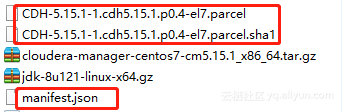
第一部分:准备工作一,修改hostname $vim /etc/sysconfig/network $source /etc/sysconfig/network 例如: NETWORKING=yes HOSTNAME=spark01 reboot重启服务器 二,关闭selinux查看SELinux状态1,/usr/sbin/sestatus -v #如果SELinux status参数为enable,即开启状态2,getenforce #也可以用这个命令检查关闭SELinux1,临时关闭setenforce 0 2,修改配置文件需要重启机器修改/etc/selinux/config文件将SELINUX=enforcing改成SELINUX=disabled 三,关闭防火墙 sudo systemctl stop firewalld.service && sudo systemctl disable firewalld.service 四,配置hosts vim /etc/hosts 172.16.0.81 spark01 五,安装jdk tar -zxvf [jdk包] 配置环境变量 vim /etc/profile export JAVA_HOME=/home/app/jdk1.7.0_45/ export PATH=$PATH:$JAVA_HOME/bin 重新加载profile使配置生效 source /etc/profile 环境变量配置完成,测试环境变量是否生效 echo $JAVA_HOME java -version 第二部分:Cloude Manager安装1,从官方网站下载CDH软件包和Cloudera Manager安装包。2,安装相关依赖组件 yum -y install chkconfig bind-utils psmisc libxslt zlib sqlite cyrus-sasl-plain cyrus-sasl-gssapi fuse portmap fuse-libs redhat-lsb httpd httpd-tools unzip ntp 3,启动httpd服务 systemctl start httpd.service systemctl enable httpd.service #设置为开机启动 4,配置NTP时钟同步在所有要安装CDH环境的设备中设置统一时钟同步服务。如果我们有时钟服务器,那么我们需要在每一台设备上进行NTP客户端配置;如果没有,我们就将server主机作为时钟服务器,对server主机进行NTP服务器配置。其他服务器来同步这台服务器的时钟。 本示例中将按照没有时钟服务器的情况进行演示,将server主机配置为NTP服务器,其他主机配置为NTP客户端。如果有时钟服务器更简单,所有的服务器都配置为NTP客户端就好了。NTP服务器配置(在server主机上配置,如果有时钟服务器,server主机也是配置为客户端)修改/etc/ntp.conf对该文件的内容进行以下的修改: 1、注释掉所有的restrict开头的配置 2、找到restrict 192.168.1.0 mask 255.255.255.0 nomodify notrap,取消注释,并将其中IP和掩码修改为真实环境IP和掩码,此行配置为允许ntp客户端连接的配置 3、找到server 0.centos.pool.ntp.org iburst,并将所有server配置进行注释 4、添加下面两行内容 server 127.127.1.0 fudge 127.127.1.0 stratum 10 启动NTP服务执行以下命令启动ntp服务 systemctl restart ntpd 查看服务状态启动服务后,使用ntpq -p查看服务状态,当reach达到比较大的值后(一般为17),再进行NTP客户端配置。 NTP客户端配置(在agent主机上进行配置)修改/etc/ntp.conf对该文件进行以下内容的修改: 1、注释所有restrict和server配置 2、添加下面注释,需要修改以下的IP为NTP服务器的IP(在本案例中就是server主机的IP) server 192.168.187.5 手动同步时间为了避免首次同步时间比较慢,和测试一下我们是否配置正确,我们先使用下面命令手工同步一次。 ntpdate 192.168.187.51 启动NTP服务 systemctl restart ntpd 将所有的主机的ntp服务设置为开机自启动 chkconfig ntpd on systenctl enable ntpd.service 5,mysql安装mysql安装在server主机上,具体请参考相关参考教程,另外,也可以使用外部mysql服务,我本次安装,即是采用的外部mysql方式,后面再安装完cloudera后,说说如何配置 6.Cloudera Manager Server的安装上传安装包 此处记得将CDH-5.15.1-1.cdh5.15.1.p0.4-el7.parcel.sha1改成CDH-5.15.1-1.cdh5.15.1.p0.4-el7.parcel.sha,否则安装时将重新下载。 创建安装目录并解压安装介质 mkdir /opt/cloudera-manager tar xzf cloudera-manager*.tar.gz -C /opt/cloudera-manager 安装数据库驱动 mkdir -p /usr/share/java cp mysql-connector-java-5.1.44-bin.jar /usr/share/java/mysql-connector-java.jar 创建系统用户cloudera-scm useradd --system --home=/opt/cloudera-manager/cm-5.12.1/run/cloudera-scm-server --no-create-home --shell=/bin/false --comment "Cloudera SCM User" cloudera-scm 创建server存储目录 mkdir /var/lib/cloudera-scm-server chown cloudera-scm:cloudera-scm /var/lib/cloudera-scm-server 创建hadoop离线安装包存储目录 mkdir -p /opt/cloudera/parcels; chown cloudera-scm:cloudera-scm /opt/cloudera/parcels 配置agent的server指向 [root@hdfs1 ~]# vi /opt/cloudera-manager/cm-5.12.1/etc/cloudera-scm-agent/config.ini 将server_host修改为cloudera manager server的主机名,对于本示例而言,也就是server主机。 部署CDH离线安装包 [root@hdfs1 ~]# mkdir -p /opt/cloudera/parcel-repo; [root@hdfs1 ~]# chown cloudera-scm:cloudera-scm /opt/cloudera/parcel-repo; [root@hdfs1 ~]# mv CDH-5.12.1-1.cdh5.12.1.p0.3-el7.parcel CDH-5.12.1-1.cdh5.12.1.p0.3-el7.parcel.sha manifest.json /opt/cloudera/parcel-repo/ 上面由于使用外部mysql,此时,需要进行指定: /opt/cloudera-manager/cm-5.15.1/share/cmf/schema/scm_prepare_database.sh mysql -h 172.16.0.36 -u root -p*** --scm-host spark01 scm root *** 此处如果执行报错, 需要给JAVA_HOME加软连接,先mkdir /usr/java执行ln -s [java文件路径] /usr/java/default 启动Cloudera Manager Server /opt/cloudera-manager/cm-5.15.1/etc/init.d/cloudera-scm-server start 启动Cloudera Manager Agent /opt/cloudera-manager/cm-5.15.1/etc/init.d/cloudera-scm-agent start 7, Cloudera Manager Agent的安装在除了server服务器外的其他的服务器都要执行以下步骤进行对agent的部署。 上传安装包对于agent的安装我们只需要以下的两个安装介质Cloudera Manager 安装包:cloudera-manager-centos7-cm5.15.1_x86_64.tar.gzMySQL驱动包:mysql-connector-java-5.1.44-bin.jar安装数据库驱动 [root@hdfs1 ~]# mkdir -p /usr/share/java [root@hdfs1 ~]# cp mysql-connector-java-5.1.44-bin.jar /usr/share/java/mysql-connector-java.jar 创建安装目录并解压安装介质 [root@hdfs1 ~]# mkdir /opt/cloudera-manager [root@hdfs1 ~]# tar xzf cloudera-manager*.tar.gz -C /opt/cloudera-manager 建系统用户cloudera-scm [root@hdfs1 ~]# useradd --system --home=/opt/cloudera-manager/cm-5.12.1/run/cloudera-scm-server --no-create-home --shell=/bin/false --comment "Cloudera SCM User" cloudera-scm 创建hadoop离线安装包存储目录 [root@hdfs1 ~]# mkdir -p /opt/cloudera/parcels; [root@hdfs1 ~]# chown cloudera-scm:cloudera-scm /opt/cloudera/parcels 配置agent的server指向 [root@hdfs1 ~]# vi /opt/cloudera-manager/cm-5.12.1/etc/cloudera-scm-agent/config.ini 将server_host修改为cloudera manager server的主机名,对于本示例而言,也就是server主机。 启动Cloudera Manager Agent [root@hdfs1 ~]# /opt/cloudera-manager/cm-5.12.1/etc/init.d/cloudera-scm-agent start 浏览器访问ip:7180 用户名:admin 密码:admin 到此为止,cloudera manager就安装完成。 第三部分:CDH安装一路按照提示往下走,在检查主机环境的时候,要注意警告,尽量处理完。注意点:将java的路径做软连接,否则会报错,具体怎么做,看前面介绍。mysql的配置时,要先在把需要的库建好,再做测试连接就不会报错。安装时如果Oozie报如下错,是因为数据库字符集的原因,修改成下图就行。 安装完成,祝你好运! 参考:https://my.oschina.net/epoch/blog/1633971https://www.2cto.com/database/201806/753587.htmlhttps://blog.csdn.net/clerk0324/article/details/73611937

优秀的个人博客,低调大师

Docker Compose 安装 on centos7

1 在线安装 1.1 下载安装包 $ curl -L https://github.com/docker/compose/releases/download/1.21.2/docker-compose-`uname -s`-`uname -m` -o /usr/local/bin/docker-compose 1.2 设置可执行权限 $ chmod +x /usr/local/bin/docker-compose 1.3 查看版本 $ docker-compose --version 如果安装成功,会显示: docker-compose version 1.21.2, build a133471 2 离线安装 如果上面方法无法下载安装包,可以去github下载安装包,然后复制到安装位置。 2.1 下载安装包 github地址:https://github.com/docker/compose/releases。这里下载1.21.2版本。 2.2 复制到安装位置 通过工具将下载的安装包复制到目标位置: $ cp docker-compose-Linux-x86_64 /usr/local/bin/docker-compose 2.3 设置可执行权限 $ chmod +x /usr/local/bin/docker-compose 2.4 查看版本 $ docker-compose --version 如果安装成功,会显示: docker-compose version 1.21.2, build a133471 你现在的气质里,藏着你走过的路,读过的书,爱过的人。

优秀的个人博客,低调大师

Docker EE 安装 on centos7

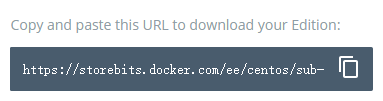
1 安装方式 有两种方法可以 在Centos上安装和升级Docker企业版(Docker EE): YUM存储库:设置Docker存储库并从中安装Docker EE。这是推荐的方法,因为安装和升级是使用YUM管理的,并且更容易完成。 RPM软件包:下载RPM软件包,手动安装并手动管理升级。在没有访问互联网的机器上安装Docker EE时,这非常有用。 2 YUM存储库安装 在安装Docker EE之前需要考虑的事项。 使用CentOS 64位7.1及更高版本x86_64。 使用存储驱动程序overlay2或devicemapper。 在Docker Store找到Docker EE存储库的URL 。 卸载旧版本的Docker。 从/etc/yum.repos.d/目录中删除旧的Docker存储库。 2.1 Docker EE存储库URL 要安装Docker EE,需要订阅相关联的Docker EE存储库的URL: a. 转到https://store.docker.com/my-content。这里列出所有订阅和试用版。 b. 单击Docker Enterprise Edition for Centos的Setup按钮。 c. 复制URL内容以供后面使用。 在稍后的步骤中将使用<DOCKER-EE-URL>来表示这个URL的内容。 2.2 删除旧版本的Docker 旧版本的docker,docker-engine或者docker ce,可以通过如下命令删除 $ sudo yum remove docker \ docker-client \ docker-client-latest \ docker-common \ docker-latest \ docker-latest-logrotate \ docker-logrotate \ docker-selinux \ docker-engine-selinux \ docker-engine \ docker-ce 2.3 设置存储库 a, 从/etc/yum.repos.d/目录下删除现有的Docker存储库: $ rm /etc/yum.repos.d/docker*.repo b, 将URL(步骤2.1复制的)临时存储在环境变量中。在以下命令中用实际的URL字符串替换<DOCKER-EE-URL>: $ export DOCKERURL=<DOCKER-EE-URL> c, 将变量DOCKERURL的值存储在yum变量中: $ echo "$DOCKERURL/centos" > /etc/yum/vars/dockerurl d, 安装必须的软件包 $ yum install -y yum-utils device-mapper-persistent-data lvm2 e, 添加Docker EE 稳定存储库: $ yum-config-manager --add-repo "$DOCKERURL/centos/docker-ee.repo" 2.4 安装Docker EE 目前有两种版本的Docker EE Engine可用: 18.03 - 如果您只运行Docker EE Engine,请使用此版本。 17.06 - 如果您使用Docker Enterprise Edition 2.0(Docker Engine,UCP和DTR),请使用此版本。 a, 如果是为了安装DDC,需要安装17.06: $ yum -y install docker-ee b, 指定版本安装 列出可用版本(示例): $ yum list docker-ee --showduplicates | sort -r docker-ee.x86_64 17.06.2-ee.8-3.el7.centos docker-ee-stable-17.06 安装指定版本Docker EE: $ yum -y install <FULLY-QUALIFIED-PACKAGE-NAME> # 例如 docker-ee-17.06.2-ee.8-3 c, 启动Docker: $ systemctl enable docker.service && systemctl start docker.service 3 RPM软件包安装 要手动安装Docker EE,需要下载.rpm文件。每次要升级Docker EE时,都需要下载一个新文件。 3.1 下载安装包 a, 找到前面复制的变量<DOCKER-EE-URL>,把URL中最后一个斜杠"/"后面的字符串复制出来: storebits.docker.com/ee/centos/sub-2lde9232-11e4-4e00-982e-414f417ef7c6 b, 用上面红色字符串替换下面链接中的<Token>: storebits.docker.com/ee/centos/<Token>/centos/7/x86_64/stable-17.06/Packages/ c, 访问这个链接,下载需要安装的Docker版本的文件。 3.2 安装Docker EE a, 将下面命令中的/path/to/package.rpm,改成Docker软件包所在的正确的路径。 $ yum install /path/to/package.rpm b, 启动Docker $ systemctl enable docker.service && systemctl start docker.service 4 卸载Docker 4.1 卸载Docker EE软件包: $ yum -y remove docker-ee 4.2 删除所有图像,容器和卷(因为它们不会自动从主机中删除): $ rm -rf /var/lib/docker 你现在的气质里,藏着你走过的路,读过的书,爱过的人。

优秀的个人博客,低调大师

centos7之安装wordpress

wordpress安装教程如下: mysql安装可以参考我的博客园Centos构建Java环境:https://www.cnblogs.com/youcong/p/9118753.html 1.安装apacheyum install httpd systemctl start httpd 2.安装php yum install -y php php-mysqlsystemctl restart httpd vim /var/www/html/info.php <?php phpinfo(); ?> 3.安装phpmyadmin(补充说明:安装mysql教程不论是centos还是ubuntu,可以参考我的博客文章)yum install -y epel-releaseyum install -y phpmyadmin vim /etc/httpd/conf.d/phpMyAdmin.conf 配置文件内容如下: <Directory /usr/share/phpMyAdmin/> AddDefaultCharset UTF-8 <IfModule mod_authz_core.c> # Apache 2.4 <RequireAny> # Require ip 127.0.0.1 # Require ip ::1 Require all granted </RequireAny> </IfModule> <IfModule !mod_authz_core.c> # Apache 2.2 Order Deny,Allow Deny from All Allow from 127.0.0.1 Allow from ::1 </IfModule> </Directory> <Directory /usr/share/phpMyAdmin/setup/> <IfModule mod_authz_core.c> # Apache 2.4 <RequireAny> Require ip 127.0.0.1 Require ip ::1 </RequireAny> </IfModule> </Directory> 重启httpd服务器systemctl restart httpd 安装完phpmyadmin一定要输入对应的地址进入phpMyAdmin管理平台 进入该平台进行用户添加和数据添加 也可以通过命令行的形式: 例如: # 登录数据库 mysql -u root -p # 创建数据库 CREATE DATABASE wordpress; # 创建数据库用户和密码 CREATE USER wordpressuser@localhost IDENTIFIED BY '123456'; # 设置wordpressuser访问wordpress数据库权限 GRANT ALL PRIVILEGES ON wordpress.* TO wordpressuser@localhost IDENTIFIED BY '123456'; # 刷新数据库设置 FLUSH PRIVILEGES; # 退出数据库 exit 4.安装wordpresshttp://wordpress.org/latest.tar.gztar -xzvf latest.tar.gz 解压后并在当前目录下执行:sudo rsync -avP ~/wordpress/ /var/www/html/wordpress/# 切换到wordpress目录cd /var/www/html/wordpress# 复制wp-config.php文件cp wp-config-sample.php wp-config.php# 编辑wp-config.php文件sudo vim wp-config.php 默认内容如下: // ** MySQL settings - You can get this info from your web host ** // /** The name of the database for WordPress */ define('DB_NAME', 'database_name_here'); /** MySQL database username */ define('DB_USER', 'username_here'); /** MySQL database password */ define('DB_PASSWORD', 'password_here'); /** MySQL hostname */ define('DB_HOST', 'localhost'); 将其修改为: // ** MySQL settings - You can get this info from your web host ** // /** The name of the database for WordPress */ define('DB_NAME', 'wordpress'); /** MySQL database username */ define('DB_USER', 'wordpress'); /** MySQL database password */ define('DB_PASSWORD', '123456'); /** MySQL hostname */ define('DB_HOST', 'localhost'); 完成后在浏览器输入地址:www.example.com/wordpress/wp-admin/install.php 按照步骤来,一步一步安装。

优秀的个人博客,低调大师

CentOS7系统安装Caffe

一,安装基础开发工具和开发包 基本开发工具 sudo yum -y groupinstall "Development Tools" 添加EPEL repositories sudo rpm -Uvh http://download.fedoraproject.org/pub/epel/6/x86_64/epel-release-6-8.noarch.rpm 安装gcc:yum install gcc 安装g++:yum install gcc-c++: git安装与卸载的方式 1.查看系统是否已经安装git git --version 2.CentOS7 yum安装git yum installgit 3.安装成功 git --version 4.卸载git yum remove git 二,安装通用依赖 sudo yum install protobuf-devel leveldb-devel snappy-devel opencv-devel boost-devel hdf5-devel atlas-devel 三,安装其他依赖 sudo yum install gflags-devel glog-devel lmdb-devel 注意:如果需要手动安装包,那么必须安装cmake: 如果发现没有找到上面的包,可以采用手动安装的方法,系统需要提前装好最新的cmake版本,我装的是3.4.0版本。 cmake版本传送cmake3.4.0二进制版本 cmake的配置过程可以参考Centos6.3安装配置cmake 在上面安装依赖的时候,最好在caffe下手动安装opencv-devel和gflags-devel,方法如下: 安装opencv-devel //opencv先yum安装,不行的话再手动安装 $ sudo yum -y install cmake pkgconfig gtk2-devel python-devel numpy tbb-devel libpng-devel $ wget http://sourceforge.net/projects/opencvlibrary/files/opencv-unix/2.4.10/opencv-2.4.10.zip $ unzip opencv-2.4.10.zip $ cd opencv-2.4.10 $ mkdir build $ cd build $ cmake ../ -DCMAKE_BUILD_TYPE=RELEASE -DCMAKE_INSTALL_PREFIX=/usr/local \ -DBUILD_EXAMPLES=ON -DBUILD_NEW_PYTHON_SUPPORT=ON \ -DINSTALL_PYTHON_EXAMPLES=ON $ make -j 2 $ sudo make install # glog wget https://google-glog.googlecode.com/files/glog-0.3.3.tar.gztar zxvf glog-0.3.3.tar.gzcd glog-0.3.3 ./configure make && make install # gflags wget https://github.com/schuhschuh/gflags/archive/master.zip unzip master.zip cd gflags-master mkdir build && cd build export CXXFLAGS="-fPIC" && cmake .. && make VERBOSE=1 //上面一步特别重要,尤其是当出现找不到-fPIC的时候,执行这一句即可 make && make install # lmdb git clone https://github.com/LMDB/lmdbcd lmdb/libraries/liblmdb make && make install glog wgethttps://google-glog.googlecode.com/files/glog-0.3.3.tar.gz tar zxvf glog-0.3.3.tar.gz cd glog-0.3.3 ./configure make && make install lmdb git clonehttps://github.com/LMDB/lmdb cd lmdb/libraries/liblmdb make && make install protobuf重要 安装步骤请参考http://blog.csdn.net/tdmyl/article/details/31811317 hdf5安装 hdf5安装请查看官方文档 http://www.hdfgroup.org/HDF5/release/obtainsrc.html#src leveldb安装 leveldb下载请见https://github.com/google/leveldb 安装请见http://blog.sina.com.cn/s/blog_560e310001015jfx.html 缺失的步骤: leveldb文件夹下依次执行 make cd out-shared cp lib* /usr/local/lib 切记,上述依赖需要安装到/usr/local下面的目录,否则编译时会提示找不到相关库文件。当然也可以配置到用户自定义的目录下面,不过没有尝试过。 前方高能!!接下来就是一些稍大型的安装动作了,步骤如下: 安装caffe: 一,下载Caffe源码 git clone https://github.com/bvlc/caffe.git cd caffe/ mv Makefile.config.example Makefile.config 二,修改Makefile.config,大考CPU_ONLY选项,保存 1,#仅CPU模式开关,打开该选项(去掉#)表示Caffe仅支持CPU,不支持GPU CPU_ONLY:=1 2,去掉BLAS_INCLUDE=/path/to/your/blas和BLAS_lIB=/path/to/your/blas的#,然后添加自己的路径 BLAS_INCLUDE:=/usr/include BLAS_lIB:=/usr/lib64/atlas 三,vim Makefile 将LIBRARIES += cblas atlas 改为 LIRARIES +=satlas tatlas 四,make -j8 然后等待编译成功,可能会遇到下列错误,如果出现错误一定要先看出现错误的地方,不要只看最后报错的地方,一定要看出错的原因是什么,从头读到尾,不要只看结果,我把自己遇到的错误整理如下: 错误一:gcc 编译出现 internal compiler error: Killed internal compiler error: Killed (program cc1plus) 在 640M 内存的 vps 做编译的时候出现了上述错误. 几经搜索, 才发可能是系统没有交换分区, 编译过程中内存耗尽, 导致了编译中断 … 解决方式也很简单, 就是增加一个交换分区: 1. 创建分区文件, 大小 2G dd if=/dev/zero of=/swapfile bs=1k count=2048000 2. 生成 swap 文件系统 mkswap /swapfile 3. 激活 swap 文件 swapon /swapfile 这样就木有问题了, 但是这样并不能在系统重启的时候自动挂载交换分区, 这样我们就需要修改 fstab. 修改 /etc/fstab 文件, 新增如下内容: /swapfile swap swap defaults 0 0 这样每次重启系统的时候就会自动加载 swap 文件了. 原文地址:https://xwsoul.com/posts/684 错误二:gcc版本需要4.8以上,支持C++11 C++11标准在2011年8月份获得一致通过,这是自1998年后C++语言第一次大修订,对C++语言进行了改进和扩充。随后各编译器厂商都各自实现或部分实现了C++中的特性。 下面介绍在Linux系统下,升级GCC以支持C++11。目前来看GCC是对C++11支持程度最高最多的编译器,但需要GCC4.8及以上版本。 原GCC版本:4.4.7; 目标:升级GCC到4.8.2,以支持C++11。 获取GCC 4.8.2包:wget http://gcc.skazkaforyou.com/releases/gcc-4.8.2/gcc-4.8.2.tar.gz; 解压缩:tar -xfgcc-4.8.2.tar.gz; 进入到目录gcc-4.8.2,运行:./contrib/download_prerequisites。这个神奇的脚本文件会帮我们下载、配置、安装依赖库,可以节约我们大量的时间和精力。 建立输出目录并到目录里:mkdir gcc-build-4.8.2;cd gcc-build-4.8.2; ../configure --enable-checking=release --enable-languages=c,c++ --disable-multilib。--enable-languages表示你要让你的gcc支持那些语言,--disable-multilib不生成编译为其他平台可执行代码的交叉编译器。--disable-checking生成的编译器在编译过程中不做额外检查,也可以使用--enable-checking=xxx来增加一些检查; 编译:make;注意此步和上一步,比较耗时; 安装:make install; 验证:gcc -v;或者g++ -v,如果显示的gcc版本仍是以前的版本,就需要重启系统;或者可以查看gcc的安装位置:which gcc;然后在查看版本/usr/local/bin/gcc -v,通常gcc都安装在该处位置,如果显示为; 则表示已经升级成功。 错误三:make: *** [.build_release/tools/caffe.bin] Error 1 解决方法 存在上一次安装的残留文件。用make clean清除之前的安装,重新编译即可

优秀的个人博客,低调大师

Centos7搭建Hadoop服务

下载Hadoop 官网:http://hadoop.apache.org/releases.html 先配置jdk环境(教程:https://www.idaobin.com/archives/117) 下载以后 解压到到/usr/local tar -zxvf hadoop-2.8.0.tar.gz -C /usr/local 为了方便操作 把hadoop-2.8.0 改为hadoop mv /usr/local/hadoop-2.8.0 /usr/local/hadoop 查看主机名 hostname //第一个参数为主机名 检查是否可以免密码 ssh localhost //这里的localhost为主机名 注意:一般初次安装都需要密码 ssh-keygen -t dsa -P '' -f ~/.ssh/id_dsa cat ~/.ssh/id_dsa.pub >> ~/.ssh/authorized_keys 再次验证 ssh-keygen -t dsa -P '' -f ~/.ssh/id_dsa cat ~/.ssh/id_dsa.pub >> ~/.ssh/authorized_keys 注意:如没有Enter password 就说明免密码了 配置环境变量 vim /etc/profile 末尾添加 export HADOOP_HOME=/usr/local/hadoop export PATH=$JAVA_HOME/bin:$PATH:$HOME/bin:$HADOOP_HOME/bin 使环境变量立即生效 source /etc/profile 创建Hadoop的临时文件存放地 mkdir /usr/local/hadoop/tmp 编辑Hadoop的配置文件 cd /usr/local/hadoop/etc/hadoop/ vim hadoop-env.sh 末尾添加 export JAVA_HOME=/usr/local/java/jdk1.8.0_131/ export HADOOP_CONF_DIR=/usr/local/hadoop/etc/hadoop 注意:路径要对 使环境变量立即生效 source hadoop-env.sh 配置另一个文件 vim core-site.xml 在<configuration></configuration>中添加以下内容 <property> <name>fs.defaultFS</name> <value>hdfs://localhost:9000</value> </property> <property> <name>hadoop.tmp.dir</name> <value>file:/usr/local/hadoop/tmp</value> </property> 配置下一个文件 hdfs-site.xml vim hdfs-site.xml 在<configuration></configuration>中添加以下内容 <property> <name>dfs.replication</name> <value>1</value> </property> <property> <name>dfs.namenode.name.dir</name> <value>file:/usr/local/hadoop/tmp/dfs/name</value> </property> <property> <name>dfs.datanode.data.dir</name> <value>file:/usr/local/hadoop/tmp/dfs/data</value> </property> 配置下一个文件mapred-site.xml 因为这个文件默认不存在 我们把mapred-site.xml.template作为模板来配置 cp mapred-site.xml.template mapred-site.xml vim mapred-site.xml 在<configuration></configuration>中添加以下内容 <property> <name>mapreduce.framework.name</name> <value>yarn</value> </property> 配置下下个文件yarn-site.xml vim yarn-site.xml 在<configuration></configuration>中添加以下内容 <property> <name>yarn.nodemanager.aux-services</name> <value>mapreduce_shuffle</value> </property> 配置最后一个文件yarn-env.sh vim yarn-env.sh 注意:在第23行左右 export JAVA_HOME (删除# 去掉注释),并更改正确jdk的路径 格式化namenode cd /usr/local/hadoop bin/hdfs namenode-format 注意:成功的话,会看到 “successfully formatted” 和 “Exitting withstatus 0” 的提示,若为 “Exitting with status 1” 则是出错了 通过脚本启动hdfs sbin/start-dfs.sh 打开浏览器访问http://localhost:50070,验证是否hdfs配置成功 再来启动yarn sbin/start-yarn.sh 打开浏览器访问http://localhost:8088,验证yarn是否配置成功 注意:由于浏览器存在缓存问题 打开地址可能会失败关闭浏览器 重新打开一两次就好,如果还是失败 检查配置文件是否有误 查看已启动的hadoop进程 jps 注意:如果没有 NameNode 或 DataNode ,那就是配置不成功

优秀的个人博客,低调大师

Centos7搭建vsftpd服务

注意:此教程针对的是单一用户的ftp 安装vsftpd yum -y install vsftpd 修改vsftpd的配置文件 vim /etc/vsftpd/vsftpd.conf 修改: anonymous_enable=NO //修改为NO chroot_list_enable=YES //去掉前面的#号 chroot_list_file=/etc/vsftpd/chroot_list //去掉前面的#号 ascii_upload_enable=YES //去掉前面的#号 ascii_download_enable=YES //去掉前面的#号 anon_umask=033 //修改权限 添加: allow_writeable_chroot=YES //在末尾添加 cmds_allowed=FEAT,REST,CWD,LIST,MDTM,MKD,NLST,PASS,PASV,PORT,PWD,QUIT,RMD,RNFR,RNTO,RETR,SIZE,TYPE,USER,ACCT,STOR,APPE,CDUP,HELP,MODE,NOOP,REIN,STAT,STOU,STRU,SYST 注意:这里设置权限可以上传,下载,重命名,替换,删除空文件夹,但不可以删除文件,想实现不同权限请参考(http://blog.csdn.net/zqjzqjzqj/article/details/51201132) 创建ftp用户 useradd -s /sbin/nologin bing //用户名为bing passwd bing //修改密码 注意:ftp用户的主目录默认在/home/用户名/下面 增加ftp安全性(因为ftp的用户可以访问其他目录,需要对其作出限制) touch /etc/vsftpd/chroot_list //chroot_list的用户不能离开ftp的主目录 cut -d : -f 1 /etc/passwd>>/etc/vsftpd/chroot_list // 把本地用户都加入到chroot_list 防火墙开放ftp,使系统不用完全关闭防火墙 firewall-cmd --add-service=ftp --permanent firewall-cmd --reload firewall-cmd --list-services //查看ftp是否开放 配置selinux 允许ftb访问home和外网访问 getsebool -a | grep ftp //查看setenforce的ftp布尔值 setsebool -P allow_ftpd_full_access on setsebool -P ftpd_connect_all_unreserved on 启动并设置开机自启 service vsftpd restart systemctl enable vsftpd.service 最后:如果云服务器搭建ftp,在Windows端访问,需要设置以下步骤,局域网访问则不用 注意:第一个方框勾上,第二个则取消,这个蛋疼的解决方法大概是因为服务器端ftp为主动模式,客户端也需要设置为主动模式 还有另一个方法并没有尝试,设置服务器端ftp为被动模式,防火墙和selinux开放ftp被动模式的端口

优秀的个人博客,低调大师

Centos7设置磁盘限额

注意:需要在配置文件/etc/fstab,defaults 后面那加上usrquota和grpquota “,”隔开 如: /dev/sdb1 /mnt/daobin ext4 defaults,usrquota,grpquota 0 0 mount命令先挂载上去 mount /dev/sdb1 /mnt/daobin mount -o remount /mnt/daobin //不用重启系统了 查看是否挂载上去 mount |grep daobin 使用quotacheck命令创建配额文件 quotacheck -ugcv /dev/sdb1 ls /mnt/daobin //创建出aquota.group和aquota.user为成功 创建文件配额用户 useradd daobin 使用edquota命令设置配额 edquota -u daobin //回车以后 会弹出配置文件 说明:第一个soft表示磁盘容量软限制 第二个soft表示文件个数软限制 ,第一个hard表示磁盘容量硬限制第二个hard表示文件个数硬限制 注意:只用修改这四个对应的参数,其他默认不动 如:下面修改容量软限制为80M 容量硬限制为100M 文件个数软限制为2 文件个数硬限制为3 注意对齐 然后保存退出 Disk quotas for user daobin (uid 1000): ##不要复制进去 Filesystem block soft hard innodes soft hard /dev/sdb1 0 8000100000 023 启用文件系统的配额功能 quotaon -ugv /mnt/daobin 修改权限 不然之后验证会提示权限不够 chmod 777 /mnt/daobin 切换用户 在/mnt/daobin中创建文件进行验证 su - daobin cd /mnt/daobin touch 1 2 3 //创建文件验证 ls 注意:1 2 3都被创建了 但是第三个文件时系统提示 达到了文件个数软限制 touch 4 //第四个文件 系统提示无法创建 ls //查看只有1 2 3文件 磁盘配额实验完成

优秀的个人博客,低调大师

Centos7增加swap分区

注意:(Redhat5官方推荐)RAM<=4G,swap=2G;RAM>4G,<16G,swap=4G;RAM>16G,<64G,swap=8G;RAM>64G,<256G,swap=16G (Redhat6/7官方推荐)RAM<=2G,swap=2*RAM;RAM>2G,<8G,swap=RAM;RAM>8G,<64G,swap>=4G;RAM>=64G,swap>=4G;(休眠状态另外考虑) 添加swap有两种方式:1、添加swap分区;2、添加swap文件;此教程采用方法1,方法2在(https://www.idaobin.com/archives/345) 添加swap空间可用于解决系统物理内存占用过高,导致部分服务被强制关闭的问题 在关机状态下,添加一块200M(0.2G)的硬盘 查看swap大小 free -m //或者 cat /proc/meminfo | grep -i swap 或者 fdisk -l 或者swap -s 查看新添加的硬盘 这里新添加的磁盘是sdb(看容量可知) cat /proc/partitions 创建分区 并设置为swap格式 fdisk /dev/sdb n //创建分区 p //创建主分区 1 //创建分区1 两次回车 //起始扇区和Last扇区选择默认 t //转换分区格式 82 //转换为swap空间 p //查看已创建的分区结果 w //保存退出 格式化为swap空间 mkswap /dev/sdb1 启用swap swapon /dev/sdb1 编辑配置文件 设为开机自动挂载 vim /etc/fstab 添加以下内容 保存并退出 /dev/sdb1 swap swap defaults 0 0 设置自动启用所有swap空间 swapon -a 重启验证 reboot 再次查看swap大小 free -m //或者 cat /proc/meminfo | grep -i swap 或者 fdisk -l 或者swap -s 注意:可以看出来swap已经发生变化了

资源下载

更多资源
Mario

Mario

马里奥是站在游戏界顶峰的超人气多面角色。马里奥靠吃蘑菇成长,特征是大鼻子、头戴帽子、身穿背带裤,还留着胡子。与他的双胞胎兄弟路易基一起,长年担任任天堂的招牌角色。

Nacos

Nacos

Nacos /nɑ:kəʊs/ 是 Dynamic Naming and Configuration Service 的首字母简称,一个易于构建 AI Agent 应用的动态服务发现、配置管理和AI智能体管理平台。Nacos 致力于帮助您发现、配置和管理微服务及AI智能体应用。Nacos 提供了一组简单易用的特性集,帮助您快速实现动态服务发现、服务配置、服务元数据、流量管理。Nacos 帮助您更敏捷和容易地构建、交付和管理微服务平台。

Spring

Spring

Spring框架(Spring Framework)是由Rod Johnson于2002年提出的开源Java企业级应用框架,旨在通过使用JavaBean替代传统EJB实现方式降低企业级编程开发的复杂性。该框架基于简单性、可测试性和松耦合性设计理念,提供核心容器、应用上下文、数据访问集成等模块,支持整合Hibernate、Struts等第三方框架,其适用范围不仅限于服务器端开发,绝大多数Java应用均可从中受益。

Sublime Text

Sublime Text

Sublime Text具有漂亮的用户界面和强大的功能,例如代码缩略图,Python的插件,代码段等。还可自定义键绑定,菜单和工具栏。Sublime Text 的主要功能包括:拼写检查,书签,完整的 Python API , Goto 功能,即时项目切换,多选择,多窗口等等。Sublime Text 是一个跨平台的编辑器,同时支持Windows、Linux、Mac OS X等操作系统。

用户登录
用户注册