首页 文章 精选 留言 我的

精选列表

搜索[全栈智算],共10005篇文章
优秀的个人博客,低调大师

Python全栈 Web (项目部署)

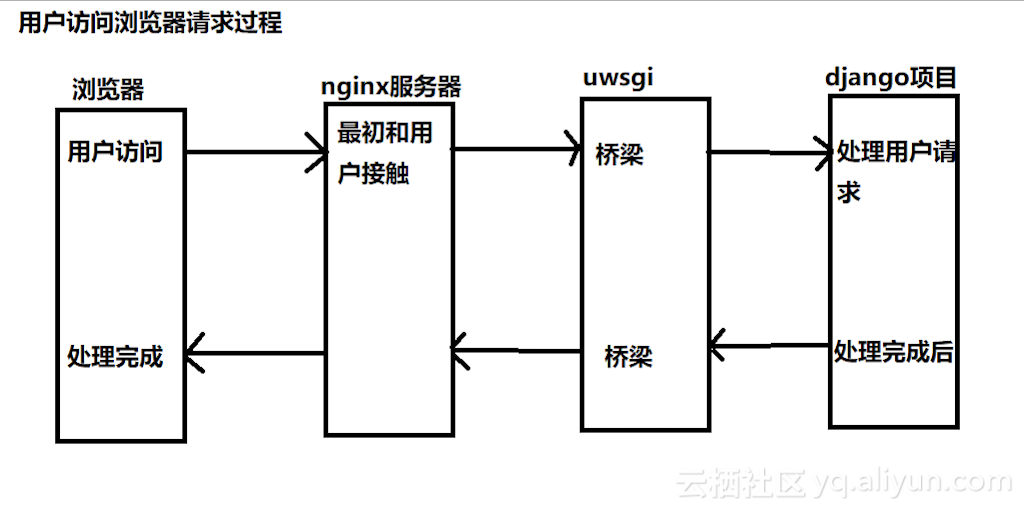
Django项目(Web应用) Web服务 1、nginx :高并发处理的好 2、Apache :稳定 LAMP :Linux Apache MySQL Python/Php/Perl LNMP :Linux Nginx MySQL Python/Php/Perl 3、uwsgi 是Web服务器与Web框架之间一种简单而通用的接口 单项目部署(nginx+uwsgi+Django) 确保django项目能够运行 安装nginx(用apt-get去安装) 1、安装 sudo apt-get install nginx 2、启动 sudo /etc/init.d/nginx restart 3、验证 打开浏览器-->127.0.0.1:80-->Welcome to Nginx! 安装uwsgi(用pip3去安装) 1、安装 sudo pip3 install uwsgi 2、验证 uwsgi --http :9998 --chdir /home/tarena/myproject/friutday_1/ --module friutday.wsgi 部署 配置uwsgi(配置文件) 1、 mkdir uwsgi 2、 cd uwsgi 3、 vi fruitday_uwsgi.ini [uwsgi] # 和nginx通信的端口 socket=127.0.0.1:8001 # 项目路径 chdir=/home/tarena/myproject/friutday_1 # wsgi.py路径 wsgi-file=friutday/wsgi.py # 进程数 processes=4 # 线程数 thread=2 # 本项目占用uwsgi端口 stats=127.0.0.1:8081 配置nginx(配置文件) sudo -i cd /etc/nginx/sites-enabled vi project_nginx.conf # 配置文件内容 server{ # 监听本项目端口,浏览器输入的端口 listen 8201; server_name frituday.com; charset utf-8; client_max_body_size 75M; # 收集项目静态文件路径 location /static{ alias /home/tarena/myproject/friutday_1/static; } # 和uwsgi通信端口和项目通信文件uwsgi_params location /{ include uwsgi_params; uwsgi_pass 127.0.0.1:8001; } } 4、重启nginx服务 sudo /etc/init.d/nginx restart 5、拷贝uwsgi_params文件到项目目录 cp uwsgi_params /home/tarena/myproject/friutday_1/ 收集静态文件 1、在settings.py文件中添加路径(STATIC_ROOT) STATIC_ROOT = '/home/tarena/myproject/friutday_1/static/' 2、收集静态文件 python3 manage.py collectstatic uwsgi启动项目 cd /home/tarena/uwsgi uwsgi --ini fruitday_uwsgi.ini 3、多项目部署 uwsgi 每个项目需要单独创建uwsgi配置文件,选用不同端口 nginx 配置文件,1个就可以,添加server{} 部署个人博客项目 浏览器访问端口 :8202 /etc/nginx/sites-enabled/project_nginx.conf # listen 8202 uwsgi和nginx通信端口 :8002 cd uwsgi vi blog_uwsgi.ini # socket=127.0.0.1:8002 uwsgi启动个人博客项目占用端口 :8082 vi blog_uwsgi.ini stats=127.0.0.1:8082

优秀的个人博客,低调大师

Python全栈 Web(Django框架、模板)

1.Django中的模板(Templates) 1.什么是模板 模板就是要动态呈现给用户的网页 模板的本质就是网页- 前后端,动静结合的网页 Django的模板引擎是由Django自己提供的,并不是Jinja2, 所以Django的模板语法与Flask(Jinja2)的语法会有一些不同 2.模板的设置 在 settings.py 中 有一个 TEMPLATES 变量 1.BACKEND:指定使用的模板的引擎 2.DIRS :指定模板的存放目录们 1.如果写东西:则按照写好的路径去找模板 2.如果未写东西:那么Django会自动的到每个应用中所有一个叫templates的目录来作为模板的存放目录 3.APP_DIRS : 是否自动搜索应用中的目录 True:表示搜索应用中的 templates 的目录 # Static files (CSS, JavaScript, Images) # https://docs.djangoproject.com/en/1.11/howto/static-files/ # 静态文件的访问路径 STATIC_URL = '/static/' # 静态文件的存储路径 STATICFILES_DIRS = (os.path.join(BASE_DIR, 'static'),) 1.通过 loader 对象获取模板,再通过HttpResponse进行响应 from django.template import loader def xxViews(request): #1.通过 loader 加载模板 t = loader.get_template("模板名称") #2.将模板渲染成字符串 html = t.render() #3.将字符串通过HttpResponse响应给客户端 return HttpResponse(html) 2.使用 render 直接加载并响应模板 def xxViews(request): return render(request,'模板的名称') # Create your views here. def temp_views(request): #1.通过loader加载模板 t=loader.get_template('01-temp.html') #2.将模板渲染成字符串 html=t.render() #3.再通过HttpResponse将字符串响应给浏览器 return HttpResponse(html) # 使用render加载模板 def temp02_views(request): return render(request, '01-temp.html') 4.模板的语法 1.变量 1.作用:将后端的数据传递给模板进行显示 2.在Django中允许作为变量传递给模板的数据类型 字符串,整数,列表,元组,字典,函数,对象 3.变量的语法 变量们必须要封装到字典中才能传递给模板 1.使用 loader 加载模板 dic = { '变量名1':'值1', '变量名2':'值2', } t = loader.get_template('xxx.html') html = t.render(locals() 或 dic) return HttpResponse(html) 2.使用 render 加载并返回模板 dic = { '变量名1':'值1', '变量名2':'值2', } return render(request,'xx.html',dic) 4.在模板中使用变量 {{变量名}} # http://localhost:8000/03-var def var_views(request): str = "模板中的变量-字符串" num = 3306 tup = ('谢逊','韦一笑','殷素素','金花婆婆') list = ['孙悟空','猪八戒','沙和尚'] dic = { 'BJ':'北京', 'SZ':'深圳', 'SH':'上海', } say = sayHi() dog = Dog() return render(request,'03-var.html',locals()) <!DOCTYPE html> <html lang="en"> <head> <meta charset="UTF-8"> <title>Title</title> </head> <body> <!-- 取出每个变量进行显示 --> <h3>str:{{ str }}</h3> <h3>num:{{ num }}</h3> <h3>tup:{{ tup }}</h3> <h3>tup[0]:{{ tup.0 }}</h3> <h3>list:{{ list }}</h3> <h3>list[1]:{{ list.1 }}</h3> <h3>dic:{{ dic }}</h3> <h3>dic['SZ']:{{ dic.SZ }}</h3> <h3>say:{{ say }}</h3> <h3>dog.name:{{ dog.name }}</h3> <h3>dog.eat:{{ dog.eat }}</h3> <!-- 宠物名称:{{ dog.name }} --> {% comment "宠物名称" %} 宠物名称:{{ dog.name }} {% endcomment %} </body> </html> django中不同于jinja2的模板 django的模板中不能使用索引和切片 只能通过·的方式来获取元素 但不影响循环 2.标签 1.作用 将服务器端的功能嵌入到模板中 2.语法 {% 标签内容 %} 3.常用标签 1. comment 标签 2. for 标签 作用:循环遍历 列表,字典,元组 语法: {% for 变量 in 列表|元组|字典 %} {% endfor %} 循环中允许使用 forloop 内置变量来获取循环的信息 forloop.counter : 当前循环遍历的次数 forloop.first : 判断是否为第一次循环 forloop.last : 判断是否为最后一次循环 3.if 标签 作用:在模板中完成变量的判断操作 语法: 1. if {% if 条件 %} 满足条件时要执行的内容 {% endif %} 2. if ... else {% if 条件 %} 满足条件时要执行的内容 {% else %} 不满足条件时要执行的内容 {% endif %} 3.if ... elif ... else {% if 条件1 %} 满足条件1时要执行的内容 {% elif 条件2 %} 或满足条件2时要执行的内容 {% elif 条件3 %} 或满足条件3时要执行的内容 {% else %} 或以上条件都不满足时要执行的内容 {% endif %} <!-- 通过for循环便利tup --> <h1>使用for循环便利tup</h1> {% for t in tup %} <p {% if forloop.first %} style="background:red;" {% elif forloop.last %} style="background:blue;" {% else %} style="background:pink;" {% endif %} > <span>内容:{{ t }}</span> <br> <span>下标:{{ forloop.counter0 }}</span> <br> <span>次数:{{ forloop.counter }}</span> <br> <span>第一次循环:{{ forloop.first }}</span> <br> <span>最后一次循环:{{ forloop.last }}</span> </p> {% endfor %} <h1>通过for实现的select</h1> <select> {% for t in tup %} <option value="{{ forloop.counter0 }}" {% if forloop.last %} selected {% endif %} >{{ t }}</option> {% endfor %} </select> 3.过滤器 1.什么是过滤器 在变量输出显示之前,对变量进行筛选和过滤 2.过滤器的语法 {{变量|过滤器:参数}} 3.常用过滤器 1.{{value|upper}} 将value变为大写 2.{{value|lower}} 将value变为小写 3.{{value|add:num}} 将num值累加到value之后 4.{{value|floatformat:n}} 将value四舍五入到n位小数 5.{{value|truncatechars:n}} 将value截取保留至n位字符(包含...) 4.静态文件 1.什么是静态文件 在Django中,不被解释器所动态解析的文件就是静态文件 2.Django中静态文件的处理 在settings.py中设置有关静态文件的信息: 1.设置静态文件的访问路径 在浏览器中通过哪个地址能够找到静态文件 STATIC_URL = '/static/' 如果访问路径是 http://localhost:8000/static/...,那么就到静态文件存储路径中找文件而不走路由(urls.py) 2.设置静态文件的存储路径 指定静态文件存储在服务器上的哪个位置处 STATICFILES_DIRS=(os.path.join(BASE_DIR,'static'),) 静态文件目录的存放位置: 1.在项目的根目录处创建一个 static 目录,用于保存静态文件们 2.每个应用中也可以创建一个 static 目录,用于保存静态文件们 3.访问静态文件 1.直接使用静态文件访问路径进行访问 http://localhost:8000/static/.. ex: <img src="/static/images/a.jpg"> <img src="http://localhost:8000/static/images/a.jpg"> 2.使用 {% static %} 访问静态资源 {% static %} 表示的就是静态资源的访问路径 1.在模板的最顶层增加 {% load static %} 2.在使用静态资源时 <img src="{% static 'images/a.jpg'%}"> # http://localhost:8000/04-static def static_views(request): return render(request, '04-static.html') {% load static %} <!DOCTYPE html> <html lang="en"> <head> <meta charset="UTF-8"> <title>Title</title> </head> <body> <!-- 显示静态资源文件 --> <p> <img src="/static/images/shuaige.jpg"> </p> <p> <img src="http://localhost:8000/static/images/shuaige.jpg"> </p> <p> <img src="{% static 'images/shuaige.jpg' %}"> </p> </body> </html>

优秀的个人博客,低调大师

Python全栈 Web(Ajax 概述 创建)

什么是AJAX Asynchronous JavaScript And Xml 异步的 JS 和 Xml 通过js异步的向服务器发送请求并接受响应数据 同步访问: 当客户端向服务器发送请求时 服务器在处理的过程中浏览器只能等待 异步访问: 当客户端向服务器发送请求时 服务器在处理的过程中 客户端可以做其他操作 不需要一直等待 AJAX优点: 异步访问 局部刷新 使用场合: 搜索建议 表单验证 前后端完全分离 AJAX核心对象 异步核心对象(XMLHttprequest): 什么是XMLHTTPRequest 代替浏览器向服务器发送异步请求并接受响应的 “异步对象” 是由js来提供的 创建异步对象 主流的异步对象是XMLHTTPRequest类型的 并且主流浏览器(IE+ Chrome Firefox Safari Opera)都支持 低版本浏览器中(IE6以下)就不

优秀的个人博客,低调大师

Python全栈 Web(Ajax JSON JQuery)

JOSN: Javascript Object Notation 作用: 主要约束前后端交互数据的格式 JSON的格式 表示单个对象 使用{} 采用键值对的格式保存数据 键必须使用双引号引起来 相当于Python的字典 表示多个对象 使用[]表示一个数组 数组中允许包含多个字符串或对象 jQuery中的循环: $arr.each(function(i, obj)){ $arr:表示jQuery中的数组 i:表示当前元素的下标 obj:表示的是当前元素 }; $.each(arr,function(i, o

优秀的个人博客,低调大师

Python全栈 Web(jQuery 外卖套餐)

说实话 前端这些东西 真就是一个字 背就完事了 背的越多 就越牛逼 1.jQuery动画 1.基本显示 / 隐藏 $obj.show() / $obj.show(执行时长); $obj.hide() / $obj.hide(执行时长); 2.滑动式显示 / 隐藏 $obj.slideDown() / $obj.slideDown(执行时长); $obj.slideUp() / $obj.slideUp(执行时长); 3.淡入淡出式显示 / 隐藏 $obj.fadeIn() / $obj.fadeIn(执行时长); $obj.fadeOut() / $obj.fadeOut(执行时长); 2.jQuery插件 1.下载插件并引入(jquery,插件文件,css文件) 2.结合当前网页修改css 3.去插件中修改数据(替换图片/图片名称) 无聊的前端三剑客终

优秀的个人博客,低调大师

Python全栈 Web(JavaScript 函数、数组)

循环: for循环 简化版while循环 语法: for(表达式1;表达式2;表达式3) { 循环体 } 表达式1:循环条件初始化 表达式2:循环终止条件 表达式3:更新循环条件 流程: 1.先执行表达式1 声明条件 并且自走一次 2.表达式2 与循环条件的boolean值 3.进行循环操作 4.表达式3 更新循环条件 返回判断表达式2 for 和 while对比: 相同: 先判断条件然后在进行循环操作 不同: while:优先使用在不确定循环次数的场合下 for:优先使用在已知循环次数的条件下 通常用来遍历数据结构 循环的嵌套: 允许一个循环内部再出现一个循环 for(var i = 0; i <= 10; i++){ for(var x = 0; x <= 10; x++){ 循环体 } } 外层循环走以次内层循环走一轮 函数: function 是一段被定义好并且可以独立反复执行 并包含多条执行语句的代码块 在JS中创建函数: function 函数名 (参数){ 函数体 [返回值] //[] 代表可省略 } 参数列表; 如果没有参数为空 有则用逗号隔开多个参数 调用时有参数没有传参的参数值为undefined 返回值: 在函数体内经过运算后 返回给函数调用者的值 有返回值需要用 return进行返回 但是只能返回一个值 函数的调用: 在任意能写JS代码的地方 都可以调用函数 有参数 传递参数 否则参数列表为空 有返回值可以用变量接收 没有则返回 undefined 匿名函数: 匿名函数是一个没有名称的函数 该类函数会针对某一个 功能而存在 不能独立声明 语法: function (参数列表){ 函数体 } window.onload = function(){ console.log("hello world!"); } 网页加载的时所执行的内容都可以放在window.onload里 变量的作用域: 什么是变量的作用域? 指的是变量的可访问范围 js的作用域: 局部变量 使用var关键字声明在函数内的变量 就是局部变量 只能在函数内使用 全局变量 在function外声明的变量都是全局变量 声明变量只要不使用var关键字申明的变量都是全局变量 全局变量可以在任意函数内使用 尽量所有的变量都使用var关键字声明 变量的声明提前: 在JS中使用var关键字声明的变量在程序执行之前 都会被预读到所在作用域的顶端 但是赋值还会保留在原位 在变量赋值之前调用 不会报错 值为undefined 数组 - Array: 什么是数组? 以一种用于保存批量数据的数据结构 数组是按照线性结构来保存数据的 除第一元素外每一个元素都有一个“前驱元素” 除最后一个元素外每一个元素都有一个“后驱元素” 创建数组: 数组直接量创建: var 数组名 = []; var 数组名 = [1, 2, 3, "a", "b"]; 构造函数创建: var 数组名 = new Array(); var 数组名 = new Array(1, 2, 3, "a", "b"); *var 数组名 = new Array(5); //默认5个 undefined值 下标从5开始 数组的使用; 获取或设置数组的元素值 一律使用数组的下标 范围: 0 ~ arr1.length - 1 var arr1 = [1, 2, 3, 4, 5]; 索引: arr1[3] // 4; 索引超出范围是不会报错的 返回值为:undefined 索引赋值: arr1[3] = 9 // [1, 2, 3, 9, 5] 赋值也可以超出范围 在已有的最后一个元素和 超出范围元素之间的所有元素都为 empty 如果进行索引取值 结果都为:undefined 获取数组的长度: 属性: length 用法: 数组名.length 使用场合: 1.可以向数组的尾部插入元素 2.数组的长度 3.配合循环遍历数组中的每个元素 for (var i = 0; i < arr1.length; i++){ console.log(arr1[i]) } 在控制台中打印以下图形 * 4个空格1个* *** 3个空格3个* ***** 2个空格5个* ******* 1个空格7个* ********* 0个空格9个* <!DOCTYPE html> <html> <head> <title></title> <meta charset="utf-8"> <script type="text/javascript"> var line = 5; for (var i = 1; i <= line; i++){ var msg = ""; for (var j = 1; j <= line - i; j++){ msg += " "; } for (var k = 1; k <= i * 2 -1; k++){ if (k == 1 || k == i * 2 - 1){ msg += "*"; } else { msg += " "; } } console.log(msg); } for (var i = 1; i <= line; i++){ var msg = ""; for (var j = 1; j <= i; j++){ msg += " "; } for (var k = 1; k <= (line - i) * 2 -1; k++){ if (k == 1 || k == (line -i) * 2 -1){ msg += "*"; } else { msg += " "; } } console.log(msg) } </script> </head> <body> </body> </html>

优秀的个人博客,低调大师

Python全栈 Web(HTML标签大全)

<!-- H5的声明方式 --> <!DOCTYPE html> <br><br><br> <h4> <p>©ParisGabriel</p> <dir> 2018/9/1<br> QQ:1546079656<br> Eminl:1546079656@qq.com<br> </dir> <br><br><br><br><br> </h4> <!-- 文档的结束标记 --> <html> <!-- 网页的头部信息 --> <!-- 标题、选项卡图标、关键字、作者、描述等 --> <head> <!-- 网页标题 --> <title>首页</title> <!-- 字符编码 --> <meta charset="utf-8"> <!-- 选项卡图标 --> <link rel="shortcut icon" href="web.ico" type="image/x-icon"> </head> <p> <img src="./color.jpg"> </p> <!-- 网页的主体信息 --> <!-- 网页所呈现的内容等 --> <body> <!-- 空格:&nbsp;<br> 换行:<br> 小于:&lt;<br> 大于:&gt;<br> 版权符号:&copy;<br> 人民币:&yen;<br> --> 空格:<br> 换行:<br> 小于:<<br> 大于:><br> 版权符号:©<br> 人民币:¥<br> 斜体显示:<i>斜体</i><br> 下划线:<u>下划线</u><br> 文本加粗:<b>加粗</b><br> 删除线:<s>删除</s><br> 上标记:<sup>上标</sup><br> 下标记:<sub>下标</sub><br> 标题: <h1>一级标题</h1> <h2>二级标题</h2> <h3>三级标题</h3> <h4>四级标题</h4> <h5>五级标题</h5> <h6>六级标题</h6> 水平对其方式: <h4 align="left">默认居右</h4> <h4 align="center">设置居中</h4> <h4 align="right">设置居左</h4> 水平线:<hr> 段落:<p></p> 分块: <div> 这是<br> 一块<br> 元素<br> </div> 分区:这是<span>绿色</span>、<span>黄色</span>、<span>红色的字体</span> 有序列表: <!-- type 属性:1、a、A、i --> <!-- start属性:开始位置 --> <ol type="1" start="10"> <li>有序列表列表项一</li> <li>有序列表列表项二</li> <li>有序列表列表项三</li> </ol> <!-- type属性:disc(实心圆)、circle(空心圆)、square(实心方框)、none(不显示) --> 无序列表: <ul type="square"> <li>无序列表列表项一</li> <li>无序列表列表项二</li> <li>无序列表列表项三</li> </ul> <!-- 有序列表无序列表可以任意嵌套 --> 图像标签: <!-- 属性:src(路径)、width、height、title(鼠标悬停标题)、alt(错误提示) --> <p>绝对路径:</p> <img src="C:\Users\Administrator\Desktop\HTML标签\501018476.jpg" width="800px" height="430px"> <p>相对路径:</p> <img src="项目.jpg" alt="文件路径不存在 项目.jpg" title="项目开发流程"> <p> 超链接: <!-- target属性:_self(默认窗口打开)、_blank(新建窗口打开)--> <a href="https://www.baidu.com" target="_blank">百度</a> <a href="C:\Users\Administrator\Desktop\HTML标签\bgvideo-720-2.mp4">视频</a> <a href="图片.zip">下载</a> <a name="bottom">设置锚点</a> <a href="#bottom">链接锚点</a> </p> <!-- 表格:<table> --> <!-- 行标签:<tr> --> <!-- 单元格:<td> --> <br> 表格: <!-- 属性:border(边框)、width、height、align(水平对齐) --> <!-- cellpadding(内边距)、cellspacing(外边距)、bgcolor(背景色) --> <table border="1px" width="200px" height="200px" cellspacing="10px" cellpadding="10px"> <!-- 属性:bgcolor、align(水平)、valign(垂直对齐):top、middle、bottom --> <tr> <!-- 属性:width、height、align、valign、bgcolor --> <!-- colspan(跨行合并单元格)、rowspan(跨列) --> <td align="center">单元格</td> <td align="center">单元格</td> </tr> <tr> <td align="center">单元格</td> <td align="center">单元格</td> </tr> </table> <br> 行分组: <table border="1px" width="300px" height="300px" cellspacing="10px" cellpadding="10px"> <thead> <tr> <td>表头</td> <td>表头</td> <td>表头</td> </tr> </thead> <tfoot> <tr> <td>表尾</td> <td>表尾</td> <td>表尾</td> </tr> </tfoot> <tbody> <tr> <td>表主体</td> <td>表主体</td> <td>表主体</td> </tr> </tbody> </table> <br> 合并单元格: <table border="1px" width="300px" height="300px" cellspacing="10px" cellpadding="10px"> <tr> <td colspan="2">跨列合并</td> <td>单元格</td> </tr> <tr> <td>单元格</td> <td rowspan="2">跨行合并</td> <td>单元格</td> </tr> <tr> <td>单元格</td> <td>单元格</td> </tr> </table> <br> 表单控件: <!-- 属性:action(指定数据提交地址)、method(请求方式) --> <form>表单控件</form> <br> 表单控件: <form> <!-- 属性:name(必填自定义名称)、value(控件上的默认值) --> <!-- maxlength(字符限制)、placeholder(文本框提示文本) --> 文本框:<input type="text" name="utext" placeholder="username"><br> 密码框:<input type="password" name="upaddeord"> </form> <br> 选择框: <form> <!-- 属性:name(用来同名分组)、value(控件代表的值)、checked(默认选择) --> 单选框:<input type="radio" name="radio"> 单选框:<input type="radio" name="radio" checked><br> 多选框:<input type="checkbox" name="checkbox"> 多选框:<input type="checkbox" name="checkbox"> </form> <br> 隐藏域: <frame> <!-- 属性:name(控件名)、value(控件值) --> <input type="hidden" name="uname" value="张三"><br> <!-- 属性:name(控件名称) --> <br> 文件选择框:<input type="file" name="图谱"><br> </frame> <br> 下拉菜单: <frame> <!-- 属性:name(URL后拼接数、value(选项值) --> <select name="province"> <option value="山东">山东省</option> <option value="山西">山西省</option> </select> </frame> <br><br> 文本域: <p> <!-- 属性:name(控件名)、cols(列数)、rows(行数) --> <textarea name="个性签名" cols="50" rows="10"></textarea> </p> 按钮: <p> <form> <!-- 属性:value(按钮名) --> <input type="submit" name="提交按钮" value="提交按钮"> <input type="reset" name="重置按钮" value="重置按钮"> <input type="button" name="普通按钮" value="普通按钮"> </form> </p> <!-- 在form外是普通按钮form内默认是提交 --> <!-- 可以添加属性type:submit、reset、button --> <p> <button> 普通按钮 </button> </p> 点击块: <form> <!-- 将文字和单选框之类的小按钮合并 点击文字也能选择 --> <label for="male">男</label> <input type="radio" name="gender" value="男" id="male"> <label for="female">女</label> <input type="radio" name="gender" value="女" id="female"> </form> </body> <!-- 文档的结束标记 --> </html>

优秀的个人博客,低调大师

Python全栈 Web(HTML基础语法)

超链接标签: 什么是超链接标签? 能够实现从当前文件跳转到其它文件的标签 语法: <a>超链接文本</a> 属性: href: 链接地址 #表示当前页面 可以为空“ ”也表示当前但是包含了网络请求 刷新页面的效果 本地文件协议: file:/// target:设置目标文件打开方式 _self:默认当前窗口打开 _blank:新建窗口打开 锚点链接: 链接到当前文件的指定位置 语法: 设置锚点 <a name="bottom"></a> 链接锚点 <a href="#bottom">跳转</a> 表格: 语法: 表格标签: <table> </table> 属性: border:设置边框(px) width:宽度 geight:高度 align:水平对齐对齐方式 cellpadding: 设置单元格内边距(内容与边框距离)(px) cellspacing: 设置单元格外边距(单元格与单元格、表格之间的距离)(px) bgcolor: 设置表格背景颜色 取值:英文的单向 行标签: <tr> </tr> (table row) 属性: bgcolor:设置当前行背景颜色 align:设置水平对齐方式 valign:设置垂直对齐方式 top:上 middle:中 bottom:下 单元格: <td> </td> (table data) 属性: width:单元格的宽度 height:单元格高度 align:水平对齐方式 valign:垂直对齐 bgcolor:背景颜色 创建顺序: 创建表格表标签 在表格标内嵌套行标签每个tr代表一行 在标签中创建单元格用来存放数据 <table> <tr> <td>name</td> <td>age</td> <td>score</td> <td>gander</td> </tr> </table> 单元格合并: 单元格独有的属性: colspan 跨 列合并: 从当前位置开始 横向合并n个单元(包含自身) 合并后要删除当行中多余的单元格 rowspan 跨 行合并: 从当前位置开始 纵向合并n个单元格(包含自身) 合并后要删除每列中多余的单元格 行分组: 允许将表格中若干行划分为一组 便于管理 这些标签可以省略 默认所有行都会添加到tbody中 如果需要手动添加分组, 建议thead --> tfoot --> tbody顺序书写 语法: 表头行分组: <thead> <tr></tr> </thead> 表尾行分组: <tfoot> <tr></tr> </tfoot> 主体行分组: <tbody> <tr> </tr> </tbody> 表单: 表单二要素: 1.form表单元素: 收集用户信息并发送给服务器 本身是不可见的 但是不能省略 因为数据的提交功能要由form元素完成 语法: <form>表单控件</form> 属性: action:用来指定数据提交的目的地址 method:数据请求方式 GET(默认)、POST... GET请求: 通常用于向服务器端获取数据 提交的数据会以参数的方式拼接在URL后面 安全性较低 提交的数据最大为 2KB POST: 将数据提交给服务器处理 隐式提交 看不到提交的数据 安全性较高 提交数据大小无限制 2.表单控件: 提供能够跟用户交互的可视化控件 只有放在表单元素中的表单控件才允许被提交 分类: 1). 文本框: 语法: <input type="text"> 密码框; 语法: <input type="password"> *属性: name: 定义当前控件的名称 缺省的话无法提交 value: 提交给服务器的值 同时也是默认显示在控件上的值 maxlength: 限时用户输入的最大字符数 placeholder: 用户输入之前显示在输入框中的提示文本 2). 单选框: <input type="radio"> 复选框: <input type="checkbox"> *属性: name: 定义控件名称,还起到分组的作用 一组的的按钮名称必须一致 value: 设置当前控件的值 最终提交给服务器 checked: 设置预选择状态 可以省略属性值或使用“checked” 3). 隐藏域: 需要用户提交给服务器却不需要呈现给用户 语法: <input type="hidden"> 属性: name:控件名称 value:控件值 文件选择框: 选择文件上传,发送给服务器 语法: <input type="file" 属性: name:定义控件名称 4). 下拉选择框: <select name="province"> <option value="山东省">山东省</option> <option values="山西省">山西省</option> </select> 使用 GET方式请求: URL后 拼接数据为 provide 5). 文本域: 语法: 支持用户输入多行文本 <textarea> </textarea> 属性: name:控件名 cols:指定文本域默认显示的列数 一行中文显示的英文量 减半 rows:文本域能够显示的函数 文本域可以由用户调整大小 6). 按钮: 提交按钮: <input type="submit"> 将表单数据发送给服务器 重置按钮: <input type="reset"> 重置表单 将表单内容初始化 普通按钮: <input type="button" value="点击"> 绑定自定义按钮事件 value:显示按钮的显示值 按钮标签: <button>按钮提示文本</button> 可以在任何局限中使用 不局限于form 按钮标签使用在 form中默认具有提交功能 --- input submit 可以添加属性type:submit、reset、button 在 表单外作为普通按钮需要通过js动态绑定事件实现 7). label for ID 将文字和单选框之类的小按钮合并 点击文字也能选择 语法: <label for="表单控件的ID"> </label> <input type="radio" name="gender" value="male" id="male">

优秀的个人博客,低调大师

Python全栈工程师(for、列表)

ParisGabriel Python 入门基础 for:用来遍历可迭代对象的数据元素可迭代对象是指以此获取数据元素的对象可迭代对象包括:字符串 str 列表 list元组 tuple字典 dict语法:for 变量列表 in 可迭代对象: L = ["a", "abc", "中国", 123] for x in L: print(x) else: print("结束") 说明:当循环内部使用break结束循环时,else将不再执行并且else 可以省略range()函数:range(stop) 从零开始,每次生成一个整数后加1操作,直到stop为止(不包含stop)range(star,stop[,step])从star开始每次生成一个整数后移动step,直到stop为止(不包含stop,且step可以是负数)help(range) 查询帮助作用:用来创建一个生成一系列整数的可迭代对象(也叫整数序列生成器) for x in range(0, 10, 3): print(x) 说明:range函数带调用返回的对象可用于for语句来进行依次迭代取出其中的函数for嵌套: for x in range(5): for y in range(3): print(x, y, "ABC") continue:用于循环语句中(while、 for )不再执行本次循环内continue之后的语句重新开始一次新的循环 for x in range(10): if x % 2 == 0: continue print(x) 说明:在while中直接跳到真值表达式重新判断在for中直接将可迭代对象内的元素绑定到下一个再次循环 列表 list:列表是一种容器(通常用来储存计算机的数据对象)列表是可以被改变的序列是由一系列特定元素组成的 元素与元素之间可能没有任何关联关系但他们由先后顺序关系空列表创建方式: L=[ ]列表是可迭代对象: 非空列表创建方式: 空列表: L = [] 非空列表: L = [1, 2, 3, 4] L = ["a", "b", "c"] L = [1, 2, ["a", "b", "c", "d"], 3, 4] 列表的构造函数list:list()等于空列表list(iterable)用可迭代对象创建一个列表列表的运算:+ 用于拼接列表+= 用于将右侧的可迭代对象的数据追加到原列表中* 用于生成重复列表*=列表的比较运算:< <= > >= == !=比较规则和字符串完全相同列表的in、notin:判断一个元素是否存在于列表中 如果纯在返true否则falsein 和 nat in 返回值相反 练习:1.用for实现:输入一个数W代表正方形的宽度:如1 2 3 4 51 2 3 4 51 2 3 4 51 2 3 4 51 2 3 4 5 答案: a = int(input("plaese input at will integer:")) for x in range(1, a + 1): for y in range(1, a + 1): print(y, end = " ") print() 改写上上题:1 2 3 4 52 3 4 5 63 4 5 6 74 5 6 7 85 6 7 8 9 第一种:a = int(input("plaese input at will integer:")) for x in range(1, a + 1): for y in range(x, a + x): print("0%2d" % y, end = " ") print() 第二种: a = int(input("plaese input at will integer:")) for x in range(1, a + 1): for y in range(x, a + x): print(y, end = " ") print() 2.输入任意文字,存于列表L中,当不输入任何内容直接回车后结束输入打印L列表中的内容计算你共输入几行内容、和多少个字符 答案: L = [] i = 0 while True: a = input("plaese input at will string:") if a == "": break i += len(a) L += [a] print(''' L = : %s you have entered:%d row %d Entries character ''' % (L, len(L), i)) 3.输入一个整数 (代表树干高度)打印出如下一颗树输入:2****** 输入3 ********* * * * 答案: a = int(input("plaese input at will integer:")) for x in range(1, a * 2, 2): print(("*" * x).center(a * 2)) else: for s in range(1, a * 2, 2): print("*".center(a * 2)) 4.任意输入一个整数 判断这个数是否是素数(prime)素数也叫质数,是只能被1和自身整除的数:如:2 3 5 7 11 等提示:用排除法:判断x是否是素数是,只要让x分别除以:2 3 4 5 ...-1只要整除了 那x不是素数,否则x是素数 答案: a = int(input("plaese input at will integer:")) for x in range(2, a): if a % x == 0: s = "it's not a prime" break else: s = "This is a prime" print(s 5.算出100 ~ 1000以内的水仙花数(naricissistic)水仙花数是指百位的3次方 加上十位的3次方 加上各位的3次方等于原数的数153=1**3+5**3+3**3 153 370 答案: for x in range(100, 1000): if (x // 100) ** 3 + ((x % 100) // 10) ** 3 + (x % 10) ** 3 == x: print(x)


优秀的个人博客,低调大师

Python全栈工程师(编码)

ParisGabriel Python 入门基础 补充: 主流3操作大系统 Windows: Winxp Win7 Win8 Win10 Unix: Solaris(SUN) IOS(Apple移动端) Mac OS Linux :(linux基于Unix 独立出来的系统) 安卓(Android) Ubuntu 16.04(当前教学版本) ReadHat CentOS 回顾: Ctrl + Alt + Enter :虚拟机全屏/退出全屏 Ctrl + Alt :释放鼠标 ctrl + shift + "+" : 终端字体放大 ctrl + "-" : 终端字体缩小 ctrl + d:退出终端 ctrl + l : 清屏 ctrl + c : 终止当前命令的执行 ctrl + s : 隐藏终端输出 ctrl + q : 恢复终端输出 init 0 : 关机 init 6 : 重启 pwd:显示当前的路径位置 ls:查看当前位置有什么内容 ls -l :以列表形式显示 ls -a :显示所有内容(包含隐藏) cd:改变当前的工作路径 cd 绝对路径 :cd /home/tarena/aid1806/ cd 相对路径 cd .. :回退到上一级目录 cd :回到用户主目录 mkdir:创建一个或者多个文件 touch:创建一个或者多个文 tree:显示目录树 rm -r : 递归删除文件夹内所有内容 rm -f : 强制删除,不给任何提示 rm -i : 删除前给提示(y代表yes,n代表no) sudo:用超级用户root的权限执行一条命令 tar -zcvf 压缩包名字.tar.gz 文件夹/文件:打包压缩 tar -zxvf 压缩包名字.tar.gz [-C 路径]:解压缩包 z : gzip对包进行压缩 c : 创建包 create x : 解包 v : 显示操作的文件细节 verbose f : 文件名 file cp:复制文件/文件夹 mv:剪切 / 重命名 练习1: 1、切换到目录:/home/tarena/anaconda3/bin 2、查看当前所在的路径 3、以列表形式列出当前路径中所有内容(包含隐藏文件或者目录) 4、切换到当前路径的上一级目录 5、切换到 /etc 目录,查看 /etc 有哪些内容 6、直接切换到用户主目录 答案: tarena@tedu:~$ cd anaconda3/bin/ tarena@tedu:~/anaconda3/bin$ pwd /home/tarena/anaconda3/bin tarena@tedu:~/anaconda3/bin$ ls -la 总用量 27888 drwxrwxr-x 2 tarena tarena 12288 7月 17 2017 . drwxrwxr-x 20 tarena tarena 4096 7月 17 2017 .. lrwxrwxrwx 1 tarena tarena 8 7月 17 2017 2to3 -> 2to3-3.6 -rwxrwxr-x 1 tarena tarena 110 7月 17 2017 2to3-3.6 -rwxrwxr-x 2 tarena tarena 3802 5月 26 2017 activate -rwxrwxr-x 1 tarena tarena 165 7月 17 2017 anaconda -rwxrwxr-x 1 tarena tarena 167 7月 17 2017 anaconda-navigator -rwxrwxr-x 1 tarena tarena 153 7月 17 2017 anaconda-project -rwxrwxr-x 1 tarena tarena 12003 7月 17 2017 asadmin tarena@tedu:~/anaconda3/bin$ cd .. tarena@tedu:~/anaconda3$ cd etc/ tarena@tedu:~/anaconda3/etc$ ls dbus-1 fish fonts jupyter rc.d tarena@tedu:~/anaconda3/etc$ cd 练习2: 1、在用户主目录下创建目录 mydir1 、mydir2 2、在mydir1下创建文件:file1、file2、file3 3、将mydir1打包压缩为mydir1.tar.gz,放在用户主目录下 4、将mydir1.tar.gz剪切到mydir1目录下 5、将mydir1.tar.gz解压缩,放到mydir2目录下(-C选项) 答案: tarena@tedu:~$ mkdir mydir1 mydir2 tarena@tedu:~$ cd mydir1 tarena@tedu:~/mydir1$ touch file1 file2 file3 tarena@tedu:~/mydir1$ cd .. tarena@tedu:~$ tar -zcvf mydir1.tar.gz mydir1 mydir1/ mydir1/file3 mydir1/file1 mydir1/file2 tarena@tedu:~$ ls anaconda3 mydir2 yang 文档 core my_env 公共的 下载 examples.desktop pycharm-2017.1.5 模板 音乐 mydir1 pycharm-professional-2017.1.5.tar.gz 视频 桌面 mydir1.tar.gz PycharmProjects 图片 tarena@tedu:~$ mv mydir1.tar.gz mydir1 tarena@tedu:~$ cd mydir1 tarena@tedu:~/mydir1$ ls file1 file2 file3 mydir1.tar.gz tarena@tedu:~/mydir1$ tar -zxvf mydir1.tar.gz -C ~/mydir2 mydir1/ mydir1/file3 mydir1/file1 mydir1/file2 tarena@tedu:~/mydir1$ cd ~/mydir2 tarena@tedu:~/mydir2$ ls mydir1 tarena@tedu:~/mydir2$ cd mydir1/ tarena@tedu:~/mydir2/mydir1$ ls file1 file2 file3 tarena@tedu:~/mydir2/mydir1$ 练习3: 1、在用户主目录下创建目录:AI/Python/Linux 2、在Linux下创建文件:linux1 、linux2 3、在Python下创建文件:python1 、python2: 4、切换到AI目录,查看当前所在路径 5、直接切换到用户主目录 答案: tarena@tedu:~$ mkdir -p AI/python/linux tarena@tedu:~$ cd AI/python/linux tarena@tedu:~/AI/python/linux$ touch linux1 linux2 tarena@tedu:~/AI/python/linux$ cd .. tarena@tedu:~/AI/python$ touch python1 python2 tarena@tedu:~/AI/python$ cd ~/AI tarena@tedu:~/AI$ cd 练习4: 1、在用户主目录创建如下结构:PYTHON/Linux/day01 2、在 day01 下创建三个文件:day01.txt day02.txt day03.txt 3、将 day03.txt 删除 4、将 day02.txt 文件时间更新为当前时间 5、在用户主目录下创建 python/Base 6、在Base下创建 day01 day02 day03 三个文件夹 7、在day01下创建一个文件 day01.txt 8、删除 python/Base 文件夹内的全部内容 答案: tarena@tedu:~$ mkdir -p PYTHON/linux/day01 tarena@tedu:~$ cd PYTHON/linux/day01 tarena@tedu:~/PYTHON/linux/day01$ touch day01.txt day02.txt day03.ttx tarena@tedu:~/PYTHON/linux/day01$ rm -rf day03.txt tarena@tedu:~/PYTHON/linux/day01$ touch day02.txt tarena@tedu:~/PYTHON/linux/day01$ mkdir -p ~/python/base tarena@tedu:~/PYTHON/linux/day01$ pwd /home/tarena/PYTHON/linux/day01 tarena@tedu:~/PYTHON/linux/day01$ ls day01.txt day02.txt day03.ttx tarena@tedu:~/PYTHON/linux/day01$ cd ~/python/base tarena@tedu:~/python/base$ mkdir day01 day02 day03 tarena@tedu:~/python/base$ cd day01 tarena@tedu:~/python/base/day01$ touch day01.txt tarena@tedu:~/python/base/day01$ cd tarena@tedu:~$ rm -rf python 一、二进制 1 2 4 8 16 32 64 128 256 512 1024 2048 4096 8192 163841 1 1 1 1 1 1 1 1 1 1 1 1 1 1 0=0 1=1 2=10 3=11 4=100 5=101 6=110 7=111 8=1000 9=1001 .... 127=1111111二进制算法= 2**n-1 幂运算-1 · 十进制整数转二进制数:“除以2取余,逆序排列”(除二取 余法) 89÷2 ……1 44÷2 ……0 22÷2 ……0 11÷2 ……1 5÷2 ……1 2÷2 ……0 十进制整数转八进制数: 000 -> 0 | 004-> 4 | 010=8 001 -> 1 |005 -> 5| 011=9 002 -> 2 |006 -> 6 | 012=10 003 -> 3 |007 -> 7 | 013=11 十进制整数转十六进制数: 0000 -> 0 0100 -> 4 1000 -> 8 1100 -> C 0001 -> 1 0101 -> 5 1001 -> 9 1101 -> D 0010 -> 2 0110 -> 6 1010 -> A 1110 -> E 0011 -> 3 0111 -> 7 1011 -> B 1111 -> F 二、编码 Ascll码 255个字符 Ascll码表每个字符统一占用1个字节 Ascll码表不支持中文 支持中文的第一张表 叫GB2312 1980年 GB3212 支持6700+字 1995年 GBK1.0 支持20000字 2000年 GB18030 支持27000字 unicode :万国码 (支持所有国家的编码) 并且一个字符 统一占用2个字节 由于出于它的效率不高,对于存储和传输来说都很耗资源。为了提高Unicode的编码效率,于是就出现了UTF-8编码 UTF-8 、 UTF-8是 unicode的扩展集 英文占一个字节 东南亚 欧洲国家2个字节 中文3个字节 Assic --> GB2312 --> GBK1.0 --> GB18030 --> unicode --> UTF-8 Unicode是可以向下兼容GB2312、GBK 、GB17030而UTF8 重新划分分类和次序 不再是原来的次序编码 #!-*-coding:utf-8 -*- (声明使用utf8编码)#codig:utf-8(声明使用utf8编码) print u“我爱北京天安门?”(u代表转换Unicode格式)转换编码打印

资源下载

更多资源
Nacos

Nacos

Nacos /nɑ:kəʊs/ 是 Dynamic Naming and Configuration Service 的首字母简称,一个易于构建 AI Agent 应用的动态服务发现、配置管理和AI智能体管理平台。Nacos 致力于帮助您发现、配置和管理微服务及AI智能体应用。Nacos 提供了一组简单易用的特性集,帮助您快速实现动态服务发现、服务配置、服务元数据、流量管理。Nacos 帮助您更敏捷和容易地构建、交付和管理微服务平台。

Rocky Linux

Rocky Linux

Rocky Linux(中文名:洛基)是由Gregory Kurtzer于2020年12月发起的企业级Linux发行版,作为CentOS稳定版停止维护后与RHEL(Red Hat Enterprise Linux)完全兼容的开源替代方案,由社区拥有并管理,支持x86_64、aarch64等架构。其通过重新编译RHEL源代码提供长期稳定性,采用模块化包装和SELinux安全架构,默认包含GNOME桌面环境及XFS文件系统,支持十年生命周期更新。

Sublime Text

Sublime Text

Sublime Text具有漂亮的用户界面和强大的功能,例如代码缩略图,Python的插件,代码段等。还可自定义键绑定,菜单和工具栏。Sublime Text 的主要功能包括:拼写检查,书签,完整的 Python API , Goto 功能,即时项目切换,多选择,多窗口等等。Sublime Text 是一个跨平台的编辑器,同时支持Windows、Linux、Mac OS X等操作系统。

WebStorm

WebStorm

WebStorm 是jetbrains公司旗下一款JavaScript 开发工具。目前已经被广大中国JS开发者誉为“Web前端开发神器”、“最强大的HTML5编辑器”、“最智能的JavaScript IDE”等。与IntelliJ IDEA同源,继承了IntelliJ IDEA强大的JS部分的功能。

用户登录
用户注册