首页 文章 精选 资源 留言

精选列表

搜索[centos7],共1048篇文章
优秀的个人博客,低调大师

Centos7安装配置ELK(Elasticsearch + Logstash + Kibana)分析Nginx日志简单单点配置

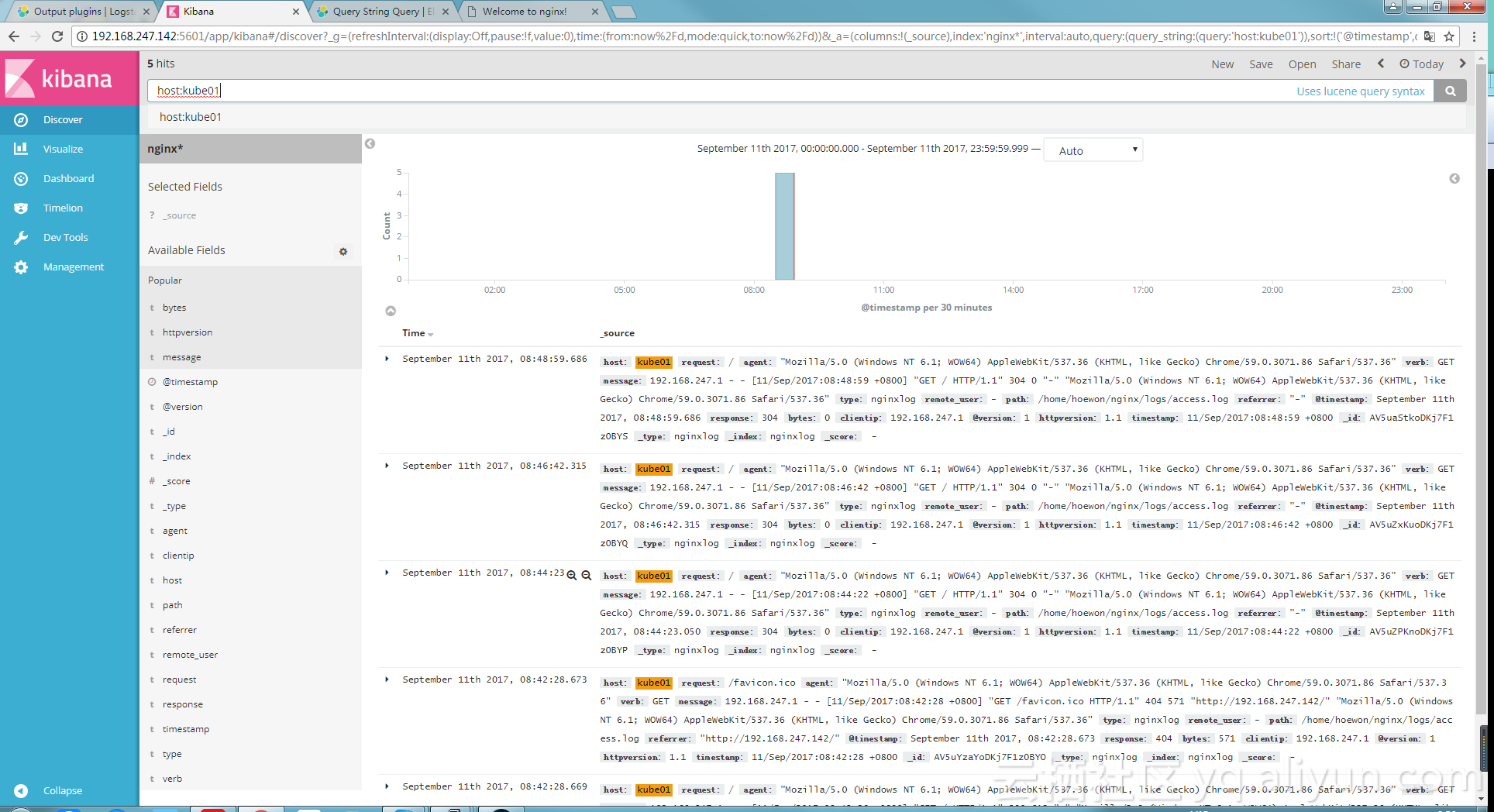
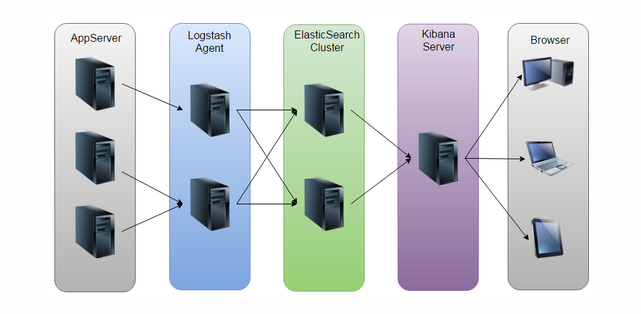
ELK的架构原理: logstash收集nginx日志,并对日志进行过滤拆分,并将处理后的结构化数据输出给elastcsearch,es对日志进行存储和索引构建,kibana提供图形界面及对es 查询api进行了封装,提供友好的查询和统计页面。 在生产环境中,logstash作为agent安装部署在任何想要收集日志的主机上,为了缓解多个agent对ES的输出压力,需要定义一个broker(redis)对日志进行输入缓冲,然后定义一个logstash server对broker中的日志统一读取并输出给ES集群。broker常常使用redis,为了broker的高可用,还可以对redis做集群部署。单点安装测试只部署一个es,一个logstash agent,一个kibana,一个nginx。 安装测试流程: 1.安装nginx-1.12.0 #安装gcc等编译工具 sudo yum groupinstall -y '开发工具' #安装nginx需要的pcre ,zlib开发库 yum install -y pcre-devel zlib-devel #创建nginx的安装目录 mkdir nginx #配置编译安装nginx tar zxf nginx-1.12.0.tar.gz cd nginx-1.12.0 ./configure --prefix=/home/hoewon/nginx make make install #简单配置nginx user root #运行 sudo nginx 2.安装logstash # tar zxf logstash-5.5.2.tar.gz #对grok-pattern做连接 ln -s $LOGSTASH_HOME/ vendor/bundle/jruby/1.9/gems/logstash-patterns-core-4.1.1/patterns/grok-patterns/grok-patterns grok-patterns #在grok-patterns追加nginx日志的模式,因为对http_x_forwarded_for 的匹配不好使,所以zhushidiaole NGUSER %{NGUSERNAME} NGINXACCESS %{IPORHOST:clientip} - %{NOTSPACE:remote_user} \[%{HTTPDATE:timestamp}\] \"(?:%{WORD:verb} %{NOTSPACE:request}(?: HTTP/%{NUMBER:httpversion})?|%{DATA:rawrequest})\" %{NUMBER:response} (?:%{NUMBER:bytes}|-) %{QS:referrer} %{QS:agent} # %{NOTSPACE:http_x_forwarded_for} #编辑logstash启动脚本 vim simple.conf input { file{ path => ["/home/hoewon/nginx/logs/access.log"] type => "nginxlog" start_position => "beginning" } } filter{ grok{ match => { "message" => "%{NGINXACCESS}" } } } output{ stdout{ codec => rubydebug } } #检查运行配置文件 bin/logstash -t -f simple.conf #运行logstash,并测试输出 bin/logstash -f simple.conf 输出如下 { "request" => "/favicon.ico", "agent" => "\"Mozilla/5.0 (Windows NT 6.1; WOW64) AppleWebKit/537.36 (KHTML, like Gecko) Chrome/53.0.2785.104 Safari/537.36 Core/1.53.3368.400 QQBrowser/9.6.11974.400\"", "verb" => "GET", "message" => "192.168.247.1 - - [08/Sep/2017:15:25:46 +0800] \"GET /favicon.ico HTTP/1.1\" 403 571 \"-\" \"Mozilla/5.0 (Windows NT 6.1; WOW64) AppleWebKit/537.36 (KHTML, like Gecko) Chrome/53.0.2785.104 Safari/537.36 Core/1.53.3368.400 QQBrowser/9.6.11974.400\"", "type" => "nginxlog", "remote_user" => "-", "path" => "/home/hoewon/nginx/logs/access.log", "referrer" => "\"-\"", "@timestamp" => 2017-09-08T08:04:19.534Z, "response" => "403", "bytes" => "571", "clientip" => "192.168.247.1", "@version" => "1", "host" => "kube01", "httpversion" => "1.1", "timestamp" => "08/Sep/2017:15:25:46 +0800" } 测试输入输出无误的话,更改output插件为elsaticsearch input { file{ path => ["/home/hoewon/nginx/logs/access.log"] type => "nginxlog" start_position => "beginning" } } filter{ grok{ match => { "message" => "%{NGINXACCESS}" } } } output{ elasticsearch{ hosts => ["192.168.247.142:9200"] index => "nginxlog" } } 3.安装Elasticsearch # tar zxf elasticsearch-5.5.2.tar.gz # sudo vim /etc/security/limits.conf #<domain> <type> <item> <value> hoewon soft nofile 65536 hoewon hard nofile 65536 hoewon soft nproc 2048 hoewon hard nproc 2048 #modify the vm.max_map_count sudo vim /etc/sysctl.conf vm.max_map_count=262144 # sysctl -p #vim $ES_HOME/conf/elasticsearch.conf network.host: 192.168.247.142 (or 0.0.0.0) http.port: port #如果是集群修改如下配置,集群是通过cluster.name自动在9300端口上寻找节点信息的 node.name: nodename cluster.name: clustername # $ES_HOME/bin/elasticsearch 4.安装kibana # tar zxf kibana-5.5.2-linux-x86_64.tar.gz # vim $KIBANA_HOME/conf/kibana.yml server.host: "192.168.247.142" elasticsearch.url: "http://192.168.247.142:9200" # $KIBANA_HOME/bin/kibana 测试:访问nginx所在主机80端口。logstash会自动收集日志,并输出给es,登录kibana所在主机:5601/,配置好es index的pattern,然后在discover中就可以查到文档信息。如下:


优秀的个人博客,低调大师

云服务器 ECS Linux 系统安装图形化桌面 (centos7 ubuntu14)

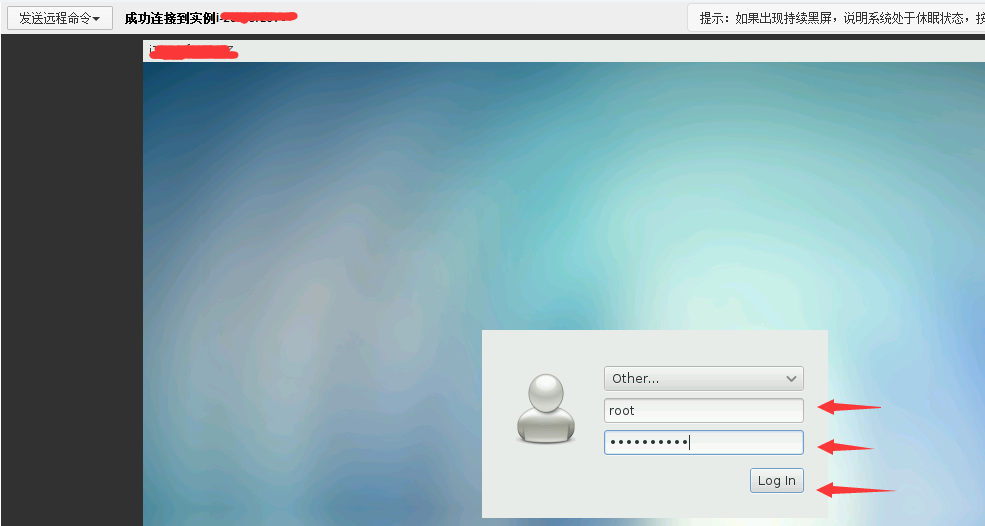
基于性能及通用性等因素,默认情况下,阿里云官方公共 Linux 系统镜像不会安装图形化桌面组件。本文简述了常用操作系统图形化桌面安装说明,您可以根据需求进行配置系统。 注意:图形化桌面可能会显著降低服务器的性能,如果安装不当,还可能会导致操作系统无法正常启动。所以,在安装之前,阿里云建议您先对服务器系统盘创建手工快照进行备份(参阅创建快照),以备发生异常时能回滚恢复。 本文导航: 安装云服务器 ECS CentOS 7 图形化桌面 安装云服务器 ECS Ubuntu 14.04 64 bit 图形化桌面 常见问题 CentOS 安装图形化桌面后无法使用键盘和鼠标 CentOS 系统默认关闭 messagebus 无法使用 Gnome 安装云服务器 ECS CentOS 7 图形化桌面 以安装 MATE 桌面环境为例: 登录服务器,执行命令yum groups install "MATE Desktop"安装 MATE Desktop。 执行命令yum groups install "X Window System"安装 X Window System。 执行命令systemctl set-default graphical.target设置默认通过桌面环境启动服务器。 执行命令reboot重启服务器,您也可以在云服务器 ECS 控制台重启服务器。 通过云服务器 ECS 控制台管理终端连接服务器,测试验证安装情况。 安装云服务器 ECS Ubuntu 14.04 64 bit 图形化桌面 通过云服务器 ECS 控制台管理终端连接服务器,执行如下命令安装桌面环境软件包: apt-getinstall x-window-system-core apt-getinstall gnome-core apt-getinstall gdm 安装完成后,执行命令startx启动图形化桌面。登录服务器效果如下图所示: 常见问题 CentOS 安装图形化桌面后无法使用键盘和鼠标 现象:桌面环境安装好后,通过云服务器 ECS 控制台管理终端连接服务器,发现无法使用鼠标和键盘。 分析:该问题可能是由于键盘和鼠标驱动异常所致 解决:尝试将驱动修改为 evdev。 执行命令yum install xorg-x11-drv-evdev安装 evdev 执行命令Xorg -configure创建 /etc/X11/xorg.conf 配置文件。 执行命令cp xorg.conf.new /etc/X11/xorg.conf复制 X11 配置文件。 修改配置文件 /etc/X11/xorg.conf 的鼠标和键盘驱动为 evdev,如下图所示: Section"InputDevice" Identifier"Keyboard0" Driver"evdev"#修改为 evdv Option"Device""/dev/input/event3" EndSection Section"InputDevice" Identifier"Mouse0" Driver"evdev"#修改为 evdv Option"Device""/dev/input/event5" Option"Mode""Absolute" EndSection 重启服务器,测试验证鼠标和键盘使用情况。 CentOS 系统默认关闭 messagebus 无法使用 Gnome 现象:按照正常流程安装 Gnome 桌面环境在云服务器 ECS CentOS 系统后,发现无法重启登录系统。输入账户,密码后,系统提示如下: "You are currently trying to run as the root super user. The super user is a specialized account that is not designed to run a normal user session. Various programs will not function properly, and actions performed under this account can cause unrecoverable damage to the operating system." 分析:可能是桌面环境的 messgebus 和 haldaemon 服务没有自动启动所致。为了提高系统性能和稳定性,默认情况下,云服务器 ECS Linux 官方公共镜像未自动启动messgebus 和 haldaemon 服务。 解决:产生该错误时,您无法做任何操作,可以尝试如下方式解决问题: 通过历史快照回滚系统。 重新安装桌面环境。 执行以下命令,修改 messgebus 和 haldaemon 服务为自启动: chkconfig--level35haldaemon on chkconfig--level35messagebus on 说明:保险起见,建议您将启动级别修改为 Level 3,然后通过startx命令启动桌面环境,测试桌面环境的可用性。当出现问题时,您还可以切换到终端模式进行问题排查和处理。最后,在确保桌面环境启动无误后,再将启动级别修改为 Level 5。 如果问题还未解决,您可以到阿里云社区进行免费咨询,或联系云市场商家寻求帮助。 分类: linux 本文转自快乐就好博客园博客,原文链接:http://www.cnblogs.com/happyday56/p/7182229.html,如需转载请自行联系原作者

优秀的个人博客,低调大师

Linux系统:centos7下安装Jdk8、Tomcat8、MySQL5.7环境

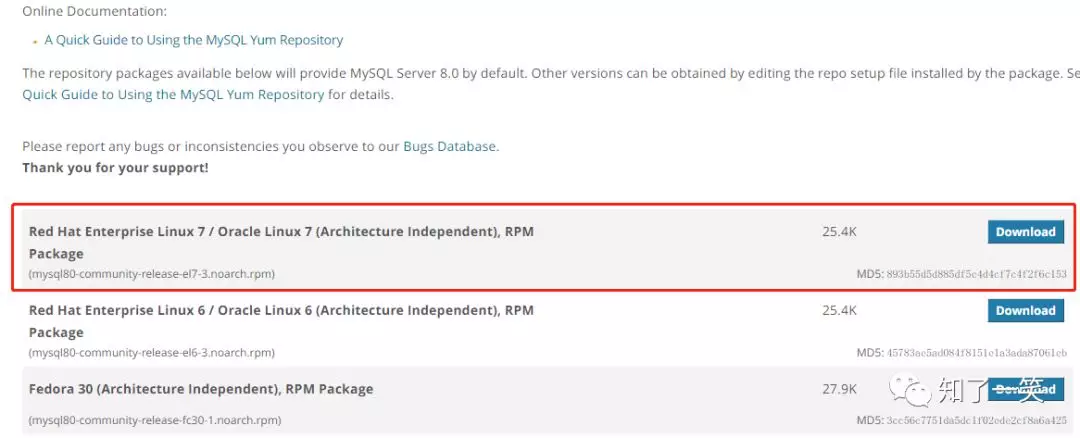
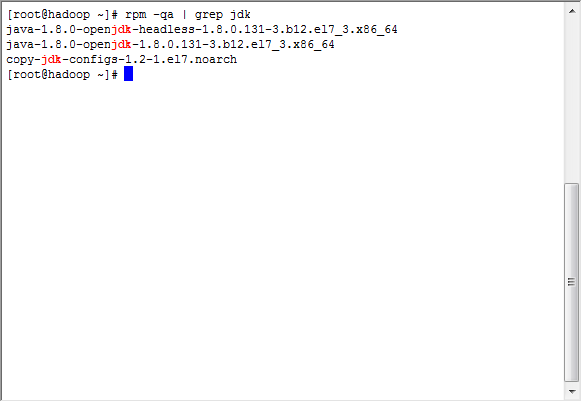
本文源码:GitHub·点这里 || GitEE·点这里 一、JDK1.8 环境搭建 1、上传文件解压 [root@localhost mysoft]# tar -zxvf jdk-8u161-linux-x64.tar.gz [root@localhost mysoft]# pwd /usr/local/mysoft [root@localhost mysoft]# mv jdk1.8.0_161 jdk1.8 2、检查环境,已经安装删除 [root@localhost mysoft]# ps -aux|grep java [root@localhost mysoft]# rpm -e --nodeps rpm -qa | grep java 3、配置环境变量 [root@localhost /]# vim /etc/profile # 文件末尾追加 下面内容 shit+g 跳到文件末尾 # JAVA_HOME export JAVA_HOME=/usr/local/mysoft/jdk1.8 export PATH=$PATH:$JAVA_HOME/bin 4、检测安装成功 [root@localhost /]# java -version openjdk version "1.8.0_161" OpenJDK Runtime Environment (build 1.8.0_161-b14) OpenJDK 64-Bit Server VM (build 25.161-b14, mixed mode) 二、TOMCAT8 安装 1、上传安装包 [root@localhost mysoft]# tar -zxvf apache-tomcat-8.5.40.tar.gz [root@localhost mysoft]# mv apache-tomcat-8.5.40 tomcat8.5 2、启动服务 [root@localhost bin]# pwd /usr/local/mysoft/tomcat8.5/bin [root@localhost bin]# ./startup.sh Tomcat started. 3、访问测试 http://127.0.0.1:8080/ OK了 三、MySQL5.7 安装 1、卸载原系统中的mariadb [root@localhost /]# rpm -qa|grep mariadb mariadb-libs-5.5.56-2.el7.x86_64 [root@localhost /]# rpm -e --nodeps mariadb-libs [root@localhost /]# rpm -qa|grep mariadb 2、获取官方地址 地址:https://dev.mysql.com/downloads/repo/yum/ https://dev.mysql.com/get/mysql80-community-release-el7-3.noarch.rpm 3、Yum源安装 wget https://dev.mysql.com/get/mysql80-community-release-el7-3.noarch.rpm [root@localhost /]# rpm -ivh mysql80-community-release-el7-3.noarch.rpm [root@localhost /]# yum repolist all|grep mysql mysql57-community/x86_64 MySQL 5.7 Community Server disabled mysql80-community/x86_64 MySQL 8.0 Community Server enabled: 113 mysql80-community-source MySQL 8.0 Community Server - disabled …….. yum源中默认启用的安装包版本为MySQL8.0,这里切换为5.7,执行以下命令; [root@localhost /]# yum-config-manager --disable mysql80-community [root@localhost /]# yum-config-manager --enable mysql57-community 4、MySQL 安装启动 [root@localhost /]# yum install mysql-community-server # 需要安装依赖提示,选择y Total download size: 192 M Installed size: 865 M Is this ok [y/d/N]: y 查看版本 [root@localhost /]# mysql -V mysql Ver 14.14 Distrib 5.7.26, for Linux (x86_64) using EditLine wrapper 启动查看状态 [root@localhost /]# systemctl start mysqld.service [root@localhost /]# systemctl status mysqld.service mysqld.service - MySQL Server Loaded: loaded (/usr/lib/systemd/system/mysqld.service; enabled; vendor preset: disabled) Active: active (running) since Tue 2019-05-14 17:26:32 CST; 31s ago 为root账户生成临时密码 [root@localhost /]# grep 'temporary password' /var/log/mysqld.log 2019-05-14T09:26:28.657250Z 1 [Note] A temporary password is generated for root@localhost: !Bh(GT.od9L; 设置root用户密码 # 这里防止出现密码策略,强度不够的问题 mysql> set global validate_password_policy=LOW; mysql> alter user 'root'@'localhost' identified by 'husky123456'; 这样,Java的基础环境就搭建完毕了! 四、源代码地址 GitHub·地址 https://github.com/cicadasmile/linux-system-base GitEE·地址 https://gitee.com/cicadasmile/linux-system-base

优秀的个人博客,低调大师

Linux系统:centos7下搭建ZooKeeper3.4中间件,常用命令总结

本文源码:GitHub·点这里 || GitEE·点这里 一、下载解压 1、Zookeeper简介 Zookeeper 作为一个分布式的服务框架,主要用来解决分布式集群中应用系统的一致性问题,它能提供基于类似于文件系统的目录节点树方式的数据存储,但是 Zookeeper 并不是用来专门存储数据的,它的作用主要是用来维护和监控你存储的数据的状态变化。通过监控这些数据状态的变化,从而可以达到基于数据的集群管理。 2、下载 环境版本centos7zookeeper 3.4.14 [root@localhost mysoft]$ cd /usr/local/mysoft/ [root@localhost mysoft]$ wget https://mirrors.tuna.tsinghua.edu.cn/apache/zookeeper/zookeeper-3.4.14/zookeeper-3.4.14.tar.gz [root@localhost mysoft]# tar -zxvf zookeeper-3.4.14.tar.gz [root@localhost mysoft]# mv zookeeper-3.4.14 zookeeper3.4 二、修改配置文件 1、数据和日志目录 [root@localhost /]# mkdir -p data/log/zkp1.log [root@localhost /]# mkdir -p data/zkpdata/zkp1 2、修改配置 [root@localhost mysoft]# cd zookeeper3.4/conf/ [root@localhost conf]# cp zoo_sample.cfg zoo.cfg [root@localhost conf]# vim zoo.cfg # 修改如下两块内容,其他默认 dataDir=/data/zkpdata/zkp1 dataLogDir=/data/log/zkp1.log 3、配置文件说明 1)tickTime 心跳检查的时间。 2)initLimit 集群中的从服务器与主服务器之间初始连接时能容忍的最多心跳数(tickTime的数量)。 3)syncLimit 集群中从服务器与主服务器之间的请求和答应最多能容忍的心跳数。 4)dataDir 数据存放目录。 5)dataLogDir 日志存放目录。 6)clientPort 客户端连接的接口,客户端连接zookeeper服务器的端口,服务器端会监听这个端口,默认是2181。 三、启动运行 1、启动服务端 [root@localhost bin]# pwd /usr/local/mysoft/zookeeper3.4/bin [root@localhost bin]# /usr/local/mysoft/zookeeper3.4/bin/zkServer.sh start /usr/local/mysoft/zookeeper3.4/conf/zoo.cfg ZooKeeper JMX enabled by default Using config: /usr/local/mysoft/zookeeper3.4/conf/zoo.cfg Starting zookeeper ... STARTED [root@localhost bin]# ps -aux |grep zookeeper 2、启动客户端 [root@localhost /]# cd /usr/local/mysoft/zookeeper3.4/bin/ [root@localhost bin]# ./zkCli.sh Connecting to localhost:2181 四、常用操作命令 ## 创建节点 [zk: localhost:2181(CONNECTED) 2] create /cicada cicada-smile1 Created /cicada [zk: localhost:2181(CONNECTED) 8] create /cicada2 cicada-smile2 Created /cicada2 [zk: localhost:2181(CONNECTED) 4] get /cicada cicada-smile1 ## 查看目录 [zk: localhost:2181(CONNECTED) 5] ls / [zookeeper, cicada, cicada2] ## 查看指定目录 [zk: localhost:2181(CONNECTED) 17] ls / zookeeper [com.ptp.user.service.UserService] ## 删除节点 [zk: localhost:2181(CONNECTED) 10] delete /cicada ## 删除目录全部 [zk: localhost:2181(CONNECTED) 18] rmr /cicada2 [zk: localhost:2181(CONNECTED) 19] ls /cicada2 Node does not exist: /cicada2 ## 查看剩下节点 [zk: localhost:2181(CONNECTED) 13] ls / [zookeeper] 五、源代码地址 GitHub·地址 https://github.com/cicadasmile/linux-system-base GitEE·地址 https://gitee.com/cicadasmile/linux-system-base

优秀的个人博客,低调大师

centos7 Mysql5.7.15版本 一主一备架构(生产环境带数据,不锁库)

1、概述 场景:生产线上,有一个MySQL数据库,为了安全,领导想给它做成主备架构,添加一个备库来做实时数据同步。 在操作之前需要考虑的问题: 如果有条件的话,获取生产库上,操作系统及数据库安装文档,认真观看,有没有对系统及数据库做一些特殊的配置。 (1)操作系统方面: 是否设置主机名; 配置静态IP地址; 使用与主库一样的操作系统; 操作系统所使用的字符集; 主库操作系统有没有作其他更改。 (2)MySQL数据库方面: 获取主库的my.cnf,备库配置文件要根据主库的my.cnf进行相应的配置; 数据库将使用哪一类字符集,后期更改字符集是比较痛苦的事; server_id不建议使用1,唯一值; 日常主库使用什么工具进行备份,如果要求不锁表,建议使用percona-xtrabackup对主库进行全备;如果可以锁表,可以使用mysqldump进行备份。 怎样将主库的备份文件传输到备库上,能否使用scp。 2、所需软件 3、备库MySQL软件的安装 3.1、查询服务器上是否已经安装mysql 1 #rpm-aq|grepmariadb 3.2、先卸载旧的版本 如果是生产环境,请谨慎卸载,这个包可能会影响其它软件的使用,如果不卸载,安装mysql5.7会报错,即安装不了。 卸载旧版本mariadb 1 rpm-emariadb-libs --nodeps 3.3、安装软件 //新建msyql用户禁止登录shell 1 2 groupaddmysql useradd-r-s/sbin/nologin-gmysqlmysql 解压 1 tarxvfmysql-5.7.15-1.el7.x86_64.rpm-bundle.tar 安装软件 1 2 3 4 5 6 7 8 rpm-ivfmysql-community-common-5.7.15-1.el7.x86_64.rpm rpm-ivfmysql-community-libs-5.7.15-1.el7.x86_64.rpm rpm-ivfmysql-community-libs-compat-5.7.15-1.el7.x86_64.rpm rpm-ivfmysql-community-client-5.7.15-1.el7.x86_64.rpm rpm-ivfmysql-community-embedded-5.7.15-1.el7.x86_64.rpm rpm-ivfmysql-community-devel-5.7.15-1.el7.x86_64.rpm rpm-ivfmysql-community-embedded-devel-5.7.15-1.el7.x86_64.rpm rpm-ivfmysql-community-server-5.7.15-1.el7.x86_64.rpm // mysql-community-test依赖perl,需要安装perl-Data-Dumper与perl(JSON) 1 2 3 yuminstallperl-Data-Dumperperl-JSON-y rpm-ivfmysql-community-test-5.7.15-1.el7.x86_64.rpm rpm-ivfmysql-community-embedded-compat-5.7.15-1.el7.x86_64.rpm 3.4、MySQL 5.7.15修改密码 1 /bin/systemctlstartmysqld.service 查看密码 1 2 sudogrep 'temporarypassword' /var/log/mysqld.log mysql-uroot-p//输入上条命令查看到的密码 进入mysql,修改密码 1 mysql> set password = password ( '123456' );mysql>flush privileges ; 设置开机启动 1 systemctlenablemysqld 3.5、开启mysql的3306端口号,给root用户授权,用于远程访问 3.5.1、永久关闭iptables与Selinux 关闭防火墙 1 2 systemctlstopfirewalld systemctldisablefirewalld 临时关闭Selinux 1 setenforce0 永久关闭Selinux 1 sed-i '/SELINUX/s/enforcing/disabled/' /etc/selinux/config 重启系统生效 3.5.2、给root用户授权,使远程客户端才能够连接过来 1 mysql> GRANT ALL PRIVILEGES ON *.* TO 'root' @ '%' IDENTIFIED BY '123456' WITH GRANT OPTION ;mysql>flush privileges ; 3.6、修改备服务器slave的配置文件my.cnf 参考主服务器的配置文件进行相应的配置。 先关闭数据库 1 systemctlstopmysqld 修改配置文件 1 2 3 4 5 6 7 8 9 10 11 12 13 14 #vi/etc/my.cnf[client] default - character - set =gbk[mysqld] character - set -server=gbk log_bin=slave-bin log_bin_index=slave-bin. index basedir=/usr datadir=/var/lib/mysql port=3306server_id=178socket=/var/lib/mysql/mysql.sock relay_log=relay-log relay_log_index=relay-log. index skip- name -resolve max -connections=1000default-storage-engine=InnoDBlong_query_time=1slow_query_log_file=/var/lib/mysql/mysql_slow_query.log binlog_format=row #Disablingsymbolic-links is recommended to preventassortedsecurityriskssymbolic-links=0 log-error=/var/log/mysqld.log pid-file=/var/run/mysqld/mysqld.pid 3.7、重启备库服务器的mysql 1 systemctlstartmysqld 4、主备复制配置步骤如下 4.1、对主库进行全备 使用percona-xtrabackup对主数据库进行全备份: 安装percona-xtrabackup软件 安装相关依赖包: 关于libev:可以去这个地址下载: http://mirrors.yun-idc.com/epel/6/x86_64/libev-4.03-3.el6.x86_64.rpm 1 yuminstalllibev 安装Percona-XtraBackup 1 2 3 4 tarxvfPercona-XtraBackup-2.4.4-rdf58cf2-el7-x86_64-bundle.tar yuminstallpercona-xtrabackup-24-2.4.4-1.el7.x86_64.rpm rpm-ivfpercona-xtrabackup-24-debuginfo-2.4.4-1.el7.x86_64.rpm rpm-ivfpercona-xtrabackup-test-24-2.4.4-1.el7.x86_64.rpm 在/tmp/建立backup文件存放备份数据库: 1 #cd/tmp#mkdirbackup 使用以下命令进行全备份: 1 innobackupex --user=root--password=123456/tmp/backup/innobackupex--use-memory=500m--apply-log/tmp/backup/2016-03-14_11-26-07/ 4.2、将备份好的文件传输到备库上,执行恢复 先停备库(备库操作) 1 systemctlstopmysqld 主库操作: 主库进入/tmp/backup/2016-03-14_11-26-07/目录把备份的目录拷贝到备服务器上,放入备服务器数据库目录下(即:/var/lib/mysql) 1 scp-r*192.168.1.178:/var/lib/mysql/ 对/var/lib/mysql下的文件属组进行更改: 备库执行以下操作: 1 2 cd/var/lib/mysql chown-Rmysql.mysql* 重新启动备库mysql服务: 1 systemctlstartmysqld 4.3、在主服务器上建立帐户并授权 1 2 #mysql-uroot-pEnter password : mysql> grant replicationslave on *.* to apexsoft@ '192.168.1.178' identified by '123456' ;mysql>flush privileges ; 4.4、在备库上查看数据库已经同步到什么时候 进入/var/lib/mysql/查看xtrabackup_binlog_info 1 #catxtrabackup_binlog_infomaster-bin.000001865 4.5、配置备服务器Slave 1 mysql>changemaster to master_host= '192.168.1.173' ,master_user= 'apexsoft' ,master_password= '123456' ,master_log_file= 'master-bin.000001' ,master_log_pos=865; 如果在一个机器多个实例上,可能需要指定端口号或者修改了mysql 默认端口号,在配置主备复制的时候需要加上MASTER_PORT=3306; 启动备服务器复制功能 1 mysql>startslave; 4.6、检查备库服务器复制功能状态 1 mysql>showslavestatus\G;***************************1.row***************************Slave_IO_State:Waiting for master to sendeventMaster_Host:192.168.1.173//主服务器地址Master_User:apexsoft//授权帐户名,尽量避免使用rootMaster_Port:3306//数据库端口,部分版本没有此行Connect_Retry:60Master_Log_File:master-bin.000001Read_Master_Log_Pos:865//#同步读取二进制日志的位置,大于等于>=Exec_Master_Log_PosRelay_Log_File:relay-log.000002Relay_Log_Pos:284Relay_Master_Log_File:master-bin.000001Slave_IO_Running:Yes//此状态必须YESSlave_SQL_Running:Yes//此状态必须YESReplicate_Do_DB:Replicate_Ignore_DB:Replicate_Do_Table:Replicate_Ignore_Table:Replicate_Wild_Do_Table:Replicate_Wild_Ignore_Table:Last_Errno:0Last_Error:Skip_Counter:0Exec_Master_Log_Pos:322Relay_Log_Space:451Until_Condition:NoneUntil_Log_File:Until_Log_Pos:0Master_SSL_Allowed: No 1 2 3 4 Master_SSL_CA_File:Master_SSL_CA_Path:Master_SSL_Cert:Master_SSL_Cipher:Master_SSL_Key:Seconds_Behind_Master:0Master_SSL_Verify_Server_Cert: No Last_IO_Errno:0Last_IO_Error:Last_SQL_Errno:0Last_SQL_Error:Replicate_Ignore_Server_Ids:Master_Server_Id:1Master_UUID:dcc7a60f-2c1d-11e5-ad33-000c29133345Master_Info_File:/usr/ local /mysql/data/master.info SQL_Delay:0SQL_Remaining_Delay: NULL Slave_SQL_Running_State:Slavehas read all relaylog;waiting for theslaveI/Othread to update it Master_Retry_Count:86400Master_Bind:Last_IO_Error_Timestamp:Last_SQL_Error_Timestamp:Master_SSL_Crl:Master_SSL_Crlpath:Retrieved_Gtid_Set:Executed_Gtid_Set:Auto_Position:01row in set (0.00sec) 注:Slave_IO及Slave_SQL进程必须正常运行,即YES状态,否则都是错误的状态(如:其中一个NO均属错误)。以上操作过程,主备服务器配置完成。 可以在主服务器上查看备库服务器连接状态: 1 showprocesslist; 4.7、验证主备架构是否搭建成功 主服务器Mysql,建立数据库,并在这个库中建表插入一条数据: 1 2 mysql> create database apex_db;QueryOK,1rowaffected(0.00sec)mysql>useapex_db; Database changed mysql> create table apex_tb(id int (3), name char (10));QueryOK,0 rows affected(0.00sec)mysql> insert into apex_tb values (001, 'apex' );QueryOK,1rowaffected(0.00sec)mysql>showdatabases;+ --------------------+|Database|+--------------------+|information_schema||apex_db||mysql||test|+--------------------+4rowsinset(0.00sec) 备库服务器Mysql查询: 1 2 mysql>showdatabases;+ --------------------+|Database|+--------------------+|information_schema||apex_db||mysql||test|+--------------------+4rowsinset(0.00sec)mysql>useapex_dbDatabasechanged mysql> select * from apex_tb;//可以看到在主服务器上新增的具体数据+ ------+------+|id|name|+------+------+|1|apex|+------+------+1rowinset(0.00sec) 本文转自 corasql 51CTO博客,原文链接:http://blog.51cto.com/corasql/1906986,如需转载请自行联系原作者

资源下载

更多资源
优质分享Android(本站安卓app)

优质分享Android(本站安卓app)

近一个月的开发和优化,本站点的第一个app全新上线。该app采用极致压缩,本体才4.36MB。系统里面做了大量数据访问、缓存优化。方便用户在手机上查看文章。后续会推出HarmonyOS的适配版本。

Eclipse(集成开发环境)

Eclipse(集成开发环境)

Eclipse 是一个开放源代码的、基于Java的可扩展开发平台。就其本身而言,它只是一个框架和一组服务,用于通过插件组件构建开发环境。幸运的是,Eclipse 附带了一个标准的插件集,包括Java开发工具(Java Development Kit,JDK)。

Java Development Kit(Java开发工具)

Java Development Kit(Java开发工具)

JDK是 Java 语言的软件开发工具包,主要用于移动设备、嵌入式设备上的java应用程序。JDK是整个java开发的核心,它包含了JAVA的运行环境(JVM+Java系统类库)和JAVA工具。

Sublime Text 一个代码编辑器

Sublime Text 一个代码编辑器

Sublime Text具有漂亮的用户界面和强大的功能,例如代码缩略图,Python的插件,代码段等。还可自定义键绑定,菜单和工具栏。Sublime Text 的主要功能包括:拼写检查,书签,完整的 Python API , Goto 功能,即时项目切换,多选择,多窗口等等。Sublime Text 是一个跨平台的编辑器,同时支持Windows、Linux、Mac OS X等操作系统。