首页 文章 精选 留言 我的

精选列表

搜索[项目归档],共10000篇文章
优秀的个人博客,低调大师

Banana PI 开源硬件项目启动

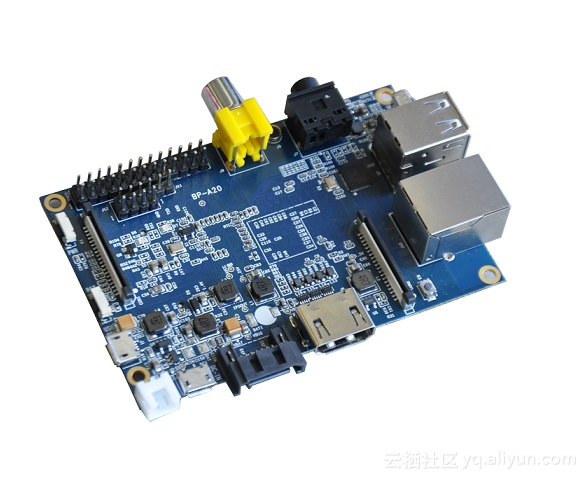
Banana PI M1是为了配合Elastos.org 开源OS推广而推出开源硬件平台,BananaPI M1是一款比树莓派更强悍的双核Android4.2产品。BananaPI 支持 Android系统,,Debian linux系统,Ubuntulinux系统, Raspberry Pi 系统and cubieboard 系统.可以作为媒体播放器,智能路由交换器,中继器,工控机,机顶盒,网络播放器,开发板,个人娱乐学习编程软件等。 Elastos将协调多CPU形成基于“软件/硬件服务”的家庭云生态环境。Banana Pi 外型类似树莓派,但它性能却比树莓派更加强焊,并且可以运行树莓派image. Banana PI 硬件:硬件基于ARM架构,1Ghz ARM7双核处理器,1GB DDR3内存,千兆以太网口,SATA Socket,流畅运行Android4.2.2。Banana PI M1体积如信用卡大小,轻松运行《雷神之锤三:竞技场》这样的游戏,支持1080P高清视频输出,GPIO兼容Raspberry Pi并直接运行其ROM Image. 文章转载自 开源中国社区 [http://www.oschina.net]

优秀的个人博客,低调大师

centos + docker部署web java项目

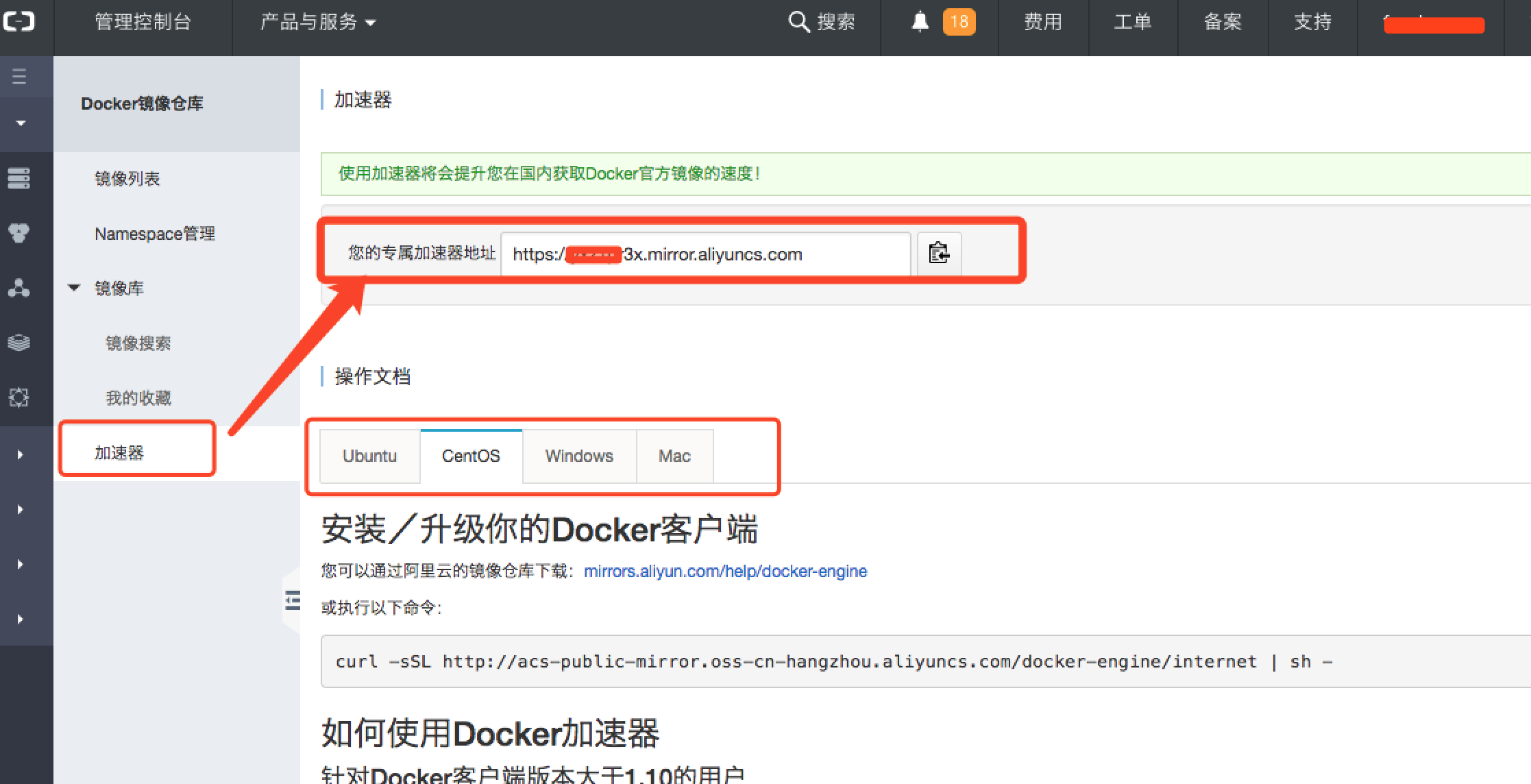
1,系统准备 CentOS 具体要求如下: 必须是 64 位操作系统 建议内核在 3.8 以上 通过以下命令查看您的 CentOS 内核: [root@VM_200_249_centos ~]# uname -r 3.10.0-327.36.3.el7.x86_64 对于 CentOS 6.5 而言,内核版本默认是 2.6。首先,可通过以下命令安装最新内核: rpm --import https://www.elrepo.org/RPM-GPG-KEY-elrepo.org rpm -ivh http://www.elrepo.org/elrepo-release-6-5.el6.elrepo.noarch.rpm yum -y --enablerepo=elrepo-kernel install kernel-lt 随后,编辑以下配置文件: vi /etc/grub.conf 将default=1修改为default=0。 最后,通过reboot或shutdown now命令重启操作系统。 重启后如果不出意外的话,再次查看内核,您的 CentOS 内核将会显示为 3.10。 2,安装Docker 只需通过以下命令即可安装 Docker 软件: rpm -Uvh http://download.fedoraproject.org/pub/epel/6/i386/epel-release-6-8.noarch.rpm yum -y install docker-io 可通过以下命令启动 Docker 服务: service docker start chkconfig docker on # 设置开机启动 可使用以下命令,查看 Docker 是否安装成功: [root@VM_200_249_centos ~]# docker version Client: Version: 1.12.3 API version: 1.24 Go version: go1.6.3 Git commit: 6b644ec Built: OS/Arch: linux/amd64 Server: Version: 1.12.3 API version: 1.24 Go version: go1.6.3 Git commit: 6b644ec Built: OS/Arch: linux/amd64 若输出了 Docker 的版本号,则说明安装成功,我们下面就可以开始使用 Docker 了。 3, 安装镜像 Docker 官网 提供了所有的镜像下载地址。 直接pull下来(https://hub.docker.com/r/nimmis/java-centos/) docker pull nimmis/java-centos 可以通过对应的标签选择不同的jdk版本,例如"docker pull nimmis/java-centos:openjdk-7-jdk" latest - currently Oracle Java version 8 JRE openjdk-7-jdk - OpenJDK Java version 7 JDK openjdk-7-jre - OpenJDK Java version 7 JRE openjdk-7-jre-headless - OpenJDK Java version 7 JRE headless openjdk-8-jdk - OpenJDK Java version 8 JDK openjdk-8-jre - OpenJDK Java version 8 JRE openjdk-8-jre-headless - OpenJDK Java version 8 JRE headless oracle-7-jre - Oracle Java version 7 JRE oracle-7-jdk - Oracle Java version 7 JDK oracle-8-jre - Oracle Java version 8 JRE oracle-8-jdk - Oracle Java version 8 JDK 镜像加速器 docker官网的镜像下载非常慢,国内提供了Docker镜像的下载点,如阿里、网易和DaoCloud。以阿里云为例: 需要先注册阿里云账号,进入: https://cr.console.aliyun.com/#/accelerator 选择左侧“加速器”,找到你的专属加速器地址 在centos下修改/etc/docker/daemon.json文件,添加: { "registry-mirrors": ["https://yxz1pr3x.mirror.aliyuncs.com"] } 设置后能获得每秒1兆的下载速度。 最后,使用以下命令查看本地所有的镜像: [root@VM_200_249_centos ~]# docker images REPOSITORY TAG IMAGE ID CREATED SIZE dockerxman/docker-centos latest 4c89ecb22b17 2 minutes ago 395.6 MB daocloud.io/library/centos latest 67591570dd29 10 weeks ago 191.8 MB 可以看到,系统中有2个docker镜像,“dockerxman/docker-centos”,也可以 称其为仓库(Repository),镜像的标签(Tag)为lastest,此外还有镜像ID(IMAGE ID),大小有395兆。 4,启动容器 容器在镜像的基础上运行,一旦容器启动了,我们就可以登录到容器中,安装自己所需的软件或应用程序。 docker run -i -t -v /mydata/data:/mnt/software --restart=always 67591570dd29 /bin/bash 命令解释: docker run <相关参数> <镜像 ID> <初始命令> 其中,相关参数包括: -i:表示以“交互模式”运行容器 -t:表示容器启动后会进入其命令行 -v:表示需要将本地哪个目录挂载到容器中,格式:-v <宿主机目录>:<容器目录> 初始命令表示一旦容器启动,需要运行的命令,此时使用“/bin/bash”,表示什么也不做,只需进入命令行即可。 需要说明的是,不一定要使用“镜像 ID”,也可以使用“仓库名:标签名”,例如:dockerxman/docker-centos:latest。 查看所有创建的容器 docker ps -a 查看正在运行的容器 [root@VM_200_249_centos ~]# docker ps CONTAINER ID IMAGE COMMAND CREATED STATUS PORTS NAMES a197e23e0ddb asy:0.1 "/root/run.sh" 24 hours ago Up 24 hours 0.0.0.0:58080->8080/tcp javaweb 启动容器 docker start <CONTAINER ID> 停止容器 docker stop <CONTAINER ID> 重新进入已创建的容器 docker attach <CONTAINER ID> 或 docker exec -it <CONTAINER ID> /bin/bash http://blog.csdn.net/u010397369/article/details/41045251 删除容器 docker rm <CONTAINER ID> 删除镜像 docker rmi <IMAGE ID> 注:需要先把镜像生成的容器全部删除才能删掉镜像。 5,安装软件 由于我们选择的镜像是包含JDK的,所以我们只需要安装tomcat。 tomcat我放在服务器上,用wget下载到容器中。 wget http://kekefund.com/soft/apache-tomcat-7.0.63.tar.gz 将tomcat放到/opt目录下,先移到到/opt目录,然后解压 cd /opt tar -zxf /mnt/software/apache-tomcat-7.0.63.tar.gz -C . 重命名 mv apache-tomcat-7.0.63/ tomcat/ 6,运行脚本 创建运行脚本:vi /root/run.sh #!/bin/bash source ~/.bashrc sh /opt/tomcat/bin/catalina.sh run 为运行脚本添加执行权限 chmod u+x /root/run.sh 7, 创建 Java Web 镜像 使用以下命令,根据某个“容器 ID”来创建一个新的“镜像”: docker commit d50f5048e212 chenbb/javaweb:0.1 该容器的 ID 是“ d50f5048e212”,所创建的镜像名是“ chenbb/javaweb:0.1”,随后可使用镜像来启动 Java Web 容器。 8, 启动 Java Web 容器 通过docker images查看所有镜像 [root@VM_200_249_centos ~]# docker images REPOSITORY TAG IMAGE ID CREATED SIZE chenbb/javaweb 0.1 99e35759d5ed 24 hours ago 700 MB dockerxman/docker-centos latest 4c89ecb22b17 26 hours ago 395.6 MB daocloud.io/library/centos latest 67591570dd29 10 weeks ago 191.8 MB 可见,此时已经看到了最新创建的镜像“ chenbb/javaweb:0.1”,其镜像 ID 是“ 99e35759d5ed”。正如上面所描述的那样,我们可以通过“镜像名”或“镜像 ID”来启动容器,与上次启动容器不同的是,我们现在不再进入容器的命令行,而是直接启动容器内部的 Tomcat 服务。此时,需要使用以下命令: docker run -d -p 58080:8080 --name javaweb --restart=always chenbb/javaweb:0.1 /root/run.sh 参数介绍: -d:表示以“守护模式”执行/root/run.sh脚本,此时 Tomcat 控制台不会出现在输出终端上。 -p:表示宿主机与容器的端口映射,此时将容器内部的 8080 端口映射为宿主机的 58080 端口,这样就向外界暴露了 58080 端口,可通过 Docker 网桥来访问容器内部的 8080 端口了。 --name:表示容器名称,用一个有意义的名称命名即可。 9,浏览器查看 在浏览器中,输入以下地址,即可访问 Tomcat 首页: http://192.168.1.124:58080/ 10,镜像打包 打包后就可以移植到其他主机上运行了。 打包: docker save chenbb/fofeasy:0.1 > /mydata/data/fofeasy0.1.tar 11,在另外的主机上导入镜像 docker load < fofeasy0.1.tar #导入镜像 docker images #查看存在的镜像 参考 1,迈出使用Docker的第一步,学习第一个Docker容器 2,使用 Docker 搭建 Java Web 运行环境 3,使用 Docker 运行 Tomcat + WAR 包 Java 应用 4,docker的安装以及jdk和tomcat的环境配置 5,运维人员的解放----Docker快速部署

优秀的个人博客,低调大师

Docker部署JavaWeb项目实战(转)

摘要:本文主要讲了如何在Ubuntu14.04 64位系统下来创建一个运行Java web应用程序的Docker容器。 一、下载镜像、启动容器 1、下载镜像 先查看镜像 [html] view plain copy dockerimages 记住这个Image ID,下面我们启动容器需要用到它。如果看到以上输出,说明您可以使用“oursuer/ubuntu”这个镜像了,或将其称为仓库(Repository),该镜像有一个名为“14.04”的标签(Tag),此外还有一个名为1f879014f4d2 的镜像 ID(可能您所看到的镜像 ID 与此处的不一致,那是正常现象,因为这个数字是随机生成的)。此外,我们可以看到该镜像只有188.4 MB,非常小巧,而不像虚拟机的镜像文件那样庞大。现在镜像已经有了,我们下面就需要使用该镜像,来启动容器。 2、启动容器容器是在镜像的基础上来运行的,一旦容器启动了,我们就可以登录到容器中,安装自己所需的软件或应用程序。既然镜像已经下载到本地,那么如何才能启动容器呢?只需使用以下命令即可启动容器: [plain] view plain copy dockerrun-i-t-v/download/:/mnt/software/1f879014f4d2/bin/bash 这条命令比较长,我们稍微分解一下,其实包含以下三个部分: [html] view plain copy dockerrun<相关参数><镜像ID><初始命令> 如果看到以上输出,说明您可以使用“docker.cn/docker/centos”这个镜像了,或将其称为仓库(Repository),该镜像有一个名为“centos6”的标签(Tag),此外还有一个名为“25c5298b1a36 ”的镜像 ID(可能您所看到的镜像 ID 与此处的不一致,那是正常现象,因为这个数字是随机生成的)。此外,我们可以看到该镜像只有 215.8 MB,非常小巧,而不像虚拟机的镜像文件那样庞大。 现在镜像已经有了,我们下面就需要使用该镜像,来启动容器。 [plain] view plain copy 其中,相关参数包括: -i:表示以“交互模式”运行容器 -t:表示容器启动后会进入其命令行 -v:表示需要将本地哪个目录挂载到容器中,格式:-v<宿主机目录>:<容器目录> 假设我们的所有安装程序都放在了宿主机的/download/目录下,现在需要将其挂载到容器的/mnt/software/目录下。 需要说明的是,不一定要使用“镜像 ID”,也可以使用“仓库名:标签名”,例如:oursuer/ubuntu:14.04。 初始命令表示一旦容器启动,需要运行的命令,此时使用“/bin/bash”,表示什么也不做,只需进入命令行即可。 退出容器使用Ctrl+d或输入exit 如果退出容器后,可以再次使用命令(注意,得先运行docker run之后然后被stop掉的容器才可以使用如下命令) [plain] view plain copy dockerstart容器ID 其中容器ID。使用命令docker ps -a来看,如下: 然后再次启动已启动过但现在是关闭的容器 [plain] view plain copy dockerstartsick_mestorf 这个命令只会启动容器,不会进入容器。要进入容器得用命令 [plain] view plain copy dockerattach容器ID或容器名 如下: 二、安装相关软件 首先先将JDK和tomcat的安装包.gz文件放在外面的/download文件夹下 然后再次启动容器。进入容器 然后看看是否有安装包。发现两个都在了,下面可以安装了 1、JDK安装 直接使用 [plain] view plain copy cd/usr mkdirjava cdjava mkdirjdk cd/mnt/software/ tarzxvfjdk-8u65-linux-x64.gz-C/usr/java/jdk 这里直接接文件解压到/usr/java/jdk目录,如下 配置环境变量输入: [plain] view plain copy vi/etc/profile 或 添加如下内容: [plain] view plain copy #setjavaenvironment exportJAVA_HOME=/usr/java/jdk/jdk1.8.0_65 exportJRE_HOME=/usr/java/jdk/jdk1.8.0_65/jre exportCLASSPATH=.:$JAVA_HOME/lib:$JRE_HOME/lib:$CLASSPATH exportPATH=$JAVA_HOME/bin:$JRE_HOME/bin:$JAVA_HOME:$PATH 注意此处改成对应的jdk的目录,并且要以root用户来做修改,否则无法保存 保存后执行: [plain] view plain copy source/etc/profile 验证安装: 输入: [plain] view plain copy java-version 如果出现如下内容,说明安装成功 2、tomcat安装 直接解压 [html] view plain copy cd/usr/java mkdirtomcat tarzxvf-C/usr/java/tomcat 配置环境 进入到上面的tomcat的bin文件夹下: 打开 [plain] view plain copy visetclasspath.sh 或 [plain] view plain copy geditsetclasspath.sh 添加如下内容: [plain] view plain copy exportJAVA_HOME=/usr/java/jdk/jdk1.8.0_65 exportJRE_HOME=/usr/java/jdk/jdk1.8.0_65/jre 保存即可。 然后退回到bin目录下: 执行: [plain] view plain copy ./startup.sh 说明tomcat启动成功 或者使用如下命令查看: 三、配置容器启动环境变量 (上面的JDK配置环境变量可以不要,但是这里的一定要写!!!!!!!!!!因为这里是设置容器启动时加载的环境变量) 1、设置环境变量首先,编辑.bashrc文件 [plain] view plain copy vi~/.bashrc 然后,在该文件末尾添加如下配置: [plain] view plain copy exportJAVA_HOME=/usr/java/jdk/jdk1.8.0_65 exportJRE_HOME=/usr/java/jdk/jdk1.8.0_65/jre exportCLASSPATH=.:$JAVA_HOME/lib:$JRE_HOME/lib:$CLASSPATH exportPATH=$JAVA_HOME/bin:$JRE_HOME/bin:$JAVA_HOME:$PATH 最后,需要使用source命令,让环境变量生效: [plain] view plain copy source~/.bashrc 2、编写运行脚本 我们需要编写一个运行脚本,当启动容器时,运行该脚本,启动 Tomcat,具体过程如下:首先,创建运行脚本: [html] view plain copy vi/root/run.sh 然后,编辑脚本内容如下: [html] view plain copy #!/bin/bash source~/.bashrc sh/usr/java/tomcat/apache-tomcat-7.0.68/bin/catalina.shrun 注意:这里必须先加载环境变量,然后使用 Tomcat 的运行脚本来启动 Tomcat 服务。 最后,为运行脚本添加执行权限: [html] view plain copy chmodu+x/root/run.sh 3、退出容器 当以上步骤全部完成后,可使用exit或ctrl+d命令,退出容器。 随后,可使用如下命令查看正在运行的容器: docker ps 此时,您应该看不到任何正在运行的程序,因为刚才已经使用exit命令退出的容器,此时容器处于停止状态,可使用如下命令查看所有容器: docker ps -a 输出如下内容: 记住以上CONTAINER ID(容器 ID),随后我们将通过该容器,创建一个可运行 Java Web 的镜像。 四、创建 Java Web 镜像 使用以下命令,根据某个“容器 ID”来创建一个新的“镜像”: [plain] view plain copy dockercommit89a47b5b749elin_javaweb:0.1 该容器的 ID 是“89a47b5b749e”,所创建的镜像名是“lin_javaweb:0.1”,随后可使用镜像来启动 Java Web 容器。 这是创建成功后 同样可以查看下镜像 五、启动 Java Web 容器 有必要首先使用docker images命令,查看当前所有的镜像: 可见,此时已经看到了最新创建的镜像“lin_javaweb:0.1”,其镜像 ID 是“4487bd38df06”。正如上面所描述的那样,我们可以通过“镜像名”或“镜像 ID”来启动容器,与上次启动容器不同的是,我们现在不再进入容器的命令行,而是直接启动容器内部的 Tomcat 服务。此时,需要使用以下命令: [plain] view plain copy dockerrun-d-p58080:8080--namejavaweblin_javaweb:0.1/root/run.sh 稍作解释: [html] view plain copy -d:表示以“守护模式”执行/root/run.sh脚本,此时Tomcat控制台不会出现在输出终端上。 -p:表示宿主机与容器的端口映射,此时将容器内部的8080端口映射为宿主机的58080端口,这样就向外界暴露了58080端口,可通过Docker网桥来访问容器内部的8080端口了。 --name:表示容器名称,用一个有意义的名称命名即可。 关于 Docker 网桥的内容,需要补充说明一下。实际上 Docker 在宿主机与容器之间,搭建了一座网络通信的桥梁,我们可通过宿主机 IP 地址与端口号来映射容器内部的 IP 地址与端口号, 在一系列参数后面的是“镜像名”或“镜像 ID”,怎么方便就怎么来。最后是“初始命令”,它是上面编写的运行脚本,里面封装了加载环境变量并启动 Tomcat 服务的命令。 当运行以上命令后,会立即输出一长串“容器 ID”,我们可通过docker ps命令来查看当前正在运行的容器。 在浏览器中,输入以下地址,即可访问 Tomcat 首页:http://127.0.0.1:58080/ 或者 http://localhost:58080/注意:这里使用的是宿主机的 IP 地址,与对外暴露的端口号 58080,它映射容器内部的端口号 8080。 http://blog.csdn.net/evankaka/article/details/50722788

优秀的个人博客,低调大师

如何把项目托管到GitHub

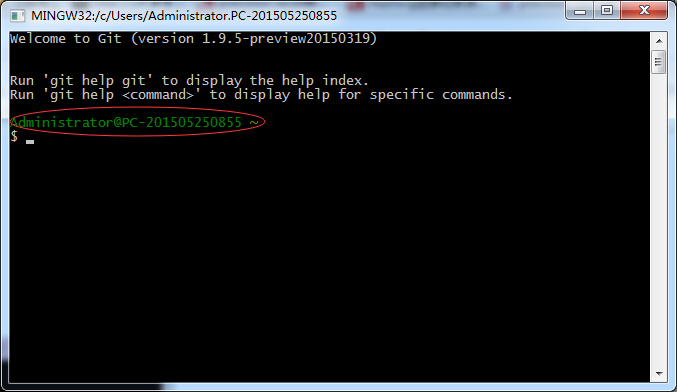
一.进入GitBash 红圈部分是clone的仓库所在地址,从左面左上角的Administrator或者C:\Users\Administrator.PC-201505250855都可以进入。 二.进入仓库 进入github,点击Your Profile,进入下面的地址。https://github.com/hxsylzpf 三.克隆仓库 1.点击进入要上传的仓库,然后看下图 2.然后输入 git clone https://github.com/hxsylzpf/hadoop.git 这样后去C:\Users\Administrator.PC-201505250855,你就会发现多了hadoop目录。 四.添加版本改动 1.先把你要上传的文件,比如pso_k_means.m放在hadoop根目录下,然后进入该目录“cd hadoop”,然后 “git add .”。 cd hadoop git add .//有个空格 然后提交信息到本地的版本控制库 git commit -m "changes log" //引号里是说民信息 注意:此处有时候会提醒你“Tell me who you are”,按他的信息提交就行了,貌似是 git config --global user.email "791909235@qq.com" git config --global user.name "hxsylzpf" //都得运行 最后输入 git push -u origin master 将你本地的仓库提交到你的github账号里,此时会要求你输入你的github的账号和密码。 但是一直提示 error: src refspec master does not match any. error: failed to push some refs to '<hadoop.git>' 我尝试了先添加ReadMe,还是不行。

资源下载

更多资源
Nacos

Nacos

Nacos /nɑ:kəʊs/ 是 Dynamic Naming and Configuration Service 的首字母简称,一个易于构建 AI Agent 应用的动态服务发现、配置管理和AI智能体管理平台。Nacos 致力于帮助您发现、配置和管理微服务及AI智能体应用。Nacos 提供了一组简单易用的特性集,帮助您快速实现动态服务发现、服务配置、服务元数据、流量管理。Nacos 帮助您更敏捷和容易地构建、交付和管理微服务平台。

Rocky Linux

Rocky Linux

Rocky Linux(中文名:洛基)是由Gregory Kurtzer于2020年12月发起的企业级Linux发行版,作为CentOS稳定版停止维护后与RHEL(Red Hat Enterprise Linux)完全兼容的开源替代方案,由社区拥有并管理,支持x86_64、aarch64等架构。其通过重新编译RHEL源代码提供长期稳定性,采用模块化包装和SELinux安全架构,默认包含GNOME桌面环境及XFS文件系统,支持十年生命周期更新。

Sublime Text

Sublime Text

Sublime Text具有漂亮的用户界面和强大的功能,例如代码缩略图,Python的插件,代码段等。还可自定义键绑定,菜单和工具栏。Sublime Text 的主要功能包括:拼写检查,书签,完整的 Python API , Goto 功能,即时项目切换,多选择,多窗口等等。Sublime Text 是一个跨平台的编辑器,同时支持Windows、Linux、Mac OS X等操作系统。

WebStorm

WebStorm

WebStorm 是jetbrains公司旗下一款JavaScript 开发工具。目前已经被广大中国JS开发者誉为“Web前端开发神器”、“最强大的HTML5编辑器”、“最智能的JavaScript IDE”等。与IntelliJ IDEA同源,继承了IntelliJ IDEA强大的JS部分的功能。


用户登录
用户注册