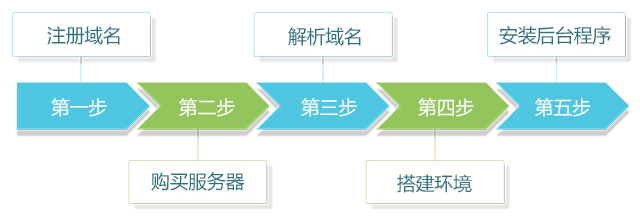
阿里云搭建web应用超详细全套完整图文教程!菜鸟也能看懂!
第一步:如何以最低价格快速买到阿里云服务器? 1.1 如果我是学生,我如何通过¥9.9买到价值¥117的服务? 答:用¥9.9购买云服务器ECS是阿里云学生专属活动。首先,你需要在阿里云官网注册账号。然后在阿里云官网首页点击校园扶持,经学生认证后便可购买每月¥9.9的特价云服务器。活动内容如下图1.1。 1.2 如果我不是学生,我如何通过¥30买到价值¥117的服务? 答:首先,你需要在阿里云官网注册账号。然后点击阿里云官网首页的最新活动即可看到活动特价云服务器,此时你便可以通过¥30买到阿里云服务器。活动内容如下图1.2。 图1.1 学生专享服务器 图1.2 ¥30的服务器 1.3 我买云服务器时要选操作系统,服务器各操作系统有什么特点?怎么选? 答:Windows:操作简单,功能实用,安全性较差。 Linux:兼容性好、安全性很好、稳定,是目前大部分保密机构服务器操作系统都是它。(推荐,本文作者使用Linux,后文是Linux系统的建站教程) NetWare:批处理功能优秀,但目前市场占有率很少。 Unix:支持大型文件系统与数据库,对于系统应用软件支持较完善。 其他操作系统就不介绍了,想了解更多请搜索常见的操作系统及其优缺点比较(参考:http://h5ip.cn/XhwA) PS:(1)除阿里云外,大多数云服务器公司(例如:西部××等)同配置云服务器的价格都在¥117左右。(2)如果看不懂配置,那就按照默认配置好了。 第二步:如何注册我的专属域名? 2.1 什么是域名?它有什么作用? 答: (1) 按照百度百科解释,域名(Domain Name),是由一串用点分隔的名字组成的Internet上某一台计算机或计算机组的名称,用于在数据传输时标识计算机的电子方位。(例如:“baidu.com”)。 (2) 一个域名的作用是便于记忆和沟通的一组服务器的地址。 2.2 如何以最快方式注册域名? 答:登录阿里云,点击域名与网站(万网)-域名-域名注册,然后搜索你想注册的域名并进行购买,如图2.11和图2.12。 图2.1 搜索域名 图2.12 注册域名 PS:常见国际域名后缀:.com,.net,.top,tech,.ink,.info,.win等 常见国内域名后缀:.cn, .com.cn, .cx, .cc, .xin等 如果想了解更多域名后缀,请搜索域名后缀大全(参考:http://h5ip.cn/9g7W) 2.3 购买好域名后我就可以直接使用它吗? 答:不可以,域名只有经过备案审核后才能使用。 2.4 那我该如何备案呢? 答: (1) 在阿里云登录后进入备案系统,申请备案。 (2) 按表单要求填写真实的备案信息,然后点击提交。此操作需要证件照(身份证或其他有效证件)的正反面照片。 (3) 提交申请后过一天或两天,阿里云工作人员会给你打电话,验证你的姓名和身份证后四位等信息,如果你回答全部正确,恭喜你,初审通过! (4) 接下来你需要再次登录备案系统,申请幕布拍照,然后点击指定链接,网购一块价值¥15的幕布,以此为背景拍照再上传到备案系统。下图2.4是本文作者拍的照片。 (5) 阿里云工作人员会对你的照片进行审核,照片审核通过后他们会把你的备案信息提交给省通信管理局审核,通信管理局一般会审核11—20天(本文作者只用了9天就审核通过了),审核通过后会发短信和邮件通知你。 图2.4 幕布拍照 PS:如果对备案还有疑问,请参考阿里云官方文档——首次备案图文引导。 (参考:http://h5ip.cn/greW) 第三步:我该如何控制我的云服务器?怎么用电脑和它传输文件呢? 3.1 是否有软件可以满足我控制云服务器的需求?我想用电脑和它传输文件怎么办? 答:的确有满足你需求的软件。那么我就向你推荐两款好用的软件并简单介绍一下这两个软件作用: (1) a.控制云服务器软件:Xshell b.能和电脑传输的软件:Xftp (2) 我简单介绍一下这两款软件。Xshell:能在Windows界面下访问远端不同系统下的服务器。简单来说,你可以通过这款软件控制云服务器ECS。Xftp:基于 MS windows平台的功能强大的SFTP、FTP文件传输软件。简单来说,通过这款软件你可以在你的电脑和云服务器之间传输文件。 3.2 我觉得Xshell和Xftp不错!那我应该从哪里下载它们呢? 答:我都帮你整理好了。下面就贴出两个软件的下载地址: Xshell:Xshell官方下载链接 (参考:http://h5ip.cn/uopH) Xftp:Xftp官方下载链接 (参考:http://h5ip.cn/WftO) 3.2 文中推荐的两个链接都挂了,我还有其他途径下载它们吗? 答:嘎嘎嘎!当然有!你可以下载本文作者百度云的分享文件: Xshell百度云下载链接 (地址:http://h5ip.cn/UQLZ)密码:kgig Xftp百度云下载链接 (地址:http://h5ip.cn/UWoA)密码:lc01 PS:这两个文件下载好了后免安装,双击即可运行。 3.3 软件都下载好了!怎么使用Xshell和Xftp啊? 答:别着急,按照我下面步骤一步步做: (1) 运行Xshell。 (2) 新建会话属性,详细步骤请看下图3.32。 图3.32 新建会话属性 (3) 连接会话,具体看下图3.33。 图3.33 连接会话 (4) 输入用户名,具体看下图3.34。 图3.34 输入用户名 (5) 输入密码,具体看下图3.35。注意:如果你忘记或者未设置你的密码可进入ECS控制台-实例列表-重置密码。重置密码成功后记得重启服务器。 图3.35 输入密码 (6) 成功连接界面如下图3.36。 图3.36 成功连接服务器 (7)登录Xpft。这里介绍两种方法。a.点击Xshell上方导航栏的窗口-传输新建文件即可快速免密运行Xpft软件,具体看下图3.37。b.直接运行Xpft,输入用户名和密码后即可连接服务器。 图3.37 运行Xftp (8) Xftp运行界面如下图3.38。 图3.38 Xftp运行界面 第四步:如何在云服务器下部署Java Web项目? 4.1 在云服务器下部署 Java一共提供几种方式?不同方式优缺点是什么? 答:一共三种方式。这三种方式分别是Java镜像部署、一键安装包部署和手动部署。前两种方式优点是方便快捷,缺点是要花钱!而且价格个人觉得不便宜,Java镜像部署一个月要¥80,一键安装包部署虽然一次只要5块,但是本文作者没试过也就不好评价。而手动部署方式的优缺点正好与前两种方式相反,它优点是免费同时修炼了你的技术,缺点就是稍微费事了点。 4.2 我该选择哪种方式部署Java项目呢? 答: (1)如果你不差钱或者时间紧迫的话,你可以选择Java镜像部署或一键安装包部署。因为我没试过这两种方式,所以具体就不介绍了。具体操作方式请看阿里云官方介绍Java镜像部署或一键安装包部署。 (参考链接:http://h5ip.cn/npoIhe和http://h5ip.cn/tkdr) (2) 如果你倾向于修炼技术的话,你还是选择手动部署吧,而我个人也推荐这个部署方式,下文我将详细介绍怎样手动部署。 4.3 手动部署需要做什么准备工作呢? 答:你需要下载在Java jdk安装包和Tomcat。我下面给出它们的官方下载链接: Java jdk:Java jdk官方下载(下载“jdk-序号-linux-x64.tar.gz”版本) Tomcat:Tomcat官方下载(点击首页左侧Tomcat 8,下载“tar.gz (pgp, md5, sha1)”) 4.4 jdk安装包我都下载好了,我该怎么安装jdk呢? 答: (1)首先打开Xshell和Xftp,用Xftp在云服务器创建文件夹,具体做法如下图4.41。 图4.41 创建文件夹 (2)将jdk安装包和tomcat安装包复制粘贴到云服务器对应的文件夹下。 (3)在Xshell输入指令,解压jdk安装包到指定文件夹,解码指令如下图4.43: tar-zxvf jdk-版本编号-linux-x64.tar.gz-C/usr/java/jdk/ 图4.43 解压指令 (4)解压完毕后jdk文件夹里会有对应文件,开始配置环境变量,如下图4.44,具体指令如下: #vi /etc/profile export JAVA_HOME=/usr/java/jdk/jdk版本编号_121 export JRE_HOME=/usr/java/jdk/jdk版本编号_121/jre export CLASSPATH=.:$JAVA_HOME/lib$:JRE_HOME/lib:$CLASSPATH export PATH=$JAVA_HOME/bin:$JRE_HOME/bin/$JAVA_HOME:$PATH 图4.44 配置环境变量 编辑完内容后,按下Esc键,并输入“:wq”,然后回车可以保存退出。 (5) 保存完毕后输入下面指令: #source /etc/profile (6) 验证是否成功,如下图4.46,输入下面验证指令: # java -version 图4.46 jdk安装成功 4.5 jdk安装好了,那tomcat又要如何安装? 答:别着急!tomcat安装要轻松许多,具体安装步骤如下: (1)解压tomcat,解压指令如下: # tar -xvf apache-tomcat-版本编号.tar.gz -C /usr/java/tomcat/ 图4.51 解压tomcat (2)进入解压文件夹下的bin文件夹,指令如下: #cd/usr/java/tomcat/apache-tomcat-版本编号/bin/ 图4.52 进入指定文件夹 (3)编辑setclasspath.sh 脚本,指令如下: # vi setclasspath.sh (4) 添写如下内容: export JAVA_HOME=/usr/java/jdk/jdk版本编号 export JRE_HOME=/usr/java/jdk/jdk版本编号/jre (5)保存编辑内容,按下Esc键,并输入“:wq”,然后回车可以保存退出。 (7)启动tomcat,指令如下: #./startup.sh 图4.56 开启tomcat 4.6 jdk和tomcat都弄好了,接下来可以用浏览器访问我的云服务器吗? 答:当然可以!你可以从浏览器访问,输入http://云服务器的ip:8080就能访问啦!效果如下图4.6。 图4.6 访问成功 4.7 我部署自己的项目怎么做? 答:将项目上传到 Tomcat文件夹下的 Webapps 文件夹里就行。上传好了后,浏览器访问即可。例如:http://云服务器ip地址:8080/index/one.html等。 图4.7 部署自己项目 4.8 怎么通过我的域名访问我的网站呢? 答:别着急,你需要解析你的域名。你先登录阿里云,再控制台点击域名与网站(万网)下的域名,然后点击解析,请看下图4.8。解析好了后在浏览器输http://www.域名.com:8080即可访问。 群内提供免费的Java架构学习资料,QQ群:643459718 (里面有高可用、高并发、高性能及分布式、Jvm性能调优、Spring源码, MyBatis,Netty,Redis,Kafka,Mysql,Zookeeper,Tomcat,Docker,Dubbo,Nginx等多个知识点的架构资料)