首页 文章 精选 留言 我的

精选列表

搜索[java脚本],共10000篇文章
优秀的个人博客,低调大师

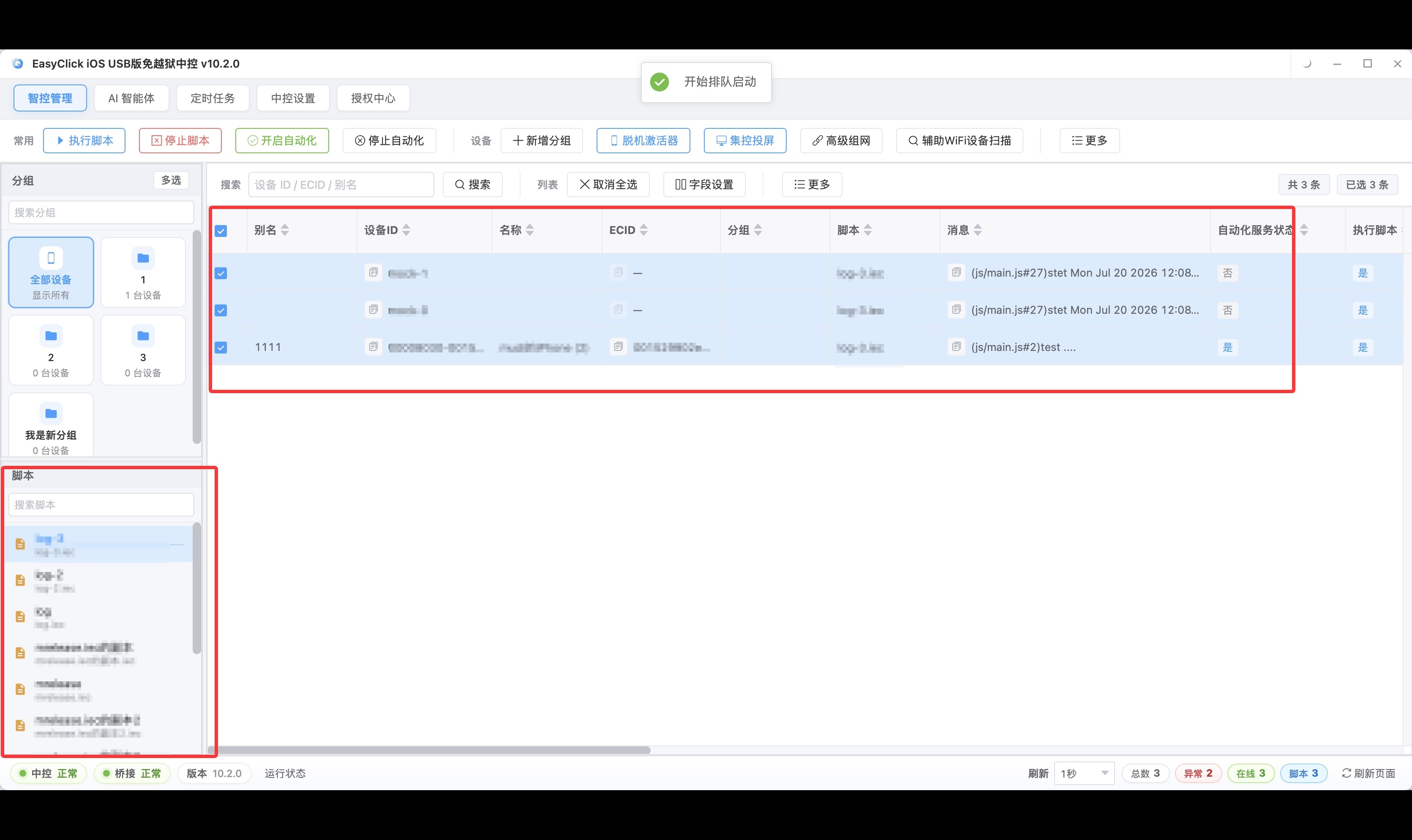
EasyClick苹果群控脚本USBHID技术配合OCR滑动短视频

# 苹果群控 USB HID 不安装 APP 如何截图? 不装 App 也能截图,用 `image.captureFullScreenNoAuto()`,iOS 17 以上先调一次 `image.resetCaptureScreenNoAutoEnv()`。 代码例子: 截完的图可以直接交给 OCR:找出「搜索」两个字的位置,点进去,再往下滑视频。从截图、识别、点击到滑动,都在这一段里: ```javascript let tocr = null; function initOcr() { ocr.releaseAll(); tocr = ocr.newOcr(); return tocr.initOcr({ "type": "paddleOcrOnnxV6", "numThread": 2, "single": 0, "matMode": 1, "padding": 32, "maxSideLen": 640, "doAngleFlag": 0, "mostAngleFlag": 0 }); } function findText(img, keyword) { let result = tocr.ocrImage(img, 30 * 1000, {"padding": 32, "numThread": 1}); if (!result) return null; for (let i = 0; i = 0) { return { x: parseInt(item.x + item.width / 2), y: parseInt(item.y + item.height / 2) }; } } return null; } function main() { usbHidEvent.sessionStart(); usbHidEvent.setScreenSize(1170, 2532); // 换成你的机型分辨率 image.resetCaptureScreenNoAutoEnv(); sleep(1000); image.useOpencvMat(1); initOcr(); let img = image.captureFullScreenNoAuto(); if (img == null) { loge("截图失败"); return; } let pos = findText(img, "搜索"); image.recycle(img); if (pos) { usbHidEvent.clickPoint(pos.x, pos.y); logd("点了搜索 " + pos.x + "," + pos.y); sleep(1500); } else { loge("没识别到「搜索」"); } // 往下滑,看下一个视频 for (let i = 0; i < 5; i++) { usbHidEvent.swipeToPoint(585, 2000, 585, 600, 600); sleep(2000); } usbHidEvent.sessionStop(); tocr.releaseAll(); } main(); ``` USB HID 不装 App 也能截图:`captureFullScreenNoAuto` 截完交给 OCR 识别文字,点识别结果,再滑视频页。 [USBHID 函数参考文档](https://ieasyclick.com/iosdocs/funcs/usb-hid-event-api) ## 这段代码在做什么 `usbHidEvent.sessionStart()` 开 HID 会话,`setScreenSize` 设屏幕尺寸。点击和滑动的坐标都以这个尺寸为基准,设错了就会点偏。 `image.resetCaptureScreenNoAutoEnv()` 是 iOS 17 以上必须做的,先启动截图隧道;低版本调用不报错但无效。调完等一秒再截。 `image.useOpencvMat(1)` 把图片切到 mat 存储,截图、OCR 都吃这个格式,内存更省。 `image.captureFullScreenNoAuto()` 截一张无自动化图。截不到返回 null,先别急着写业务。 OCR 初始化用 `paddleOcrOnnxV6`,配一组偏快的参数:`maxSideLen: 640`、`doAngleFlag: 0`、`mostAngleFlag: 0`。日常正立的界面够用,遇到小字再调回 960。 `tocr.ocrImage(img, 30 * 1000, {...})` 返回一个数组,每条带 `label`、`confidence`、`x`、`y`、`width`、`height`。要点的位置取文字框中心: ```javascript x = item.x + item.width / 2; y = item.y + item.height / 2; ``` 找到含「搜索」的文章坐标,用 `usbHidEvent.clickPoint(x, y)` 点过去。clickPoint 返回 null 或空字符串算成功,返回别的字符串是错误信息。 滑视频用 `usbHidEvent.swipeToPoint(585, 2000, 585, 600, 600)`:起点在屏幕下方,终点在上方,从下往上滑,等于翻到下一个。每次滑完等两秒,让视频加载。 最后 `sessionStop` 关会话,`tocr.releaseAll()` 释放 OCR 资源,`image.recycle(img)` 回收截图对象。 ## USBHID 场景为什么用 NoAuto 截图 USB HID 和代理自动化是两条路,同一台设备只能开一条。USBHID 的特点是手机上不装 App、不装描述文件,那就不能用需要自动化服务的截图函数。 几种截图方式的区别: | 方式 | 依赖 | 速度 | 适合 | |---|---|---|---------------------| | `captureFullScreenNoAuto` | 不开自动化;iOS 17+ 先重置隧道 | 稍慢 | USBHID、BLE,没装代理 IPA | | `captureFullScreen` / `captureFullScreenEx` | 自动化服务(代理或镜像) | 快 | 常规代理模式 | | `imageAgent.captureFullScreenEx` | 手机内执行 | 省传输 | 代理模式、要在手机侧处理 | ## 截图之后:使用OCR 找文字,再去滑视频 真拿它刷短视频,跑一天下来是这么个循环: 1. 截一张图 2. OCR 识别,按关键字找目标,比如「搜索」「关注」「私信」 3. 算中心点,`clickPoint` 点过去 4. `swipeToPoint` 往上滑,进下一个视频 5. 等加载,再截一张图,重复 容易错误的是这几处: - 关键字用 `indexOf` 做包含匹配。「搜索」和「搜索框」「搜索商品」都能匹配上 - 滑动的起点终点别贴着屏幕边缘,留一百多像素。贴边滑容易触发系统手势,滑到一半弹回去 - 每次循环都重新截图。用上一轮的图算这一轮的坐标,界面变了,点过去就是别的按钮 - OCR 一次要几百毫秒,循环里别太密集,需要sleep,滑完等两秒比连续滑被风控强 如果识别不到,先用 `image.saveTo(img, "debug.png")` 把图存下来看一眼,查看图片是否正确。 ## 耗时太大或者黑屏了如何排查 耗时别猜,拿 `console.time` 量十次: ```javascript for (let i = 0; i < 10; i++) { console.time("shot"); let img = image.captureFullScreenNoAuto(); logd("第 " + (i + 1) + " 次: " + console.timeEnd("shot") + " ms"); if (img != null) image.recycle(img); sleep(300); } ``` 影响耗时的地方,从大到小:分辨率、图片格式(PNG 大、JPG 小)、有没有开预截图、有没有切 mat。 **返回 null**:先确认设备亮屏、没锁屏,iOS 17 以上调过 `resetCaptureScreenNoAutoEnv`。隧道没起来的时候日志里全是 null,人容易去翻点击函数,其实跟点击没关系。连续 null 就重置环境,等十秒恢复再重试: ```javascript let img = image.captureFullScreenNoAuto(); if (img == null) { image.resetCaptureScreenNoAutoEnv(); sleep(10000); img = image.captureFullScreenNoAuto(); } ``` **截出来是黑图**:设备锁屏、目标 App 在后台、隧道刚重置还没恢复,都会黑。先点亮、切回前台,等一两秒再截。 **跑一段时间后开始失败**:九成是没回收。每张 AutoImage 都要 `image.recycle()`,循环里尤其别漏。 **要提速**:换成预截图。开一个后台预截图线程,之后每帧只取图,不再走完整截图: ```javascript function main() { image.resetCaptureScreenNoAutoEnv(); image.useOpencvMat(1); // types 传 10:PNG 不压缩,不开自动化也能截 image.startPreCapScreen("10", 0, 20); for (let i = 0; i < 10; i++) { sleep(1000); console.time("stream"); let img = image.captureScreenStream(); logd("取一帧 " + console.timeEnd("stream") + " ms"); if (img != null) image.recycle(img); } image.stopScreenStream(); } main(); ```

优秀的个人博客,低调大师

从自动化脚本到云原生Operator的实战之路

#### 第一模块:Go语言基础与工程化(第1周) 这周的目标是让学员快速具备Go的读写能力,重点不是语法大全,而是**能看懂Kubernetes、Prometheus的源码片段,能写出规范的Go项目**。 ##### 1.1 项目结构与依赖管理 我们从`go mod`开始,强调Go项目布局(参照`golang-standards/project-layout`),并上手了`Makefile`统一构建流程。 **示例:一个标准运维工具的项目骨架** ``` cmd/ # 可执行文件入口 agent/ # 运维代理程序 main.go internal/ # 内部包(不对外暴露) config/ collector/ pkg/ # 可复用的公共库 logger/ httputil/ api/ # API定义(proto或OpenAPI) configs/ # 配置文件示例 deployments/ # 部署相关(Dockerfile, k8s yaml) Makefile go.mod ``` **Makefile 示例(编译+测试+打包)** ``` BINARY_NAME=ops-agent VERSION=1.0.0 build: CGO_ENABLED=0 GOOS=linux GOARCH=amd64 go build -ldflags="-s -w" -o bin/${BINARY_NAME} cmd/agent/main.go test: go test -v -race -coverprofile=coverage.out ./... lint: golangci-lint run docker: docker build -t ${BINARY_NAME}:${VERSION} . ``` ##### 1.2 并发原语:goroutine与channel 运维开发中最常见的需求是“同时监控1000台机器的状态”,这需要高效的并发处理。我们花了大量时间实践**工作池(worker pool)** 模式。 **实战代码:并发执行健康检查** ``` package main import ( "fmt" "sync" "time" ) type Node struct { IP string Port int } // 模拟健康检查 func checkNode(node Node) bool { time.Sleep(100 * time.Millisecond) // 模拟网络请求 return true // 假设都成功 } func main() { nodes := make([]Node, 1000) for i := 0; i “以前看Kubernetes源码像天书,现在能看懂controller逻辑了,也知道如何给Prometheus写exporter。Go让我对运维的理解从‘操作层面’上升到了‘系统层面’。” --- #### 给后来者的学习建议 1. **不要死磕语法,直接上手项目**:训练营第一周就要求用gin写一个待办API,快速建立信心。 1. **多读标准库和知名项目源码**:比如`net/http`、`context`、`client-go`的实现,比任何教程都管用。 1. **重视测试**:Go内置`testing`非常强大,训练营要求单元测试覆盖率不低于70%,有效减少了生产bug。 1. **拥抱云原生**:Operator是运维开发的“终极形态”,建议尽早接触controller-runtime和Kubebuilder。

优秀的个人博客,低调大师

WorkBuddy 实战:把数据分析脚本打包成桌面小程序

## 一、背景:为什么要做这个工具? 我所在的车间每天都会产生一份 Excel 格式的《生产日报》,里面记录了储罐存量、各装置运行数据、工序处理量等信息。以前分析这些数据需要手动翻 Excel,费时费力还容易看漏。 于是我想:能不能做一个桌面小程序,**选一下文件,点一下按钮,自动生成一份排版漂亮的 HTML 分析报告?** 答案是可以,而且全程用 WorkBuddy 搞定,自己几乎没写一行代码。 --- ## 二、技术选型 |环节|技术|说明| | --- | --- | --- | |读取 Excel|openpyxl|Python 生态最成熟的 Excel 读取库| |数据处理|纯 Python|字典 + 列表,无需 Pandas| |报告生成|HTML + 内联 CSS|无外部依赖,直接浏览器打开| |GUI 界面|tkinter|Python 自带,无需额外安装| |打包发布|PyInstaller|--onefile --windowed 打包成单个 EXE| **为什么不用 Pandas?** 因为日报的表格结构不规则(合并单元格、多级表头),按行列坐标精确读取比 DataFrame 更可靠。 --- ## 三、第一步:用 openpyxl 读取 Excel 数据 ### 3.1 基本读取 ``` from openpyxl import load_workbook wb = load_workbook(file_path, data_only=True) ws = wb['生产日报'] # 指定 sheet ``` > **踩坑提示**:一定要加 `data_only=True`,否则读出来的是公式而不是计算后的值。 ### 3.2 按行列坐标精确提取 日报的数据分布在不同行,我们需要逐行提取: ``` # 储罐数据:第3行到第23行 tank_data = [] for row_idx in range(3, 24): name = ws.cell(row=row_idx, column=1).value if name is None: continue capacity = ws.cell(row=row_idx, column=2).value # 容量 opening = ws.cell(row=row_idx, column=3).value # 期初库存 closing = ws.cell(row=row_idx, column=4).value # 期末库存 recv = ws.cell(row=row_idx, column=5).value # 接收水量 disp = ws.cell(row=row_idx, column=6).value # 处理水量 tank_data.append({ 'name': str(name).strip(), 'capacity': capacity, 'opening': opening, 'closing': closing, 'recv': recv, 'disp': disp, }) ``` ### 3.3 多行合并汇总 有些装置的数据分散在多行(主行 + 子行),需要累加: ``` # 多效蒸发器:第27-31行,处理量需累加所有子行 duo_xiao_total = 0 for r in range(27, 32): v = ws.cell(row=r, column=4).value if isinstance(v, (int, float)): duo_xiao_total += v ``` > **踩坑提示**:一定要用 `isinstance(v, (int, float))` 判断,不能直接 `if v:`,因为 `0` 是合法值但会被 `if v:` 跳过。 ### 3.4 多罐合计查找 干燥机 A/B 在表格中合并为一行,但对应的储罐有两个,需要合计: ``` def find_tank_closing(key): """模糊匹配储罐名称,返回期末库存。支持字符串(单罐)和列表(多罐合计)""" if isinstance(key, list): total = 0 for k in key: for name, td in tank_lookup.items(): if k in name: # 模糊匹配 c = td['closing'] if isinstance(c, (int, float)): total += c break return total # 单罐查找... ``` 这样传入 `['千方浓液罐-二次浓液', 'C类二次浓液B罐']` 就能自动合计两个罐的库存。 --- ## 四、第二步:生成 HTML 报告 ### 4.1 报告结构 报告分两个部分: 1. **各装置运行概况**:3列网格卡片,每个装置独立一张卡 1. **各工序接收/日处理/存量**:表格,含状态判定 ### 4.2 状态判定逻辑 储罐液位超过 85% 容量时标记为"需关注": ``` THRESHOLD = 85 if isinstance(closing, (int, float)) and isinstance(capacity, (int, float)) and capacity > 0: fill_pct = closing / capacity * 100 if fill_pct > THRESHOLD: status = '需关注' # 红色加粗 else: status = '正常' # 绿色 ``` ### 4.3 卡片与表格差异化显示 有个特殊需求:干燥机 A/B 在**卡片中分开显示**(各自独立数据),但在**表格中合并为一行**(数据合计)。解决方案是用 `card_only` 标记: ``` # 卡片列表:干燥机-A 和 干燥机-B 分别是独立卡片 devices = [ # ... 其他装置 ... {'name': '干燥机-A', ..., 'card_only': True}, # 只在卡片显示 {'name': '干燥机-B', ..., 'card_only': True}, # 只在卡片显示 ] # 表格生成时:遇到 card_only 设备跳过,插入合并行 for dev in devices: if dev.get('card_only'): if dev['name'] == '干燥机-A' and not dryer_merged_inserted: # 插入合并行:"干燥机-A、B" # 数据 = A + B 的合计 dryer_merged_inserted = True continue # 正常输出... ``` ### 4.4 数值格式化函数 ``` def fmt(v, decimals=2): if v is None: return '-' if isinstance(v, float): return f'{v:.{decimals}f}' if isinstance(v, int): return f'{float(v):.{decimals}f}' return str(v) ``` > **踩坑提示**:之前用 `v or '/'` 来处理空值,结果 `0` 也被转成了 `'/'`。后来改用 `isinstance` 显式判断类型才解决。 --- ## 五、第三步:构建 tkinter GUI 界面 ``` import tkinter as tk from tkinter import filedialog, messagebox import threading import webbrowser class DailyReportApp: THRESHOLD = 85 def __init__(self): self.root = tk.Tk() self.root.title('生产日报') self.root.geometry('520x320') self.root.resizable(False, False) self.build_ui() def build_ui(self): # 蓝色标题栏 title_frame = tk.Frame(self.root, bg='#2196F3', height=50) title_frame.pack(fill=tk.X) title_frame.pack_propagate(False) tk.Label(title_frame, text='生产日报分析工具', font=('Microsoft YaHei', 16, 'bold'), fg='white', bg='#2196F3').pack(expand=True) # 文件选择框 + 浏览按钮 file_frame = tk.Frame(body) file_frame.pack(fill=tk.X, pady=(5, 10)) self.file_entry = tk.Entry(file_frame, font=('Microsoft YaHei', 10)) self.file_entry.pack(side=tk.LEFT, fill=tk.X, expand=True) tk.Button(file_frame, text='浏览...', command=self.select_file).pack(side=tk.RIGHT) # 生成按钮 self.btn_generate = tk.Button(body, text='生成报告', command=self.generate_report, bg='#2196F3', fg='white', width=20, height=2, relief=tk.FLAT) self.btn_generate.pack(pady=(10, 0)) ``` ### 关键点:用线程避免界面卡死 生成报告可能需要几秒,如果直接在主线程执行,界面会无响应。用子线程处理: ``` def generate_report(self): self.btn_generate.config(state=tk.DISABLED, text='正在生成...') self.status_label.config(text='正在读取数据并生成报告...', fg='#ff6f00') # 子线程执行耗时操作 threading.Thread(target=self._do_generate, daemon=True).start() def _do_generate(self): try: html_content = self.extract_and_build(self.file_path) with open(output_path, 'w', encoding='utf-8') as f: f.write(html_content) webbrowser.open(output_path) # 自动打开浏览器 # 用 after 回到主线程更新 UI self.root.after(0, lambda: self.status_label.config(text='报告已生成!', fg='#2e7d32')) except Exception as e: self.root.after(0, lambda: messagebox.showerror('生成失败', str(e))) finally: self.root.after(0, lambda: self.btn_generate.config(state=tk.NORMAL, text='生成报告')) ``` > **关键**:tkinter 不允许在子线程中直接操作 UI,必须用 `self.root.after(0, callback)` 切回主线程。 --- ## 六、第四步:打包成 EXE ### 6.1 安装 PyInstaller ``` pip install pyinstaller ``` ### 6.2 打包命令 ``` pyinstaller --onefile --windowed --name "生产日报" daily_report_app.py ``` |参数|说明| | --- | --- | |--onefile|打包成单个 EXE 文件| |--windowed|不弹出黑色控制台窗口| |--name|EXE 文件名| 打包完成后,EXE 在 `dist/` 目录下,大小约 23MB。 ### 6.3 踩坑:EXE 文件锁定无法覆盖 **问题**:桌面上的旧 EXE 还在运行,新打包的文件无法覆盖。 **解决方案**: - 方法一:关闭正在运行的旧 EXE,再复制 - 方法二:每次打包用不同目录名(`dist_v2`、`dist_v3`…),最后统一复制到桌面 --- ## 七、最终效果 用户操作流程: ``` 打开"生产日报.exe" → 点击"浏览"选择 Excel 文件 → 点击"生成报告" → 浏览器自动打开 HTML 报告 ``` 报告包含: 1. **各装置运行概况**:8个装置卡片(3列网格),显示接收来源、处理水量、浓液产生、产盐量、运行效率,停机状态红色高亮 1. **各工序接收/日处理/存量**:表格显示各工序的日接收量(绿色)、日处理量(绿色)、储罐存量、总存储量、状态,超过85%标记"需关注" --- ## 八、踩坑总结 |问题|原因|解决方案| | --- | --- | --- | |读出来全是 None|没加 data_only=True|加上该参数读取计算后的值| |0 被显示为 /|用 v or '/' 处理空值|改用 isinstance(v, (int, float)) 判断| |界面卡死|耗时操作在主线程执行|用 threading.Thread + root.after()| |子线程操作 UI 报错|tkinter 线程安全限制|用 self.root.after(0, callback) 切回主线程| |EXE 无法覆盖|旧程序还在运行|关闭旧程序或换目录打包| |429 额度用尽|API 调用频繁|等额度恢复,或切换轻量模型| --- ## 九、与 WorkBuddy 协作的经验 整个过程中,WorkBuddy 承担了以下工作: 1. **理解需求**:我用自然语言描述需求(“把干燥机 A/B 在卡片里分开,表格里合并”),它自动转化为 `card_only` 标记 + 合并逻辑 1. **写代码**:从数据提取到 HTML 生成到 GUI 构建,全部由 WorkBuddy 生成 1. **打包**:一条指令自动执行 PyInstaller 打包 1. **迭代修改**:每次说"把XX改成YY",它精准定位并修改对应代码 **省积分技巧**:需求一次说清楚,减少来回对话。比如先确认好报告结构再让它写代码,比边写边改省很多额度。 --- ## 十、总结 |项目|数据| | --- | --- | |开发时间|约 2 小时(含多轮迭代)| |代码行数|~590 行 Python| |EXE 大小|23 MB| |手写代码量|0 行| |依赖库|openpyxl, pyinstaller(tkinter 为内置库)| 如果你也有类似的 Excel 数据分析需求,不妨试试用 WorkBuddy 搭一个专属桌面工具。整个过程不需要编程基础,只需要把需求说清楚就行。 **核心思路**:读数据 → 生成 HTML → 包一层 GUI → 打包 EXE。四步走,任何 Excel 报表都能变成一键生成的桌面工具。


优秀的个人博客,低调大师

Apache Groovy 4.0.0-rc-2 发布,JVM 动态脚本语言

Apache Groovy 4.0.0 第二个 RC 候选版已发布,Apache Groovy 是用于 JVM 的多面性编程语言。 改进 [GROOVY-10383] - SC: !in 编译为 ScriptBytecodeAdapter#isNotCase [GROOVY-10395] - SC: <=> 编译为 ScriptBytecodeAdapter#compareTo 用于原语 [GROOVY-10401] - 最小化时防止调出 groovy 控制台 [GROOVY-10417] - MethodNode toString() 可以在名称包含空格(或其他非标识符字符)时添加引号 [GROOVY-10418] - 在 jar 包源中引入 `src/antlr` 升级依赖 [GROOVY-10397] - Bump junit to 5.8.2 [GROOVY-10399] - Bump bridger to 1.6.Final (build dependency) [GROOVY-10400] - Bump gradle to 7.3.1 (build dependency) [GROOVY-10402] - Bump jarjar to 1.8.0 (build dependency) [GROOVY-10408] - Bump log4j2 version to 2.15.0 (test dependency) [GROOVY-10410] - Bump log4j2 version to 2.16.0 (test dependency) [GROOVY-10416] - Bump logback to 1.2.8 (test dependency) [GROOVY-10420] - Bump gradle to 7.3.2 (build dependency) [GROOVY-10421] - Bump jqwik to 1.6.1 (test dependency) [GROOVY-10422] - Bump Spotbugs/Spotbugs annotations version to 4.5.2 (build dependencies) [GROOVY-10423] - Bump checkstyle to 9.2 (build dependency) [GROOVY-10425] - Bump log4j2 version to 2.17.0 (test dependency) [GROOVY-10426] - Bump jqwik to 1.6.2 (test dependency) [GROOVY-10427] - Bump jackson version to 2.13.1 [GROOVY-10430] - Bump gradle to 7.3.3 (build dependency) [GROOVY-10432] - Bump hsqldb to 2.6.1 (test dependency) 除了以上的更新,此版本还修复了许多错误,以及其他功能改进,详情查看 release note。 下载地址:https://groovy.apache.org/download.html 最后,官方团队称,4.0 GA 将于明年年初发布。

优秀的个人博客,低调大师

Apache Groovy 4.0.0-alpha-3 发布,JVM 动态脚本语言

Apache Groovy 4.0.0-alpha-3 已经发布,这是 Groovy 4.00 的最后一个 alpha 版本。 主要更新内容 在没有类名前缀的情况下,无法从另一个静态闭包中引用一个静态闭包 在嵌套的 switch 语句中自动添加 return 从静态工厂访问私有构造函数 修复匿名内部枚举问题 修复在 enum 构造函数中对父类静态成员的引用在运行时失败的问题 泛型方法声明应参阅超类 从匿名类实例的构造函数调用的重写方法中看不到局部变量 修复解决泛型类型时会出现编译错误的问题 静态编译无法通过泛型进行类型检查 修复使用具有下限的泛型类型时发生编译错误的问题 无法从闭包内部的匿名类调用内部类的构造函数 详情请查看更新公告。

优秀的个人博客,低调大师

AutoHotkey 1.1.33.03 发布,功能强大的自动化脚本工具

AutoHotkey 是一个 Windows 上的开源软件,用于做自动化的处理。AutoHotkey 1.1.33.03现已发布, 更新和修改内容如下: 修复了枚举空的 SafeArray 时崩溃的问题。 修复了Button/Checkbox/Radio 的高度不能自动展开的问题。 修复了 WM_DESTROY 绕过释放 global/static vars 中对象的问题。 修复了 WinMenuSelectItem 第二次尝试匹配以正确处理和解决的问题。具体来说,实际文本(如“a && b”)显示为“a & b”的项目现在将与“a & b”匹配,而不是“a b”。 修复了 Case/Default 行在上一个 case 结束时的breakpoint。 将 SoundBeep 更改为在负数时忽略持续时间,而不是回绕到较大的正值。 修复了带!的鼠标热键;如果可能,可在重复按键后屏蔽 Alt-up。 修复了热键重叠的几个问题。 更新说明:https://github.com/Lexikos/AutoHotkey_L/releases/tag/v1.1.33.03

资源下载

更多资源
优质分享App

优质分享App

近一个月的开发和优化,本站点的第一个app全新上线。该app采用极致压缩,本体才4.36MB。系统里面做了大量数据访问、缓存优化。方便用户在手机上查看文章。后续会推出HarmonyOS的适配版本。

腾讯云软件源

腾讯云软件源

为解决软件依赖安装时官方源访问速度慢的问题,腾讯云为一些软件搭建了缓存服务。您可以通过使用腾讯云软件源站来提升依赖包的安装速度。为了方便用户自由搭建服务架构,目前腾讯云软件源站支持公网访问和内网访问。

Nacos

Nacos

Nacos /nɑ:kəʊs/ 是 Dynamic Naming and Configuration Service 的首字母简称,一个易于构建 AI Agent 应用的动态服务发现、配置管理和AI智能体管理平台。Nacos 致力于帮助您发现、配置和管理微服务及AI智能体应用。Nacos 提供了一组简单易用的特性集,帮助您快速实现动态服务发现、服务配置、服务元数据、流量管理。Nacos 帮助您更敏捷和容易地构建、交付和管理微服务平台。

Sublime Text

Sublime Text

Sublime Text具有漂亮的用户界面和强大的功能,例如代码缩略图,Python的插件,代码段等。还可自定义键绑定,菜单和工具栏。Sublime Text 的主要功能包括:拼写检查,书签,完整的 Python API , Goto 功能,即时项目切换,多选择,多窗口等等。Sublime Text 是一个跨平台的编辑器,同时支持Windows、Linux、Mac OS X等操作系统。

用户登录
用户注册
修改密码
忘记密码