首页 文章 精选 留言 我的

精选列表

搜索[入门],共10000篇文章
优秀的个人博客,低调大师

Spark入门:Spark Streaming 概览

概览 Spark Streaming是Spark API的一个可横向扩容,高吞吐量,容错的实时数据流处理引擎,Spark能够从Kafka、Flume、Kinesis或者TCP等等输入获取数据,然后能够使用复杂的计算表达式如map,reduce,join和window对数据进行计算。计算完后的数据能够被推送到文件系统,数据库,和实时的仪表盘。另外,你也可以使用Spark ML和图计算处理实时数据流。 Spark Streaming接受到了实时数据后,把它们分批进行切割,然后再交给Spark进行数据的批量处理。 Spark Streaming对离散化的数据流提供了高级别的抽象DStream,所有进入的数据流都会被处理为DStreams,在内部,DStream是一个顺序排列的RDD。 快速起步 第一个实例是如何从TCP输入中计算单词出现的次数 首先,我们创建一个JavaStreamingContext对象,它是所有Streaming函数的主入口,再创建一个带有2个线程的StreamingContext对象,每1秒进行一次批处理。 importorg.apache.spark.*; importorg.apache.spark.api.java.function.*; importorg.apache.spark.streaming.*; importorg.apache.spark.streaming.api.java.*; importscala.Tuple2; SparkConfconf=newSparkConf().setMaster("local[2]").setAppName("NetworkWordCount"); JavaStreamingContextjssc=newJavaStreamingContext(conf,Durations.seconds(1)); 创建一个侦听本地9999的TCP数据源 JavaReceiverInputDStream<String>lines=jssc.socketTextStream("localhost",9999); 我们把接受到的数据按照空格进行切割 JavaDStream<String>words=lines.flatMap(x->Arrays.asList(x.split("")).iterator()); 对单词进行统计 JavaPairDStream<String,Integer>pairs=words.mapToPair(s->newTuple2<>(s,1)); JavaPairDStream<String,Integer>wordCounts=pairs.reduceByKey((i1,i2)->i1+i2); wordCounts.print(); 把字符串拍扁->映射->进行去重统计,最后调用print函数把数据打印到控制台中 jssc.start();//Startthecomputation jssc.awaitTermination();//Waitforthecomputationtoterminate 最后,启动整个计算过程 为了完成这次实验,还需要使用nc作为Server进行配合 nc-lk9999 Spark提供了示例,可以使用 ./bin/run-example streaming.JavaNetworkWordCount localhost 9999 来体验WordCount 本文作者:小埋酱 来源:51CTO

优秀的个人博客,低调大师

Maven入门简明教程

自定义View系列教程00–推翻自己和过往,重学自定义View 自定义View系列教程01–常用工具介绍 自定义View系列教程02–onMeasure源码详尽分析 自定义View系列教程03–onLayout源码详尽分析 自定义View系列教程04–Draw源码分析及其实践 自定义View系列教程05–示例分析 自定义View系列教程06–详解View的Touch事件处理 自定义View系列教程07–详解ViewGroup分发Touch事件 自定义View系列教程08–滑动冲突的产生及其处理 探索Android软键盘的疑难杂症 深入探讨Android异步精髓Handler 详解Android主流框架不可或缺的基石 站在源码的肩膀上全解Scroller工作机制 Android多分辨率适配框架(1)— 核心基础 Android多分辨率适配框架(2)— 原理剖析 Android多分辨率适配框架(3)— 使用指南 Maven简介 Maven是一个项目管理工具 Maven主要功能:管理依赖、项目构建 Maven的使用需要依赖JDK Maven工程项目结构如下图所示: 安装Maven 第一步 在官网http://maven.apache.org下载Maven;将安装包解压至本地,如:D:\apache-maven-3.0.5 第二步 配置Maven环境变量MAVEN_HOME,值为D:\apache-maven-3.0.5 配置Maven环境变量PATH,值为;%MAVEN_HOME%\bin; 第三步 测试Maven是否安装成功。在命令行中输入:mvn -v 再回车 第四步 初始化Maven本地仓库。在命令行窗口中输入命令mvn help:system 待命令执行完毕后会在~/.m2文件夹下(~ 代表当前用户目录)生成本地仓库repository,例如: 为了方便开发和管理,在D盘建立文件夹apache-maven-setting用于存放用户的Maven配置信息。 将C:\Users\lf.m2下的repository拷贝至D:\apache-maven-setting 将D:\apache-maven-3.0.5\conf下的settings.xml拷贝至D:\apache-maven-setting文件夹中。 在D:\apache-maven-setting的settings.xml中添加一行代码用于指定新的本地仓库的地址 <localRepository>D:\apache-maven-setting\repository</localRepository> 详情请参见下图: 在完成如上操作后,D:\apache-maven-setting的目录结构如下: Eclipse整合Maven 安装Maven插件 新版的eclipse中已经集成好了Maven,无需再另行安装插件。如果是低版eclipse请自行在线或者离线安装。安装成功后在eclipse中可以看到: 设置Maven安装路径 将路径设置为磁盘本地Maven的安装路径。 设置Maven的用户配置 在此修改全局配置和用户配置,请注意路径;配置后本地仓库Local Repository也会自动变更为本地仓库的目录。 创建Java Web项目 第一步 File —–> new —–> Maven Project 第二步 第三步 点击 Finish 即可看到我们创建的工程,如下图所示: 看到此处,有些疑惑了:工程中不但有一个Java Resources还有一个src;这两者基本上是一模一样的,这两个有什么区别么? 其实,Java Resources中的内容和src文件夹里代码是一样的,为了方便开发人员更快地阅读Java代码,它以包的形式展现了我们的项目的Java代码。但是细心的人发现了:src下比Java Resources还多了一个webapp的文件夹,该文件夹用于放置前端页面以及脚本等等内容;目前该文件夹是空的,我们现为其添加WEB-INF文件夹和index.jsp文件从而与以往的dynamic web project保持一致。 嗯哼,文件夹和index.jsp都有了,但是报错了…….没事,我们来简单地配置一下即可: Java Build Path —–> Libraries —–> Add Library… —–> Server Runtime 添加Tomcat即可 第四步 在pom.xml中配置Tomcat <project xmlns="http://maven.apache.org/POM/4.0.0" xmlns:xsi="http://www.w3.org/2001/XMLSchema-instance" xsi:schemaLocation="http://maven.apache.org/POM/4.0.0 http://maven.apache.org/xsd/maven-4.0.0.xsd"> <modelVersion>4.0.0</modelVersion> <groupId>cn.com</groupId> <artifactId>Maven01</artifactId> <version>0.0.1-SNAPSHOT</version> <packaging>war</packaging> <build> <plugins> <plugin> <groupId>org.apache.tomcat.maven</groupId> <artifactId>tomcat7-maven-plugin</artifactId> <configuration> <port>8082</port> <path>/Maven01</path> </configuration> </plugin> </plugins> </build> </project> 第五步 部署运行,Run As —–> Maven build 输入tomcat7:run再点击Run部署至服务端;浏览器中输入:http://localhost:8082/Maven01/index.jsp即可访问 Maven添加Jar包 一起来瞅瞅在Maven中如何添加第三方jar;比如,现在需要JUnit测试需要对应的Jar包。 第一步 在http://mvnrepository.com中找到需要的jar包 第二步 依据官网文档将其配置至pom.xml <project xmlns="http://maven.apache.org/POM/4.0.0" xmlns:xsi="http://www.w3.org/2001/XMLSchema-instance" xsi:schemaLocation="http://maven.apache.org/POM/4.0.0 http://maven.apache.org/xsd/maven-4.0.0.xsd"> <modelVersion>4.0.0</modelVersion> <groupId>cn.com</groupId> <artifactId>Maven01</artifactId> <version>0.0.1-SNAPSHOT</version> <packaging>war</packaging> <build> <plugins> <plugin> <groupId>org.apache.tomcat.maven</groupId> <artifactId>tomcat7-maven-plugin</artifactId> <configuration> <port>8082</port> <path>/Maven01</path> </configuration> </plugin> </plugins> </build> <dependencies> <dependency> <groupId>junit</groupId> <artifactId>junit</artifactId> <version>4.7</version> </dependency> </dependencies> </project> groupId:定义当前Maven组织名称 artifactId:定义实际项目名称 version:定义当前项目的当前版本号 在Maven中每个工程都有它唯一的组织名、项目名、版本 ,三者可构成Maven坐标 第三步 好了,现在已经通过maven的方式导入了jar包,简单地测试一下: /** * @author 原创作者:谷哥的小弟 * @blog 博客地址:http://blog.csdn.net/lfdfhl * @time 创建时间:2017年8月9日 下午2:43:40 * @info 描述信息:测试代码 */ package cn.com.test; public class TestJar { @org.junit.Test public void test(){ System.out.println("hello maven"); } } OK!

优秀的个人博客,低调大师

Storm入门之附录C

本文翻译自《Getting Started With Storm》译者:吴京润 编辑:郭蕾 方腾飞 安装实际的例子 译者注:有些软件的最新版本已有变化,译文不会完全按照原文翻译,而是列出当前最新版本的软件。 首先,从下述GitHub的URL克隆这个例子: > git clone git://github.com/storm-book/examples-ch06-real-life-app.git src/main 包含拓扑的源码 src/test 包含拓扑的测试用例 webapps目录 包含Node.js Web可以执行拓扑应用 . ├── pom.xml ├── src │ ├── main │ │ └── java │ └── test │ └── groovy └── webapp 安装Redis Redis的安装是相当简单的: 从Redis站点下载最新的稳定版(译者注:翻译本章时最新版本是2.8.9。) 解压缩 运行make,和make install。 上述命令会编译Redis并在PATH目录(译者注:/usr/local/bin)创建可执行文件。 可以从Redis网站上获取更多信息,包括相关命令文档及设计理念。 安装Node.js 安装Node.js也很简单。从http://www.nodejs.org/#download下载最新版本的Node.js源码。 当前最新版本是v0.10.28 下载完成,解压缩,执行 <b>./configure</b> <b>make</b> <b>make install</b> 可以从官方站点得到更多信息,包括在不同平台上安装Node.js的方法。 构建与测试 为了构建这个例子,需要先启动redis-server >nohup redis-server & 然后执行mvn命令编译并测试这个应用。 >mvn package … [INFO] ———————————————————————— [INFO] BUILD SUCCESS [INFO] ———————————————————————— [INFO] Total time: 32.163s [INFO] Finished at: Sun Jun 17 18:55:10 GMT-03:00 2012 [INFO] Final Memory: 9M/81M [INFO] 运行拓扑 启动了redis-service并成功构建之后,在LocalCluster启动拓扑。 >java -jar target/storm-analytics-0.0.1-jar-with-dependencies.jar 启动拓扑之后,用以下命令启动Node.js Web应用: >node webapp/app.js NOTE:拓扑和Node.js命令会互相阻塞。尝试在不同的终端运行它们。 演示这个例子 在浏览器输入http://localhost:3000/开始演示这个例子! 关于作者 Jonathan Leibiusky,MercadoLibre的主要研究与开发人员,已在软件开发领域工作逾10年之久。他已为诸多开源项目贡献过源码,包括“Jedis”,它在VMware和SpringSource得到广泛使用。 Gabriel Eisbruch一位计算机科学学生,从2007年开始在Mercadolibre(NASDAQ MELI)任架构师。主要负责研究与开发软件项目。去年,他专门负责大数据分析,为MercadoLibre实现了Hadoop集群。 Dario Simonassi在软件开发领域有10年以上工作经验。从2004年开,他专门负责大型站点的操作与性能。现在他是MercadoLibre(NASDAQ MELI)的首席架构师,领导着该公司的架构师团队。 文章转自并发编程网-ifeve.com

优秀的个人博客,低调大师

Storm入门之附录B

本文翻译自《Getting Started With Storm》译者:吴京润 编辑:郭蕾 方腾飞 安装Storm集群 译者注:本附录的内容已经有些陈旧了。最新的Storm已不再必须依赖ZeroMQ,各种依赖的库和软件也已经有更新的版本。 有以下两种方式创建Storm集群: 使用Storm部署在亚马逊EC2上面创建一个集群,就像你在第6章看到的。 手工安装(详见本附录) 要手工安装Storm,需要先安装以下软件 Zookeeper集群(安装方法详见管理向导) Java6.0 Python2.6.6 Unzip命令 NOTE:Nimbus和管理进程将要依赖Java、Python和unzip命令 安装本地库: 安装ZeroMQ: 01 wgethttp://download.zeromq.org/historic/zeromq-2.1.7.tar.gz 02 03 tar-xzf zeromq-2.1.7.tar.gz 04 05 cdzeromq-2.1.7 06 07 ./configure 08 09 make 10 11 sudomakeinstall 安装JZMQ: 1 git clonehttps://github.com/nathanmarz/jzmq.git 2 cdjzmq 3 ./autogen.sh 4 ./configure 5 make 6 sudomakeinstall 本地库安装完了,下载最新的Storm稳定版(写作本书时是Storm0.7.1。译者注:翻译本章时已是v0.9.1,可从http://storm.incubator.apache.org/或https://github.com/apache/incubator-storm/releases下载),并解压缩。 编辑配置文件,增加Storm集群配置(可以从Storm仓库的defaults.yaml看到所有的默认配置)。 编辑Storm目录下的conf/storm.yaml,添加以下参数,增加集群配置: storm.zookeeper.servers: – "zookeeper addres 1" – "zookeeper addres 2" – "zookeeper addres N" storm.local.dir: "a local directory" nimbus.host: "Nimbus host addres" supervisor.slots.ports: – supervisor slot port 1 – supervisor slot port 2 – supervisor slot port N 参数解释:storm.zookeeper.servers 你的zookeeper服务器地址。 storm.local.dir: Storm进程保存内部数据的本地目录。(务必保证运行Storm进程的用户拥有这个目录的写权限。) nimbus.host Nimbus运行的机器的地址 supervisor.slots.ports 接收消息的工人进程监听的端口号(通常从6700开始);管理进程为这个属性指定的每个端口号运行一个工人进程。 当你完成了这些配置,就可以运行所有的Storm进程了。如果你想运行一个本地进程测试一下,就把nimbus.host配置成localhost。 启动一个Storm进程,在Storm目录下执行:./bin/storm 进程名。 NOTE:Storm提供了一个出色的叫做Storm UI的工具,用来辅助监控拓扑。 文章转自 并发编程网-ifeve.com

优秀的个人博客,低调大师

ios入门之界面基础

学习移动app开发,我们常常从讲解基本的控件开始,如UILabel、UISearchBar、UIButton、UITextField等等。在实现一个简单的ios 应用之前,我们首先来看ios开发中一些基本的概念。 视图控制器(View Controllers) 视图控制器是MVC(Modl-View-Controller)模式的逻辑部分。按照字面意思,这个控制器能够控制某个视图。 UIViewController 苹果极力推崇MVC这种开发模式,并且帮我们实现了一个叫做UIViewController的控制器,它是UIKit的一部分。UIKit是众多能够制作交互界面元素的类,如果你在某个类的开头是UI,那么这个类属于UIkit。UIViewController视图属性被连接到一个视图文件,大多数情况下,是一个storyboard文件。 UIViewController提供一些需要的方法和属性,通常我们在使用的时候只需要将UIViewController子类化即可。如: class mySubController: UIViewController { override func viewDidLoad() { super.viewDidLoad() // Do any addition setup after loading the view } } 在这个例子中,父类就是UIViewController。viewDidLoad()是UIViewcontroller默认的方法。 UINavigationController 我们在编写一个ios软件的时候,往往不只一个界面,界面之前跳转我们常常会用到navigation controller这么一个东西。一个UINavigationController可以在数组中支持多个UIViewController,导航控制器(navigation controller)按照先进后出的堆栈管理原则对我们创建的UIViewController进行管理。通过self.title属性来设置导航栏的标题。如: self.title =@"登录"; Table View Table views是用来显示滚动视图的控件,滚动视图是iOS Apps中最常见的用户界面。滚动视图中的每一行叫做cell,cell是用了展示table view中每行的内容。table view可以有很多个cell,多个cell组成section(组)。在iPhone的设置界面,就是用不同的section把界面分开,像通知中心,控制中心,个人隐私,每个table view都有header和footer,header是在cell上面,footer在cell下面。 Delegation 在很多的OA软件中,往往都有定时提醒这么一个功能。在App内部发生某个事件时,就会发出提醒,为某个事件订阅或者接收提醒的过程叫做delegation(委托)。例如,我们使用delegate创建table view,并告知要绘制10行。 override func tableView ( tableView: UITableView, numberOfRowsInSection section: Int ) -> Int { //Return the number of rows in the section return 10 } UITableViewController UITableViewController会自动创建一个table view,然后设置tableView属性,同时也需要委托自己获取所有需要的delegate方法。 UITableViewDataSource UITableView的delegate协议有三个必须要写的方法,叫做UITableViewDataSource。这个协议包括组的数量,美组中行的数量,以及cell如何展现。 第一个方法是numberOfSectionsInTableView(_:),如: override func numberOfSectionsInTableView(tableView: UITableView) -> Int { //#warning Potentially incomplete method implementation. //return the number of sections. return 0 } 注:注意到return那行目前是零,这意味着这个table view中没有组。苹果公司增加了一个警告注释,说如果组的个数是零,那么就不会显示行,组包含行cell,没有了组section,行cell也就不会被显示出来。 第二个方法是tableView(_:numberOfRowsInSection:),这个方法决定了某个组里具体有多少行,当然这里也不能为0: override func tableView(tableView: UITableView,numberOfRowsInSection section: Int) -> Int { //#warning Incomplete method implementation // Return the number of rows in the section return 5 } 第三个方法是tableView(:cellForRowAtIndexPath:),这个方法里有个参数值叫indexPath,是一个NSIndexPath。section组属性的索引是当前组,cell行属性的索引是当前行: 第一组第一行的索引NSIndexPath是0,0。 第一组第四行的索引NSIndexPath是0,3。 第三组第一行的索引NSIndexPath是2,0。可以用点语法调用section和row属性: var currentRow = indexPath.row var currentSection = indexPath.section tableView代码: override func tableView(tableView: UITableView,cellForRowAtIndexPath indexPath: NSIndexPath) -> UITableViewCell { let cell =tableView.dequeueReusableCellWithIdentifier("Cell", forIndexPath: indexPath) as UITableViewCell return cell } ios跳转实例 为了方便大家的理解,我们先来一个简单的跳转的实例。1)打开Xcode,点击顶部菜单栏的File -> New -> Project,从模板中选择Single View Application,点击Next。如图: 2)输入项目名称等属性,点击Next。 3)打开Main.storyboard,点击Inspector上工具栏中第一个图标File Inspector,鼠标移动到到中间部分,不勾选Use Auto Layout选项。这时会出现一个对话框,选择iPhone。 4)选中这个界面,然后点击顶部菜单栏的Editor -> Embed In -> Navigation Controller。一个新的scene会增加到Storyboard中,一个scene表示App一屏或者一个界面。Navigation Controller Scene和之前的View Controller Scene是连接在一起的,这连接说明View Controller Scene是Navigation Controller Scene里第一个出现视图,点击Storyboard Editor左下角的盒子按钮打开Document Outline,Document Outline显示了storyboard文件中所有的控件以及控件所处的层次等级。 5)接下来我们在ViewController.m中新建一个按钮,用来跳转到第二个界面。先创建一个按钮,代码如下: UIButton * button=[UIButton buttonWithType:UIButtonTypeSystem]; button.frame=CGRectMake(130, 220, 100, 30); [button addTarget:self action:@selector(toNext) forControlEvents:UIControlEventTouchUpInside]; [button setTitle:@"跳转登录" forState:UIControlStateNormal]; [self.view addSubview:button]; 然后通过action添加跳转方法: //跳转到登录界面 -(void)toNext{ UIBarButtonItem * back=[[UIBarButtonItem alloc]init]; back.title = @"返回"; self.navigationItem.backBarButtonItem = back; SecondViewController * second = [[SecondViewController alloc]init]; [self.navigationController pushViewController:second animated:YES]; } 整体的代码结构如下:


优秀的个人博客,低调大师

GreenDAO系列之(1)入门

关于greenDao 简介 greenDAO 是一个开源的ORM数据库框架。它帮助开发者从日常的数据库的读写sql语句中解放出来,开发者只需要关注具体的Java对象,就能够进行数据库的访问操作。 greenDao features 1.强大的性能,可能是ORM数据库中性能最好的。官方把greenDao和OrmLite、ActiveAndroid做的性能对比,数据如下: 易于使用的API 低内存消耗 包size比较小,如果不包含加密,大概proguard后的包size为8k。 支持数据库加密: 支持SQLCipher。SQLCipher对个人开发者来说倒不错,不过对于公司来说吸引力不大。 greenDao 核心类说明 如上图所示,greenDao有几个核心类: DaoMaster : db的管理类,是db的总入口,总管的角色,管理着database创建、

优秀的个人博客,低调大师

Xamarin android SwipeRefreshLayout入门实例

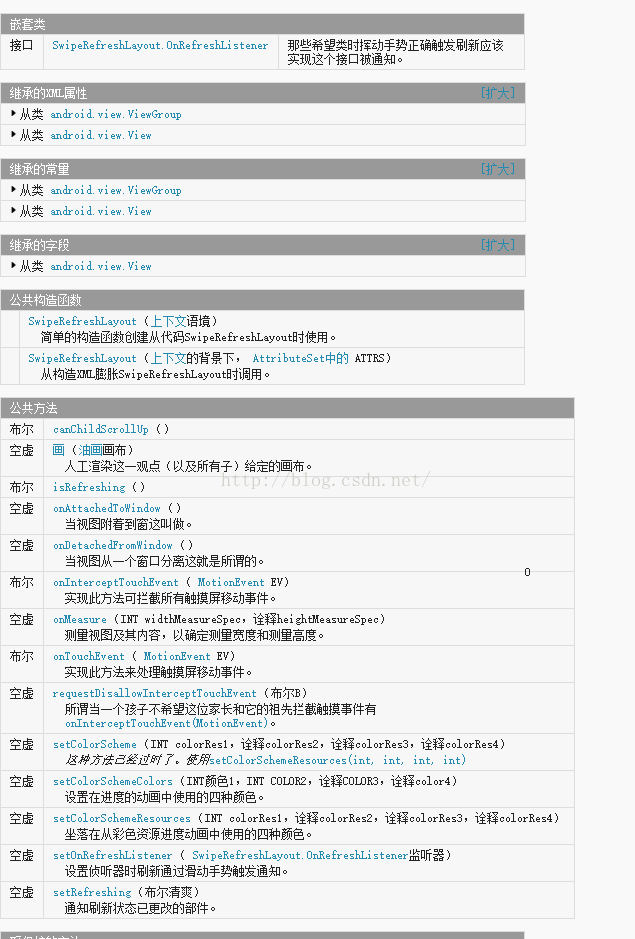
android SwipeRefreshLayout 是实现的效果就是上滑下拉刷新ListView 获取其他控件数据.基本上每个App都有这种效果。Google提供了一个官方的刷新控件SwipeRefreshLayout,当然你得引入V4兼容包哦还不错项目中也用到了。所以就演示一下这个控件怎么使用吧. 还是先看一下Android SwipeRefreshLayout的API吧 谷歌翻译是这么说的: 的SwipeRefreshLayout应该用于每当用户可以通过一个垂直扫掠姿态刷新的图的内容。每当完成刷新姿态刷卡被告知实例这种观点应该添加一个OnRefreshListener的活动。该SwipeRefreshLayout将通知每一个手势再次完成一次每个听者和;听者负责正确确定何时开始实际内容的刷新。如果侦听确定不应该有一个刷新,它必须调用setRefreshing(假)来取消刷新的任何可视指示。如果活动希望只显示进度动画,它应该调用setRefreshing(真)。要禁用的姿态和进步的动画,在视图上调用的setEnabled(假)。 这种布局应该由将被刷新为手势的结果,只能支持一个直接子视图的父。此视图也将作出手势的目标和将被迫以匹配的宽度,并在此布局提供的高度。该SwipeRefreshLayout不提供无障碍的事件;相反,必须提供一个菜单项,以允许内容的刷新无论使用该手势。 看一下 效果图: 具体代码如下,先看一下布局页:Main.axml <?xml version="1.0" encoding="utf-8"?> <LinearLayout xmlns:android="http://schemas.android.com/apk/res/android" android:orientation="vertical" android:layout_width="match_parent" android:layout_height="match_parent"> <android.support.v4.widget.SwipeRefreshLayout android:id="@+id/swipeRefreshLayout" android:layout_width="match_parent" android:layout_height="match_parent" > <ListView android:id="@+id/listView" android:layout_width="match_parent" android:layout_height="match_parent"> </ListView> </android.support.v4.widget.SwipeRefreshLayout> </LinearLayout>MainActivity.cs: using Android.App; using Android.Runtime; using Android.Widget; using Android.OS; using Android.Support.V4.Widget; namespace SwipeRefreshLayoutDemo { [Activity(Label = "SwipeRefreshLayoutDemo", MainLauncher = true, Icon = "@drawable/icon")] public class MainActivity : Activity { int count = 1; private SwipeRefreshLayout swipeRefreshLayout; private ListView listView; private ArrayAdapter<string> adapter; private JavaList<string> data= new JavaList<string>{"恩比德","拉塞尔","安东尼-戴维斯","西蒙斯"}; protected override void OnCreate(Bundle bundle) { base.OnCreate(bundle); SetContentView(Resource.Layout.Main); listView = (ListView)FindViewById(Resource.Id.listView); swipeRefreshLayout = FindViewById<SwipeRefreshLayout>(Resource.Id.swipeRefreshLayout); swipeRefreshLayout.Refresh += (s, e) => { data.Add("张林-布莱恩特"); adapter.NotifyDataSetChanged(); swipeRefreshLayout.SetColorScheme(Android.Resource.Color.HoloRedLight); swipeRefreshLayout.Refreshing=false; }; adapter = new ArrayAdapter<string>(this,Android.Resource.Layout.SimpleListItem1,data); listView.Adapter = adapter; } } } 示例非常简单,体验一下效果而已。也许有人很郁闷了,这个JavaList是什么玩意?如果用List的话,下拉刷新就没有效果。目前就到这儿,过两天去问问牛哥,看是怎么回事。 昨天晚上写的,今天下午来改一改。终于找到了原因,这个Android自带的适配器选项样式对于List可能是个bug,所以呢自己写一个Adapter就可以用List了 示例代码下载: http://download.csdn.net/detail/kebi007/9652257 作者:张林 原文地址:http://blog.csdn.net/kebi007/article/details/52801731 转载随意注明出处

资源下载

更多资源
Mario

Mario

马里奥是站在游戏界顶峰的超人气多面角色。马里奥靠吃蘑菇成长,特征是大鼻子、头戴帽子、身穿背带裤,还留着胡子。与他的双胞胎兄弟路易基一起,长年担任任天堂的招牌角色。

Nacos

Nacos

Nacos /nɑ:kəʊs/ 是 Dynamic Naming and Configuration Service 的首字母简称,一个易于构建 AI Agent 应用的动态服务发现、配置管理和AI智能体管理平台。Nacos 致力于帮助您发现、配置和管理微服务及AI智能体应用。Nacos 提供了一组简单易用的特性集,帮助您快速实现动态服务发现、服务配置、服务元数据、流量管理。Nacos 帮助您更敏捷和容易地构建、交付和管理微服务平台。

Spring

Spring

Spring框架(Spring Framework)是由Rod Johnson于2002年提出的开源Java企业级应用框架,旨在通过使用JavaBean替代传统EJB实现方式降低企业级编程开发的复杂性。该框架基于简单性、可测试性和松耦合性设计理念,提供核心容器、应用上下文、数据访问集成等模块,支持整合Hibernate、Struts等第三方框架,其适用范围不仅限于服务器端开发,绝大多数Java应用均可从中受益。

Sublime Text

Sublime Text

Sublime Text具有漂亮的用户界面和强大的功能,例如代码缩略图,Python的插件,代码段等。还可自定义键绑定,菜单和工具栏。Sublime Text 的主要功能包括:拼写检查,书签,完整的 Python API , Goto 功能,即时项目切换,多选择,多窗口等等。Sublime Text 是一个跨平台的编辑器,同时支持Windows、Linux、Mac OS X等操作系统。

用户登录
用户注册
修改密码
忘记密码