首页 文章 精选 留言 我的

精选列表

搜索[双足行走],共9142篇文章
优秀的个人博客,低调大师

Docker自动化双主-02自动化脚本制作镜像启动

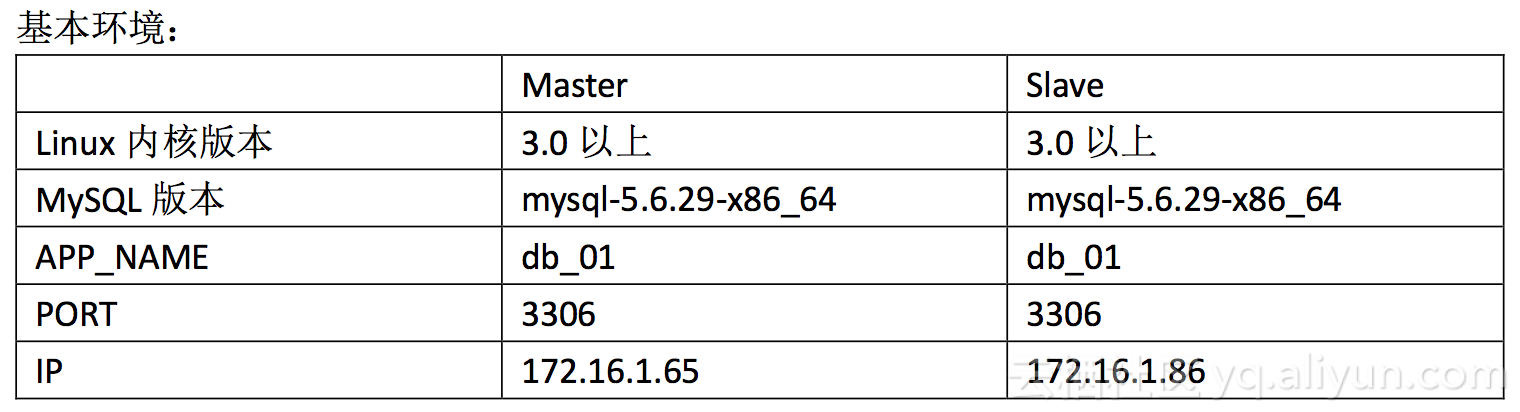
基于 DOCKER MySQL 主从搭建: 一、根据 Linux 系统版本号安装 dockerEG:Centos 7:1.shell>sudo yum update2.添加 dockeryum$[dockerrepo] name=Docker Repository baseurl=https://yum.dockerproject.org/repo/main/centos/7/ enabled=1gpgcheck=1 gpgkey=https://yum.dockerproject.org/gpg EOF 3.安装 docker 的包shell>sudo yum install docker-engine4.将 docker 加到服务里面shell>sudo systemctl enable docker.service 5.启动 dockershell> sudo systemctl start docker二、将 docker 镜像导入 linux: 镜像文件上传到/opt/dtstack 目录下: 1.载入镜像:Shell>cd /opt/dtstackShell>docker load < mysql-5.6-x86_64.tar[root@centos7 docker]# docker load < mysql-5.6-x86_64.tarc411e76031a4: Loading layer [==================================================>] 201.9 MB/201.9 MBabd40b5d012f: Loading layer [==================================================>] 60.97 MB/60.97 MB7d082aa6bb0c: Loading layer [==================================================>] 263.3 MB/263.3 MB173e11cd6be1: Loading layer [==================================================>] 6.656 kB/6.656 kBbdb04743768e: Loading layer [==================================================>]sudotee /etc/yum.repos.d/docker.repo <<-'EOF'3.072 kB/3.072 kB9da6836b8f64: Loading layer [==================================================>] 4.872 MB/4.872 MBd47abb872b5c: Loading layer [==================================================>] 20.3 MB/20.3 MB008419e2fbfc: Loading layer [==================================================>] 108.9 MB/108.9 MB95d9d0bff849: Loading layer [==================================================>] 23.04 kB/23.04 kB71405897d961: Loading layer [==================================================>] 1.68 MB/1.68 MB58b14b6eb7df: Loading layer [==================================================>] 49.48 MB/49.48 MBfffc1c2170a5: Loading layer [==================================================>] 94.12 MB/94.12 MB9d60f33d82f1: Loading layer [==================================================>] 23.7 MB/23.7 MB2b9b1be70303: Loading layer [==================================================>] 6.656 kB/6.656 kBa2018f6089d9: Loading layer [==================================================>] 1.122 GB/1.122 GB9e274ef73e1d: Loading layer [==================================================>] 13.82 kB/13.82 kBd0ca45b2e986: Loading layer [==================================================>] 6.144 kB/6.144 kBLoaded image: dtstack_db_01:5.62.列出本地已有镜像:Shell> docker images REPOSITORY TAG SIZEdtstack_db_01 5.6 1.92 GB3.传参脚本说明: #!/bin/bash APP_NAME=db_01DOCKER_IMAGE=dtstack_db_01:5.6docker_run(){docker run -dt \--restart=always --name $APP_NAME \IMAGE ID 26e6aa6ed6c2CREATED 22 hours ago -p 3306:3306 #映射的端口号-v /etc/localtime:/etc/localtime:ro \-v /data/mysql/my3306:/data/mysql \/data/mysql 目录必须存在-e "dbport=3306" #dbport-e "db_root_password=root123" -e "db_master_ip=172.16.1.65" -e "db_slave_ip=172.16.1.86" \ 宿主机目录挂载到/data/mysql/myxxx 下, -e "db_tag=master" -e "db_instance=4" \实例...-i $DOCKER_IMAGE} docker_run4.运行 mysql_docker.sh 脚本 Shell>./mysql_docker.sh db 角色 选择性部署多实例。EG:单实例 db_instance=1, 3 则是 3 个 5.检查容器运行状态: Shell>docker ps –a CONTAINER IDSTATUSIMAGE PORTSCOMMAND"/bin/sh -c '/home..." 34 seconds agoNAMESCREATED dd47a290ae94Up 34 secondsdtstack_db_01:5.60.0.0.0:3306->3306/tcp, 3307-3311/tcp db_01 6.进行观察日志信息是否搭建成功:Shell>docker logs dd47a290ae94170317 19:31:09 mysqld_safe Logging to '/data/mysql/log/alert.log'.170317 19:31:09 mysqld_safe Starting mysqld daemon with databases from /data/mysql/data create replicaiton logmaster change master toupdate root password logSLAVE: 同上述操作: 1.需要更改的: #!/bin/bash APP_NAME=db_01DOCKER_IMAGE=dtstack_db_01:5.6docker_run(){ docker run -dt \ --restart=always \--name $APP_NAME \-p 3306:3306 \-v /etc/localtime:/etc/localtime:ro \-v /data/mysql/my3306:/data/mysql \-e "dbport=3306" \-e "db_root_password=root123" \-e "db_master_ip=172.16.1.69" \-e "db_slave_ip=172.16.1.86" \-e "db_tag=slave" #将 tag 标签转换为 slave,其他不需要修改 -e "db_instance=4" \-i $DOCKER_IMAGE}2.启动 mysql_slave.sh 脚本: Shell>./mysql_docker.sh [root@localhost docker]# docker ps -aCONTAINER ID CREATED NAMES fb45654c2eda Up 6 minutes docker_runIMAGE STATUSdtstack_db_01:5.6 0.0.0.0:3306->3306/tcp, 3307-3311/tcpCOMMAND PORTS6 minutes agodb_01"/bin/sh -c '/home..."三、通过外部连接 mysql:检查主从是否正常:1.SLAVE:Shell>mysql -h172.16.1.86 -uroot -proot123 -P3306 -e "start slave;show slave statusG" | grep _Running | awk 'NR!=3'Warning: Using a password on the command line interface can be insecure.2.master:[root@centos7 docker]# mysql -h172.16.1.65 -uroot -proot123 -P3306 -e "start slave;show slave statusG" | grep _Running | awk 'NR!=3' Slave_IO_Running: Yes Slave_SQL_Running: Yes Slave_IO_Running: Yes

优秀的个人博客,低调大师

如何解决双显示器显示B/S架构软件的问题

本文讲述的环境是在windows下接双屏显示器,客户需要同时打开2个B/S架构的软件,互相不干扰,一个软件是在主屏显示,一个是在副屏显示,互不干扰。。。 项目中在给客户安装调试机器和软件的时候,遇到一个问题,主机接的是双屏显示器,主屏显示的是写报告的界面,副屏是看图像的界面,一左一右,本来都已经调试好了,双击写报告的软件和看图像的软件都会在各自设置好的显示器上打开界面,谁知道,客户又上线了一个手术室管理系统,这个系统和我们看图的系统一样都是B/S架构的,都需要用浏览打开,这下可遇到麻烦了,由于我是把浏览器设置成了默认是在副屏上打开,但是手术室管理系统打开的时候需要在主屏上使用,于是他们不得不需要每次都需要手工把浏览器界面从副屏上拖过来,由于IE每次都会记录上次是在那个显示器上关掉的,下一次打开的时候,都会在上次关闭的那个显示器上打开,这样就每次都需要手动的拖动浏览器(如果先关看图软件,最后关手术室管理系统,这时IE记录的是在主屏上关闭的,下次如果打开看图软件就是在主屏上了,而不是在副屏上了;假如先关了手术室管理系统,后关看图软件,这时IE记录的是在副屏上关闭,下次打开手术室管理系统的时候就会在副屏上显示,每次都需要手动的拖动。。。),不是把IE从主屏拖到副屏,就是需要从副屏拖到主屏,使用了几天之后,客户很生气,让我解决这个问题,看到这个问题时,整个人都崩溃了,咋解决啊。。。 这些天一直被这个问题困扰着,最后终于找到了解决方法,就是在安装一个浏览器,把IE设置为默认浏览,让它在副屏上显示;再安装了一个360浏览器,把它的默认首页改为手术室管理系统的链接,然后在把360的图标改成了原来手术室管理系统的那个TOM猫图标,哈哈,修改的和原来的一模一样,根本看不出有啥区别,除非你点那个图标的属性才发现怎么居然是360的路径,哈哈哈,困扰的问题终于解决了 本文转自你是路人甲还是霍元甲博客51CTO博客,原文链接http://blog.51cto.com/world77/339192如需转载请自行联系原作者 world77

优秀的个人博客,低调大师

基于NFS-LAMP架构、共用1个Discuz,MySQL的双WEB Server

首先我们来阐述下观点: 如图:当用户访问虚拟机2的时候,可以访问到通过NFS挂载到本地的DISCUZ论坛,其中的数据保存在虚拟机1中,以此来保证论坛内容改变的时候虚拟机2访问的数据跟随改变,即数据的统一性。这一切都要通过NFS服务来实现。 步骤: 1、先在虚拟机1中搭建完整的LAMP服务并安装DISCUZ论坛。 2、在虚拟机2中搭建LAP服务 3、将DISCUZ论坛目录通过NFS挂载到虚拟机2中,使虚拟机2可以实现论坛的访问并为论坛添加数据。所以虚拟机2只需要搭建LAP服务即可。 PS:其中虚拟机1地址为172.16.111.1,虚拟机2地址为172.16.111.2 前提: 因为要用到yum 安装,所以请事先确保好yum 的配置是否已经妥当。可参照http://407711169.blog.51cto.com/6616996/1179601 中前几步介绍的步骤。以及事先准备好相应的软件包,:httpd-2.4.3.tar + mysql-5.5.28 + php-5.4.8 apr-util-1.4.1.tar ,apr-1.4.6.tar 。 另外需要查看selinux 是否开启。同样可参照上边博客中的方法来实现关闭selinux [root@localhost~]#getenforce Enforcing [root@localhost~]#setenforce0 [root@localhost~]#getenforce Permissive //当然。这里也需要到vim/etc/selinux/config将其中的SELINUX=enforcing替换为SELINUX=permissive 编译配置主服务器(虚拟机1)的LAMP: 一、编译安装apache 注意:事先把 httpd-2.4.3.tar ,apr-util-1.4.1.tar ,apr-1.4.6.tar这三个包放到/usr/local/src/目录中,方法具体不在介绍xshell与window界面拖拽。另外需要注意的是,要将虚拟机里linux的时间做同步。--hwclock -s 1 、 解决依赖关系 (1) 编译安装apr [root@localhostsrc]#ls apr-1.4.6.tar.bz2apr-util-1.4.1.tar.bz2httpd-2.4.3.tar.bz2 [root@localhostsrc]#tarxfapr-1.4.6.tar.bz2 [root@localhostsrc]#cdapr-1.4.6 [root@localhostapr-1.4.6]#./configure--prefix=/usr/local/apr//prefix指定路径 [root@localhostapr-1.4.6]#make&&makeinstall//这里稍微简略了下步骤 //这个时候,apr已经安装好了。然后去安装apr-util (2) 编译安装apr-util [root@localhostapr-1.4.6]#cd.. [root@localhostsrc]#tarxfapr-util-1.4.1.tar.bz2 [root@localhostsrc]#cdapr-util-1.4.1 [root@localhostapr-util-1.4.1]#./configure--prefix=/usr/local/apr-util--with-apr=/usr/local/apr//-with-apr告诉其apr的路径 [root@localhostapr-util-1.4.1]#make [root@localhostapr-util-1.4.1]#makeinstall (3) httpd-2.4.3编译过程也要依赖于pcre-devel软件包,需要事先安装。此软件包系统光盘自带,因此,找到并安装即可。 [root@localhostapr-util-1.4.1]#cd.. [root@localhostsrc]#yuminstallpcre-devel 2、编译安装httpd-2.4.3 [root@localhostsrc]#tarxfhttpd-2.4.3.tar.bz2 [root@localhostsrc]#cdhttpd-2.4.3 [root@localhosthttpd-2.4.3]#./configure--prefix=/usr/local/apache--sysconfdir=/etc/httpd--enable-so--enable-ssl--enable-cgi--enable-rewrite--with-zlib--with-pcre--with-apr=/usr/local/apr--with-apr-util=/usr/local/apr-util--enable-mpms-shared=all--with-mpm=event//mpm=even默认使用event [root@localhosthttpd-2.4.3]#make [root@localhosthttpd-2.4.3]#makeinstall 3、修改httpd的主配置文件,设置其Pid文件的路径 [root@localhostsrc]#vim/etc/httpd/httpd.conf //添加如下内容 PidFile"/var/run/httpd.pid" 4、提供SysV服务脚本/etc/rc.d/init.d/httpd,内容如下: [root@localhostsrc]#cd/etc/rc.d/init.d/ [root@localhostinit.d]#vimhttpd //添加如下内容 #!/bin/bash # #httpdStartupscriptfortheApacheHTTPServer # #chkconfig:-8515 #description:ApacheisaWorldWideWebserver.Itisusedtoserve\ #HTMLfilesandCGI. #processname:httpd #config:/etc/httpd/conf/httpd.conf #config:/etc/sysconfig/httpd #pidfile:/var/run/httpd.pid #Sourcefunctionlibrary. ./etc/rc.d/init.d/functions if[-f/etc/sysconfig/httpd];then ./etc/sysconfig/httpd fi #StarthttpdintheClocalebydefault. HTTPD_LANG=${HTTPD_LANG-"C"} #Thiswillpreventinitlogfromswallowingupapass-phrasepromptif #mod_sslneedsapass-phrasefromtheuser. INITLOG_ARGS="" #SetHTTPD=/usr/sbin/httpd.workerin/etc/sysconfig/httpdtouseaserver #withthethread-based"worker"MPM;BEWARNEDthatsomemodulesmaynot #workcorrectlywithathread-basedMPM;notablyPHPwillrefusetostart. #Pathtotheapachectlscript,serverbinary,andshort-formformessages. apachectl=/usr/local/apache/bin/apachectl httpd=${HTTPD-/usr/local/apache/bin/httpd} prog=httpd pidfile=${PIDFILE-/var/run/httpd.pid} lockfile=${LOCKFILE-/var/lock/subsys/httpd} RETVAL=0 start(){ echo-n$"Starting$prog:" LANG=$HTTPD_LANGdaemon--pidfile=${pidfile}$httpd$OPTIONS RETVAL=$? echo [$RETVAL=0]&&touch${lockfile} return$RETVAL } stop(){ echo-n$"Stopping$prog:" killproc-p${pidfile}-d10$httpd RETVAL=$? echo [$RETVAL=0]&&rm-f${lockfile}${pidfile} } reload(){ echo-n$"Reloading$prog:" if!LANG=$HTTPD_LANG$httpd$OPTIONS-t>&/dev/null;then RETVAL=$? echo$"notreloadingduetoconfigurationsyntaxerror" failure$"notreloading$httpdduetoconfigurationsyntaxerror" else killproc-p${pidfile}$httpd-HUP RETVAL=$? fi echo } #Seehowwewerecalled. case"$1"in start) start ;; stop) stop ;; status) status-p${pidfile}$httpd RETVAL=$? ;; restart) stop start ;; condrestart) if[-f${pidfile}];then stop start fi ;; reload) reload ;; graceful|help|configtest|fullstatus) $apachectl$@ RETVAL=$? ;; *) echo$"Usage:$prog{start|stop|restart|condrestart|reload|status|fullstatus|graceful|help|configtest}" exit1 esac exit$RETVAL //而后为此脚本赋予执行权限: [root@localhostinit.d]#chmod+xhttpd [root@localhostinit.d]#chkconfig--level35httpdon//设定运行级别 [root@localhostinit.d]#chkconfig--listhttpd httpd0:off1:off2:off3:on4:off5:on6:off //下面的步骤可忽略,这里只是可以设置为bash可以直接执行 [root@localhostinit.d]#vim/etv/profile.d/httpd.sh //添加 #/bin/bash exportPATH=$PATH:/usr/local/apache/bin [root@localhostinit.d]#exportPATH=$PATH:/usr/local/apache/bin 这个时候就可以验证下httpd服务了。 然后打开浏览器,输入172.16.111.1就可以查看工作网页了。 其网页文件在/usr/local/apache/htdocs/中的index.html中,可以修改其中的内容对网页内容进行修改。 二、安装mysql-5.5.28 前提:这里使用mysql-5.5.28-linux2.6-tar,提前下载放入linux中 1、准备数据存放的文件系统 新建一个逻辑卷,这里假设其逻辑卷的挂载目录为/mydata,而后需要创建/mydata/data目录做为mysql数据的存放目录。 [root@localhostinit.d]#fdisk/dev/sda //其中过程省略。。 [root@localhostinit.d]#partprobe/dev/sda //创建逻辑卷 [root@localhostinit.d]#pvcreate/dev/sda5 Writingphysicalvolumedatatodisk"/dev/sda5" Physicalvolume"/dev/sda5"successfullycreated [root@localhostinit.d]#vgcreatemyvg/dev/sda5 Volumegroup"myvg"successfullycreated [root@localhostinit.d]#lvcreate-nmydata-L5Gmyvg Logicalvolume"mydata"created [root@localhostinit.d]#lvs LVVGAttrLSizeOriginSnap%MoveLogCopy%Convert mydatamyvg-wi-a-5.00G lvtextvgtext-wi-a-1.00G homevol0-wi-ao4.88G rootvol0-wi-ao29.28G [root@localhostinit.d]#mke2fs-j/dev/myvg/mydata //设置开机挂载 [root@localhost~]#mkdir/mydata [root@localhost~]#vim/etc/fstab //添加如下内容 /dev/myvg/mydata/mydataext3defaults00 [root@localhost~]#mount–a//重新挂载 [root@localhost~]#mkdir/mydata/data//作为数据的挂载目录 2、新建用户以安全方式运行进程: //创建用户 [root@localhost~]#groupadd-rmysql [root@localhost~]#useradd-gmysql-r-s/sbin/nologin-M-d/mydata/datamysql [root@localhost~]#chown-Rmysql:mysql/mydata/data 3、安装并初始化mysql-5.5.28 [root@localhost~]#cd/usr/local/src/ [root@localhostsrc]#tarxfmysql-5.5.28-linux2.6-i686.tar.gz [root@localhostsrc]#cd.. [root@localhostlocal]#pwd /usr/local [root@localhostlocal]#ln-sv/usr/local/src/mysql-5.5.28-linux2.6-i686mysql createsymboliclink`mysql'to`/usr/local/src/mysql-5.5.28-linux2.6-i686' [root@localhostlocal]#cdmysql [root@localhostmysql]#chown-Rmysql:mysql. [root@localhostmysql]#scripts/mysql_install_db--user=mysql--datadir=/mydata/data InstallingMySQLsystemtables... [root@localhostmysql]# 4、为mysql提供主配置文件: [root@localhostmysql]#cpsupport-files/my-large.cnf/etc/my.cnf [root@localhostmysql]#vim/etc/my.cnf //并修改此文件中thread_concurrency的值为你的CPU个数乘以2,比如这里使用如下行: thread_concurrency=2 //另外还需要添加如下行指定mysql数据文件的存放位置: datadir=/mydata/data//添加此行指定mysql数据文件的存放位置 5、为mysql提供sysv服务脚本: [root@localhostmysql]#pwd /usr/local/mysql [root@localhostmysql]#cpsupport-files/mysql.server/etc/rc.d/init.d/mysqld [root@localhostmysql]#chmod+x/etc/rc.d/init.d/mysqld //添加至服务列表: [root@localhostmysql]#chkconfig--addmysqld [root@localhostmysql]#chkconfigmysqldon 而后就可以启动服务测试使用了。 为了使用mysql的安装符合系统使用规范,并将其开发组件导出给系统使用,这里还需要进行如下步骤: 6 、 输出mysql的man手册至man命令的查找路径: [root@localhostmysql]#vim/etc/man.config #####################mysql############# MANPATH/usr/local/mysql/man 7 、 输出mysql的头文件至系统头文件路径/usr/include: 这可以通过简单的创建链接实现: [root@localhostmysql]#ln-sv/usr/local/mysql/include/usr/include/mysql createsymboliclink`/usr/include/mysql'to`/usr/local/mysql/include' 8 、 输出mysql的库文件给系统库查找路径: [root@localhostld.so.conf.d]#echo'/usr/local/mysql/lib'>/etc/ld.so.conf.d/mysql.conf 9、修改PATH环境变量,让系统可以直接使用mysql的相关命令。 [root@localhostld.so.conf.d]#vim/etc/profile//需要重读或重启或重新登录 PATH=$PATH:/usr/local/mysql/bin //另外exportPATH=$PATH:/usr/local/mysql/bin也可以起到上边的效果 PS:这个时候。就可以进入数据库创建表之类的东西了! 图片仅为连接的测试: 三、编译安装php-5.4.13 1、解决依赖关系: 请配置好yum源(可以是本地系统光盘)后执行如下命令: [root@localhost~]#yum-ygroupinstall"XSoftwareDevelopment" 如果想让编译的php支持mcrypt扩展,此处还需要下载如下两个rpm包并安装之: libmcrypt-2.5.7-5.el5.i386.rpm libmcrypt-devel-2.5.7-5.el5.i386.rpm mhash-0.9.2-6.el5.i386 mhash-devel-0.9.2-6.el5.i386 2、编译安装php-5.4.13 将下载好的安装包放到linux的src中(过程同上) [root@localhostsrc]#tarxfphp-5.4.13.tar.bz2 [root@localhostphp-5.4.13]#./configure--prefix=/usr/local/php--with-mysql=/usr/local/mysql--with-openssl--with-mysqli=/usr/local/mysql/bin/mysql_config--enable-mbstring--with-freetype-dir--with-jpeg-dir--with-png-dir--with-zlib--with-libxml-dir=/usr--enable-xml--enable-sockets--with-apxs2=/usr/local/apache/bin/apxs--with-mcrypt--with-config-file-path=/etc--with-config-file-scan-dir=/etc/php.d--with-bz2--enable-maintainer-zts //说明: --prefix=/usr/local/php:php安装路径 --with-mysql=/usr/local/mysql:mysql安装路径 --with-openssl:支持openssl功能 --with-mysqli=/usr/local/mysql/bin/mysql_config:mysql与apache访问的另一种接口,安装在二进制目录下 --enable-mbstring:多字节string --with-freetype-dir:安装的字体库头文件 --with-jpeg-dir:jpeg类型的库 --with-png-dir:png类型的库 --with-zlib:互联网上通用压缩库,先压缩再传送,减少带宽 --with-libxml-dir=/usr:xml库文件的路径 --enable-xml:支持xml功能 --enable-sockets:php支持套接字功能--with-apxs2=/usr/local/apache/bin/apxs:基于apxs实现让php编译成apache模块 --with-mcrypt:支持额外的加密库 --with-config-file-path=/etc:php配置文件放置路径 --with-config-file-scan-dir=/etc/php.d:php配置文件的分段文件放置路径 --with-bz2:压缩库 --enable-maintainer-zts:当apache使用worker或event这两个MPM,编译时使用该选项 [root@localhostphp-5.4.13]#make [root@localhostphp-5.4.13]#maketest [root@localhostphp-5.4.13]#makeinstall 为php提供配置文件: [root@localhostphp-5.4.13]#cpphp.ini-production/etc/php.ini //php包中提供了配置文件,把配置文件重命名为/etc/php.ini,php的配置文件后缀名是以.ini结尾 3、编辑apache配置文件httpd.conf,以apache支持php [root@localhostphp-5.4.8]#vim/etc/httpd/httpd.conf 1、添加如下二行 AddTypeapplication/x-httpd-php.php AddTypeapplication/x-httpd-php-source.phps //能够让APACHE处理PHP结尾的文件 2、定位至DirectoryIndexindex.html 修改为: DirectoryIndexindex.phpindex.html //能让目录索引处理php结尾的页面文件。在配置文件中可以根据自己安装内容启动相对模块。比如:SSL模块等。 [root@localhostphp-5.4.13]#cd/usr/local/apache/htdocs///进入apache页面目录下,把默认页面修改为php页面文件 [root@localhostphp-5.4.13]#mvindex.htmlindex.php [root@localhostphp-5.4.13]#vimindex.php <html><body><h1>Itworks!doubao’stestpage</h1></body></html> <?php phpinfo(); ?> :wq //保存退出 [root@localhosthtdocs]#servicehttpdrestart//重启 //发起php页面测试 //生成的测试页面内容对我们还是会有帮助,可以留意一下里面的内容 4、 php和mysql结合,在index.php页面文件中修改一下内容 <html><body><h1>Itworks!mytestpage</h1></body></html> <?php $conn=mysql_connect('localhost','root',''); if($conn) echo"<h2>Success...</h2>"; else echo"<h2>Failure...</h2>"; phpinfo(); ?> //保存退出然后 [root@localhosthtdocs]#servicehttpdrestart//重启网络服务 到这里,一个linux+apache+mysql+php的LAMP已经搭建好了。 四、搭建DISCUZ论坛 1、事先将准备好的DISCUZ压缩包放入linux中,做前提准备工作 [root@localhost~]#vim/etc/httpd/httpd.conf#指定网页存放目录 #DocumentRoot"/usr/local/apache/htdocs" DocumentRoot"/www/a.org" #<Directory"/usr/local/apache/htdocs"> <Directory"/www/a.org"> [root@localhostdiscuz]#cd/usr/local/src/discuz/ [root@localhostdiscuz]#unzipDiscuz_X2.5_SC_GBK.zip#解压软件包 [root@localhostdiscuz]#mv./upload/*/www/a.org/#将解压后的文件放到网页目录中 [root@localhostdiscuz]#mysqladmin-uroot-ppassword'redhat'#为数据库添加密码 登录数据库为root用户添加远程权限 mysql>grantallprivilegeson*.*toroot@'%'identifiedby'redhat'; QueryOK,0rowsaffected(0.30sec) 2、安装DISCUZ论坛 打开IE输入虚拟机1地址:172.16.111.1进行DISCUZ向导安装, 然后第二部的时候为他们增加读写权限: [root@localhostdiscuz]#cd/www/a.org/ [root@localhosta.org]#mkdir./config/config_global.php [root@localhosta.org]#mkdir./config/config_ucenter.php [root@localhosta.org]#chmodo+rw./config/* [root@localhosta.org]#chmodo+rw./data [root@localhosta.org]#chmodo+rw./data/cache [root@localhosta.org]#chmodo+rw./data/avatar [root@localhosta.org]#chmodo+rw./data/plugindata [root@localhosta.org]#chmodo+rw./data/download [root@localhosta.org]#chmodo+rw./data/addonmd5 [root@localhosta.org]#chmodo+rw./data/template [root@localhosta.org]#chmodo+rw./data/threadcache [root@localhosta.org]#chmodo+rw./data/attachment [root@localhosta.org]#chmodo+rw./data/attachment/album [root@localhosta.org]#chmodo+rw./data/attachment/forum [root@localhosta.org]#chmodo+rw./data/attachment/group [root@localhosta.org]#chmodo+rw./data/log [root@localhosta.org]#chmodo+rw./uc_client/data/cache [root@localhosta.org]#chmodo+rw./uc_server/data [root@localhosta.org]#chmodo+rw./uc_server/data/cache [root@localhosta.org]#chmodo+rw./uc_server/data/avatar [root@localhosta.org]#chmodo+rw./uc_server/data/backup [root@localhosta.org]#chmodo+rw./uc_server/data/logs [root@localhosta.org]#chmodo+rw./uc_server/data/tmp [root@localhosta.org]#chmodo+rw./uc_server/data/view 然后继续进行下一步安装 这时。第一步已经Ok,然后来做第二步。 为虚拟机2搭建LAP服务 一、编译安装apache (参照上边的步骤一) 二、编译安装php-5.4.13 (参照上边的步骤二) 这里需要注意的是,在编译安装php5.4.13时,由于没有安装MySQL,这里需要更改.config为: ./configure--prefix=/usr/local/php--with-openssl--enable-mbstring--with-freetype-dir--with-jpeg-dir--with-png-dir--with-zlib--with-libxml-dir=/usr--enable-xml--enable-sockets--with-apxs2=/usr/local/apache/bin/apxs--with-mcrypt--with-config-file-path=/etc--with-config-file-scan-dir=/etc/php.d--with-bz2--enable-maintainer-zts 搭建好以后打开浏览器测试下,网页是否能够正常开启! 安装NFS服务,共享文件 首先回到虚拟机1 [root@localhostconfig]#serviceportmapstatus portmap(pid2958)isrunning... //查看下此服务是否在运行中,因为NFS服务要在这个服务的基础上才能开启 [root@localhostconfig]#servicenfsstart//开始NFS服务 StartingNFSservices:[OK] StartingNFSquotas:[OK] StartingNFSdaemon:[OK] StartingNFSmountd:[OK] PS:这个时候可以#rpcinfo-plocalhost查看所有rpc进程所监听的端口 [root@localhostconfig]#vim/etc/exports /www/a.org172.16.0.0/16(rw,no_root_squash) ###no_root_squash:不将root用户映射为来宾账户为了让虚拟机2可以读写 :wq [root@localhostconfig]#exportfs–ra //切记!!!要重新导出!!! 然后回到虚拟机2: [root@localhosthtdocs]#mount-tnfs172.16.111.1:/www/a.org/usr/local/apache/htdocs/ ###客户端使用mount命令挂载 当然这里也可以将其设为开机自动挂在: [root@localhosthtdocs]#vim/etc/fstab 172.16.111.1:/www/a.org/usr/local/apache/htdocsnfsdefaults,_rnetdev00 #######_rnetdev:设置开机自动挂载时,能挂载就挂载,不能挂载就算了 测试: 这里不再做具体演示。提示:输入172.16.111.1或者172.16.111.2。在两个网页上各注册一个新的账号来进行发帖操作,看看发帖之后对方是否能够即时看到帖子,是否为同步。 本文转自 陈延宗 51CTO博客,原文链接:http://blog.51cto.com/407711169/1188711,如需转载请自行联系原作者

优秀的个人博客,低调大师

阿里云双11云产品访谈 之 互联网中间件

以下内容根据访谈视频整理而成 中间件技术一开始是支撑阿里云内部的系统。很多外部客户在从集中式系统向分布式系统转型过程中碰到一些技术上的难题。为了更好的服务客户、把阿里云一些成熟的技术分享给外部的客户,阿里云推出了类似恢复框架、消息队列、实时监控、性能测试等一系列互联网中间件产品。 在制作EDAS产品过程中,一开始我们对外部客户提供应用的基础功能,包括应用管理、应用的发布等一系列功能,之后我们将阿里内部RPC框架提供给外部客户,希望外部客户能够基于EDAS平台进行微服架构的快速构建,并帮助他们开发应用。除此之外,我们会在这层之上,向外部客户提供像服务治理、高可用管控、限流降级等一系列功能。 用户在什么场景下会使用到限流降级这一功能? 限流降级比较针对有一定规模的互联网公司。这些公司会在特定时间有产品大促活动导致非常多的用户在同一时间使用系统

优秀的个人博客,低调大师

IDC:阿里云安全能力和IaaS市场份额双项领先

近日,全球知咨询机构IDC发布《IDC MarketScape:中国云服务提供商,2017厂商安全评估》(以下简称IDC云安全评估报告)。阿里云以其在安全上的综合实力和战略前瞻性,位居领导者区间,在安全能力和安全投入上绝对领先。 再加上此前IDC《中国公有云市场追踪报告,2016年下半年》报告显示,阿里云已占中国IaaS市场41%的份额,保持130%的规模增速。 两份报告结果表明,阿里云在保持强劲市场竞争力的同时,在安全稳定和用户信任感上获得多方认可,成为云竞争版图中的 “双料冠军”。 来源:《中国云服务提供商,2017厂商安全评估》 2017年8月 IDC成立于1964年,为全球110多个国家的企业和投资机构提供咨询与建议。IDC Market Scape 多厂商评估已成为全球CIO采购和战略决策的重要参考

优秀的个人博客,低调大师

双创“世锦赛”鸣枪开跑 全球创客中国一较高下

摘要:在2016年诸神之战全球创客大赛进入决赛的18支队伍中,一年融资超过1000万的就有8支,而这些队伍的估值总额已超过30亿美金。 4月26日,在云栖大会·南京峰会上,由阿里巴巴联合上百家合作伙伴共同打造的“2017阿里巴巴诸神之战全球创客大赛”正式拉开帷幕。来自英法美、新加坡、东京、迪拜、印度、澳大利亚和中国等地的数千支参赛队伍将向全球总冠军发起挑战。 诸神之战是目前全球覆盖范围最广、项目含金量最高的创客大赛之一,已成功举办过两届,被誉为互联网科技类创新领域的世界锦标赛。据悉,2017年诸神之战的全球赛区将扩大至25个,各赛区先分别进行淘汰赛,最终的获胜队伍在总决赛会师,争夺全球创客的桂冠。 主办方介绍,获胜队将获得免费云服务、投融资对接、市场合作等丰富的平台资源,以加速成长。 在2016年总决赛的现场,共有4支参赛队获得了阿

优秀的个人博客,低调大师

2016双十一行业解决方案分会场活动规则

一、可视化售卖打折规则 活动时间:2016.11.11 00:00-24:00 参与对象:阿里云认证用户 活动细则 1、通过可视化售卖工具购买以下产品(必须拖拽至少2种及以上产品才能下单成功),享受1年付7折,新购包含首购和老购新,不含续费 产品 可选配置区间 数量(台) 云服务器ECS 类型: 系列2 1~3 带宽: 1M 规格: 2核4G~ 16核32G 云数据库RDS 版本: MySQL5.6 1 存储空间: 5GB 规格 1核2G~8核16G CDN 流量包: 1T~10T |有效期:1年 1 对象存储OSS 存储包: 1T~10T |有效期:6个月/1年 1 云数据库Redis 存储容量: 4G~16G 1 httpdns 解析次数: 5000万次~20亿次 1 二、电商行业打折规则 1.充值满2w即可旺旺在线咨询电商架构师(需要提前下载旺旺才可进行架构师咨询),提问截止时间为11.11 下午13:00,电商架构师会在11.11下午13:00~14:00进行统一回答。 2.小型电商套餐-进阶版/旗舰版、中型电商套餐-进阶版/旗舰版,都是年付7折 三、金融行业打折规则 1.微金融专区、金融专区的云服务器,先完成金融云认证,新购月付5折,每个账号限购10台,最多可购3个月。(5折优惠需要单台下单,不能使用清单功能) 2.微金融专区、金融专区的云数据库,先完成金融云认证,新购月付5折,每个账号限购10台,最多可购3个月。(5折优惠需要单台下单,不能使用清单功能) 3.金融云套餐、微金融云套餐月付5折,最多购3个月;小型互联网金融套餐、中型互联网金融套餐年付7折;安全基础套餐、安全加固套餐月付5.8折,最多购1年 四、网站行业打折规则 小型网站套餐初级版/旗舰版、小型安全网站套餐、网站安全防护套餐年付7折 五、医疗行业打折规则 初创型互联网医疗套餐、发展型互联网医疗套餐年付7折

资源下载

更多资源
腾讯云软件源

腾讯云软件源

为解决软件依赖安装时官方源访问速度慢的问题,腾讯云为一些软件搭建了缓存服务。您可以通过使用腾讯云软件源站来提升依赖包的安装速度。为了方便用户自由搭建服务架构,目前腾讯云软件源站支持公网访问和内网访问。

Nacos

Nacos

Nacos /nɑ:kəʊs/ 是 Dynamic Naming and Configuration Service 的首字母简称,一个易于构建 AI Agent 应用的动态服务发现、配置管理和AI智能体管理平台。Nacos 致力于帮助您发现、配置和管理微服务及AI智能体应用。Nacos 提供了一组简单易用的特性集,帮助您快速实现动态服务发现、服务配置、服务元数据、流量管理。Nacos 帮助您更敏捷和容易地构建、交付和管理微服务平台。

Sublime Text

Sublime Text

Sublime Text具有漂亮的用户界面和强大的功能,例如代码缩略图,Python的插件,代码段等。还可自定义键绑定,菜单和工具栏。Sublime Text 的主要功能包括:拼写检查,书签,完整的 Python API , Goto 功能,即时项目切换,多选择,多窗口等等。Sublime Text 是一个跨平台的编辑器,同时支持Windows、Linux、Mac OS X等操作系统。

WebStorm

WebStorm

WebStorm 是jetbrains公司旗下一款JavaScript 开发工具。目前已经被广大中国JS开发者誉为“Web前端开发神器”、“最强大的HTML5编辑器”、“最智能的JavaScript IDE”等。与IntelliJ IDEA同源,继承了IntelliJ IDEA强大的JS部分的功能。


用户登录
用户注册