首页 文章 精选 留言 我的

精选列表

搜索[star],共5482篇文章
优秀的个人博客,低调大师

17.7K Star!GitHub趋势榜首!这个 AI 求职神器让你告别海投,精投每一份简历!

昨日在 GitHub 趋势榜上,一个名为 `ai-job-search` 的项目强势登顶,1日增长超过 3.7K 星,目前已经累积了 17.7K 星标。 ![](https://developer.qcloudimg.com/http-save/yehe-2946312/9582688a111d7db2081397dd194c0ea3.png) 这个项目之所以如此火爆,是因为它解决了一个困扰无数求职者的痛点——**如何高效、精准地找到理想工作。** 找工作这件事,说起来简单,做起来真的太难了。每天刷招聘网站刷到眼花,看到个稍微合适的岗位就得开始折腾简历和求职信。最让人崩溃的是,很多时候你花了好几个小时改出来的材料,投出去就石沉大海,连个面试机会都没有。 就在这个时候,`ai-job-search`横空出世。这个基于 Claude Code 构建的 AI 求职框架,就像给你配了一个满级辅助,从评估岗位匹配度、定制简历、写求职信,到帮你准备面试,一条龙服务全包了。 ### **项目介绍** `ai-job-search`是由开发者 MadsLorentzen 创建的一个基于 Claude Code 的 AI 求职应用框架。 ![](https://developer.qcloudimg.com/http-save/yehe-2946312/436c572ab34e3bc6cd601f4330c56ee9.png) 简单来说,你只需要Fork这个项目,填写好个人资料,剩下的事情就交给Claude来搞定——评估工作机会、定制简历、撰写求职信,甚至帮你准备面试。 `ai-job-search`通过智能化的工作流程,将 Claude Code 转变为一个全栈求职助手,帮你完成所有繁琐的工作。 项目的核心工作流非常直观: ``` /setup → /scrape → /apply | | | v v v 填写个人资料 搜索岗位并匹配 评估匹配度并生成申请材料 | | | v v v 生成结构化档案 按匹配度排序展示 起草+审阅双引擎优化 ``` ### **核心亮点** `ai-job-search`之所以能登上GitHub趋势榜第一名,离不开它几个非常亮眼的核心特性: #### **1. 智能画像系统** 刚上手的时候,你只需要运行`/setup`命令,框架就会引导你建立个人档案。你可以选择三种方式: - • **文档导入模式**:把现有的简历、领英导出文件、学历证书、推荐信等资料往`documents`文件夹一扔,框架会自动读取并整理成结构化的个人能力模型 - • **CV粘贴模式**:直接粘贴单个简历文本,框架会自动解析 - • **引导式访谈模式**:框架会像面试官一样跟你聊天,一步步把你的经历和技能挖出来 这种灵活的设置方式,让无论处于什么阶段的求职者都能快速上手。 #### **2. 岗位搜索与智能匹配** 运行`/scrape`命令,框架就会去各大招聘平台抓取职位信息,然后根据你的个人画像进行匹配度打分。 这可不是简单的关键词匹配,而是有一套结构化的评估体系,从技能、经验、文化契合度、地理位置、职业发展等多个维度综合考量,最后把匹配度最高的岗位排在最前面。 这种"智能相亲"式的匹配机制,让你能够快速找到最适合自己的机会,而不是在海量职位中大海捞针。 #### **3. 起草+审阅双引擎工作流** 这是`ai-job-search`最核心也最强大的功能。当你运行`/apply`命令时,框架会启动一个"起草者-审阅者"的双引擎工作流: 1. 1. **起草引擎**:根据岗位描述量身打造简历和求职信 1. 2. **审阅引擎**:专门研究目标公司并对初稿挑刺提意见 1. 3. **修改优化**:起草引擎根据审阅反馈进行修改完善 这种双引擎机制,能够有效避免AI生成内容常见的"自嗨"问题,确保最终产出的材料既有针对性,又符合招聘方的要求。 #### **4. PDF自动编译与视觉检查** 这是一个非常细节但极其重要的功能。AI会把生成的LaTeX文件编译成PDF,并且真的去"阅读"渲染效果。 如果发现简历超页、求职信排版错乱、字体不一致等问题,会自动修复重排,直到简历严格控制在两页、求职信一页为止。 这个功能解决了很多人在求职材料准备中的痛点——很多时候LaTeX代码看起来没问题,但编译成PDF后就会出现各种排版问题。有了这个"强迫症编辑",你投出去的材料绝对体面。 #### **5. 技能缺口分析与学习规划** 如果你遇到了一个很心仪但自己还差一点的岗位,别慌。`/expand`命令会扫描你的公开资料(如GitHub仓库、个人作品集、竞赛主页等),把文档里没写明白但实际具备的技能全挖出来补充进档案。 而`/upskill`命令更绝,直接对比你的能力和目标岗位的要求,生成一份技能缺口热力图,还附带学习计划和资源推荐。就像随身带了个职业规划师,不光告诉你差啥,还告诉你咋补。 #### **6. 薪资参考工具** 框架里内置了薪资查询工具,你可以导入自己搜集的薪资数据(如工会统计、Glassdoor数据等),投递前查一查市场行情,心里就有底了,不至于面试谈薪资的时候两眼一抹黑。 ### **快速上手** 说了这么多,你肯定想知道怎么快速上手。 #### **获取项目代码** ``` gh repo fork MadsLorentzen/ai-job-search --clone cd ai-job-search ``` 如果你没有`gh`命令,也可以直接使用`git clone`: ``` git clone https://github.com/MadsLorentzen/ai-job-search.git cd ai-job-search ``` #### **安装职位搜索工具** 项目包含多个职位搜索CLI工具,需要安装它们的依赖: ``` cd .agents/skills/jobbank-search/cli && bun install && cd ../../../.. cd .agents/skills/jobdanmark-search/cli && bun install && cd ../../../.. cd .agents/skills/jobindex-search/cli && bun install && cd ../../../.. cd .agents/skills/jobnet-search/cli && bun install && cd ../../../.. ``` #### **设置个人资料** 运行Claude Code并启动设置向导: ``` claude ``` 在Claude Code中输入: ``` /setup ``` `/setup`提供三种设置方式,建议使用第一种: - • **文档导入模式**:将所有职业相关材料(简历PDF、LinkedIn导出、文凭、推荐信等)放入`documents/`文件夹,系统会自动提取信息 - • **CV粘贴模式**:直接粘贴单个简历文本 - • **引导式访谈模式**:逐步回答问题,系统会帮你构建档案 #### **搜索职位** 设置完成后,使用以下命令搜索匹配的职位: ``` /scrape ``` 系统会搜索多个职位门户,去重结果,并按匹配度排序展示。 #### **申请职位** 找到心仪的职位后,使用以下命令申请: ``` /apply https://jobindex.dk/job/1234567 ``` 如果URL无法访问,也可以直接粘贴职位描述: ``` /apply ``` ### **写在最后** 找工作是一件既耗时又耗力的事情,很多人在这个过程中感到迷茫和无助。 `ai-job-search`的出现,为求职者提供了一个全新的解决方案——用AI的力量来提升求职效率和质量。 最后,我想说的是:AI是工具,不是替代者。`ai-job-search`能帮你完成很多繁琐的工作,但最终能否拿到心仪的offer,还是取决于你的实力和准备。 不过,有了这个强大的辅助工具,你至少可以把精力集中在最重要的事情上——提升自己,做好面试准备。 **GitHub**:https://github.com/MadsLorentzen/ai-job-search

优秀的个人博客,低调大师

13.7k Star Casdoor 用一扇“身份门”管住 SSO、权限和 AI Agent

嗨,我是小华同学,专注解锁高效工作与前沿AI工具!每日精选开源技术、实战技巧,助你省时50%、领先他人一步。👉免费订阅,与10万+技术人共享升级秘籍! > 真正让账号体系失控的,往往不是密码不够复杂,而是每个系统都在各管一套用户、登录方式和权限。 > **Casdoor 不是又一个登录页面,而是一扇放在所有应用前面的“身份门”。**一次认证后,把 SSO、组织、身份源、权限策略与审计线索收进一个入口。 > 这篇用 3 分钟讲清:它解决什么、适合接在哪里,以及为什么做 AI 应用的团队也该关注它。 ![](https://developer.qcloudimg.com/http-save/yehe-3875637/7d6e035ba3212f62bab6f24c5c2928a3.png) *上图是官方 Demo 登录页使用的项目标识。当前仓库没有可复用的产品截图,后文用主题场景图和白板图补足“为什么需要它、怎么流转”的理解缺口。* ![](https://developer.qcloudimg.com/http-save/yehe-3875637/8fc6bd7f12244a167149034483f3a589.jpg) *一堆系统各自登录,和一套统一身份入口,后期维护是两种完全不同的难度。* ## 最容易被低估的,是“账号散装化” 项目刚开始时,自己写一套登录很快:用户表、JWT、找回密码,再接一个第三方登录,看起来就够了。 但当后台、客户门户、内部工具、移动端、MCP 服务逐渐出现,麻烦也跟着变形:**用户是谁、从哪里来、能进哪个应用、离职后怎么回收、登录记录去哪查**,开始散落在不同项目里。 这时继续复制登录模块,不是在省时间,而是在积累以后最难盘点的安全债。 |你遇到的情况|Casdoor 想收住的事| | --- | --- | |每个系统都有独立账号|把用户、组织和应用集中到 Web 控制台| |用户反复登录多个应用|用 SSO 让一次登录在同一组织内复用| |既要企业目录又要社交登录|对接 LDAP、OAuth 身份源等 provider| |权限规则越写越散|结合 Casbin 表达 ACL、RBAC、ABAC 等策略| |AI 工具和 MCP 服务也要鉴权|提供 MCP Gateway、A2A 等面向 AI 应用的能力| --- ## Casdoor 到底是什么? 一句人话:**它是可以自己部署的 IAM/SSO 服务端,负责“确认你是谁”和“把你安全地交给应用”。** 仓库定位很明确:Casdoor 有自己的 Web 管理界面,不是只在反向代理前补一层拦截;用户、组织、应用与第三方身份源都能放在同一处配置。它支持 OAuth 2.0 / OIDC、SAML、CAS、LDAP、SCIM、WebAuthn、TOTP/MFA 等常见协议与认证方式。 对开发者来说,关键不是背完这些缩写,而是少从零发明一遍“登录体系”。你的应用可以按标准协议接入,用户登录和令牌签发交给身份服务处理,再在业务侧继续做自己的领域权限判断。 ![](https://developer.qcloudimg.com/http-save/yehe-3875637/b3f3e207a172379621aa80bfdc4d4499.jpg) *把“各自为战的登录”变成“一个身份入口”,这是 Casdoor 最容易理解、也最实用的价值。* ## 它的亮点,不止是 SSO **第一,协议覆盖足够宽。**新系统常用 OIDC;企业客户可能要求 SAML;老系统还会遇到 LDAP、CAS。Casdoor 的价值是在同一身份平台里处理这些入口,而不是让每个业务系统各自兼容一轮。 **第二,认证和权限管理能接上。**它能管理用户、组织和应用,并与 Casbin 的 ACL、RBAC、ABAC 等授权模型衔接。通俗说,前者解决“你是谁”,后者帮助表达“你能做什么”。 **第三,AI 产品多了一个更严肃的入口。**当前仓库把 MCP Gateway、A2A 放进了能力列表。对准备把 Agent、MCP Server 接给团队或客户的项目来说,身份、令牌和权限边界不能再当成上线后的补丁。 **第四,接入路径相对完整。**项目提供 Go、Java、Python、Node.js 等 SDK/API 思路,也有 Docker、Compose、Helm 等部署路径。先跑官方 Demo 看模型,再决定是否进入正式集成,会比直接把认证逻辑埋进业务代码稳妥得多。 --- ## 一次登录,背后实际发生了什么? 别把 SSO 想成“点一下就自动登录”的魔法。它更像一条标准的交接链:用户在身份入口完成认证,Casdoor 根据配置生成可信令牌或断言,应用再验证它,并在自己的业务范围内放行。 ![](https://developer.qcloudimg.com/http-save/yehe-3875637/dbf64fc71b69a32ec4738a0e07861921.jpg) *最重要的分工:Casdoor 管身份与令牌,业务系统仍要负责自己真正的资源权限。* 这也是它比“每个项目复制一套 JWT 登录”更值得关注的原因:**认证流、身份源、组织和审计可以被统一治理,但业务授权不会被粗暴地抹平。** ## 哪些团队值得先收藏? |场景|为什么值得看| | --- | --- | |有多个内部系统的研发团队|SSO 能减少重复账号与登录流程| |做 B 端、多租户 SaaS 的团队|组织、用户和应用能放进同一身份模型| |需要对接企业客户身份系统|OIDC、SAML、LDAP、SCIM 让协商不必从零开始| |正在发布 MCP 或 Agent 服务的团队|先把人、应用、令牌和权限边界想清楚| |想自托管身份体系的开发者|可以掌握部署、配置与数据边界| ## 但别把它当成“一键安全” 身份系统是关键路径,能集中治理,也意味着需要更认真地治理。 如果只有一个很小的单体应用、没有跨系统登录需求,先引入完整 IAM 平台可能比简单认证更重。反过来,如果应用本身没有正确校验令牌、没有在业务侧落实资源权限,再好的 IdP 也救不了越权问题。 正式上线前,至少要做这些基础动作:更换任何默认凭据、启用 HTTPS 与合适的 MFA、规划密钥和令牌轮换、备份数据与配置、设置审计和告警,并跟进安全更新。对可用性要求高的团队,还要按关键基础设施思路设计备份与高可用,而不是只把它当一个普通后台。 --- Casdoor 的吸引力不在于又多了一个“登录 SDK”,而在于它把身份这件原本容易散掉的事,变成了一套能看见、能配置、能演进的基础设施。 这篇先做开源项目速览。后续我会继续拆:怎么用 OIDC 把一个前后端分离项目接进 Casdoor、SSO 到底要改哪些回调,以及 Agent/MCP 服务的鉴权边界应该怎么划。 ## 项目地址 [https://github.com/casdoor/casdoor](https://github.com/casdoor/casdoor)

优秀的个人博客,低调大师

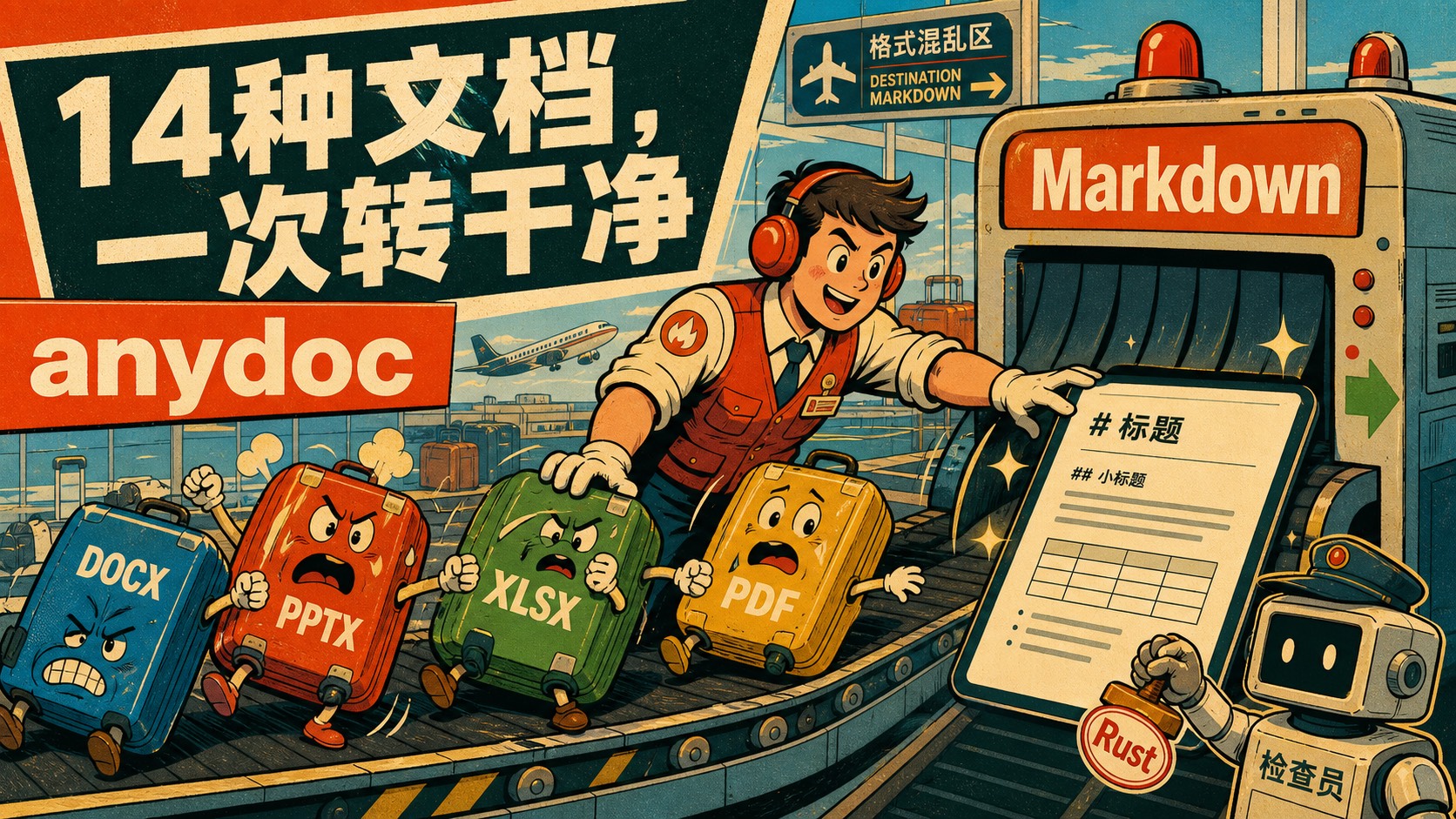
Word、PPT、Excel、PDF终于不再各说各话:5.5k Star anydoc 一锅端成干净 Markdown

嗨,我是小华同学,专注解锁高效工作与前沿AI工具!每日精选开源技术、实战技巧,助你省时50%、领先他人一步。👉免费订阅,与10万+技术人共享升级秘籍! > 文档处理最烦的,往往不是“转成 Markdown”,而是 Word、PPT、Excel、PDF 每种格式都带着自己的脾气。 > **anydoc 的思路很直接:先把不同文件解析成同一个 Document 模型,再从同一条出口生成干净 Markdown。** > 如果你正在做 RAG、知识库、文档问答或 Agent 文件读取,这个项目值得先收藏。本文只讲它解决了什么问题,以及接入前必须知道的边界。 ![](https://developer.qcloudimg.com/http-save/yehe-3875637/8c0ee4aae9e8710466999e2bd178f1e5.jpg) ## 文档转换最麻烦的,从来不是“转” 很多团队一开始会给每种文件找一个工具:DOCX 用一个解析器,PPTX 再接一个,PDF 还要单独处理,最后把结果拼到同一条 AI 流程里。 问题很快就会出现: - 标题、列表、脚注和表格在不同格式里表现不一致; - 同一份内容经过不同工具后,Markdown 规则、转义方式和空行习惯都不一样; - 图片、嵌入对象和表格结构容易丢,后面的 RAG 切分只能继续打补丁; - 文件扩展名改了,解析器可能就判断错,但文件内容本身并没有变。 **真正难的是让“输入格式不同”不再影响“输出结构”。** ## anydoc 到底是什么? 一句话理解:**anydoc 是一个用 Rust 编写的文档转换底座,把多种办公文档统一转成 GitHub-Flavored Markdown。** 官方 README 列出的输入包括 Word、PowerPoint、Excel、OpenDocument、RTF、EPUB、CSV 和 PDF,同时提供 Rust、Node.js、Python、浏览器 WebAssembly 和 CLI 绑定。项目还附带 Agent Skill,可以让兼容的编程 Agent 直接学会调用它读取文档。 ![](https://developer.qcloudimg.com/http-save/yehe-3875637/445a03db838a27674f81772eeb59ad31.jpg) 官方在线 Demo 还有一个很值得注意的细节:浏览器版本使用 WebAssembly 在本地完成转换,文件不会上传到服务器。对于内部资料、合同和本地知识库,这个默认路径很有吸引力。 ## 它的核心不是“格式多”,而是“中间模型统一” |处理环节|传统拼接式方案|anydoc 的统一路线| | --- | --- | --- | |文件识别|经常按扩展名分流|根据文件内容标记判断格式| |解析结果|每个工具一套结构|汇入共享 Document 模型| |Markdown 输出|各工具自己拼规则|统一 GFM 序列化器| |表格、脚注、标题|需要逐格式修补|在统一输出层集中处理| |嵌入图片和对象|容易在中间丢失|模型保留资源字节和媒体类型| ![](https://developer.qcloudimg.com/http-save/yehe-3875637/7fea2ed69070ca6b0539110360635093.jpg) 这个设计带来的实际收益是:**修一次 Markdown 转义、表格或标题锚点问题,多个输入格式都能一起受益。** ## 4 步看懂 anydoc 的工作流 1. 读取文件字节,支持从路径或内存中的 bytes 开始; 1. 根据 PDF 头、RTF 标记、OLE 流、ZIP 包中的 MIME 等内容判断格式; 1. 把标题、段落、列表、表格、脚注、图片资源等汇入共享 Document 模型; 1. 通过统一的 GFM Markdown 序列化器输出结果,或者停在 Document 模型继续加工。 ![](https://developer.qcloudimg.com/http-save/yehe-3875637/afd5339036f4e20e502319d331c44846.jpg) 这条链路对 AI 应用尤其重要:你可以把 Markdown 作为通用中间格式,也可以保留 Document 模型里的图片和嵌入资源,不必一开始就把所有内容压扁成纯文本。 ## 值得关注的 5 个能力 ### 1. 输入格式覆盖够广 项目支持 `.doc`、`.docx`、`.docm`,多种 PowerPoint 和 Excel 格式,以及 OpenDocument、RTF、EPUB、CSV、PDF。对于“用户随手上传什么都可能有”的系统,这比只支持 DOCX 的解析器更省分流逻辑。 ### 2. 结构保留不止正文 README 列出的结构包括标题锚点、粗体、斜体、删除线、行内代码、代码块、链接、内部交叉引用、嵌套列表、合并单元格、表头、引用、脚注、尾注和演讲者备注。 ### 3. 嵌入资源不会被简单丢掉 图片和嵌入对象会在 Markdown 中以替代文本呈现,同时原始字节会保留在 Document 模型中,并带有媒体类型信息。做知识库时,你可以根据业务决定:只喂文字,还是把图片资产一起入库。 ### 4. 本地、快速、少依赖 项目强调纯 Rust、无机器学习模型、无外部服务。README 的基准测试中,anydoc 在 100 份真实文档、14 种格式上给出的中位转换时间是 4.4ms。不过这是项目自己的测试结果,真实耗时仍要用你的文件集回归。 |项目基准指标|anydoc 结果| | --- | --- | |覆盖格式|14/14| |中位转换时间|4.4ms| |综合得分|81| |测试文档|100 份| ### 5. Agent 接入成本很低 它不仅是一个库,还提供了 Agent Skill: ``` npx skills add firecrawl/anydoc ```bash ``` 安装之后,Agent 可以把文档转换当成一个标准能力来调用。对 Codex、Claude Code、Cursor 这类需要读取项目资料和附件的工作流来说,这个入口比每次手写解析脚本更容易复用。 ## 3 种最小接入方式 ### CLI:先快速验证一份文件 ``` npx @firecrawl/anydoc report.docx npx @firecrawl/anydoc slides.pptx -o slides.md npx @firecrawl/anydoc - --format csv < data.csv ```bash ``` ### Node.js:接入后端或构建脚本 ``` npm install @firecrawl/anydoc ```bash ``` ``` import { toMarkdown, toMarkdownBytes } from '@firecrawl/anydoc' const markdown = await toMarkdown('report.docx') const fromBytes = await toMarkdownBytes(bytes, 'csv') ```bash ``` ### 浏览器:本地转换文件 ``` npm install @firecrawl/anydoc-wasm ```bash ``` ``` import init, { toMarkdownBytes } from '@firecrawl/anydoc-wasm' await init() const markdown = toMarkdownBytes(bytes) ```bash ``` ## 它适合什么,不适合什么? 适合: - 多格式文件上传、知识库入库和 RAG 预处理; - Agent 读取 DOCX、PPTX、CSV 等用户资料; - 需要统一 Markdown 输出的内容流水线; - 想在浏览器本地完成基础文档转换的工具。 不适合直接当成: - 扫描件 PDF 的 OCR 引擎; - 追求完全还原 Word 页面视觉效果的排版器; - 对复杂图表、宏、密码保护文件零改动转换的万能工具; - 不做真实文件回归,就直接承诺所有业务文档都能完美解析的黑盒。 ## 项目边界与我的判断 anydoc 解决的是**文档结构归一化**,不是所有文档问题: - 图片型 PDF 没有可提取文字时,仍然需要独立 OCR 能力; - Markdown 本身无法完整表达 Word/PPT 的视觉布局,样式还原和语义转换要分开评估; - 加密、损坏、未知格式和超过安全限制的文件会返回明确错误,业务层需要记录失败原因; - 项目 benchmark 很亮眼,但你的文件可能包含特殊字体、复杂合并单元格或嵌入对象,必须建立自己的样本集。 **如果你的系统正在被“每种文件一个解析器”拖慢,anydoc 值得作为统一入口试一轮。它最有价值的地方,不是格式列表很长,而是把格式差异压在解析层,把后续 AI、搜索和入库流程统一起来。** 后续我会继续拆解它的 Document 数据结构、Node/Python 绑定和 Agent Skill 实际接入方式。 ## 项目地址 [https://github.com/firecrawl/anydoc](https://github.com/firecrawl/anydoc)

优秀的个人博客,低调大师

狂揽17.6k+star的短视频工具,一键全自动搬运AI字幕组,网飞级别,

![](https://developer.qcloudimg.com/http-save/yehe-12670711/5cc57b0a132cb20d4b2a4cd8b0209d23.png) VideoLingo 是一站式视频翻译本地化配音工具,能够一键生成 Netflix 级别的高质量字幕,告别生硬机翻,告别多行字幕,还能加上高质量的克隆配音,让全世界的知识能够跨越语言的障碍共享。 主要特点和功能: - 🎥 使用 yt-dlp 从 Youtube 链接下载视频 - **🎙️ 使用 WhisperX 进行单词级和低幻觉字幕识**别 - **📝 使用 NLP 和 AI 进行字幕分**割 - **📚 自定义 + AI 生成术语库,保证翻译连贯**性 - **🔄 三步直译、反思、意译,实现影视级翻译质**量 - **✅ 按照 Netflix 标准检查单行长度,绝无双行字幕** - **🗣️ 支持 GPT-SoVITS、Azure、OpenAI 等多种配音方**案 - 🚀 一键启动,在 streamlit 中一键出片 - 🌍 多语言支持就绪的 streamlit UI - 📝 详细记录每步操作日志,支持随时中断和恢复进度 - 🔍 模型搜索选择器,自动从 API 获取完整模型列表,支持搜索筛选 - ⏯️ 任务控制 — 处理过程中可随时暂停、继续或停止 与同类项目相比的优势:**绝无多行字幕,最佳的翻译质量,无缝的配音体验** ### 语言支持 **输入语言支持:** 🇺🇸 英语 🤩 | 🇷🇺 俄语 😊 | 🇫🇷 法语 🤩 | 🇩🇪 德语 🤩 | 🇮🇹 意大利语 🤩 | 🇪🇸 西班牙语 🤩 | 🇯🇵 日语 😐 | 🇨🇳 中文* 😊 > *中文使用单独的标点增强后的 whisper 模型 **翻译语言支持所有语言,配音语言取决于选取的TTS。** ## 安装 > **注意:** 在 Windows 上使用 NVIDIA GPU 加速需要先完成以下步骤: 1. 安装 CUDA Toolkit 12.6 1. 安装 CUDNN 9.3.0 1. 将 `C:\Program Files\NVIDIA\CUDNN\v9.3\bin\12.6` 添加到系统环境变量 PATH 中 1. 重启电脑 > **注意:** FFmpeg 是必需的,请通过包管理器安装: - Windows:`choco install ffmpeg`(通过 Chocolatey) - macOS:`brew install ffmpeg`(通过 Homebrew) - Linux:`sudo apt install ffmpeg`(Debian/Ubuntu) ### 方式一:使用 uv(推荐,无需安装 Anaconda) uv 会自动下载 Python 3.10 并创建隔离环境,你不需要自己安装 Python 或 Anaconda。 > **为什么用 uv 而不是 conda?** - Anaconda 安装包约 4GB,而 uv 只有约 30MB - uv 能自动下载并管理所需的 Python 版本,不会和系统已有的 Python 冲突 - 安装速度快 10-100 倍(Rust 编写,并行下载) - 一条命令搞定,不需要学习 conda 命令 1. 克隆仓库 ``` git clone https://github.com/Huanshere/VideoLingo.git cd VideoLingo ``` 1. 一键安装(自动安装 uv + Python 3.10 + 所有依赖) ``` 一键安装(自动安装 uv + Python 3.10 + 所有依赖) ``` 1. 启动应用 ``` .venv\Scripts\streamlit run st.py # Windows .venv/bin/streamlit run st.py # macOS / Linux ``` ## 限制 1. WhisperX 转录效果可能受到视频背景声影响,因为使用了 wav2vac 模型进行对齐。对于背景音乐较大的视频,请开启人声分离增强。另外,如果字幕以数字或特殊符号结尾,可能会导致提前截断,这是因为 wav2vac 无法将数字字符(如"1")映射到其发音形式("one")。 1. 使用较弱模型时容易在中间过程报错,这是因为对响应的 json 格式要求较为严格。如果出现此错误,请删除 `output` 文件夹后更换 llm 重试,否则重复执行会读取上次错误的响应导致同样错误。 1. 配音功能由于不同语言的语速和语调差异,还受到翻译步骤的影响,可能不能 100% 完美,但本项目做了非常多的语速上的工程处理,尽可能保证配音效果。 1. **多语言视频转录识别仅仅只会保留主要语言**,这是由于 whisperX 在强制对齐单词级字幕时使用的是针对单个语言的特化模型,会因为不认识另一种语言而删去。 1. **无法多角色分别配音**,whisperX 的说话人区分效果不够好用。 项目地址:https://github.com/Huanshere/VideoLingo

优秀的个人博客,低调大师

2K Star!颠覆PPT!这个560KB的HTML文件,把整个办公套件装进了一个文件里!

前两天,我在整理电脑文件时,突然发现了一个有趣的现象。 我的文档文件夹里躺着各种格式的文件:`.pptx`、`.docx`、`.xlsx`、`.pdf`…… 更让我不安的是,这些文件格式都是封闭的。 十年前的PPT文件,今天打开可能已经面目全非;公司的旧文档,离开了特定的软件就无法编辑;甚至有些文档,离开了云端就无法访问。 我们真的需要这么复杂的办公软件吗? ### **项目介绍** 就在我思考这个问题的时候,一个叫 **Bento** 的开源项目突然出现在我的视野里。 ![](https://developer.qcloudimg.com/http-save/yehe-2946312/51e652765a501be7dff2a7e136dc7a16.png) Bento,一个听起来像是便当盒的名字,却有着颠覆传统办公软件的野心。它的口号简单而有力: > **The office suite that fits in a file** **一个文件,就是整个办公套件。** 你没听错。Bento把文档、查看器、编辑器、演示器,甚至字体、图片、图表、动画,全部打包进了一个HTML文件里。 这个文件目前只有约560KB,却拥有堪比 PowerPoint 的强大功能。 项目由 nyblnet 团队开发,在GitHub上开源,采用MIT许可证。 最让人惊叹的是,这个项目**只用了一周时间就完成了**——而且是用Claude Code辅助开发的。作者毫不掩饰这一点,在Hacker News上的讨论中坦诚分享了整个开发过程。 截至目前,项目已经获得了超过 2K 颗星标,并且还在快速更新中。 ![](https://developer.qcloudimg.com/http-save/yehe-2946312/b39f7d213450d7851d100aada21c8ed6.png) ### **核心亮点** #### **1. 一个文件,就是一切** 当你下载一个Bento文件时,你得到的不仅仅是文档内容,而是整个应用程序。 打开这个HTML文件,你就能直接编辑、演示、查看,不需要安装任何软件,不需要登录任何账号。 更神奇的是,当你保存文件时,它会**自己重写自己**——把你的编辑内容直接写入这个HTML文件中。 所以,当你把文件发给同事时,他们打开的就是完整的、包含所有编辑功能的应用。 #### **2. 纯数据,透明可读** 传统办公文件(如.pptx)是二进制格式,你无法用文本编辑器查看其中的内容。 但Bento完全不同——你的数据以**纯JSON格式**存放在文件顶部的一个``标签里。 你可以用任何文本编辑器打开Bento文件,直接看到所有内容。没有二进制黑盒,没有格式锁死,你的数据永远属于你。 这种设计不仅让数据透明可审计,更为AI协作打下了坚实基础。 #### **3. AI原生设计** 因为文档就是纯JSON,任何AI助手都可以直接读取和编辑它。 你不需要任何插件、API或转换工具,只需把文件交给AI,它就能直接修改内容。 Bento甚至提供了专门的agents.md[1]指南,告诉AI如何正确处理Bento文档格式。 #### **4. 端到端加密协作** 协作功能是Bento的另一个亮点。它采用了自研的CRDT(无冲突复制数据类型)引擎,支持实时协作编辑。 更重要的是,Bento的协作是**端到端加密**的: - • 密钥在客户端生成,只存储在文件中 - • 服务器(Cloudflare Worker)只存储密文,无法读取任何内容 - • 拥有文件就等于拥有访问权限,旋转密钥即可撤销访问 - • 离线编辑后,重新联网时自动合并 这种设计比任何云端协作工具都更安全——因为根本没有你的数据存储在服务器上。 #### **5. 自研引擎,极致精简** 为了把整个应用塞进560KB的文件里,Bento团队自研了多个核心引擎: - • **动画引擎**:支持Morph过渡动画,元素在幻灯片间平滑移动、缩放、变色 - • **图表引擎**:支持柱状图、折线图、饼图、散点图,纯数据驱动,无外部依赖 - • **CRDT引擎**:支持字符级文本合并,经过数十万次收敛测试 - • **渲染引擎**:一个渲染器同时服务于编辑器画布、缩略图和演示模式 这种自研策略让Bento摆脱了对大型第三方库的依赖,实现了极致的文件体积控制。 ### **快速上手** #### **方式一:直接下载** 最简单的方式是直接下载预构建的文件: 1. 1. 访问GitHub Releases[2]页面 1. 2. 下载`Bento_Slides.bento.html`(约560KB) 1. 3. 在任何现代浏览器中打开这个文件 1. 4. 开始编辑你的演示文稿 #### **方式二:在线体验** 如果你不想下载,可以直接在线体验: 访问bento.page/slides[3],这是一个自带功能演示的入门模板。你可以直接在浏览器中编辑、演示,体验所有功能。 #### **方式三:从源代码构建** 如果你想参与开发或自定义,可以从源代码构建: ``` # 克隆仓库 git clone https://github.com/nyblnet/bento.git # 进入slides目录 cd bento/slides # 安装依赖(需要Node 20+) npm install # 启动开发服务器 npm run dev # 构建单文件版本 npm run build:single ``` 构建完成后,你会在`dist-single/`目录下找到`Bento_Slides.bento.html`文件。 Bento与AI协作有三种方式: #### **1. 文件方式(推荐)** 将`.bento.html`文件拖到支持文件操作的AI工具中: - • **Claude Code**:安装bento-slides插件,AI会自动下载最新版本并编辑文件 - • **Cursor/Aider**:直接在代码编辑器中编辑文件的#bento-doc块 - • **本地模型**:使用Ollama、llama.cpp或LM Studio,数据完全离线 #### **2. 聊天方式** 对于不支持文件操作的聊天机器人: 1. 1. 在Bento中打开"Save"菜单,选择"Copy document JSON" 1. 2. 将JSON粘贴到聊天窗口,告诉AI你想要的修改 1. 3. 将AI返回的JSON通过"Save" → "Replace from JSON"粘贴回去 #### **3. 安装AI Skill** Claude用户可以安装专门的bento-slides skill: ``` # 安装到Claude Code /plugin marketplace add nyblnet/bento /plugin install bento-slides@bento # 或手动安装 mkdir -p ~/.claude/skills/bento-slides curl -fsSL https://bento.page/skills/bento-slides/SKILL.md -o ~/.claude/skills/bento-slides/SKILL.md ``` 安装后,你只需要说"make me a deck about...",AI就会自动创建并打开一个完整的Bento演示文稿。 ### **写在最后** 在这个云计算盛行的时代,Bento 选择了一条截然不同的道路。 它让办公文档重新成为"文件"——你拥有它,控制它,它永远属于你。 560KB的文件,却装下了整个办公套件的梦想。这不仅仅是技术的胜利,更是对"本地优先"理念的最好诠释。 **项目地址**:https://github.com/nyblnet/bento

优秀的个人博客,低调大师

新一代磁力下载神器Motrix Next,已获5.1K Star,用过都说好!

**✨ 前言** 曾经的下载届“白月光”——Motrix,以其干净清爽的界面、强大的 aria2 引擎和全平台支持,成为无数用户的心头好。可惜,随着时间推移,原版项目停在 2023 年,依赖的 Electron 框架也让软件体态日渐“臃肿”。就在大伙以为这颗白月光要彻底凉凉时,下一代力作 **Motrix Next** 横空出世:更换底层框架、重新架构、体积暴减到原来的四分之一,直接在开发者社区炸开了锅。 ![](https://developer.qcloudimg.com/http-save/yehe-11919542/bf8231732468cafa34838c7e78b43184.png) ## **🚀 一、瘦身75**% Motrix Next 最直观的变化,就是“瘦成了一道闪电”。 旧版 Motrix 基于 `Electron` 构建,相当于在每个应用里打包了一整个浏览器,导致安装包体积长期维持在 80MB 左右,启动也略感迟滞。Motrix Next 果断抛弃了这一“沉重外套”,全面拥抱全新的 `Tauri 2` 框架(Rust 编写),前端也从 `Vue 2 + JavaScript` 升级到 `Vue 3 + TypeScript`。 来看一眼前后的直观对比: |对比维度|旧版 Motrix|Motrix Next| | --- | --- | --- | |底层运行时|Electron|Tauri 2 (Rust)| |前端技术|Vue 2 + JavaScript|Vue 3 + TypeScript| |界面组件库|Element UI|Naive UI| |安装包体积|~80 MB|~20 MB| 体积从 80MB 压缩到 20MB,相当于直接砍掉了四分之三的“赘肉”。实际体验上,在 MacBook 测试单击图标到界面弹出,用时明显更短,打消了 Electron 应用的传统等待延迟感。底层逻辑用 Rust 重写,意味着在内存处理稳定性上也有了硬性改善。 ![](https://developer.qcloudimg.com/http-save/yehe-11919542/70426b344937031d3e2a405f940fb858.png) ## **⚙️ 二、三步到位** Motrix Next 提供了相对轻量的上手过程,把安装成本降到了最低。 ### **Windows 安装** 直接访问 GitHub Releases 页面,下载对应 Windows 安装包(可选择 x64 或 ARM64 架构),执行安装程序后即可开始使用。 **🔥神器下载地址**🔥 公众号后台回复关键字(复制→)**【Motrix Next】**获取 ### **macOS 安装(推荐 Homebrew)** 在终端中逐次输入以下两条命令,整个过程比较顺畅: ``` brew tap AnInsomniac/motrix-next brew install --cask motrix-next ``` 也可以直接下载 `.tar.gz` 包,手动拖到 Applications 文件夹。 ### **基础使用** 打开 Motrix Next,点击界面左侧的 “+” 按钮,粘贴下载链接即可开始。Motrix Next 支持批量下载,换行输入多个链接可一次性添加。任务列表清晰展示进度、速度和剩余时间,方便多任务管理。 ![](https://developer.qcloudimg.com/http-save/yehe-11919542/3a3063ef4212161b99e3bdb2f27c2de4.png) ## **🧬 三、内核很**强 底层引擎方面,Motrix Next 依然沿用了久经考验的 **aria2** 核心,确保了下载能力的专业强度。 与同类开源/闭源工具相比,Motrix Next 的定位和兼容性如下: |下载工具|内核技术|协议支持|主要差异| | --- | --- | --- | --- | |Motrix Next|Aria2 + Tauri 2 (Rust)|HTTP/S、FTP、BT、磁力、迅雷链接|体积小、跨平台、无广告| |IDM (Internet Download Manager)|专有内核|HTTP/S/FTP(不支持 BT/磁力)|商业付费、注册麻烦| |原版 Motrix|Electron + Aria2|HTTP/S、FTP、BT、磁力|体积大、2023 年后停更| 在保留 Motrix 原有协议支持能力的基础上,Motrix Next 通过技术迭代有效扫清了旧版的技术停滞焦虑,真正做到了“取其精华,去其糟粕”。 ![](https://developer.qcloudimg.com/http-save/yehe-11919542/16350305f153f0fb1a749347bf833d27.png) ## **💡 四、满血回**归 Motrix Next 在功能上没有进行大刀阔斧的删减,反而在一些比较实用的细节上做了加法。 ### **协议支持范围** 全面兼容 HTTP、HTTPS、FTP、BitTorrent、磁力链接以及迅雷专用链(thunder://),不管日常遇到什么下载地址,大概率都能适配。 ### **六平台全架构静态编译** 官方 aria2 只提供部分平台的预编译包,但 Motrix Next 在适配方面花了功夫——macOS Apple Silicon + Intel、Windows x64 + ARM64、Linux x64 + ARM64,六大平台全架构一应俱全。 ### **BT 下载自带 Tracker 自动同步** 内建从社区源自动同步 Tracker 列表的功能。Tracker 列表过期是 BT 下载速度掉线的主要原因之一,自动同步相当于省了一道人工排查工序。 ![](https://developer.qcloudimg.com/http-save/yehe-11919542/7c7161e23bf6c33eca430ac6f60cc9d4.png) ### **文件自动分类** 下载后的视频、文档、压缩包等自动识别归类。批量下载大量资料的时候,这个功能带来的体验差异比较突出——不用再手动在杂乱的文件夹里翻找。 ### **剪贴板智能监控** 拷贝一个磁力链接或下载地址到系统剪贴板,Motrix Next 会自动弹窗新建下载任务。省去了“打开软件 → 新建任务 → 粘贴”三步流程。 ![](https://developer.qcloudimg.com/http-save/yehe-11919542/52c0a145d9882f1af485579e528cd0b7.png) ## **⚡ 五、极速冲刺** Motrix Next 在保持核心功能稳定的同时,也延续了 aria2 引擎的多线程加速能力。实测显示,Motrix Next 对单个下载链接性能释放比较充分,不少跑分在带宽充足的情况下能达到 18MB/s 以上的瞬时速度。 在实际部署中,可以通过几个操作进一步优化: |优化项|操作方法|预期效果| | --- | --- | --- | |调整最大连接数|设置 → 进阶优化 → 单任务最大连接数调至 16-32|提升多线程并发能力| |更新 Tracker 列表|从优质社区源导入最新 Tracker 自动同步|BT 下载速度提升范围较可观| |配合浏览器扩展|安装配套浏览器扩展,智能拦截下载请求|充分利用 aria2 多线程能力| 配合官方配套浏览器扩展,可以在 Chrome/Edge 自动拦截普通下载请求并转发给 Motrix Next,同时支持 Cookie 转发,那些需要登录权限才能下载的资源也能正常加速获取。针对喜欢挂机下载的使用场景,软件还内置了“下载完成后自动关机”选项,无需额外操心。 ![](https://developer.qcloudimg.com/http-save/yehe-11919542/94790e81e0d9f7b58999fd091ea8352b.jpg) ## **📌 写在最**后 **下载这件事,可以不再折腾。Motrix Next 用 Rust 重写底层、用 Tauri 替换 Electron、用 20MB 的轻盈体态,把跨平台全能下载这个老命题重新做了一遍。它没有花哨的标语,也没有隐匿的后台动作,只是安安静静地待在系统托盘里,等着一份链接进来,就能畅快输出。** #人工智能 #效率工具 #开源软件 #下载神器

优秀的个人博客,低调大师

48.5K Star一路狂飙!Claude Code 最佳开源实践,关键技巧一清二楚,效率拉爆

> 提交PR后发现CI报红,整个人瞬间破防——这是多少开发者经历过的心塞时刻。可现在,Claude Code 直接让这一切成了历史。一觉醒来,bug 自己修好了,PR 绿了,代码自己迭代进化了。这款藏在终端里的 AI 编码 Agent,不仅能主动读取代码库、跨文件追踪依赖关系、自动执行测试,还能在云端追踪 GitHub PR、自主修复 CI 报错。它不是回答问题,而是帮“干活”。本文将拆解 5 大高效实操技巧,从此告别无效加班。 ![](https://developer.qcloudimg.com/http-save/yehe-11919542/7cc779395888e31ce216511c3078ad16.png) ## **一、上岗第一天** 工具装了就能立刻生产力爆棚?未必。就像新员工入职,先做一件事:把 CLAUDE.md 写好。 CLAUDE.md 是 Claude Code 每次启动时自动加载的“入职手册”,决定了 AI 理解项目的准确度。然而大多数人的写法要么太空泛,要么写成了又臭又长的说明书。 官方有一条黄金法则:任何开发者新启动 Claude,说一声“跑测试”,**第一次就能成功**。目标越清晰,AI 越靠谱。 ![](https://developer.qcloudimg.com/http-save/yehe-11919542/4f816f6370c036d177dae671af8fd65f.png) 最佳实践控制在 **200 行以内**。HumanLayer 团队甚至把 CLAUDE.md 压缩到了 60 行。原因是——指令太长,模型会在文本中“走神”,反而忽略关键规则。 一份好用的 CLAUDE.md 应该包含: - 构建命令和测试命令(模型自己猜不出来的部分) - 代码风格约定和安全硬性规则 - 架构决策和环境特殊配置 不应该放进来的内容:目录结构、函数列表、可以从代码里直接推理出来的东西。 ![](https://developer.qcloudimg.com/http-save/yehe-11919542/7e6bfb4cfc1697727a5dabf093f93f7b.png) ## **二、别撑死上下文** Claude Code 支持 100 万 token 的上下文窗口,听起来像开了“无限容量”,但实际情况并非如此。 仓库里有一个核心概念叫 **Context Rot——上下文腐烂**。当上下文膨胀到 30-40 万 token 时,模型就开始丢精度了,根本撑不到 100 万。它会忘记最初下的指令、忽略细节约束、输出质量断崖式下降。 解决办法只有一个:**主动压缩,别等系统触发**。建议在上下文利用率达到 50% 时手动执行 `/compact` 命令。 更聪明的做法是带提示词压缩。例如:`/compact 保留 auth 模块的重构上下文,丢掉之前调试测试的部分`。告诉 Claude 留什么、扔什么,压出来的质量完胜系统盲压。 还有一个反直觉的招数:**出错了别纠正,直接 Rewind**。按两次 Esc 回退到出错前的节点,重新给指令。因为失败的尝试会留在上下文里不断污染后续判断,在脏上下文里修修补补,不如从干净状态重来一遍。 ![](https://developer.qcloudimg.com/http-save/yehe-11919542/8bd26643fd095f06d1cf8913bf6c34e5.png) ## **三、子代理出马** Claude Code 最被低估的技能点——Agent Teams(多代理并行)。多个 Claude Code 实例可以同时开工,共享任务列表,每个子代理拥有独立上下文和各自的工具权限。 判断什么时候需要上子代理,看一句话就够了:**这个工具的输出,后续是需要原始数据,还是只需要结论?** 如果只要结论——交给子代理。它在隔离上下文中处理完,返回一个精简结果,既不污染主对话历史,又能并行加速。 在 monorepo 项目中,这招尤其好使。可以在不同子目录放置各自的 CLAUDE.md,Claude Code 会自动向上查找祖先目录文件、立即加载当前目录文件、按需懒加载子目录文件。前端、后端、基础设施各自拥有专属规则,互不干扰。 ![](https://developer.qcloudimg.com/http-save/yehe-11919542/8b4bfc7982ebf7d9f69a3ce3157eadc3.png) ## **四、让代码自己跑** 最近的一次更新直接把“摸鱼体验”拉满。Claude Code 上线了 **Auto Mode(自动模式)** 和 **云端自动修复(Auto-fix in the Cloud)** 两大杀器。 开发者提交 PR 后,一旦 CI 报错或有人提出修改意见,Claude 会自主排查问题、写好修复代码、推送到仓库,全程无人干预。一批网友在线狂欢:“要么是未来,要么是恐怖片的开始。” 另一个值得关注的新功能是 **Repeatable Routines(可重复例程)** 。原先需要整合 cron job、第三方服务才能完成的自动化流程,现在全打包进一个 Routine:定义好提示词、代码仓库和必要的集成,Claude 会按计划或事件触发自动执行——API 工作流、定时维护、GitHub 相关任务,样样俱全。Routine 运行在 Anthropic 的云基础设施上,本地机器已经关机也不影响流水线跑夜班。 ![](https://developer.qcloudimg.com/http-save/yehe-11919542/4f4f4580a94e359e0b11746e8f5511f3.png) ## **五、横向对比一下** 市面上主流 AI 编码工具各有各的脾气,选哪个得看干活习惯。 |对比维度|Claude Code|Cursor|GitHub Copilot| | --- | --- | --- | --- | |界面形态|终端 CLI(命令行)|AI 原生 IDE(VS Code 分支)|IDE 插件| |自主性|读完代码库直接动手,多文件重构一把梭|实时 Diff 可视化,人机协作型|智能补全为主,轻度辅助| |擅长场景|复杂迁移、整模块测试、跨文件大规模改|单功能迭代、小 bug 修复、快速聚焦式修改|单行或多行自动补全,轻量级| |上下文利用|5.5x 更省 token,复杂任务效率更佳|上下文开销较大|上下文范围相对较小| |模型兼容性|仅限 Claude 系列|多模型灵活切换(Claude/GPT/ Gemini)|默认 GPT 系列| 所以情况很清晰了:**处理复杂任务选 Claude Code,日常快速迭代小需求用 Cursor,自动补全省事就 Copilot**。很多团队甚至三款并行使用。 ![](https://developer.qcloudimg.com/http-save/yehe-11919542/ffd22fb7e7d4b8f1611212497de6834d.png) > Claude Code 在不断刷新开发者对 AI 编码助手的想象。从云端自动修 bug 到自主推进科研迭代,再到可重复例程—每一次更新都在缩短“想法”和“上线”之间的距离。上手门槛不高,但用得好的人正在悄悄拉开差距。记住三件事:**写对 CLAUDE.md、管好上下文、用好子代理**。然后就可以把重复代码交给 AI,自己喝咖啡去了。 #ClaudeCode #AI编程 #效率工具 #摸鱼指南 #开发者神器

资源下载

更多资源
优质分享App

优质分享App

近一个月的开发和优化,本站点的第一个app全新上线。该app采用极致压缩,本体才4.36MB。系统里面做了大量数据访问、缓存优化。方便用户在手机上查看文章。后续会推出HarmonyOS的适配版本。

Mario

Mario

马里奥是站在游戏界顶峰的超人气多面角色。马里奥靠吃蘑菇成长,特征是大鼻子、头戴帽子、身穿背带裤,还留着胡子。与他的双胞胎兄弟路易基一起,长年担任任天堂的招牌角色。

腾讯云软件源

腾讯云软件源

为解决软件依赖安装时官方源访问速度慢的问题,腾讯云为一些软件搭建了缓存服务。您可以通过使用腾讯云软件源站来提升依赖包的安装速度。为了方便用户自由搭建服务架构,目前腾讯云软件源站支持公网访问和内网访问。

Rocky Linux

Rocky Linux

Rocky Linux(中文名:洛基)是由Gregory Kurtzer于2020年12月发起的企业级Linux发行版,作为CentOS稳定版停止维护后与RHEL(Red Hat Enterprise Linux)完全兼容的开源替代方案,由社区拥有并管理,支持x86_64、aarch64等架构。其通过重新编译RHEL源代码提供长期稳定性,采用模块化包装和SELinux安全架构,默认包含GNOME桌面环境及XFS文件系统,支持十年生命周期更新。

用户登录
用户注册