首页 文章 精选 留言 我的

精选列表

搜索[centos7],共1048篇文章
优秀的个人博客,低调大师

ECS centos7安装elasticsearch2.4.1填坑日记

ECS安装elasticsearch填坑日记 开放9200端口 安装elasticSearch 安装依赖 openjdk # yum install java-1.8.0-openjdk 下载es # wget -P /usr/local/src https://download.elastic.co/elasticsearch/release/org/elasticsearch/distribution/rpm/elasticsearch/2.4.1/elasticsearch-2.4.1.rpm 开启、开机启动、查看状态 # systemctl start elasticsearch # systemctl status elasticsearch # systemctl daemon-reload # curl localhost:9200 或者 curl 127.0.0.0:9200 配置es 外网可以查看9200 # vim /etc/elasticsearch/elasticsearch.yml 设置 network.host: 0.0.0.0 重启es、查看es状态 # systemctl restart elasticsearch # systemctl status elasticsearch 打开es外网ip:9200 { "name" : "node-1", "cluster_name" : "my-application", "cluster_uuid" : "xxxx_xxx", "version" : { "number" : "2.4.1", "build_hash" : " 8d6fe1e952c4cbcbe79d16", "build_timestamp" : "2016-09-27T18:57:55Z", "build_snapshot" : false, "lucene_version" : "5.5.2" }, "tagline" : "You Know, for Search" } elasticsearch填坑日记欢迎大家提问

优秀的个人博客,低调大师

Centos7下安装eclipse进行C/C++开发

1)下载eclipse Eclipse下载网址:https://www.eclipse.org/downloads/ 注意选择的时候选择Eclipse IDE for C/C++ Developers 2)下载cdt cdt下载网址:www.eclipse.org/cdt/ 3)安装 进入要“安装软件”的目录然后,解压eclipse-jee-kepler-RC3-Linux-gtk.tar.gz压缩包命令是 tar –zxvf eclipse-jee-kepler-RC3-linux-gtk.tar.gz得到:eclipse文件夹 4)安装cdt 在终端输入:unzip cdt-master-8.1.2.zip –d cdt,可以把cdt-master-8.1.2.zip解压并且它的内容存放在cdt文件夹下。再输入:cp –r cdt/plugins/ eclipse/,则将cdt下plugins的内容拷贝到eclipse下plugins文件夹。最后,输入cp –r cdt/features/ eclipse/,则将cdt下features的内容拷贝到eclipse下features文件夹。 到现在,安装已经完成。 5)测试Eclipse是否可以工作 直接打开eclipse文件下的eclipse文件,运行弹出窗口,测试成功,否则,不成功,请验证是否安装JDK。按照本章节操作,cetos系统必须提前安装好JDK之类的,否则会出错。 6)eclipse cdt运行c程序报错“launch failed,binary not found” 在CDT中每一次新项目建成后,系统一般默认会进行第一次的构建,也就是自动生成可执行文件。可是事实我们在刚新建的项目甚至还没有源码文 件,所以当然不 会生成可执行的文件了。当我们新建了一个源码文件时,点击执行按钮,就会弹出所说的”launch failed.Binary not found “提示说明(找不到可运行的二进制文件)。 解决办法:窗口左面的项目文件夹上右键鼠标,在弹出的菜单中选择Build Configurations —>Build selected,选择其中的debug或者release进行构建。 7)在应用菜单中添加菜单项—–把eclipse添加到应用菜单中 gnome桌面的所有菜单项都存储如下位置: /usr/share/applications/ 新建一个菜单项,直接在该目录下新建一个后缀名为.desktop的文件即可。 vim /usr/share/applications/c-eclipse.desktop 文件内容如下: [Desktop Entry] Version=1.0 Name=C-Eclipse Icon=/opt/eclipse/icon.xpm Exec=/opt/eclipse/eclipse Terminal=false Type=Application StartupNotify=true Categories=Application;Development;IDE 三、参考文章 1.http://www.centoscn.com/image-text/install/2016/0529/7296.html 2.http://www.360kb.com/kb/2_140.html 3.http://blog.csdn.net/u011345885/article/details/51871435 4.http://www.centoscn.com/CentOS/config/2015/1106/6391.html

优秀的个人博客,低调大师

CentOS7手动安装OpenStack Pike版--(neutron)

OpenStack安装指南_Mitakahttp://down.51cto.com/data/2331199 Openstack管理手册-Newton版-CentOS7.2http://down.51cto.com/data/2331201 #Configure neutron mysql -uroot -ppasswd123 -e "CREATE DATABASE neutron" mysql -uroot -ppasswd123 -e "GRANT ALL PRIVILEGES ON neutron.TO 'neutron'@'localhost' IDENTIFIED BY 'passwd123'" mysql -uroot -ppasswd123 -e "GRANT ALL PRIVILEGES ON neutron.TO 'neutron'@'%' IDENTIFIED BY 'passwd123'" openstack user create --domain default --password passwd123 neutron openstack role add --project service --user neutron admin openstack service create --name neutron --description "OpenStack Networking" network openstack endpoint create --region RegionOne network publichttp://controller:9696 openstack endpoint create --region RegionOne network internalhttp://controller:9696 openstack endpoint create --region RegionOne network adminhttp://controller:9696 Networking Option 2: Self-service networks Edit the /etc/neutron/neutron.conf openstack-config --set /etc/neutron/neutron.conf database connection mysql+pymysql://neutron:passwd123@controller/neutron openstack-config --set /etc/neutron/neutron.conf DEFAULT core_plugin ml2 openstack-config --set /etc/neutron/neutron.conf DEFAULT service_plugins router openstack-config --set /etc/neutron/neutron.conf DEFAULT allow_overlapping_ips true openstack-config --set /etc/neutron/neutron.conf DEFAULT transport_url rabbit://openstack:passwd123@controller openstack-config --set /etc/neutron/neutron.conf DEFAULT auth_strategy keystone openstack-config --set /etc/neutron/neutron.conf keystone_authtoken auth_urihttp://controller:5000 openstack-config --set /etc/neutron/neutron.conf keystone_authtoken auth_urlhttp://controller:35357 openstack-config --set /etc/neutron/neutron.conf keystone_authtoken memcached_servers controller:11211 openstack-config --set /etc/neutron/neutron.conf keystone_authtoken auth_type password openstack-config --set /etc/neutron/neutron.conf keystone_authtoken project_domain_name default openstack-config --set /etc/neutron/neutron.conf keystone_authtoken user_domain_name default openstack-config --set /etc/neutron/neutron.conf keystone_authtoken project_name service openstack-config --set /etc/neutron/neutron.conf keystone_authtoken username neutron openstack-config --set /etc/neutron/neutron.conf keystone_authtoken password passwd123 openstack-config --set /etc/neutron/neutron.conf DEFAULT notify_nova_on_port_status_changes true openstack-config --set /etc/neutron/neutron.conf DEFAULT notify_nova_on_port_data_changes true openstack-config --set /etc/neutron/neutron.conf nova auth_urlhttp://controller:35357 openstack-config --set /etc/neutron/neutron.conf nova auth_type password openstack-config --set /etc/neutron/neutron.conf nova project_domain_name default openstack-config --set /etc/neutron/neutron.conf nova user_domain_name default openstack-config --set /etc/neutron/neutron.conf nova region_name RegionOne openstack-config --set /etc/neutron/neutron.conf nova project_name service openstack-config --set /etc/neutron/neutron.conf nova username nova openstack-config --set /etc/neutron/neutron.conf nova password passwd123 openstack-config --set /etc/neutron/neutron.conf oslo_concurrency lock_path /var/lib/neutron/tmp Edit the /etc/neutron/plugins/ml2/ml2_conf.ini openstack-config --set /etc/neutron/plugins/ml2/ml2_conf.ini ml2 type_drivers flat,vlan,vxlan openstack-config --set /etc/neutron/plugins/ml2/ml2_conf.ini ml2 tenant_network_types vxlan openstack-config --set /etc/neutron/plugins/ml2/ml2_conf.ini ml2 mechanism_drivers linuxbridge,l2population openstack-config --set /etc/neutron/plugins/ml2/ml2_conf.ini ml2 extension_drivers port_security openstack-config --set /etc/neutron/plugins/ml2/ml2_conf.ini ml2_type_flat flat_networks provider openstack-config --set /etc/neutron/plugins/ml2/ml2_conf.ini ml2_type_vxlan vni_ranges 1:1000 openstack-config --set /etc/neutron/plugins/ml2/ml2_conf.ini securitygroup enable_ipset true Edit the /etc/neutron/plugins/ml2/linuxbridge_agent.ini openstack-config --set /etc/neutron/plugins/ml2/linuxbridge_agent.ini linux_bridge physical_interface_mappings provider:ens34 openstack-config --set /etc/neutron/plugins/ml2/linuxbridge_agent.ini vxlan enable_vxlan true openstack-config --set /etc/neutron/plugins/ml2/linuxbridge_agent.ini vxlan local_ip 192.168.137.145 openstack-config --set /etc/neutron/plugins/ml2/linuxbridge_agent.ini vxlan l2_population true openstack-config --set /etc/neutron/plugins/ml2/linuxbridge_agent.ini securitygroup enable_security_group true openstack-config --set /etc/neutron/plugins/ml2/linuxbridge_agent.ini securitygroup firewall_driver neutron.agent.linux.iptables_firewall.IptablesFirewallDriver Edit the /etc/neutron/l3_agent.ini openstack-config --set /etc/neutron/l3_agent.ini DEFAULT interface_driver linuxbridge Edit the /etc/neutron/dhcp_agent.ini openstack-config --set /etc/neutron/dhcp_agent.ini DEFAULT interface_driver linuxbridge openstack-config --set /etc/neutron/dhcp_agent.ini DEFAULT dhcp_driver neutron.agent.linux.dhcp.Dnsmasq openstack-config --set /etc/neutron/dhcp_agent.ini DEFAULT enable_isolated_metadata true Edit the /etc/neutron/metadata_agent.ini openstack-config --set /etc/neutron/metadata_agent.ini DEFAULT nova_metadata_host controller openstack-config --set /etc/neutron/metadata_agent.ini DEFAULT metadata_proxy_shared_secret openstack Edit the /etc/nova/nova.conf openstack-config --set /etc/nova/nova.conf neutron urlhttp://controller:9696 openstack-config --set /etc/nova/nova.conf neutron auth_urlhttp://controller:35357 openstack-config --set /etc/nova/nova.conf neutron auth_type password openstack-config --set /etc/nova/nova.conf neutron project_domain_name default openstack-config --set /etc/nova/nova.conf neutron user_domain_name default openstack-config --set /etc/nova/nova.conf neutron region_name RegionOne openstack-config --set /etc/nova/nova.conf neutron project_name service openstack-config --set /etc/nova/nova.conf neutron username neutron openstack-config --set /etc/nova/nova.conf neutron password passwd123 openstack-config --set /etc/nova/nova.conf neutron service_metadata_proxy true openstack-config --set /etc/nova/nova.conf neutron metadata_proxy_shared_secret = openstack ln -s /etc/neutron/plugins/ml2/ml2_conf.ini /etc/neutron/plugin.ini su -s /bin/sh -c "neutron-db-manage --config-file /etc/neutron/neutron.conf \ --config-file /etc/neutron/plugins/ml2/ml2_conf.ini upgrade head" neutron systemctl restart openstack-nova-api.service systemctl enable neutron-server.service \ neutron-linuxbridge-agent.service neutron-dhcp-agent.service \ neutron-metadata-agent.service systemctl start neutron-server.service \ neutron-linuxbridge-agent.service neutron-dhcp-agent.service \ neutron-metadata-agent.service systemctl status neutron-server.service \ neutron-linuxbridge-agent.service neutron-dhcp-agent.service \ neutron-metadata-agent.service systemctl enable neutron-l3-agent.service systemctl start neutron-l3-agent.service systemctl status neutron-l3-agent.service 本文转自 OpenStack2015 博客,原文链接: http://blog.51cto.com/andyliu/2069166 如需转载请自行联系原作者

优秀的个人博客,低调大师

CentOS7手动安装OpenStack Pike版--(horizon)

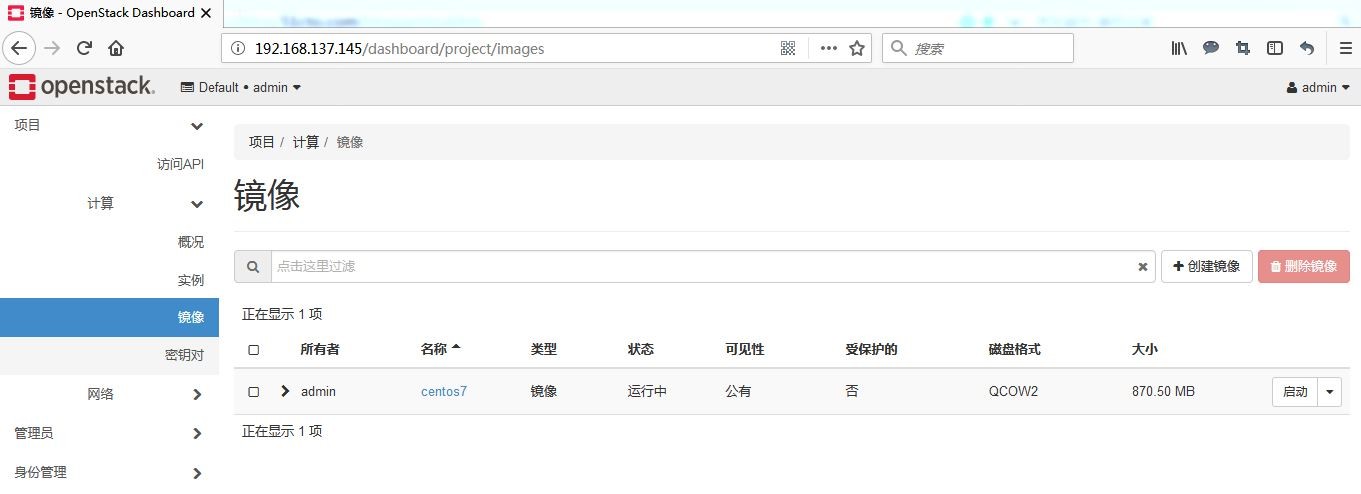
OpenStack安装指南_Mitakahttp://down.51cto.com/data/2331199 Openstack管理手册-Newton版-CentOS7.2http://down.51cto.com/data/2331201 #Configure horizon Edit the /etc/openstack-dashboard/local_settings OPENSTACK_HOST = "controller" ALLOWED_HOSTS = ['*', ] SESSION_ENGINE = 'django.contrib.sessions.backends.cache' CACHES = { 'default': { 'BACKEND': 'django.core.cache.backends.memcached.MemcachedCache', 'LOCATION': 'controller:11211', }, } OPENSTACK_KEYSTONE_URL = "http://%s:5000/v2.0" % OPENSTACK_HOST OPENSTACK_KEYSTONE_MULTIDOMAIN_SUPPORT = True OPENSTACK_API_VERSIONS = { "data-processing": 1.1, "identity": 3, "image": 2, "volume": 2, "compute": 2, } OPENSTACK_KEYSTONE_DEFAULT_DOMAIN = 'Default' OPENSTACK_KEYSTONE_DEFAULT_ROLE = "user" TIME_ZONE = "Asia/Shanghai" systemctl restart httpd.service memcached.service controller节点安装完成,访问Dashboardhttp://192.168.137.145/dashboard/ 本文转自 OpenStack2015 博客,原文链接: http://blog.51cto.com/andyliu/2069169 如需转载请自行联系原作者

优秀的个人博客,低调大师

解决centos7下nginx 静态文件访问不到 403

今天终于有时间把之前nginx配置静态文件的问题着手解决了。首先遇到的问题是,通过nginx配置静态文件访问路径,但访问出现403。 环境是:centos7+nginx1.12.2。 nginx.conf配置文件以下 user nginx; worker_processes 1; .... #include /etc/nginx/conf.d/*.conf; #设定负载均衡服务器列表 upstream tomcatgroup{ #后端服务器访问规则 #ip_hash; #weight参数表示权重值,权值越高被分配到的几率越大 #PC_Local server 127.0.0.1:8080 weight=5; #PC_Server } server { listen 80; #设置对外端口 server_name 120.78.xxx.XXX; #设置识别请求域名 location ~ \.(png|jpg|gif)$ { root /data/wwwroot/; } location ~ \.(css|js)$ { root /data/wwwroot/ROOT; } location / { root /data/wwwroot/ROOT; index index.jsp; proxy_pass http://tomcatgroup; } } } 我把静态文件转为tomcat去处理,则能访问。 一开始以为是路径的问题,网上找了好多例子也是这样配置。后来发现最上面有一行user nginx。再去找找这个是user代表是什么意思。才发现这个是跟nginx有关系的。user是说具有该文件权限的用户。 马上将nginx改为root,重启nginx。访问的了,皆大欢喜呀~~~~ 最终总结出在头部加上user root; 原因:对nginx配置文件的不熟悉导致这个问题。 因学习下nginx配置文件。 user root; .. ..

优秀的个人博客,低调大师

Centos7下QT5.9.2环境搭建

1、下载安装程序 http://download.qt.io/official_releases/qt/5.9/5.9.2/qt-opensource-linux-x64-5.9.2.run 2、安装 chmod u+x qt-opensource-linux-x64-5.9.2.run ./qt-opensource-linux-x64-5.9.2.run 进入安装界面,进行安装 安装完成之后进入安装目录运行QtCreator 此时只能在root用户下执行./Qt5.9.2/Tools/QtCreator/bin/qtcreator.sh运行QtCreator 3、设置环境变量 添加环境变量 export LD_LIBRARY_PATH=/opt/Qt5.9.2/Tools/QtCreator/lib:/opt/Qt5.9.2/Tools/QtCreator/lib/qtcreator:/opt/Qt5.9.2/Tools/QtCreator/lib/Qt/lib:$LD_LIBRARY_PATH export PATH=$PATH:/opt/Qt5.9.2/5.9.2/gcc_64/bin:/opt/Qt5.9.2/Tools/QtCreator/bin 4、执行qtcreator qtcreator

优秀的个人博客,低调大师

CentOS7安装部署Shipyard管理系统(亲测可用)

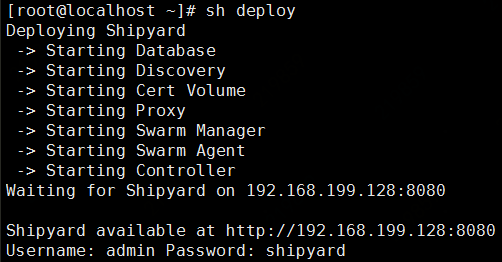
一、基础环境部署 # step 1: 安装必要的一些系统工具 yum install -y yum-utils device-mapper-persistent-data lvm2 # Step 2: 添加软件源信息 yum-config-manager --add-repo http://mirrors.aliyun.com/docker-ce/linux/centos/docker-ce.repo # Step 3: 更新并安装 Docker-CE yum makecache fast yum -y install docker-ce # Step 4: 开启Docker服务 service docker start # Step 5: 添加防火墙规则,否则看不到容器和镜像 firewall-cmd --zone=public --permanent --add-port=2375/tcp # Step 6: 重启防火墙 firewall-cmd --reload 二、部署 # Step 1: 下载中文镜像 docker pull dockerclub/shipyard # Step 2:下载官方一键部署脚本 wget https://shipyard-project.com/deploy # Step 3:替换Controller为中文版 sed -i 's/shipyard\/shipyard:latest/dockerclub\/shipyard:latest/g' deploy # Step 4: 部署 sh deploy 三、基础操作: # step 1: 删除Shipyard环境 cat deploy | ACTION=remove bash # step 2: 添加节点主机 curl https://shipyard-project.com/deploy | ACTION=node DISCOVERY=etcd://主服务器IP:4001 bash 【添加CentOS6.x系统的节要先升级kernel和docker,具体操作如下】 a、升级内核:参考:http://blog.51cto.com/zlyang/2052942 b、升级docker: 1、下载docker:wgethttps://get.docker.com/builds/Linux/x86_64/docker-1.10.3 2、停止docker服务: service docker stop 3、替换docker二进制文件 cp /usr/bin/docker /usr/bin/docker_bak cp docker-1.9.1 /usr/bin/docker 4、启动docker服务 service docker start 5、添加Shipyard节点 curl https://shipyard-project.com/deploy | ACTION=node DISCOVERY=etcd://主服务器IP:4001 bash 四、界面展示 登录: 容器: 镜像: 本文转自yangxuncai110 51CTO博客,原文链接:http://blog.51cto.com/zlyang/2052795,如需转载请自行联系原作者

优秀的个人博客,低调大师

阿里云CentOS7中安装使用Git和GitHub

1.Git的安装 查看Git是否安装:git YUM安装Git:yum install git 查看Git版本:git --version 配置全局信息(注意空格): git config --global user.name '随便输入名字' git config --global user.email '随便输入邮件地址' git config --global color.ui true Note:git config命令的--global参数表示当前这台机器上所有的Git仓库都会使用这个配置(也可针对不同的仓库设置不同的配置),--global是针对当前用户起作用的,如果不加则只针对当前的仓库起作用 2.Git库的操作 根目录下创建Git版本库:mkdir gitrepos 设置成为Git可以管理的仓库:git init Note:.git(ls -ah)隐藏目录是Git用来跟踪管理版本库的,每个仓库的Git配置文件都放在.git/config文件中,当前用户的Git配置文件放在用户主目录下的一个隐藏文件.gitconfig中 创建并保存测试文件:vim readme.txt 添加文件到仓库(可多个):git add (-f强制添加) readme.txt 提交文件到仓库并注释:git commit -mm "输入备注信息即可" 查看仓库的当前状态:git status 查看仓库的修改内容:git diff readme.txt Note:git diff HEAD -- readme.txt命令可以查看工作区和版本库里面最新版本的区别 查看历史记录:git log [-1表示last](--pretty=oneline) Note:commit edf09fad36432c5aa3b487d0a8b96a78ac62ff8d 版本的回退:git reset --hard HEAD^ Note:HEAD表示当前版本,上个版本是HEAD^,上上个则是HEAD^^(HEAD~2) 回退到指定的版本:git reset --hard edf09f(commit id:Git可进行模糊查询) Note:git reset HEAD file可以把暂存区的修改撤销掉(unstage),重新放回工作区 Git命令的记录:git reflog 放弃修改:git checkout -- readme.txt Note:没有--就会变成“切换到另一个分支”的命令 删除文件:git rm readme.txt 创建标签:git tag "标签名称"(默认为HEAD,也可指定commit id) 查看标签:git tag 查看标签信息:git show "标签名称" git tag -a "标签名称" -m "comments" "commit id",-a表示指定标签名 git tag -s "标签名称" -m "comments" "XXXXXX",-s表示用私钥签名一个标签 删除标签:git tag -d "标签名称" 推送标签到远程:git push "远程库名字" "标签名称" 全部标签推送到远程:git push "远程库名字" --tags 远程库标签删除:git push "远程库名字" :refs/tags/"标签名称"(需要本地删除) 忽略配置文件:.gitignore (a)忽略操作系统自动生成的文件,比如缩略图等 (b)忽略编译生成的中间文件、可执行文件等,也就是如果一个文件是通过另一个文件自动生成的,那自动生成的文件就没必要放进版本库,比如Java编译产生的.class文件 (c)忽略你自己的带有敏感信息的配置文件,比如存放口令的配置文件 检查忽略:git check-ignore -v "文件" 别名配置:git config --global alias.st status ===>>>(git status==git st) 删除别名:删除.git/config文件中对应的别名行的数据即可,配置别名也可以直接修改.gitconfig,如果修改错误则可以删掉文件重新通过命令配置 3.GitHub的设置 注册GitHub:https://github.com/ 创建SSH key:ssh-keygen -t rsa -C "随便输入邮件地址" Note:在根目录下如果可以看到:.ssh目录以及里面的id_rsa和id_rsa.pub两个文件则表示成功创建 登陆GitHub后设置SSH Key,把id_rsa.pub文件的内容粘贴上去即可,然后在GitHub上创建仓库:spring-boot-learning Git与GitHub相连,在gitrepos中执行:git remote add "远程库名字" https://github.com/GitHub拥有者/GitHub仓库名 推送master分支到GitHub:git push -u "远程库名字" master Note:首次提交才需要加:-u 从GitHub克隆:git clone https://github.com/GitHub拥有者/GitHub仓库名 查看远程库信息:git remote (-v显示详细信息) 删除远程库:git remote remove "远程库名称" 试图合并:git pull 本地创建和远程分支对应的分支:git checkout -b branch-name "远程库名字"/branch-name 建立本地分支和远程分支的关联:git branch --set-upstream branch-name "远程库名字"/branch-name 4.Git分支管理 分支dev创建与切换:git checkout -b dev(Fast forward) Note:-b参数表示创建并切换,相当于git branch dev和git checkout dev 分支查看:git branch(当前分支前面会标一个*号) 分支合并:git merge dev Note:git merge --no-ff -m "merge with no-ff" dev表示禁用Fast forward,加上--no-ff参数可以用普通模式合并且合并后的历史有分支,能看出来曾经做过合并,而fast forward合并就看不出来曾经做过合并 分支的删除:git branch -d dev(-D表示强行删除) 查看分支合并情况:git log --graph --pretty=oneline --abbrev-commit 存储工作现场:git stash 查看工作现场:git stash list 恢复工作现场: git stash apply恢复:但是恢复后stash内容并不删除,需要用git stash drop来删除 git stash pop恢复:恢复的同时把stash内容也删除 恢复指定的stash:git stash apply stash@{0}

优秀的个人博客,低调大师

docker 基本命令 (CentOs7 Docker 17.03.1-ce)

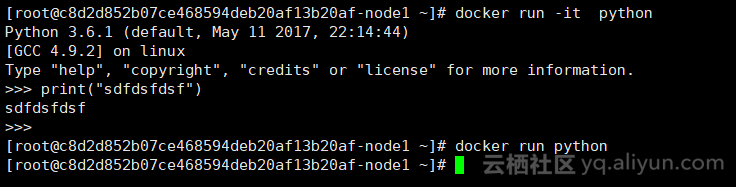
启动 docker systemctl start docker.service 停止 docekr systemctl stop docker.service 状态检查 systemctl status docker.service 重新启动docker systemctl restart docker 设置docker为开机启动 systemctl enable docker 取消开机启动 systemctl disable docker 查看当前启动的容器进程(只查看正在运行的容器) docker ps 查看所有 的容器,包括停止运行的容器 docker ps -a 停止运行某个容器 docker stop 1f5f 删除某个容器 docker rm 1f5f 设置docker 为开机启动 systemctl enable docker.service docker 停止所有正在运行的容器 docker stop $(docker ps -a -q) docker 删除所有的容器 docker rm $(docker ps -a -q) 列出所有未在运行的容器 docker ps -a -f status=exited 删除所有未在运行的容器 docker rm $(docker ps -a -f status=exited -q) docker 列出所有镜像 docker images docker 删除镜像(根据ID) docker rmi image_id docker 删除所有未被使用的镜像 docker images -q |xargs docker rmi docker 后台启动容器并且挂载外部目录 [root@c8d2d852b07ce468594deb20af13b20af-node1 ~]# docker run -d -p 8080:8080 -p 50000:50000 -v /home/jenkins/data:/var/jenkins_home jenkins b5155f0dfe3c9113c1bcab321821c139684e982789898d5983748a6dbf6e1e15 [root@c8d2d852b07ce468594deb20af13b20af-node1 ~]# 后台启要加上 -d ,挂载外部目录 要加 -v 其中 /home/jenkins/data 是外部目录(Linux文件目录) docker run -d -p 8080:8080 -p 50000:50000 -v /home/jenkins/data:/var/jenkins_home jenkins 上面必须先创建好 /home/jenkins/data 目录并且赋权限(cd 到 jenkins 目录执行如下命令) chmod 777 * docker -t 命令 (会分配终端) docker run -it python 如图(按 ctrl+D退出) 强行删除所有镜像 docker images -q |xargs docker rmi -f

优秀的个人博客,低调大师

centos7 安装redmin3.3.0+postgresql数据库

一、前言 Redmine是用Ruby开发的基于web的项目管理软件,是用ROR框架开发的一套跨平台项目管理系统,据说是源于Basecamp的ror版而来,支持多种数据库,有不少自己独特的功能,例如提供wiki、新闻台等,还可以集成其他版本管理系统和BUG跟踪系统,例如Perforce、SVN、CVS、TD等等。这种 Web 形式的项目管理系统通过“项目(Project)”的形式把成员、任务(问题)、文档、讨论以及各种形式的资源组织在一起,大家参与更新任务、文档等内容来推动项目的进度,同时系统利用时间线索和各种动态的报表形式来自动给成员汇报项目进度。 二、安装依赖和postgresql数据库 1、首先,我们需要安装以下依赖关系 [root@bogon~]#yum-yinstallzipunziplibyaml-develzlib-develcurl-developenssl-develhttpd-develapr-develapr-util-develgccruby-develgcc-c++makepostgresql-develImageMagick-develsqlite-develperl-LDAPmod_perlperl-Digest-SHA 2、然后安装epel源和postgresql数据库 [root@bogon~]#yum-yinstallepel-release [root@bogon~]#yum-yinstallpostgresql* 3、初始化数据库 [root@bogon~]#postgresql-setupinitdb 4、启动设置postgresql为开机自启动 [root@bogon~]#systemctlrestartpostgresql [root@bogon~]#systemctlenablepostgresql 5、登进数据库查看状态(可略) [root@bogon~]#su-postgres -bash-4.2$psql postgres=#\du(查看角色) postgres=#\l(列出所有数据库) postgres=#\q(退出) 6、创建postgresql用户及数据库实例 [root@bogon~]#su-postgres -bash-4.2$createuserredmine创建用户名 -bash-4.2$createdb-e-Oredmineredmine绑定用户名及数据库实例 7、给数据库新用户设置密码 [root@bogon~]#su-postgres -bash-4.2$psql postgres=#\passwordredmine给用户redmine创建密码 Enternewpassword:输入密码 Enteritagain:再次输入密码 postgres=# postgres-#\q退出 -bash-4.2$exit [root@bogon~]# 8、编辑/var/lib/pgsql/data/pg_hba.conf文件,将# IPv4 local connections:下面的 hostallall127.0.0.1/32identident改为md5 9、重启数据库,让新的验证方法生效 [root@bogon~]#systemctlrestartpostgresql 10、新用户登录数据库(可略) [root@bogon~]#psql-Uredmine-dredmine-h127.0.0.1 Passwordforuserredmine: psql(9.2.15) Type"help"forhelp. redmine=> 11、禁用selinux [root@bogon~]#setenforce0这是临时关掉,系统重启后会自动开启。 setenforce:SELinuxisdisabled 永久关闭,编辑/etc/selinux/config文件,将SELINUX设置为disabled即可。 三、安装PHP和PHP相关插件,以及rvm和ruby安装 1、php相关依赖安装 [root@bogon~]#yum-yinstallphpphp-mysqlphp-gdphp-imapphp-ldapphp-mbstringphp-odbcphp-pearphp-xmlphp-xmlrpcphp-pecl-apcphp-soap 2、rvm安装 [root@bogon~]#\curl-Lhttps://get.rvm.io|bash 3、将rvm的命令加入到系统的环境变量中去 [root@bogon~]#source/etc/profile.d/rvm.sh 4、安装rubygems [root@bogon~]#yuminstall-yrubygems 5、移除ruby的官方源,使用淘宝的rubygems源(官网源被墙掉了) [root@bogon~]#gemsources-a加入淘宝源 [root@bogon~]#gemsources-remove移除官网源 [root@bogon~]#gemsources-l查看rubygems源 6、查看rvm版本和使用rvm安装ruby [root@bogon~]#rvmlistknown [root@bogon~]#rvminstall1.9.3安装rvm和ruby [root@bogon~]#ruby-v查看安装后的ruby的版本 四、下载并安装redmine 1、下载解压 [root@bogon~]#wget下载 [root@bogon~]#unzipredmine-3.3.0.zip解压 [root@bogon~]#ln-svredmine-3.3.0redmine链接 2、在redmine的程序中,配置数据库相关的信息 [root@bogon~]#cdredmine/config/ [root@bogonconfig]#cpdatabase.yml.exampledatabase.yml 编辑database.yml文件,修改如下: 3、安装rails相关库的支持 [root@bogonconfig]#geminstallbundler Fetching:bundler-1.12.5.gem(100%) Successfullyinstalledbundler-1.12.5 Parsingdocumentationforbundler-1.12.5 Installingridocumentationforbundler-1.12.5 Doneinstallingdocumentationforbundlerafter7seconds 1geminstalled [root@bogonconfig]# 4、编辑redmine文件夹中的文件Gemfile文件 [root@bogonredmine]#vimGemfile source'将源改为淘宝源 [root@bogonredmine]#bundleinstallbundle安装,可能会报错。 [root@bogonredmine]#gemupdate需要先更新gem 5、创建一个session安装密钥 [root@bogonredmine]#rakegenerate_secret_token 6、创建初始化所有redmine用到的table表 [root@bogonredmine]#RAILS_ENV=productionrakedb:migrate 7、装入默认的配置信息,输入zh(选择中文) [root@bogonredmine]#RAILS_ENV=productionrakeredmine:load_default_data 8、启动redmine [root@bogonredmine]#railsserverwebrick-eproduction 9、后台运行 [root@bogonredmine]#railsserverwebrick-eproduction-d

优秀的个人博客,低调大师

CentOS7 上安装新版 Docker CE(使用国内源)

卸载老版本 $ sudo yum remove docker \ docker-client \ docker-client-latest \ docker-common \ docker-latest \ docker-latest-logrotate \ docker-logrotate \ docker-engine 如果曾经安装过,/var/lib/docker/中会有原来的镜像、容器、卷以及网络残留,如果不需要可将之一并删除。 安装 Docker CE 安装 Docker 国内源 安装 yum 配置管理工具 $ sudo yum install -y yum-utils \ device-mapper-persistent-data \ lvm2 安装清华大学的 Docker 安装源(本网站有效,该命令就有效) $ sudo yum-config-manager \ --add-repo \ https://mydream.ink/utils/container/docker-ce.repo 你可能会遇到如下问题: adding repo from: https://mydream.ink/utils/container/docker-ce.repo grabbing file https://mydream.ink/utils/container/docker-ce.repo to /etc/yum.repos.d/docker-ce.repo Could not fetch/save url https://mydream.ink/utils/container/docker-ce.repo to file /etc/yum.repos.d/docker-ce.repo: [Errno 14] curl#60 - "Peer's Certificate has expired." 出现该问题一般是由于本地时间不正确(经常挂起的虚拟机很容易出现),使用date命令核对一下时间即可,若确认是这个问题,则: $ sudo ntpdate pool.ntp.org # ntpdate 可使用 yum install ntpdate 进行安装 安装 Docker CE 安装最新版的 Docker CE $ sudo yum install docker-ce docker-ce-cli containerd.io 如果弹出导入 Key 的问题,请接受 镜像加速 新建或修改`/etc/docker/daemon.json`,加入: { "registry-mirrors": [ "https://dockerhub.azk8s.cn", "https://reg-mirror.qiniu.com" ] } 一定要确保格式没有问题,否则 docker 无法启动,修改完成后执行以下命令: $ sudo systemctl daemon-reload 启动 Docker $ sudo systemctl start docker 卸载 Docker CE 卸载安装包 $ sudo yum remove docker-ce 如果你觉得曾经的数据没用了,就一并删除吧 $ sudo rm -rf /var/lib/docker 更多优质博文,请访问: https://mydream.ink

优秀的个人博客,低调大师

CentOS7 源码安装nginx+php+mysql+redis--shell脚本

#======== shell script file ============ start_time=`date +%s` #======== shell script start =========== echo "---- CentOS7.x install mysql + php + nginx + redis + phpmyadmin----" sleep 3 cd ~ mkdir download cd download yum -y install wget unzip gcc gcc-c++ make cmake autoconf automake openssl openssl-devel openssl-perl openssl-static zlib zlib-devel pcre pcre-devel ncurses ncurses-devel bison bison-devel curl curl-devel glibc glibc-devel glib2 glib2-devel bzip2 bzip2-devel libxml2 libxml2-devel gd gd-devel freetype freetype-devel libjpeg libjpeg-devel libpng libpng-devel openldap openldap-devel nss_ldap openldap-clients openldap-servers libXpm libXpm-devel t1lib t1lib-devel libxslt libxslt-devel net-snmp net-snmp-devel wget http://nginx.org/download/nginx-1.16.0.tar.gz wget https://dev.mysql.com/get/Downloads/MySQL-5.6/mysql-5.6.44.tar.gz wget https://www.php.net/distributions/php-7.1.29.tar.gz wget http://download.redis.io/releases/redis-5.0.5.tar.gz wget https://github.com/libevent/libevent/releases/download/release-2.1.8-stable/libevent-2.1.8-stable.tar.gz wget https://pecl.php.net/get/event-2.5.0.tgz wget https://github.com/phpredis/phpredis/archive/4.3.0.tar.gz wget https://files.phpmyadmin.net/phpMyAdmin/4.8.5/phpMyAdmin-4.8.5-all-languages.zip cd /root/download/ groupadd www useradd -g www www groupadd mysql useradd -g mysql mysql chmod 755 /home/www /home/mysql chown www:www /home/www chown mysql:mysql /home/mysql clear echo "---- install mysql ----" sleep 2 tar zxvf mysql-5.6.44.tar.gz cd mysql-5.6.44 cmake . -DCMAKE_INSTALL_PREFIX=/usr/local/mysql -DMYSQL_DATADIR=/home/mysql -DSYSCONFDIR=/usr/local/mysql -DMYSQL_UNIX_ADDR=/tmp/mysql.sock -DMYSQL_USER=mysql -DWITH_DEBUG=0 -DMYSQL_TCP_PORT=3306 -DWITH_INNOBASE_STORAGE_ENGINE=1 -DWITH_ARCHIVE_STORAGE_ENGINE=1 -DWITH_BLACKHOLE_STORAGE_ENGINE=1 -DEXTRA_CHARSETS=all -DDEFAULT_CHARSET=utf8 -DDEFAULT_COLLATION=utf8_general_ci -DWITH_READLINE=1 -DWITH_SSL=yes make make install cp /usr/local/mysql/support-files/my-default.cnf /usr/local/mysql/my.cnf rm -f /etc/my.cnf ln -s /usr/local/mysql/my.cnf /etc/my.cnf ln -s /usr/local/mysql/bin/mysql* /usr/local/bin /usr/local/mysql/scripts/mysql_install_db --user=mysql --basedir=/usr/local/mysql --datadir=/home/mysql echo "---- install nginx ----" sleep 2 cd /root/download/ tar zxvf nginx-1.16.0.tar.gz cd nginx-1.16.0 ./configure --user=www --group=www --prefix=/usr/local/nginx --pid-path=/tmp/nginx.pid --with-http_stub_status_module --with-http_ssl_module make make install cd /root/download mkdir /usr/local/nginx/conf/vhosts/ #\cp ./nginx.conf /usr/local/nginx/conf/ ln -s /usr/local/nginx/conf/nginx.conf /etc/nginx.conf clear echo "---- install php ----" sleep 2 cd /root/download/ tar -xzvf curl-7.64.1.tar.gz cd curl-7.64.1 ./configure --prefix=/usr/local/curl make && make install cd /root/download/ tar -xzvf libevent-2.1.8-stable.tar.gz cd libevent-2.1.8-stable ./configure --prefix=/usr/local/libevent-2.1.8 make && make install cd /root/download/ tar -zxvf php-7.1.29.tar.gz cd php-7.1.29 ./configure --prefix=/usr/local/php --with-config-file-path=/usr/local/php/etc --with-mysqli=/usr/local/mysql/bin/mysql_config --with-libxml-dir --with-iconv-dir --with-freetype-dir --with-png-dir --with-jpeg-dir --with-zlib --with-mhash --with-gd --enable-bcmath --with-curl=/usr/local/curl --with-bz2 --enable-zip --with-openssl --with-openssl-dir --without-pear --enable-mbstring --enable-soap --enable-xml --enable-pdo --enable-ftp --enable-bcmath --enable-sockets --with-xmlrpc --with-xsl --enable-sysvsem --enable-sysvshm --enable-maintainer-zts --enable-calendar --enable-fpm --with-fpm-user=www --with-fpm-group=www --enable-wddx --enable-shmop --enable-exif --enable-pcntl make make install cp php.ini-development /usr/local/php/etc/php.ini sed -i "s/;date.timezone =/date.timezone = PRC/" /usr/local/php/etc/php.ini cp /usr/local/php/etc/php-fpm.conf.default /usr/local/php/etc/php-fpm.conf ln -s /usr/local/php/etc/php.ini /etc/php.ini ln -s /usr/local/php/etc/php-fpm.conf /etc/php-fpm.conf ln -s /usr/local/php/bin/php* /usr/local/bin/ cp /usr/local/php/etc/php-fpm.d/www.conf.default /usr/local/php/etc/php-fpm.d/www.conf cd ./ext/pdo_mysql /usr/local/php/bin/phpize ./configure --with-php-config=/usr/local/php/bin/php-config --with-pdo-mysql=/usr/local/mysql make && make install echo extension=pdo_mysql.so >> /usr/local/php/etc/php.ini cd /root/download tar -zxvf event-2.5.0.tgz cd event-2.5.0 /usr/local/php/bin/phpize ./configure --with-php-config=/usr/local/php/bin/php-config --with-event-libevent-dir=/usr/local/libevent-2.1.8 make && make install echo extension=event.so >> /usr/local/php/etc/php.ini clear echo "---- install redis ----" sleep 2 cd /root/download tar -zxvf redis-5.0.5.tar.gz redis-5.0.5 make cd src make install mkdir -p /usr/local/redis/bin /usr/local/redis/etc /usr/local/redis/logs /usr/local/redis/rdb cp mkreleasehdr.sh redis-benchmark redis-check-aof redis-check-rdb redis-cli redis-sentinel redis-server redis-trib.rb /usr/local/redis/bin/ cd ../../ cp redis.conf /usr/local/redis/etc/ sed -i "s/daemonize no/daemonize yes/" /usr/local/redis/etc/redis.conf clear echo "---- install phpredis ----" sleep 2 cd /root/download tar -zxvf 4.3.0.tar.gz cd phpredis-4.3.0 /usr/local/php/bin/phpize ./configure --with-php-config=/usr/local/php/bin/php-config make && make install echo extension=redis.so >> /usr/local/php/etc/php.ini clear echo "---- install phpmyadmin ----" sleep 2 cd /root/download unzip phpMyAdmin-4.8.5-all-languages.zip mv phpMyAdmin-4.8.5-all-languages /home/www/phpmyadmin chown -R www:www /home/www/phpmyadmin cd echo " pkill nginx pkill redis pkill php /usr/local/php/sbin/php-fpm -d start /usr/local/mysql/support-files/mysql.server stop /usr/local/mysql/support-files/mysql.server start /usr/local/nginx/sbin/nginx -c /usr/local/nginx/conf/nginx.conf /usr/local/redis/bin/redis-server /usr/local/redis/etc/redis.conf netstat -antp | grep php netstat -antp | grep redis netstat -antp | grep mysql netstat -antp | grep nginx " > /root/lnmp.sh chmod +x /root/lnmp.sh sh /root/lnmp.sh echo "---------------------------------------------" echo "---- source dir: /root/download/ ----------" echo "---- php dir: /usr/local/php/ ----------" echo "---- nginx dir: /usr/local/php/ ----------" echo "---- mysql dir: /usr/local/php/ ----------" echo "---- redis dir: /usr/local/php/ ----------" echo "---- start lnmp: ~/lnmp.sh ----------" echo "---------------------------------------------" #======== shell script over =========== over_time=`date +%s` use_time=$[$over_time-$start_time] if [ $use_time -le 60 ] then use_second=$use_time use_minutes=0 else use_second=$[$use_time%60] use_minutes=$[$use_time/60] fi echo When you use shell script:$use_minutes minutes $use_second second

优秀的个人博客,低调大师

Centos7安装python3并与python2共存

1.查看是否已经安装Python CentOS 7.2 默认安装了python2.7.5 因为一些命令要用它比如yum 它使用的是python2.7.5。 使用 python -V 命令查看一下是否安装Python 然后使用命令 which python 查看一下Python可执行文件的位置 可见执行文件在/usr/bin/ 目录下,切换到该目录下执行 ll python* 命令查看 python 指向的是python2.7 因为我们要安装python3版本,所以python要指向python3才行,目前还没有安装python3,先备份,备份之前先安装相关包,用于下载编译python3 yum install zlib-devel bzip2-devel openssl-devel ncurses-devel sqlite-devel readline-devel tk-devel gcc make 不能忽略相关包,我之前就没有安装readline-devel导致执行python模式无法使用键盘的上下左右键; 然后备份 mv python python.bak 2.开始编译安装python3 去官网下载编译安装包或者直接执行以下命令下载 wget https://www.python.org/ftp/python/3.6.2/Python-3.6.2.tar.xz 解压 tar -xvJf Python-3.6.2.tar.xz 切换进入 cdPython-3.6.2 编译安装 ./configure prefix=/usr/local/python3 make && make install 安装完毕,/usr/local/目录下就会有python3了 因此我们可以添加软链到执行目录下/usr/bin ln -s /usr/local/python3/bin/python3 /usr/bin/python 可以看到软链创建完成 测试安装成功了没,执行 python -V 看看输出的是不是python3的版本 执行python2 -V 看到的就是python2的版本 因为执行yum需要python2版本,所以我们还要修改yum的配置,执行: vi /usr/bin/yum 把#! /usr/bin/python修改为#! /usr/bin/python2 同理vi /usr/libexec/urlgrabber-ext-down 文件里面的#! /usr/bin/python 也要修改为#! /usr/bin/python2 这样python3版本就安装完成;同时python2也存在 python -V 版本3 python2 -V 版本2

资源下载

更多资源
Mario,低调大师唯一一个Java游戏作品

Mario,低调大师唯一一个Java游戏作品

马里奥是站在游戏界顶峰的超人气多面角色。马里奥靠吃蘑菇成长,特征是大鼻子、头戴帽子、身穿背带裤,还留着胡子。与他的双胞胎兄弟路易基一起,长年担任任天堂的招牌角色。

Apache Tomcat7、8、9(Java Web服务器)

Apache Tomcat7、8、9(Java Web服务器)

Tomcat是Apache 软件基金会(Apache Software Foundation)的Jakarta 项目中的一个核心项目,由Apache、Sun 和其他一些公司及个人共同开发而成。因为Tomcat 技术先进、性能稳定,而且免费,因而深受Java 爱好者的喜爱并得到了部分软件开发商的认可,成为目前比较流行的Web 应用服务器。

Java Development Kit(Java开发工具)

Java Development Kit(Java开发工具)

JDK是 Java 语言的软件开发工具包,主要用于移动设备、嵌入式设备上的java应用程序。JDK是整个java开发的核心,它包含了JAVA的运行环境(JVM+Java系统类库)和JAVA工具。

Sublime Text 一个代码编辑器

Sublime Text 一个代码编辑器

Sublime Text具有漂亮的用户界面和强大的功能,例如代码缩略图,Python的插件,代码段等。还可自定义键绑定,菜单和工具栏。Sublime Text 的主要功能包括:拼写检查,书签,完整的 Python API , Goto 功能,即时项目切换,多选择,多窗口等等。Sublime Text 是一个跨平台的编辑器,同时支持Windows、Linux、Mac OS X等操作系统。