首页 文章 精选 留言 我的

精选列表

搜索[智能推荐],共10000篇文章
优秀的个人博客,低调大师

推荐用于移动APP开发的顶级JavaScript框架

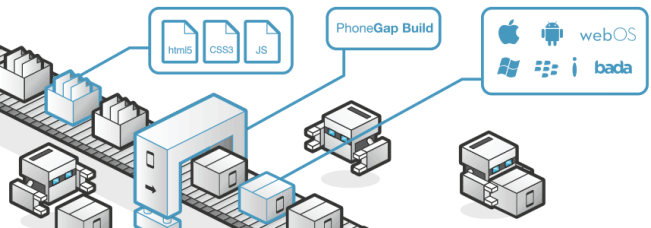
从技术上讲,iOS、Android和Windows Phone上的移动app使用了不同的编程语言进行编码。iOS app使用Objective-C,Android app使用Java,而Windows Phone app使用.NET。但是,掌握一定量的JavaScript、CSS和HTML知识,你就可以构建超棒的移动app。因此,在本博客中,我们将讨论用于开发移动app的顶级JavaScript框架。 对于Web开发而言,JavaScript是一个有前途的编程语言,并且在不久的将来它将依然在这个领域大放光彩。JavaScript在移动app开发上也有同样的影响吗?让我们一起来看看ValueCoders研究发现的针对移动app开发的前9个JavaScript框架。 1)PhoneGap / Cordova PhoneGap(Apache Cordova的发行版)是一个软件开发框架,可帮助重用你现有的Web开发技能,从而快速构建使用HTML,CSS和JavaScript的混合移动应用程序。因此,确切的说这并非是JavaScript框架。但是,在开始之前,了解PhoneGap很重要。 PhoneGap是Web应用程序代码和移动操作系统API之间的媒介。此图将帮助你更好地理解: 在PhoneGap的帮助下,你可以使用用JavaScript,HTML和CSS编写的相同代码,并为Android和iOS等移动操作系统生成API。 除了PhoneGap,还有一些框架可以帮助将JavaScript文件转换为移动API。Xamarin,Ionic,Corona就是这样的框架。 2)Titanium Appcelerator的Titanium是一个开源的应用程序开发平台,允许你使用Web技术,如HTML,JavaScript和CSS创建原生app(移动的和桌面的)。Titanium Mobile SDK是当今最流行的跨平台移动开发解决方案之一,拥有超过916109名移动开发人员和使用Accelerator支持app的460,587,474个设备。 下面是Titanium的工作原理: jQuery Mobile支持许多与现代平台如Android,iOS乃至最早的平台,如Opera Mini和Nokia Symbian兼容的用户界面。在PhoneGap的帮助下,你可以将jQuery Web app代码集成到交互式iOS或Android应用程序。 4)Sencha Touch Sencha Touch(类似于Ext JS)被认为是为开发人员创建快速和令人印象深刻的移动应用程序提供最佳解决方案的唯一框架,且这些应用程序可在Android,iOS,Kindle Fire等平台上运行。它带有大量创造性和有用的组件,可高效地工作于所有类型的移动应用程序。下面就粗略地看一看功能。 这里是上述四个框架的特征比较 5)React Native 如果你喜欢Native移动应用程序,那么主要有两个选项——Xamarin和React Native。Xamarin允许你只编写相同类型的代码,而本地编程包括类似的界面设计工具和类似的调用。 另一方面,React Native(来自Facebook)对本地app采用完全不用的开发路径。它使用JavaScript代码,类似CSS的样式表和所有太熟悉的类似HTML的标签来布局。这里有一个图表可以清楚地了解React Native的受欢迎程度: 7)NativeScript NativeScript是一个用于从单个代码源构建多平台本机移动应用程序的Telerik发明。 NativeScript站点和GitHub页面将运行时描述为授权开发人员利用JavaScript和TypeScript(甚至Angular 2.0)去构建Android,iOS和Windows Phone的本机app,并在平台上提供代码。 下面是NativeScript遵循的架构: 8)Rachet Rachet是用于移动app开发的顶级JavaScript框架中的另一个重要元素。它旨在为开发人员和设计人员提供构建移动Web app的框架。该框架由提供Bootstrap框架的同一团队创建,这保证了Rachet的高质量。无论你是旨在Android,iOS,还是两者,Ratchet 2.x都行。 9 Top JavaScript Frameworks For Mobile App Development 来源:51CTO

优秀的个人博客,低调大师

热点推荐:你确定你真的懂用户画像?

什么是用户画像? 在互联网逐渐步入大数据时代后,不可避免的给企业及消费者行为带来一系列改变与重塑。其中最大的变化莫过于,消费者的一切行为在企业面前似乎都将是 “可视化”的。随着大数据技术的深入研究与应用,企业的专注点日益聚焦于怎样利用大数据来为精准营销服务,进而深入挖掘潜在的商业价值。于是,“用户画像”的概念也就应运而生。 用户画像(User Profile) 作为大数据的根基,它完美地抽象出一个用户的信息全貌,为进一步精准、快速地分析用户行为习惯、消费习惯等重要信息,提供了足够的数据基础,奠定了大数据时代的基石。 用户画像,即用户信息标签化,就是企业通过收集与分析消费者社会属性、生活习惯、消费行为等主要信息的数据之后,完美地抽象出一个用户的商业全貌作 是企业应用大数据技术的基本方式。用户画像为企业提供了足够的信息基础,能够帮助企业快速找到精准用户群体以及用户需求等更为广泛的反馈信息。 用户画像的四阶段 用户画像的焦点工作就是为用户打“标签”,而一个标签通常是人为规定的高度精炼的特征标识,如年龄、性别、地域、用户偏好等,最后将用户的所有标签综合来看,就可以勾勒出该用户的立体“画像”了。 具体来讲,当为用户画像时,需要以下四个阶段: 战略解读:企业选择构建用户画像平台,可以实现不同的战略目的,如提升产品服务质量、精准营销等。根据战略目的的不同,用户画像的构建也有所区别。因此首先需要明确用户画像平台的战略意义、平台建设目标和效果预期,进而有针对性的开展实施工作。 建模体系:对用户画像进行数据建模,结合客户实际的需求,找出相关的数据实体,以数据实体为中心规约数据维度类型和关联关系,形成符合客户实际情况的建模体系。 维度分解:以用户、商品、渠道三类数据实体为中心,进行数据维度分解和列举。根据相关性原则,选取和战略目的相关的数据维度,避免产生过多无用数据干扰分析过程。 应用流程:针对不同角色人员的需求(如市场、销售、研发等),设计各角色人员在用户画像工具中的使用功能和应用/操作流程。 用户画像的意义 完善产品运营,提升用户体验:改变以往闭门造车的生产模式,通过事先调研用户需求,设计制造更适合用户的产品,提升用户体验。 对外服务,提升盈利:根据产品特点,找到目标用户,在用户偏好的渠道上与其交互,促成购买,实现精准运营和营销。 用户画像的构建是有难度的 主要表现为以下四个方面: 为了精准地描述用户特征,可以参考下面的思路,从用户微观画像的建立→用户画像的标签建模→用户画像的数据架构,我们由微观到宏观,逐层分析。 首先我们从微观来看,如何给用户的微观画像进行分级呢?如下图所示 总原则:基于一级分类上述分类逐级进行细分。 第二分类… 第三分类… ……. 完成了对客户微观画像分析后,就可以考虑为用户画像的标签建模了。 从原始数据进行统计分析,得到事实标签,再进行建模分析,得到模型标签,再进行模型预测,得到预测标签。 最后从宏观层面总结,就是得到用户画像的数据架构。 本文作者:佚名 来源:51CTO

优秀的个人博客,低调大师

Kudu安装前的建议说明(博主推荐)

能点击进来看我写的这篇博文的朋友,肯定是刚入门的你。 其实以下是我从官网翻译过来的。 http://kudu.apache.org/docs/installation.html#_build_from_source 硬件: 一台或者多台机器跑kudu-master。建议跑一个master(无容错机制)、三个master(允许一个节点运行出错)或者五个master(允许两个节点出错)。 一台或者多台机器跑kudu-tserver。当需要使用副本,至少需要三个节点运行kudu-tserver服务。 注意: 比如你若是学生初学者,或者电脑配置条件有限,则可以用3节点集群来搭建Kudu。如master、slave1、slave2。 操作系统(主要是linux系统,windows系统不支持): RHEL 6, RHEL 7, CentOS 6, CentOS 7, Ubuntu 14.04 (Trusty), Ubuntu 16.04 (Xenial), Debian 8 (Jessie), or SLES 12. 内核和文件系统支持 hole punching 选项。 ntp服务。 xfs or ext4 formatted drives 注意: 对于主流的Linux操作系统, 目前,我建议大家用CentOS6.5或CentOS7 、Ubuntu14.04和Ubuntu16.04。 macOS OS X 10.10 Yosemite, OS X 10.11 El Capitan, or macOS Sierra. Prebuilt macOS packages are not provided. Windows Microsoft Windows is unsupported. Storage If solid state storage is available, storing Kudu WALs on such high-performance media may significantly improve latency when Kudu is configured for its highest durability levels. 存储: 尽量使用固态存储,将显著提高kudu性能。 管理 如果你使用的是CDH,需要Cloudera Manager 5.4.3及以上的版本。 对于Kudu的版本的选择? http://archive.apache.org/dist/kudu/ http://archive.cloudera.com/kudu/redhat/6/x86_64/kudu/ 若你还不会搭建大数据集群的话,则 大数据入门基础系列之Apache版本的hadoop集群详细部署搭建(包括HA和非HA)(包括单节点、3节点、5节点) http://mp.weixin.qq.com/s/Yta_cl8xNvdU0kqvP5pdlw 大数据入门基础系列之CDH版本的hadoop集群详细部署搭建(3节点) http://mp.weixin.qq.com/s/EjxQrXF10DrkM1O-4LWvDg 大数据入门基础系列之ClouderManager版本的hadoop集群详细部署搭建(1、3、4节点)(在线或离线) https://mp.weixin.qq.com/s/S9EZCMlGdiBcxcvm1FMyjQ 大数据入门基础系列之Ambari版本的hadoop集群详细部署搭建(1、3、4节点)(在线或离线) 本文转自大数据躺过的坑博客园博客,原文链接:http://www.cnblogs.com/zlslch/p/7607551.html,如需转载请自行联系原作者

优秀的个人博客,低调大师

docker容器故障致无法启动解决实例 推荐

今日内网断电后,有一台机器没有如往常一样起来,该服务器是docke上的一个容器,然后登录docker宿主机,开始问题分析及解决: 一、寻找问题 1、启动iframe-test机器 root@ubuntu:~#docker start iframe-test iframe-test 2、发现没有容器进程 root@ubuntu:~#docker ps |grep iframe-test 3、查看日志,发现是nginx配置有问题,导致中断。 root@ubuntu:~# docker logs iframe-test Startingnginx: Starting periodic command scheduler: cron. nginx:[emerg] unexpected end of file, expecting ";" or "}" in/etc/nginx/nginx.conf:21 nginx:configuration file /etc/nginx/nginx.conf test failed 二、思考解决方法 问题原因找到,就是nginx文件检测不通过,导致中断。 解决思路暂有两个: 方法一:把这个问题容器用docker commit提交到一个新的镜像,然后用docker run -i -d基于新镜像运行一个临时终端进去改变配置文件,然后把临时终端的id提交到一个新的镜像,然后在基于新的镜像重新启动容器。(这个方法步骤多,而且提交了新的镜像,对于后续维护增加了复杂性) 方法二:直接改变容器里的配置文件,不需要新提交镜像。但是这个容器是宕状态,怎么改呢?下面进行详细说明。在此多谢网友Lingx是供解决思路。 三、修改宕机容器配置 所有的容器数据都存在/var/lib/docker/aufs/diff/路径下。下面容器ID目录,以init结尾的是放配置文件的,有/etc/host、reselv.conf,/dev等。另一个是放的文件目录,比如/home,/var/及自己安装的服务等等,aufs需要内核3.10以上的支持。 1、查看容器id root@ubuntu:~#docker ps -a|grep iframe-test fa02f8084b63 debian06-base:latest 2、查找nginx.conf配置文件路径 root@ubuntu:~#find / -name 'nginx.conf' /root/nginx.conf /var/lib/docker/aufs/diff/7c7b3438586e0653cdca7977a4f889cfdca300f008771462f8a2e6e9d3bc5b84/etc/nginx/nginx.conf /var/lib/docker/aufs/diff/6bc6a9a5aeb59e19cae8bb78daa481cc465051069c7854528cbfdb3c9c1f2bfb/etc/nginx/nginx.conf /var/lib/docker/aufs/diff/c7b6b87cfda72701229eebca868eb047aa01c255b62e56ad223dc75396c584e4/etc/nginx/nginx.conf /var/lib/docker/aufs/diff/fa02f8084b631c371c6c050e5f0315017d327f84746b064246803a6a90a39456/etc/nginx/nginx.conf 3、进入对应容器id的目录,修改问题文件 root@ubuntu:cd /var/lib/docker/aufs/diff/fa02f8084b631c371c6c050e5f0315017d327f84746b064246803a6a90a39456 执行ls命令,容器的根目录展现在面前,是不是很熟悉? root@ubuntu:/var/lib/docker/aufs/diff/fa02f8084b631c371c6c050e5f0315017d327f84746b064246803a6a90a39456#ls etc rootrun srv tmpusr var 接下来找到这个容器里面nginx.conf的语法错误处修改。 4、修改后启动容器 root@ubuntu:~# docker start iframe-test root@ubuntu:~# docker ps |grep iframe-test fa02f8084b63 debian06-base:latest "/etc/rc.local" 6 weeks ago Up 13 minutes 10.18.103.2:22->22/tcp,10.18.103.2:80->80/tcp, 10.18.103.2:443->443/tcp,10.18.103.2:3306->3306/tcp, 10.18.103.2:6379->6379/tcp,10.18.103.2:6381->6381/tcp, 10.18.103.2:8000->8000/tcp,10.18.103.2:8888->8888/tcpiframe-test 容器启动成功,问题解决。以后再也不用担心docker容器坏掉,导致数据丢失了。 我的其它docker相关文章: 运维人员的解放----Docker快速部署 http://yangrong.blog.51cto.com/6945369/1551327 docker容器端口IP规划及端口动态扩容 http://yangrong.blog.51cto.com/6945369/1582184

优秀的个人博客,低调大师

运维人员的解放----Docker快速部署 推荐

Docker是一个用了一种新颖方式实现的超轻量虚拟机,在实现的原理和应用上还是和VM有巨大差别,专业的叫法是应用容器(Application Container)。(我个人还是喜欢称虚拟机) Docker应用容器相对于 VM 有以下几个优点: 启动速度快,容器通常在一秒内可以启动,而 VM 通常要更久 资源利用率高,一台普通PC 可以跑上千个容器,你跑上千个 VM 试试 性能开销小, VM 通常需要额外的 CPU 和内存来完成 OS 的功能,这一部分占据了额外的资源 因为VM 的 Hypervisor 需要实现对硬件的虚拟化,并且还要搭载自己的操作系统,自然在启动速度和资源利用率以及性能上有比较大的开销。 个人体会较深的两处优点: 1、 快速部署,传统的部署模式是:安装(包管理工具或者源码包编译)->配置->运行;Docker的部署模式是:复制->运行。 2、 可以保证线上与测试环境一致,计划以后上线就直接复制测试使用的docker容器) 什么是docker? http://oilbeater.com/docker/2014/06/29/what-is-docker.html 为什么你应该关注docker? http://oilbeater.com/docker/2014/06/13/why-you-should-care-about-docker.html 1、docker安装 debian7安装docker 参考地址:http://www.webmaster.me/server/installing-docker-on-debian-wheezy-in-60-seconds.html echo deb http://get.docker.io/ubuntu docker main | sudo tee/etc/apt/sources.list.d/docker.list sudo apt-key adv --keyserver keyserver.ubuntu.com --recv-keys 36A1D7869245C8950F966E92D8576A8BA88D21E9 sudo apt-get update sudo apt-get install -y lxc-docker #四行命令,Docker就安装好了。下面创建一个ubuntu虚拟系统: docker pull ubuntu #此处是从官网拉取名为ubuntu的image,也可手动在https://index.docker.io上搜索想要的镜像。 docker run -i -t ubuntu /bin/bash #创建一个容器,-t是临时终端。 ubuntu12.04、windows、macOS安装docker 参考docker中文文档http://www.widuu.com/docker/ 2、docker使用过程实践 2.1 在测试机启动容器,安装ssh docker run -i -t ubuntu /bin/bash #此方式运行的容器,退出后容器就会关闭。 apt-get install openssh-server #安装ssh #需要修改/etc/sshd/sshd_config文件中内容 PermitRootLogin yes UsePAM no 2.2 启动ssh,容器以后台方式运行 docker run -d -p 50001:22 <镜像id> /usr/sbin/sshd-D #容器id可通过 docker ps -a查看,最上面的为最新的。 2.3 通过ssh连接到容器安装软件 ssh root@127.0.0.1-p 50001 #连上后想装什么就装什么,可使用exit退出容器,但后台还会运行。 2.4 服务安装完成后,停止容器。 docker stop <容器id> #停止运行的容器 2.5 把容器提交生成最新的镜像 docker commit <容器id> debian02#把这个容器提交生成新的debian02镜像(该镜像是原始镜像与容器的整合) 2.6 打包镜像 docker save debian02 >/root/debian02.tar #debian02镜像打包 2.7 在另外的机器上导入镜像 docker load < debian02.tar #导入镜像 docker images #查看存在的镜像 2.8 启动容器 docker run -h="redis-test" --name redis-test -d -p 51000:22 -p51001:3306 -p 51003:6379 -p 51004:6381-p 51005:80 -p 51006:8000 -p 51007:8888debian02 /etc/rc.local #此处是我测试机器启动命令,指定主机名与端口映射。 #启动后,后面又装了程序,开机自启动命令可放在/etc/rc.local文件中。 docker容器迁移简单方便,可以任意的拷贝部署,以后再也不怕新部署环境了,一堆依赖装的想死有木有。 3、关于docker容器的端口映射 由于docker容器的IP地址每次启动都会变,所以不适用于手动添加端口映射(难道每次重启都来查看容器的IP么?),所以需要每次启动容器时由docker程序自动添加NAT规则,前期尽可能的把需要映射的端口在创建容器时配置好,如下: docker run -h="activemq" --name activemq -d -p 51000:22 -p 51001:3306-p 51003:6379 -p 51004:6381 -p 51005:80-p 51006:8000 -p 51007:8888 debian/base/etc/rc.local #此处我把mysql,redis,nginx,ssh都进行了映射。 后续对于docker容器的管理,记住容器的名称,如上述名称是activemq,则使用docker stop,start来控制容器进程。 dockerstop activemq docker start activemq 当然,也可以不让docker每次启动容器修改容器的IP地址,参考如下: docker网络配置:http://www.open-open.com/lib/view/open1404896485747.html 4、关于docker容器的多程序开机自动运行 docker容器每次启动时,开机自启动的命令都要在启动容器前指定。如 docker run -I -t debian /bin/bash命令,只会运行/bin/bash程序,其它的程序都不会运行,对于要跑多个程序的容器特别纠结。 多程序开机自动运行方法: 可把前面所说的启动命令换成dockerrun -I -t debian /etc/rc.local,在容器中把所有需要开机自的启动命令放在/etc/rc.local中,就可以达到多程序开机自启动了。 后台运行则是:docker run -d -p 50001:22 debian /etc/rc.local。注意:run命令是创建一个新的容器,如果要启动一个曾经运行过的容器,则用命令docker ps -a中找对应的容器ID,然后使用docker start <容器ID>即可。 5、关于docker容器和镜像的关系 无论容器里做什么操作,写文件,删文件。该容器的基本镜像都不会有任何改变。 这是因为Docker从父镜像建立增量镜像,只存储每个容器的更改。因此,如果你有一个300MB的父镜像,如果你在容器中安装了50MB的额外应用或服务,你的容器只有50MB,父镜像还是300MB。 但是可以使用Dockfile或commit命令来,把增量镜像和父镜像一起生成一个新的镜像。 commit使用: docker commit <容器id> <新镜像名称> Dockfile使用: root@yangrong:/data# cat Dockerfile FROMubuntu/testa #这是基础镜像 CMD["/root/start.sh"] #这是启动命令 root@yangrong:/data# docker build -t <新镜像名> ./ 关于Dockfile更多参数参考地址: http://www.tuicool.com/articles/FRvAbe http://www.colorscode.net/2014/01/04/howto-build-image-with-automatic-startup-ssh-service-from-dockerfile/ 6、docker参数详解 docker useage of docker -D 默认false 允许调试模式(debugmode) -H 默认是unix:///var/run/docker.sock tcp://[host[:port]]来绑定 或者unix://[/path/to/socket]来使用(二进制文件的时候),当主机ip host=[0.0.0.0],(端口)port=[4243] 或者 path=[/var/run/docker.sock]是缺省值,做为默认值来使用 -api-enable-cors 默认flase 允许CORS header远程api -b 默认是空,附加在已存在的网桥上,如果是用'none'参数,就禁用了容器的网络 -bip 默认是空,使用提供的CIDR(ClasslessInter-Domain Routing-无类型域间选路)标记地址动态创建网桥(dcoker0),和-b参数冲突 -d 默认false 允许进程模式(daemonmode) -dns 默认是空,使docker使用指定的DNS服务器 -g 默认是"/var/lib/docker":作为docker使用的根路径 -icc 默认true,允许inter-container来通信 -ip 默认"0.0.0.0":绑定容器端口的默认Ip地址 -iptables 默认true 禁用docker添加iptables规则 -mtu 默认1500 : 设置容器网络传输的最大单元(mtu) -p 默认是/var/run/docker.pid进程pid使用的文件路径 -r 默认是true 重启之前运行的容器 -s 默认是空 ,这个是docker运行是使用一个指定的存储驱动器 -v 默认false 打印版本信息和退出 7、docker run命令详解 Usage: docker run [OPTIONS] IMAGE[:TAG] [COMMAND] [ARG...] Run a command in a new container -a=map[]: 附加标准输入、输出或者错误输出 -c=0: 共享CPU格式(相对重要) -cidfile="": 将容器的ID标识写入文件 -d=false: 分离模式,在后台运行容器,并且打印出容器ID -e=[]:设置环境变量 -h="": 容器的主机名称 -i=false: 保持输入流开放即使没有附加输入流 -privileged=false: 给容器扩展的权限 -m="": 内存限制 (格式:<number><optional unit>, unit单位 = b, k, m or g) -n=true: 允许镜像使用网络 -p=[]: 匹配镜像内的网络端口号 -rm=false:当容器退出时自动删除容器 (不能跟 -d一起使用) -t=false: 分配一个伪造的终端输入 -u="": 用户名或者ID -dns=[]: 自定义容器的DNS服务器 -v=[]: 创建一个挂载绑定:[host-dir]:[container-dir]:[rw|ro].如果容器目录丢失,docker会创建一个新的卷 -volumes-from="": 挂载容器所有的卷 -entrypoint="": 覆盖镜像设置默认的入口点 -w="": 工作目录内的容器 -lxc-conf=[]: 添加自定义-lxc-conf="lxc.cgroup.cpuset.cpus = 0,1" -sig-proxy=true: 代理接收所有进程信号(even in non-tty mode) -expose=[]: 让你主机没有开放的端口 -link="": 连接到另一个容器(name:alias) -name="": 分配容器的名称,如果没有指定就会随机生成一个 -P=false: Publish all exposed ports to thehost interfaces 公布所有显示的端口主机接口 8、docker常用命令总结 docker pull <镜像名:tag> #从官网拉取镜像 docker search <镜像名> #搜索在线可用镜像名 8.1查询容器、镜像、日志 docker top <container> #显示容器内运行的进程 docker images #查询所有的镜像,默认是最近创建的排在最上。 docker ps#查看正在运行的容器 docker ps -l #查看最后退出的容器的ID docker ps -a #查看所有的容器,包括退出的。 docker logs {容器ID|容器名称} #查询某个容器的所有操作记录。 docker logs -f {容器ID|容器名称} #实时查看容易的操作记录。 8.2删除容器与镜像 docker rm$(docker ps -a -q) #删除所有容器 docker rm <容器名or ID> #删除单个容器 docker rmi <ID> #删除单个镜像 docker rmi$(docker images | grep none | awk '{print $3}' | sort -r)#删除所有镜像 8.3启动停止容器 docker stop <容器名or ID> #停止某个容器 docker start <容器名or ID> #启动某个容器 docker kill <容器名or ID> #杀掉某个容器 8.4容器迁器 docker export <CONTAINER ID> > /home/export.tar #导出 cat /home/export.tar | sudo docker import - busybox-1-export:latest # 导入export.tar文件 docker save debian> /home/save.tar #将debian容器打包 docker load< /home/save.tar #在另一台服务器上加载打包文件 save和export的对比参考地址: http://www.fanli7.net/a/bianchengyuyan/C__/20140423/452256.html 8.5运行一个新容器 #运行一个新容器,同时为它命名、端口映射。以debian02镜像为例 docker run -h="redis-test" --name redis-test -d -p 51000:22 -p51001:3306 -p 51003:6379 -p 51004:6381-p 51005:80 -p 51006:8000 -p 51007:8888debian02 /etc/rc.local #从container中拷贝文件,当container已经关闭后,在里面的文件还可以拷贝出来。 sudo docker cp 7bb0e258aefe:/etc/debian_version . #把容器中的/etc/debian_version拷贝到当前目录下。 8.6 docker Dockfile镜像制作 root@yangrong:/data# cat Dockerfile FROM ubuntu/testa #这是基础镜像 CMD ["/root/start.sh"]#这是启动命令 root@yangrong:/data# docker build -t <新镜像名> ./ #生成新的镜像 Dockfile更多参数参考: http://www.tuicool.com/articles/FRvAbe http://www.colorscode.net/2014/01/04/howto-build-image-with-automatic-startup-ssh-service-from-dockerfile/ <完> 如果要把docker应用到生产环境,就要好好的规划一下,可参考下面文章: docker容器端口IP规划及端口动态扩容 http://yangrong.blog.51cto.com/6945369/1582184

资源下载

更多资源
Mario

Mario

马里奥是站在游戏界顶峰的超人气多面角色。马里奥靠吃蘑菇成长,特征是大鼻子、头戴帽子、身穿背带裤,还留着胡子。与他的双胞胎兄弟路易基一起,长年担任任天堂的招牌角色。

Rocky Linux

Rocky Linux

Rocky Linux(中文名:洛基)是由Gregory Kurtzer于2020年12月发起的企业级Linux发行版,作为CentOS稳定版停止维护后与RHEL(Red Hat Enterprise Linux)完全兼容的开源替代方案,由社区拥有并管理,支持x86_64、aarch64等架构。其通过重新编译RHEL源代码提供长期稳定性,采用模块化包装和SELinux安全架构,默认包含GNOME桌面环境及XFS文件系统,支持十年生命周期更新。

Sublime Text

Sublime Text

Sublime Text具有漂亮的用户界面和强大的功能,例如代码缩略图,Python的插件,代码段等。还可自定义键绑定,菜单和工具栏。Sublime Text 的主要功能包括:拼写检查,书签,完整的 Python API , Goto 功能,即时项目切换,多选择,多窗口等等。Sublime Text 是一个跨平台的编辑器,同时支持Windows、Linux、Mac OS X等操作系统。

WebStorm

WebStorm

WebStorm 是jetbrains公司旗下一款JavaScript 开发工具。目前已经被广大中国JS开发者誉为“Web前端开发神器”、“最强大的HTML5编辑器”、“最智能的JavaScript IDE”等。与IntelliJ IDEA同源,继承了IntelliJ IDEA强大的JS部分的功能。


用户登录
用户注册