首页 文章 精选 留言 我的

精选列表

搜索[基础搭建],共10000篇文章
优秀的个人博客,低调大师

XAMPP环境的搭建

XAMPP是一个强大的集成软件包(什么是集成软件包?就是多个软件打包一起安装了,比如office办公软件包括了word、Excel、PPT) XAMPP包括了Apache,MySQL,PHP,Perl,利用该软件可以直接对MySQL进行可视化操作。 ps:它的原名叫LAMPP,后面的版本为了区别,改名为XAMPP。 主要内容: 下载与安装XAMPP XAMPP的使用方法 下载与安装XAMPP 这里了由于我是win10的64位系统,所以使用xampp 7.1.1 xampp 7.1.1是一款功能强大的建站工具,是众多不懂的asp、PHP等编程的站长们想要轻松建立一个网站的软件,而且这款软件完全开源,能够让我们的用户免费创建各种网站,如果你想要拥有一个自己的网站,那就不要错过这款软件哦。 下载地址:链接:https://pan.baidu.com/s/1_aXP2FMx0zz6LgsHDfv4Vw 密码:qwf8 1、直接双击运行后缀为.exe的执行文件,进行安装,一路点击下一步,默认安装即可 XAMPP的使用方法 这里由于我之前安装过tomcat,所以出现了一点问题,请看日志,这些问题无非是权限问题(没有访问安装路径的权限),端口号被占用的问题(以前安装的软件把端口占用了) 1、运行控制面板 2、首先是安装服务,勾选service,如果一切启动正常请直接看第4步 也可以不安装服务!!! 3、解决冲突,修改端口,启动服务 关于解决冲突的方法,有一篇文章写的很详细了,不再啰嗦 解决XAMPP的冲突:https://blog.csdn.net/caoshangpa/article/details/52934927 点击config》service and port settings》修改端口号》保存》启动服务 点击explorer可以打开安装目录 中间省略一万字。。。。。(其实最好就是一个没有安装过Apache和MySQL的电脑环境) 正常启动是这样 然后安装服务,然后点击start 一切搞好,start启动apache和MySQL服务,显示绿色就是ok了。 4、第4步。。。(不要问怎么样安装不好什么的,大不了把你之前Apache,MySQL,tomcat,还有这个xampp统统卸载重装!!!MD) 我的Apache端口号改为了81,所以点击admin,要访问的地址其实是:http://localhost:81/ 进入页面之后,点击右上角的phpMyAdmin进入管理平台 到了这一步,虽然过程费劲艰辛。真是太棒了!!!

优秀的个人博客,低调大师

搭建 Redis 的主从

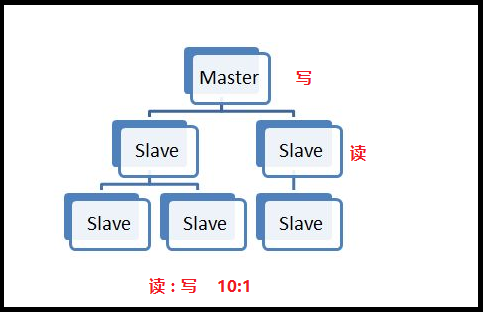
主从概念 ⼀个master可以拥有多个slave,⼀个slave⼜可以拥有多个slave,如此下去,形成了强⼤的多级服务器集群架构 master用来写数据,slave用来读数据,经统计:网站的读写比率是10:1 通过主从配置可以实现读写分离 master和slave都是一个redis实例(redis服务) 主从配置 配置主 查看当前主机的ip地址 ifconfig 修改etc/redis/redis.conf文件 sudo vi redis.confbind 192.168.26.128 重启redis服务 sudo service redis stopredis-server redis.conf 配置从 复制etc/redis/redis.conf文件 sudo cp redis.conf ./slave.conf 修改redis/slave.conf文件 sudo vi slave.conf 编辑内容 bind 192.168.26.128slaveof 192.168.26.128 6379port 6378 redis服务 sudo redis-server slave.conf 查看主从关系 redis-cli -h 192.168.26.128 info Replication 数据操作 在master和slave分别执⾏info命令,查看输出信息 进入主客户端 redis-cli -h 192.168.26.128 -p 6379 进入从的客户端 redis-cli -h 192.168.26.128 -p 6378 在master上写数据 set aa aa 在slave上读数据 get aa -------知识无价,汗水有情,如需搬运请注明出处,谢谢!

优秀的个人博客,低调大师

React Native环境搭建

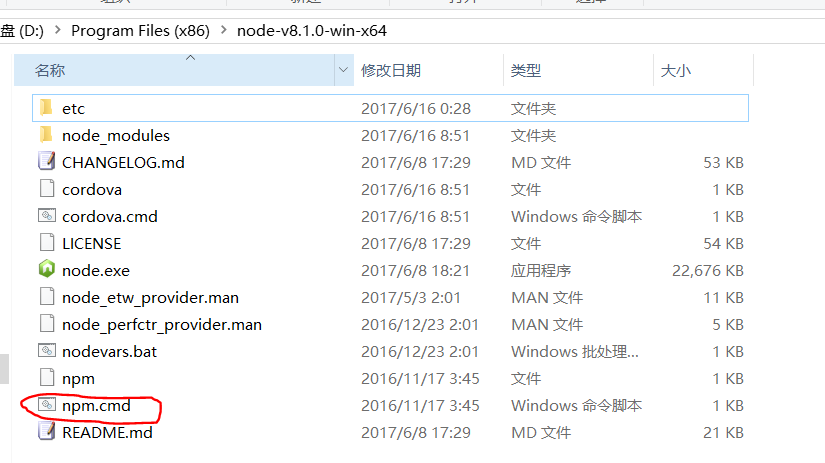
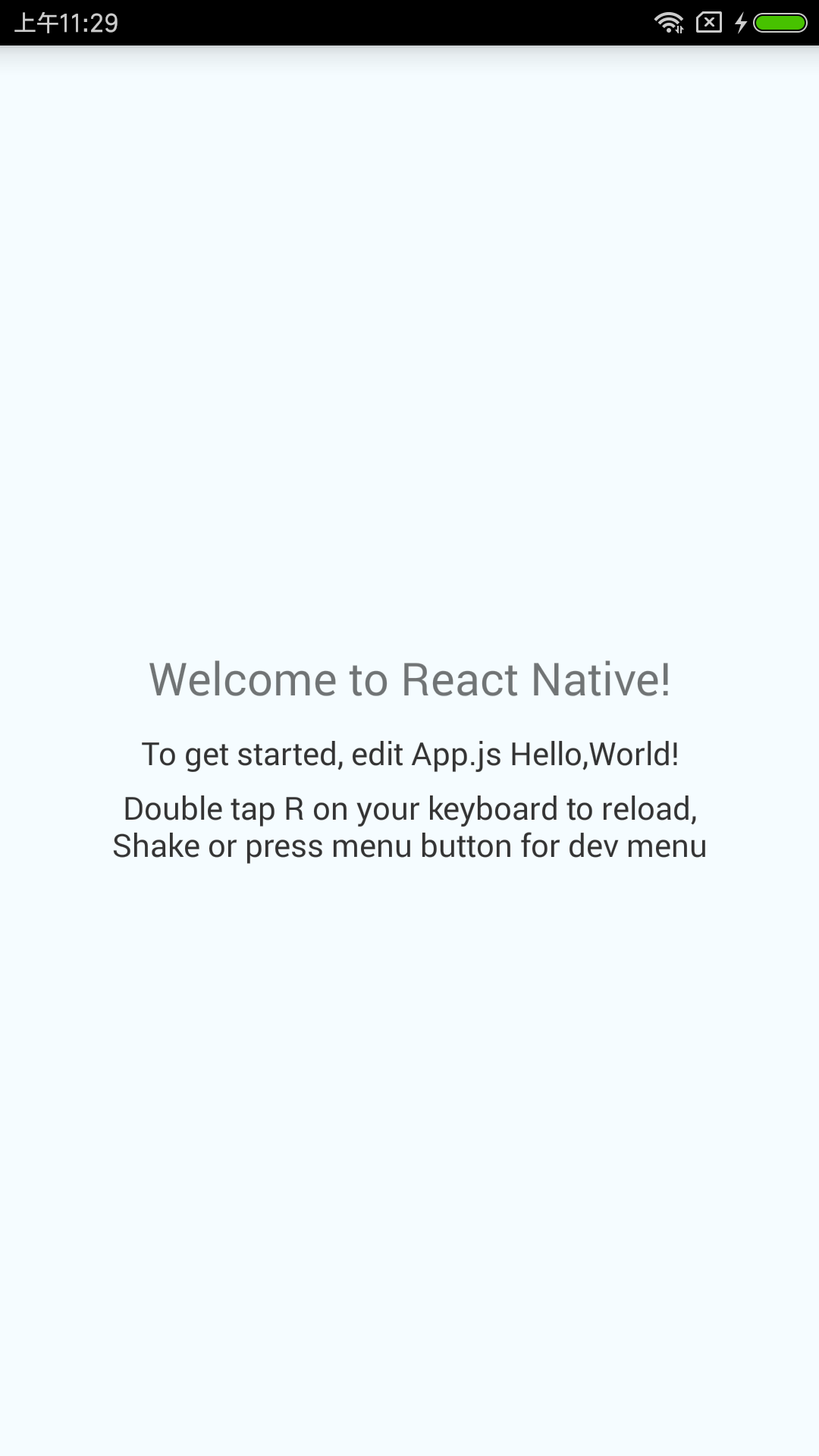
React-Native 中文网 React-Native 官网 1. Python2 2. Node # 设置镜像源 npm config set registry https://registry.npm.taobao.org --global npm config set disturl https://npm.taobao.org/dist --global 3.Yarn、React Native的命令行工具(react-native-cli) # 安装yarn和React-native-cli npm install -g yarn react-native-cli # 设置镜像源 yarn config set registry https://registry.npm.taobao.org --global yarn config set disturl https://npm.taobao.org/dist --global 创建项目 # 初始化项目 react-native init abcd # 运行项目 react-native run-android 4. 设备上运行 $ adb devices List of devices attached emulator-5554 offline # Google模拟器 14ed2fcc device # 真实设备 5. 设备上访问开发服务器 1). (Android 5.0及以上)使用adb reverse命令 注意,这个选项只能在5.0以上版本(API 21+)的安卓设备上使用。 首先把你的设备通过USB数据线连接到电脑上,并开启USB调试(关于如何开启USB调试,参见上面的章节)。 1. 运行`adb reverse tcp:8081 tcp:8081` 2. 不需要更多配置,你就可以使用`Reload JS`和其它的开发选项了。 2). (Android 5.0以下)通过Wi-Fi连接你的本地开发服务器 1. 首先确保你的电脑和手机设备在**同一个Wi-Fi环境**下。 2. 在设备上运行你的React Native应用。和打开其它App一样操作。 3. 你应该会看到一个“红屏”错误提示。这是正常的,下面的步骤会解决这个报错。 4. 摇晃设备,或者运行`adb shell input keyevent 82`,可以打开**开发者菜单**。 5. 点击进入`Dev Settings`。 6. 点击`Debug server host for device`。 7. 输入你电脑的IP地址和端口号(譬如10.0.1.1:8081)。**在Mac上**,你可以在系统设置/网络里找查询你的IP地址。**在Windows上**,打开命令提示符并输入`ipconfig`来查询你的IP地址。**在Linux上**你可以在终端中输入`ifconfig`来查询你的IP地址。 8. 回到**开发者菜单**然后选择`Reload JS`。 6. 项目效果 效果.png

优秀的个人博客,低调大师

docker swarm 集群搭建

docker run -d -p 8300:8300 -p 8301:8301 -p 8301:8301/udp -p 8302:8302 -p 8302:8302/udp -p 8400:8400 -p 8500:8500 -p 8600:53 -p 8600:53/udp -h dev28 --restart=always --name=consul progrium/consul -server -bootstrap -ui-dir=/ui -advertise 192.168.30.71 -client 0.0.0.0 docker run -d --restart=always -p 8300:8300 -p 8301:8301 -p 8301:8301/udp -p 8302:8302 -p 8302:8302/udp -p 8400:8400 -p 8500:8500 -h dev30 --name=consul progrium/consul -join 192.168.30.71 -advertise 192.168.30.72 -client 0.0.0.0 docker run -d --restart=always --name=registrator --net=host -v /var/run/docker.sock:/tmp/docker.sock gliderlabs/registrator -ip 192.168.30.72 consul://localhost:8500 docker run -tid -p 3375:3375 --restart=always --name shipyard-swarm-manager swarm:latest manage --host tcp://0.0.0.0:3375 consul://192.168.30.71:8500 yum install vim -y yum install net-tools -y [docker-main-repo] name=Docker main Repository baseurl=https://yum.dockerproject.org/repo/main/centos/7 enabled=1 gpgcheck=1 gpgkey=https://yum.dockerproject.org/gpg yum install docker-engine systemctl stop firewalld.service systemctl disable firewalld.service vi /lib/systemd/system/docker.service ExecStart=/usr/bin/dockerd -H unix:///var/run/docker.sock -D -H tcp://0.0.0.0:2375 vim /etc/sysctl.conf net.bridge.bridge-nf-call-ip6tables = 1 net.bridge.bridge-nf-call-iptables = 1 net.bridge.bridge-nf-call-arptables = 1 echo "net.bridge.bridge-nf-call-ip6tables = 1" >> /etc/sysctl.conf echo "net.bridge.bridge-nf-call-iptables = 1" >> /etc/sysctl.conf echo "net.bridge.bridge-nf-call-arptables = 1" >> /etc/sysctl.conf docker swarm init --listen-addr 0.0.0.0:2377 --advertise-addr 192.168.30.79 docker swarm join \ > --token SWMTKN-1-46ql6rcp9acghztlcjabobue0bp5gwlzwrbylnlcrk2os8gg1k-acxppwfzcrm0cvksshotw2kvn \ > 192.168.30.79:2377 docker run -d -p 8300:8300 -p 8301:8301 -p 8301:8301/udp -p 8302:8302 -p 8302:8302/udp -p 8400:8400 -p 8500:8500 -p 8600:53 -p 8600:53/udp -h dev28 --restart=always --name=consul progrium/consul -server -bootstrap -ui-dir=/ui -advertise 192.168.30.79 -client 0.0.0.0 docker run -d --restart=always -p 8300:8300 -p 8301:8301 -p 8301:8301/udp -p 8302:8302 -p 8302:8302/udp -p 8400:8400 -p 8500:8500 -h centos3 --name=consul progrium/consul -join 192.168.30.79 -advertise 192.168.30.84 -client 0.0.0.0 docker run -d --restart=always --name=registrator --net=host -v /var/run/docker.sock:/tmp/docker.sock gliderlabs/registrator -ip 192.168.30.79 consul://localhost:8500 10、启动swarm-manager(28) docker run -tid -p 3375:3375 --restart=always --name shipyard-swarm-manager swarm:latest manage --host tcp://0.0.0.0:3375 consul://192.168.30.79:8500 docker run -tid --restart=always --name shipyard-swarm-agent swarm:latest join --addr 192.168.30.79:2375 consul://192.168.30.79:8500 本文转自 zbill 51CTO博客,原文链接:http://blog.51cto.com/dek701/1965524,如需转载请自行联系原作者

优秀的个人博客,低调大师

Elasticsearch 5.3 集群搭建

es-node1 cluster.name: es-cluster node.name: es-node1 network.host: 10.10.45.200 http.port: 8201 transport.host: 10.10.45.200 transport.tcp.port: 8301 bootstrap.memory_lock: false bootstrap.system_call_filter: false discovery.zen.ping.unicast.hosts: ["10.10.45.200:8301", "10.10.45.200:8302", "10.10.45.200:8303"] discovery.zen.minimum_master_nodes: 2 es-node2 cluster.name: es-cluster node.name: es-node2 network.host: 10.10.45.200 http.port: 8202 transport.host: 10.10.45.200 transport.tcp.port: 8302 bootstrap.memory_lock: false bootstrap.system_call_filter: false discovery.zen.ping.unicast.hosts: ["10.10.45.200:8301", "10.10.45.200:8302", "10.10.45.200:8303"] discovery.zen.minimum_master_nodes: 2 es-node3 cluster.name: es-cluster node.name: es-node3 network.host: 10.10.45.200 http.port: 8203 transport.host: 10.10.45.200 transport.tcp.port: 8303 bootstrap.memory_lock: false bootstrap.system_call_filter: false discovery.zen.ping.unicast.hosts: ["10.10.45.200:8301", "10.10.45.200:8302", "10.10.45.200:8303"] discovery.zen.minimum_master_nodes: 2 集群状态查询:http://10.10.45.200:8201/_cluster/health?pretty 本文转自1321385590 51CTO博客,原文链接:http://blog.51cto.com/linux10000/1925992,如需转载请自行联系原作者

资源下载

更多资源
腾讯云软件源

腾讯云软件源

为解决软件依赖安装时官方源访问速度慢的问题,腾讯云为一些软件搭建了缓存服务。您可以通过使用腾讯云软件源站来提升依赖包的安装速度。为了方便用户自由搭建服务架构,目前腾讯云软件源站支持公网访问和内网访问。

Nacos

Nacos

Nacos /nɑ:kəʊs/ 是 Dynamic Naming and Configuration Service 的首字母简称,一个易于构建 AI Agent 应用的动态服务发现、配置管理和AI智能体管理平台。Nacos 致力于帮助您发现、配置和管理微服务及AI智能体应用。Nacos 提供了一组简单易用的特性集,帮助您快速实现动态服务发现、服务配置、服务元数据、流量管理。Nacos 帮助您更敏捷和容易地构建、交付和管理微服务平台。

Spring

Spring

Spring框架(Spring Framework)是由Rod Johnson于2002年提出的开源Java企业级应用框架,旨在通过使用JavaBean替代传统EJB实现方式降低企业级编程开发的复杂性。该框架基于简单性、可测试性和松耦合性设计理念,提供核心容器、应用上下文、数据访问集成等模块,支持整合Hibernate、Struts等第三方框架,其适用范围不仅限于服务器端开发,绝大多数Java应用均可从中受益。

WebStorm

WebStorm

WebStorm 是jetbrains公司旗下一款JavaScript 开发工具。目前已经被广大中国JS开发者誉为“Web前端开发神器”、“最强大的HTML5编辑器”、“最智能的JavaScript IDE”等。与IntelliJ IDEA同源,继承了IntelliJ IDEA强大的JS部分的功能。


用户登录
用户注册