首页 文章 精选 留言 我的

精选列表

搜索[qt],共1263篇文章
优秀的个人博客,低调大师

Python Qt GUI设计:QDrag拖拽数据传输类(基础篇—18)

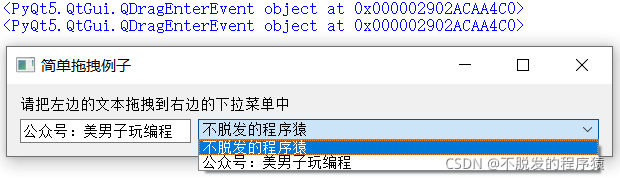
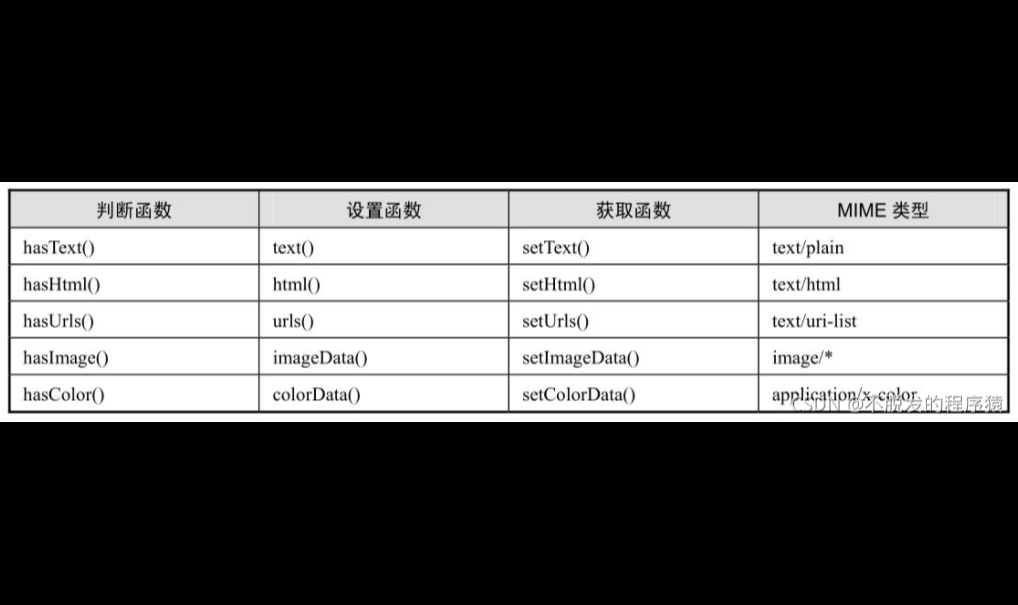
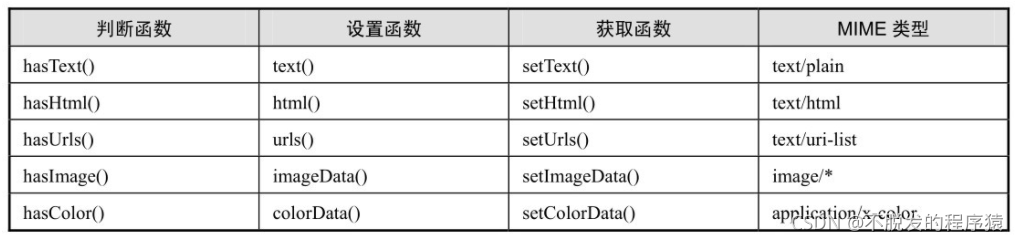
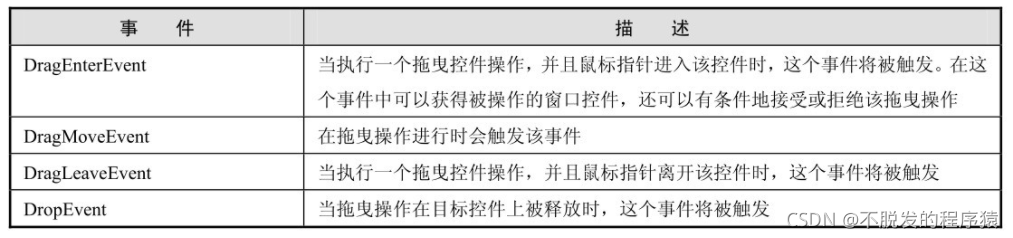
为用户提供的拖曳功能很直观,在很多桌面应用程序中,复制或移动对象都可以通过拖曳来完成。 基于MIME类型的拖曳数据传输是基于QDrag类的。QMimeData对象将关联的数据与其对应的MIME类型相关联。 > MIME(Multipurpose Internet Mail Extension,多用途互联网邮件扩展类型)是设定某种扩展名的文件用一种应用程序来打开的方式类型,当该扩展名文件被访问时,浏览器会自动使用指定的应用程序来打开,多用于指定一些客户端自定义的文件名,以及一些媒体文件打开方式。 > > 每种MIME类型都由两部分组成,前面是数据的大类别,如声音audio、图象image等,后面定义具体的种类。 > > 常见的MIME类型(通用型)如下: > > * 超文本标记语言文本 .html text/html > * xml文档 .xml text/xml > * XHTML文档 .xhtml application/xhtml+xml > * 普通文本 .txt text/plain > * RTF文本 .rtf application/rtf > * PDF文档 .pdf application/pdf > * Microsoft Word文件 .word application/msword > * PNG图像 .png image/png > * GIF图形 .gif image/gif > * JPEG图形 .jpeg,.jpg image/jpeg > * au声音文件 .au audio/basic > * MIDI音乐文件 mid,.midi audio/midi,audio/x-midi > * RealAudio音乐文件 .ra, .ram audio/x-pn-realaudio > * MPEG文件 .mpg,.mpeg video/mpeg > * AVI文件 .avi video/x-msvideo > * GZIP文件 .gz application/x-gzip > * TAR文件 .tar application/x-tar > * 任意的二进制数据 application/octet-stream 如下表所示的MimeData类函数允许检测和使用方便的MIME类型: ![](https://developer.qcloudimg.com/http-save/yehe-8201782/eed7b32060e9064f25de88cb4ad6acf7.png) 许多QWidget对象都支持拖曳动作,允许拖曳数据的控件必须设置QWidget.setDragEnabled()为True。另外,控件应该响应拖曳事件,以便存储所拖曳的数据。常用的拖曳事件如下表所示: ![](https://developer.qcloudimg.com/http-save/yehe-8201782/6e68a31ad075fdaa325352d7d3ab2fbb.png) 通个示例了解QDrag拖拽数据传输类,示例效果如下所示: ![](https://developer.qcloudimg.com/http-save/yehe-8201782/243e18ab3b22e1956b60492d7f76a929.png) 示例中,DragEnterEvent会验证事件的MIME数据是否包含字符串文本,如果包含字符串文本,就接收事件提出的添加文本操作,并将文本作为新条目(ltem)添加到ComboBox控件中,否则忽略此次操作。 实现代码如下所示: ```python import sys from PyQt5.QtCore import * from PyQt5.QtGui import * from PyQt5.QtWidgets import * class Combo(QComboBox): def __init__(self, title, parent): super(Combo, self).__init__( parent) self.setAcceptDrops(True) def dragEnterEvent(self, e): print(e) if e.mimeData().hasText(): e.accept() else: e.ignore() def dropEvent(self, e): self.addItem(e.mimeData().text()) class Example(QWidget): def __init__(self): super(Example, self).__init__() self.initUI() def initUI(self): lo = QFormLayout() lo.addRow(QLabel("请把左边的文本拖拽到右边的下拉菜单中")) edit = QLineEdit() edit.setDragEnabled(True) com = Combo("Button", self) lo.addRow(edit,com) self.setLayout(lo) self.setWindowTitle('简单拖拽例子') if __name__ == '__main__': app = QApplication(sys.argv) ex = Example() ex.show() sys.exit(app.exec_()) ```
优秀的个人博客,低调大师

Python Qt GUI设计:QMdiArea和QMdiSubWindow类实现多文档界面(拓展篇—3)

一个典型的GUI应用程序可能有多个窗口,选项卡控件和堆栈窗口控件允许一次使用其中的一个窗口。然而,很多时候这种方法不是很有用,因为其他窗口的视图是隐藏的一种同时显示多个窗口的方法是,创建多个独立的窗口,这些独立的窗口被称为SDI(Single Document Interface,单文档界面),每个窗口都可以有自己的菜单系统、工具栏等。这需要占用较多的内存资源。 MDI (Multiple Document Interface,多文档界面)应用程序占用较少的内存资源,子窗口都可以放在主窗口容器中,这个容器控件被称为QMdiArea。 QMidArea控件通常占据在QMainWindow对象的中央位置,子窗口在这个区域是QMdiSubWindow类的实例,可以设置任何QWidget作为子窗口对象的内部控件,子窗口在MDI区域进行级联排列布局。 QMdiArea类和QMdiSubWindow类中的常用方法如下表所示: ![](https://developer.qcloudimg.com/http-save/yehe-8201782/287d670e872aefe9a22c02dfc79ccb84.png) 通过示例,了解QMdiArea类和QMdiSubWindow类多文档界面的使用方法,效果如下所示: ![](https://developer.qcloudimg.com/http-save/yehe-8201782/b7f92f606c3e0a9910102d2156115bd2.png) 示例中,主窗口QMainWindow拥有一个菜单控件和MidArea控件。当单击菜单控件时触发triggered信号,连接到槽函数windowaction()。当选择菜单中的“New"动作时,会添加一个新的MDI,每个MDI都有标题,在主窗口内部会增加MDI的数量。当选择菜单中的“cascade"和"Tiled"动作时,会在主窗口中显示子窗口的排列方式:级联显示子窗口或平铺显示子窗口。 实现代码如下所示: ```python import sys from PyQt5.QtCore import * from PyQt5.QtGui import * from PyQt5.QtWidgets import * class MainWindow(QMainWindow): count=0 def __init__(self, parent=None): super(MainWindow, self).__init__(parent) self.mdi = QMdiArea() self.setCentralWidget(self.mdi) bar=self.menuBar() file=bar.addMenu("File") file.addAction("New") file.addAction("cascade") file.addAction("Tiled") file.triggered[QAction].connect(self.windowaction) self.setWindowTitle("MDI demo") def windowaction(self, q): print( "triggered") if q.text()=="New": MainWindow.count=MainWindow.count+1 sub=QMdiSubWindow() sub.setWidget(QTextEdit()) sub.setWindowTitle("subwindow"+str(MainWindow.count)) self.mdi.addSubWindow(sub) sub.show() if q.text()=="cascade": self.mdi.cascadeSubWindows() if q.text()=="Tiled": self.mdi.tileSubWindows() if __name__ == '__main__': app = QApplication(sys.argv) demo = MainWindow() demo.show() sys.exit(app.exec_()) ```
资源下载

更多资源
优质分享App

优质分享App

近一个月的开发和优化,本站点的第一个app全新上线。该app采用极致压缩,本体才4.36MB。系统里面做了大量数据访问、缓存优化。方便用户在手机上查看文章。后续会推出HarmonyOS的适配版本。

腾讯云软件源

腾讯云软件源

为解决软件依赖安装时官方源访问速度慢的问题,腾讯云为一些软件搭建了缓存服务。您可以通过使用腾讯云软件源站来提升依赖包的安装速度。为了方便用户自由搭建服务架构,目前腾讯云软件源站支持公网访问和内网访问。

Nacos

Nacos

Nacos /nɑ:kəʊs/ 是 Dynamic Naming and Configuration Service 的首字母简称,一个易于构建 AI Agent 应用的动态服务发现、配置管理和AI智能体管理平台。Nacos 致力于帮助您发现、配置和管理微服务及AI智能体应用。Nacos 提供了一组简单易用的特性集,帮助您快速实现动态服务发现、服务配置、服务元数据、流量管理。Nacos 帮助您更敏捷和容易地构建、交付和管理微服务平台。

Sublime Text

Sublime Text

Sublime Text具有漂亮的用户界面和强大的功能,例如代码缩略图,Python的插件,代码段等。还可自定义键绑定,菜单和工具栏。Sublime Text 的主要功能包括:拼写检查,书签,完整的 Python API , Goto 功能,即时项目切换,多选择,多窗口等等。Sublime Text 是一个跨平台的编辑器,同时支持Windows、Linux、Mac OS X等操作系统。

用户登录
用户注册
修改密码
忘记密码