首页 文章 精选 留言 我的

精选列表

搜索[在线课堂],共10000篇文章
优秀的个人博客,低调大师

微语 0.5.9 发布,开源在线客服系统

企业级多租户即时通讯解决方案 :::tip 微语仍处于早期的快速迭代阶段,文档可能落后于开发,导致功能描述可能不符,以最新发布的软件版本为准 ::: 语言 English 中文 介绍 企业IM 局域网即时通讯 企业成员管理 聊天记录监控 ... 全渠道客服 多渠道接入 人工客服 统计报表 ... 知识库 对接大模型LLM 自定义知识库 AI对话 ... 工单系统 工单管理 工单SLA管理 工单统计和报表 ... Docker 快速开始 克隆项目并启动docker compose容器 git clone https://gitee.com/270580156/weiyu.im.git && cd bytedesk/deploy/docker && docker compose -p bytedesk -f docker-compose.yaml up -d 停止容器 docker compose -p bytedesk -f docker-compose.yaml stop 演示 本地预览 线上预览 开源 SDK Project Description Forks Stars iOS iOS Android Android Flutter Flutter UniApp Uniapp Web Vue/React/Angular/Next.js/JQuery/... Wordpress Wordpress Woocommerce woocommerce Magento Magento Prestashop Prestashop Shopify Shopify Opencart Opencart Laravel Laravel Django Django 链接 下载 文档 技术栈 springboot-3.x for 后端 react for web前端 flutter for 移动客户端(ios&android) electron for 桌面客户端(windows&mac&linux)

优秀的个人博客,低调大师

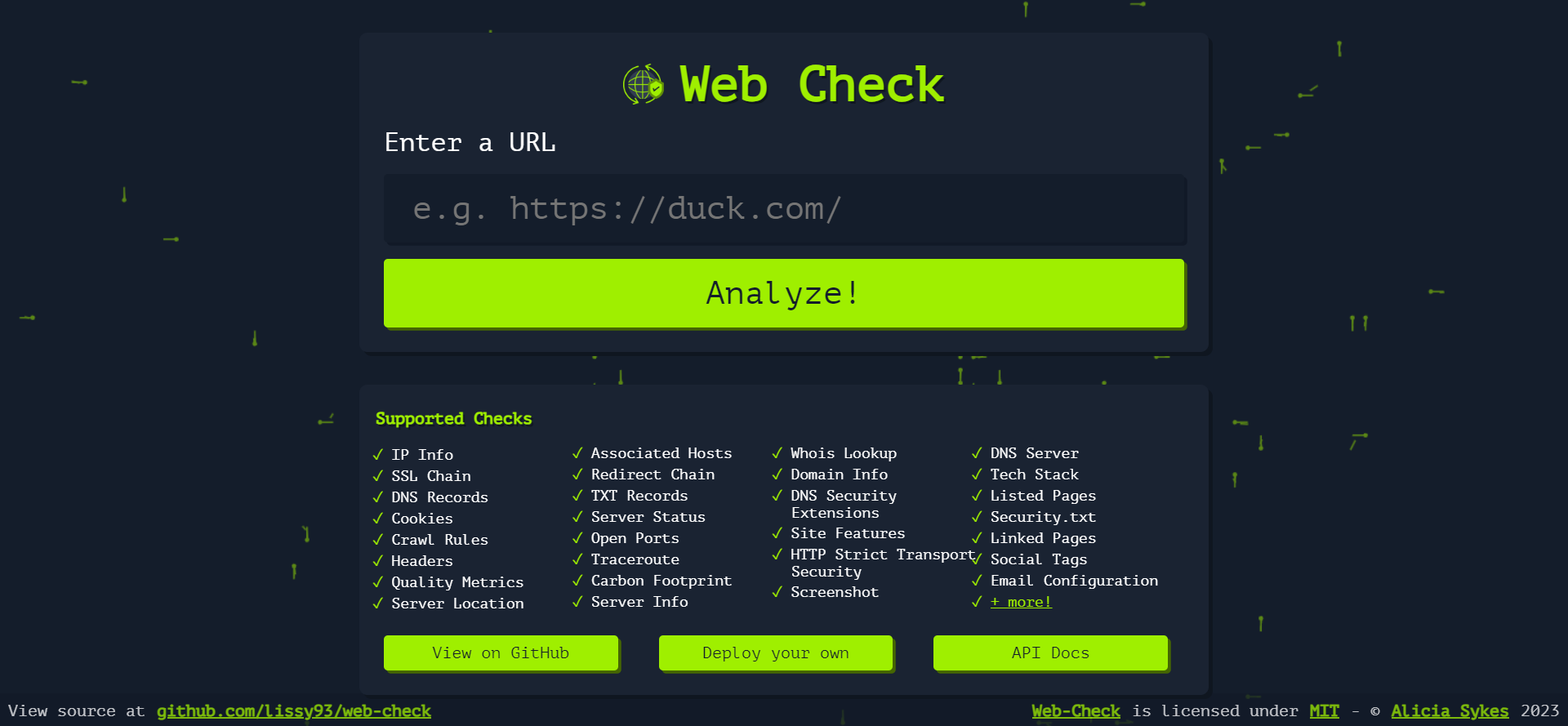
Background Removal —— 在线图像背景除去工具

Background Removal 是功能强大的 npm 包@imgly/background-removal,允许开发人员直接在浏览器中无缝地从图像中删除背景。 主要特性 在浏览器内进行删除:直接在用户浏览器中执行整个后台删除过程,无需额外的服务器成本。通过利用本地设备的计算能力,用户可以享受快速高效的背景去除过程。 数据保护:由于@imgly/background-removal完全在浏览器中运行,因此用户可以放心,他们的图像和敏感信息在自己的设备中始终安全。由于无需将数据传输到外部服务器,有效缓解了数据隐私问题。 凭借其独特的特性和功能,该软件包为后台删除任务提供了一种创新且经济高效的解决方案,同时又不影响数据隐私。

优秀的个人博客,低调大师

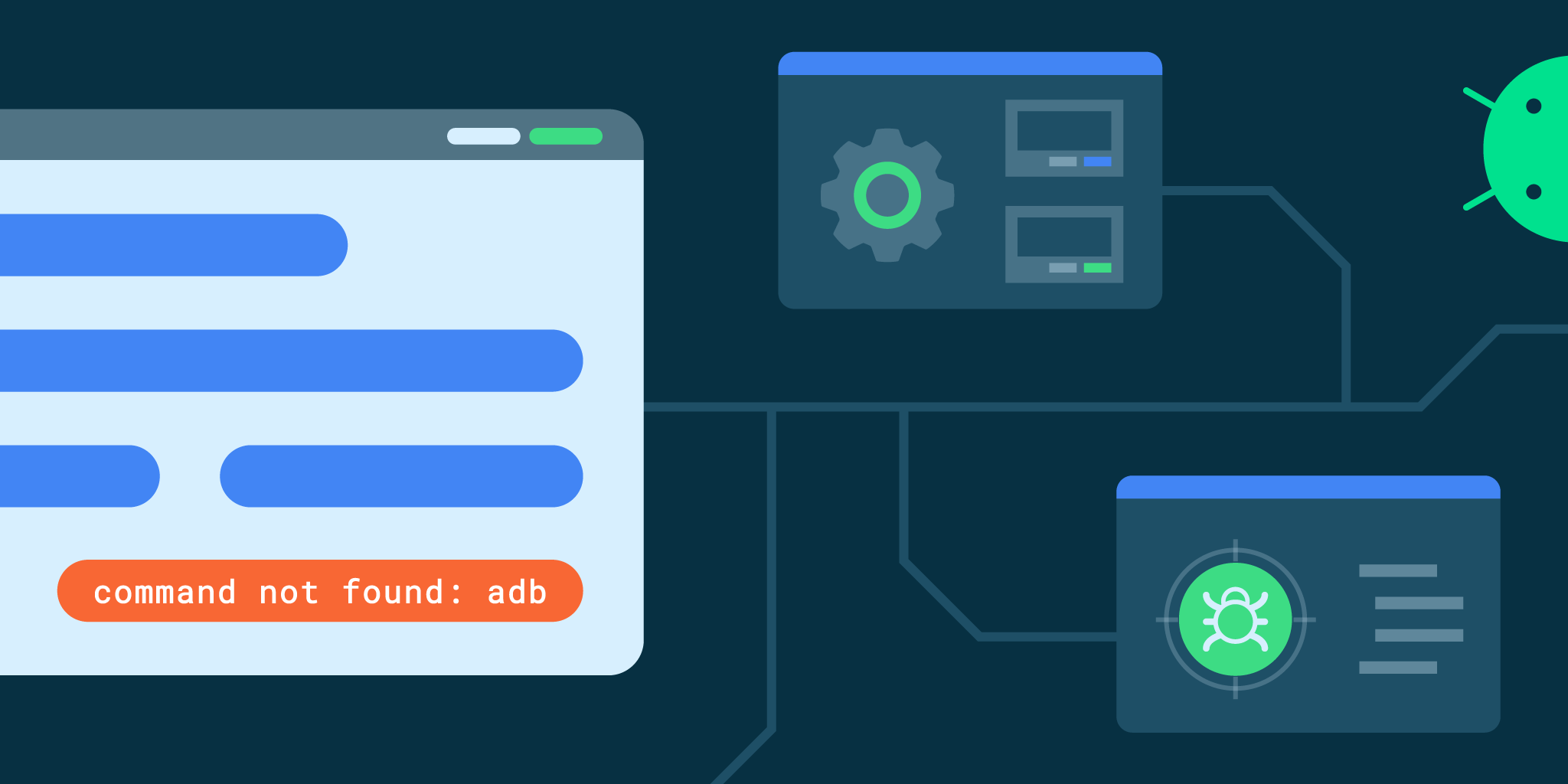
在线等,我的 adb 找不到了!

在您下载了 Android Studio 并且安装了 SDK 后,如果想要进行诸如开启 Firebase 调试模式 这类的操作,相关教程可能会告诉您要在终端输入 "adb"。您若照做,便可能会出现以下内容: command not found: adb (找不到命令: adb) 或者: adb : The term 'adb' is not recognized as the name of a cmdlet, function, script file, or operable program. (adb: 无法将“adb” 项识别为 cmdlet、函数、脚本文件或可运行程序的名称) 如果您下意识地去搜索 "如何安装 adb",最后可能会找到一些通过操作系统的包管理工具或者从手机定制网站上下载一些压缩文件来进行安装的说明。但这些都不是必要的!adb 会在您使用 Android Studio 安装 Android SDK 时随之一同安装,而且只要通过一些手动步骤,便可以确保您始终使用与 IDE 相同的最新工具! 关 adb 什么事? adb 全称 "Android 调试桥",它是一个 Android 平台的多功能命令行调试工具。通常来讲,它会在您使用 Android Studio 中的 platform-tools 安装 Android SDK 时随之一同安装,但是如果想要让操作系统知道 adb 的位置,还需要进行一些设置。 首先,打开 Android Studio 并从菜单里导航至 "Tools > SDK Manager": SDK Manager" data-original="https://devrel.andfun.cn/devrel/posts/2021/06/liLLMt.png"> △ Android Studio 中的 Tools > SDK Manager 在窗口顶部,您可以看到 IDE 安装 Android SDK 的路径。 现在打开您的终端,输入 cd 并粘贴此路径。您在 Windows、macOS 和 Linux 均可执行此操作,但是在 Windows 上,您可能需要按下 shift + insert 键来将路径粘贴到终端中: 接下来输入 cd platform-tools: 然后键入 ls (在 Windows 中为 dir)。您应该可以看到 adb 或 adb.exe —— 具体取决于您的操作系统。接下来您就可以输入 ./adb 并查看程序输出了。 您现在可以运行 adb 了,但我还没见过以 "复制您的 SDK 路径,使用 cd 进入 platform-tools 文件夹,并在 adb 之前键入 ./ " 为开头的教程。为了获得能让更多 Android 开发者喜欢的体验,您必须更新 PATH 环境变量。在不同操作系统上,设置方式并不相同,我会在下文列出 macOS 和 Windows 上的设置方式。在 Linux 上,步骤可能会有所不同,但是针对 macOS 的说明在某些情况下同样适用。 macOS 配置 macOS (与 Linux) 用户通常会为他们的 shell 使用 zsh 或 bash。要将 platform-tools 目录临时添加到 PATH,请输入: PATH="<path from the SDK manager>/platform-tools:$PATH" 结合前面的例子就是: PATH="/Users/martinpatrick/Library/Android/sdk/platform-tools:$PATH" 现在,当前终端窗口已经可以随时键入 adb 并执行命令了。但是,如何保持这种状态呢? 由于 Android Studio 倾向于将 Android SDK 安装在您的用户目录中,因此您需要为用户编辑 PATH。而且,由于它是命令行程序,因此您只需要为终端更新 PATH 即可 (Mac 应用程序用不到这个)。为此,您需要在您的主目录中编辑 .profile 文件 (如果该文件不存在,使用 .bash_rc 也能获得类似的结果)。该文件默认情况下是隐藏的,因此您可能无法在 Finder 中看到它。您可以在您喜欢的文本编辑器中打开此文件: nano ~/.profile 并在文件末尾添加: export ANDROID_SDK_ROOT="<your Android SDK path>" exportPATH="$ANDROID_SDK_ROOT/platform-tools:$PATH" 在我的电脑上就是: export ANDROID_SDK_ROOT="/Users/martinpatrick/Library/Android/sdk" exportPATH="$ANDROID_SDK_ROOT/platform-tools:$PATH" 添加额外的 ANDROID_SDK_ROOT 声明并不是一项必要操作,但是它可能对某些更复杂的高级用户工具 (例如 Cocos 2D 命令行程序) 也有帮助。 这样一来,当您打开一个新的终端窗口并输入 adb,如果您做对了所有步骤,就会看到一个帮助页面,其中列出了 adb 的用法。 Windows 配置 Windows 稍有不同,我将完全在 PowerShell 中工作。和前面一样,我可以使用 SDK 管理器找到 SDK 的安装位置: 而且我也能更改目录以找到我的 platform-tools: 要在 PowerShell 中更新 PATH,请输入: $env:PATH += ";<your Android SDK directory>\platform-tools" 本例中的具体命令为: $env:PATH += ";C:\Users\pux19\AppData\Local\Android\Sdk\platform-tools" 要在多个终端窗口 (如果您需要的话,当然也包含常规的 cmd.exe 提示符) 中保留此 PATH 变量,我们可以在 GUI 工具中为用户设置此变量。 更改此设置的最简单方法是单击 Windows 菜单并搜索 "Edit the system environment variables (编辑系统环境变量)" (我通常搜索 "environment variables (环境变量)"): 然后点击 "Environment Variables (环境变量)": 双击 "User variables" 部分中的 "Path": 然后,单击一个新的单元格,并粘贴您的 platform-tools 目录的路径到单元格中: 本例中为 C:\Users\pux19\AppData\Local\Android\Sdk\platform-tools 在打开的所有窗口上单击 "确定" 后,新的终端窗口将在您键入时响应 adb 命令。微软通常建议注销并再次登录以保留这一状态,但是除非您需要在 GUI 程序中使用 PATH,否则这个操作并不是绝对必要的。 总结 这样一来,您就可以从命令行自由地管理和调试手机、平板电脑,甚至是机顶盒。另外请注意,许多工具都会随其自己的 SDK 一起安装,只需执行相同的步骤,并进行一些细微的修改,便可使任何 Android SDK 成为您的 "默认" 工具。请记住,一次只能在 PATH 中添加一个路径。而如果您决定卸载开发工具 (甚至是 Android Studio),则必须手动更新这些路径。

优秀的个人博客,低调大师

关于在线教育行业的用户画像

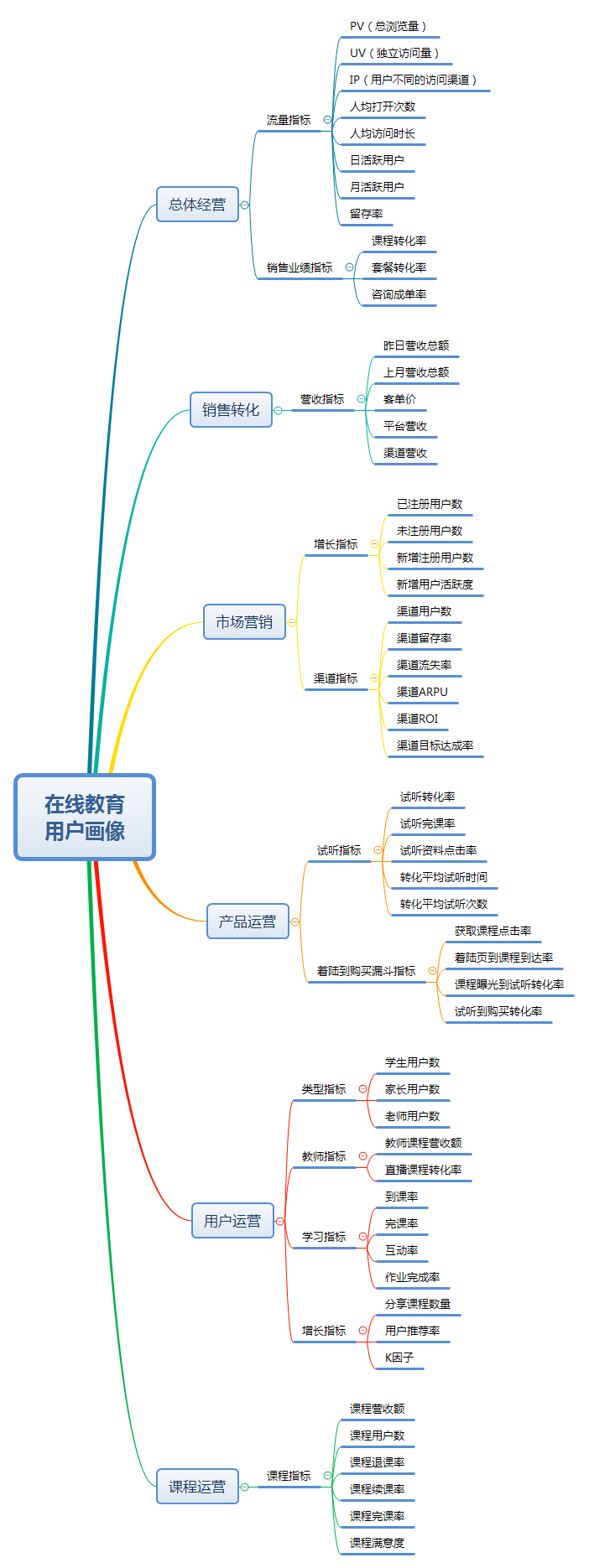
大数据时代,我们需要将人或产品等“数据化”,也就是根据人的各种活动或产品的特性来贴标签,最后所得即我们用来当做精细化决策辅助的“用户画像”。 一幅好的用户画像,可以帮助我们尽可能地实现 成本最小化 & 利润最大化。 经过我的了解,需要绘制用户画像的主要有 游戏、电商、零售、教育等行业。因为昨天有同学新入职了一家教育培训机构的数据分析岗位,所以下面我就先从教育行业的用户画像绘起。 小结:可见,经过绘制一幅思维导图式的用户画像之后,企业的经营脉络清晰可见,这样可以更加有利于企业做出更加精准化的营销活动,提高转化率的同时也可以缩减不必要浪费的支出成本,从而更有利于实现总体经济效益的最大化。

优秀的个人博客,低调大师

MrDoc 0.5.6 发布,开源 Markdown 在线文档系统

近日,MrDoc觅道文档发布了 0.5.6 版本。 本次版本相较于上个版本主要带来了搜索功能的更新。 从此版本开始,搜索功能支持文集和文档搜索,搜索结果页面还支持搜索词高亮: 其次,还有如下功能的更新、问题的修复以及优化: 修复Markdown编辑器插入图片、表格、音视频等内容时光标丢失的问题; 优化文档页面排版显示; 优化文档页面代码块超长超宽代码样式; 优化移动复制文档弹出框大纲超长的样式; 优化epub和PDF格式文件导出; 优化编辑器界面排版布局; 优化文档三级目录渲染错误的问题; 项目源码地址: 码云:https://gitee.com/zmister/MrDoc GitHub:https://github.com/zmister2016/MrDoc 示例站点:http://mrdoc.zmister.com可注册、可创建文集、文档,账号不定期清除,仅作测试用途,请勿编写重要文档。

优秀的个人博客,低调大师

MrDoc 0.5.5 发布,开源 Markdown 在线文档系统

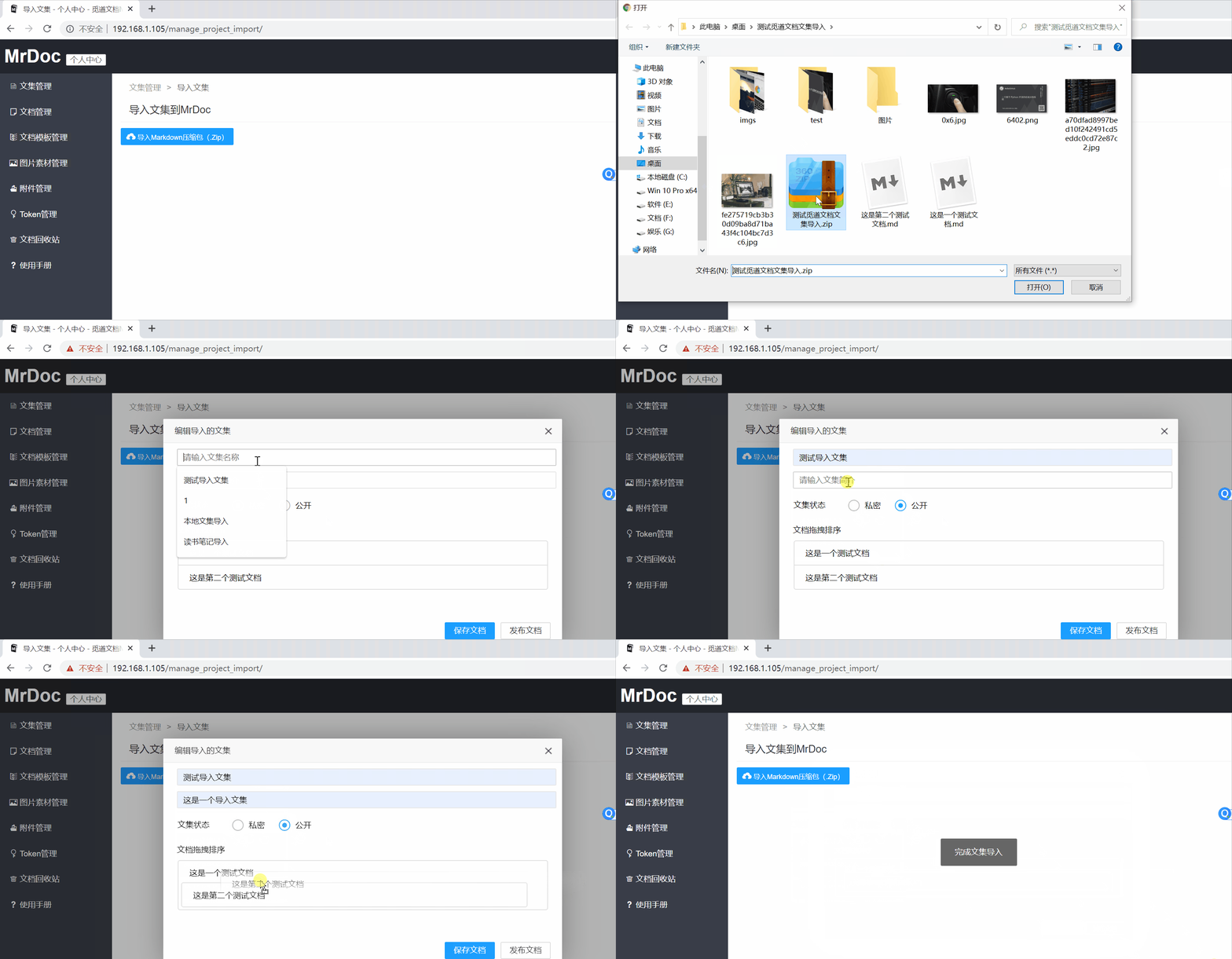
近日,MrDoc觅道文档迎来了 0.5.5版本的发布。此版本带来了如下内容的更新: 文集导入 文集导入是此版本的重点更新内容,方便广大的 MrDoc 使用者从其他文档系统或本地导入文集到 MrDoc。 本次新增的文集导入功能,仅支持Markdown文件的zip压缩包格式进行导入。 在个人中心的文集管理页面,可以看到一个“导入文集”的按钮。 点击“导入Markdown压缩包”按钮,会自动弹出一个文件选择框,我们选择需要导入的Markdown文件压缩包。 文集上传成功之后,可以对文集信息进行编辑,以及可以拖拽式地对文档进行排序。 音视频播放 对音视频的支持是本次觅道文档更新的另一个新功能点。 点击菜单栏的多媒体播放按钮,可以对下述形式的音视频进行插入: 音频文件的URL链接; 视频文件的URL链接; 视频网站播放页面的URL链接; 字符统计 之前版本的觅道文档编辑器缺乏一个不是必需,但是缺少了又很不方便的功能,那就是字符统计。如今,字符统计功能也已添加到文档编辑器中。 文集目录渲染 在上一版本中,我着重优化了在海量文档下,文集目录渲染显示的速度。在那之后,发现还有可优化的空间,于是在这个版本中,又继续进行了优化。 页面分享组件 之前版本的页面分享组件采用的是开源的share.js。虽然功能强大,支持的第三方网站也多,但是经过反馈,这个组件在页面上还是比较多余。于是本次更新对页面的分享组件进行了调整,采用按钮+弹出框的形式进行页面分享。 图片外链 本次更新还修复了一个图片链接插入的问题。 有些朋友使用的图片都是上传到第三次存储上的,所有他们不会将图片上传到觅道文档。虽然可以输入Markdown的图片语法来插入,但也是很繁琐的一件事。现在,图片管理的弹出框可以直接输入图片链接插入到编辑框。 编辑器布局 同时,本次更新还优化了文档编辑器的布局,调整了保存和发布按钮的位置,为文集的文档树添加了一个折叠面板,避免文档多的时候影响按钮操作。 项目地址如下所示: GitHub:https://github.com/zmister2016/MrDoc 码云:https://gitee.com/zmister/MrDoc/ 示例站点:http://mrdoc.zmister.com

资源下载

更多资源
腾讯云软件源

腾讯云软件源

为解决软件依赖安装时官方源访问速度慢的问题,腾讯云为一些软件搭建了缓存服务。您可以通过使用腾讯云软件源站来提升依赖包的安装速度。为了方便用户自由搭建服务架构,目前腾讯云软件源站支持公网访问和内网访问。

Nacos

Nacos

Nacos /nɑ:kəʊs/ 是 Dynamic Naming and Configuration Service 的首字母简称,一个易于构建 AI Agent 应用的动态服务发现、配置管理和AI智能体管理平台。Nacos 致力于帮助您发现、配置和管理微服务及AI智能体应用。Nacos 提供了一组简单易用的特性集,帮助您快速实现动态服务发现、服务配置、服务元数据、流量管理。Nacos 帮助您更敏捷和容易地构建、交付和管理微服务平台。

Sublime Text

Sublime Text

Sublime Text具有漂亮的用户界面和强大的功能,例如代码缩略图,Python的插件,代码段等。还可自定义键绑定,菜单和工具栏。Sublime Text 的主要功能包括:拼写检查,书签,完整的 Python API , Goto 功能,即时项目切换,多选择,多窗口等等。Sublime Text 是一个跨平台的编辑器,同时支持Windows、Linux、Mac OS X等操作系统。

WebStorm

WebStorm

WebStorm 是jetbrains公司旗下一款JavaScript 开发工具。目前已经被广大中国JS开发者誉为“Web前端开发神器”、“最强大的HTML5编辑器”、“最智能的JavaScript IDE”等。与IntelliJ IDEA同源,继承了IntelliJ IDEA强大的JS部分的功能。


用户登录
用户注册