首页 文章 精选 留言 我的

精选列表

搜索[在线课堂],共10010篇文章
优秀的个人博客,低调大师

Dcoker安装(在线仓库),最新的服务器搭配容器使用

前言 什么是Docker Docker是一个开源的应用容器引擎,让开发者可以打包他们的应用以及依赖包到一个可移植的镜像中,然后发布到任何流行的Linux或Windows机器上,也可以实现虚拟化。容器是完全使用沙箱机制,相互之间不会有任何接口。 Docker与虚拟机对比 虚拟机 资源占用多,虚拟机会独占一部分内存和硬盘空间。它运行的时候,其他程序就不能使用这些资源了。哪怕虚拟机里面的应用程序,真正使用的内存只有 1MB,虚拟机依然需要几百 MB 的内存才能运行。 冗余步骤多,虚拟机是完整的操作系统,一些系统级别的操作步骤,往往无法跳过,比如用户登录。 启动慢,启动操作系统需要多久,启动虚拟机就需要多久。可能要等几分钟,应用程序才能真正运行。 Docker 启动快,容器里面的应用,直接就是底层系统的一个进程,而不是虚拟机内部的进程。所以,启动容器相当于启动本机的一个进程,而不是启动一个操作系统,速度就快很多。 资源占用少,容器只占用需要的资源,不占用那些没有用到的资源;虚拟机由于是完整的操作系统,不可避免要占用所有资源。另外,多个容器可以共享资源,虚拟机都是独享资源。 体积小,容器只要包含用到的组件即可,而虚拟机是整个操作系统的打包,所以容器文件比虚拟机文件要小很多。 学习注意事项 1.Centos6安装Docker和Centos7安装有所区别 2.本文讲解的是Centos7的安装,所以注意您的操作系统 3.学习Docker之前的知识储备(Linux、Maven) 4.官方安装文档 https://docs.docker.com/install/linux/docker-ce/centos 安装 环境准备 sh 复制代码 # 如果之前安装过Docker请先执行下面命令(当然为了保险起见你也可以执行下) yum remove docker docker-client docker-client-latest docker-common docker-latest docker-latest-logrotate docker-logrotate docker-engine # 安装必要依赖 yum install -y yum-utils 设置镜像仓库并安装 sh 复制代码 # 官方仓库 # yum-config-manager --add-repo https://download.docker.com/linux/centos/docker-ce.repo # 阿里云仓库 yum-config-manager --add-repo https://mirrors.aliyun.com/docker-ce/linux/centos/docker-ce.repo # 更新 # CentOS yum makecache fast # Rocky dnf makecache # 安装 yum install -y docker-ce docker-ce-cli containerd.io # 启动&开机启动 systemctl enable docker --now 常用命令 sh 复制代码 # 启动 systemctl start docker # 停止 systemctl stop docker # 开启自启 systemctl enable docker # 版本查看 docker version # 信息查看 docker info 容器设置 设置容器信息可参考Docker容器配置 一键安装 CentOS sh 复制代码 # 如果之前安装过Docker请先执行下面命令(当然为了保险起见你也可以执行下) yum remove docker docker-client docker-client-latest docker-common docker-latest docker-latest-logrotate docker-logrotate docker-engine # 安装必要依赖 yum install -y yum-utils # 阿里云仓库 yum-config-manager --add-repo https://mirrors.aliyun.com/docker-ce/linux/centos/docker-ce.repo # 更新 yum makecache fast # 安装 yum install -y docker-ce docker-ce-cli containerd.io # 启动&开机启动 systemctl enable docker --now # 版本查看 docker version # 创建配置目录 mkdir -p /etc/docker # 创建配置文件 tee /etc/docker/daemon.json <<-'EOF' { "registry-mirrors": [ "https://docker.m.daocloud.io", "https://uoxl1bwy.mirror.aliyuncs.com" ], "exec-opts":[ "native.cgroupdriver=systemd" ], "log-driver": "json-file", "log-opts": { "max-size": "100m", "max-file":"3" }, "insecure-registries": [ "image.xujun.org:80", "nexus.xujun.org:8088" ], "storage-driver": "overlay2" } EOF # 刷新配置文件 systemctl daemon-reload # 重启Docker systemctl restart docker # 查看信息 docker info Rocky sh 复制代码 # 如果之前安装过Docker请先执行下面命令(当然为了保险起见你也可以执行下) dnf remove docker docker-client docker-client-latest docker-common docker-latest docker-latest-logrotate docker-logrotate docker-engine # 安装必要依赖 dnf install -y yum-utils # 阿里云仓库 dnf config-manager --add-repo https://mirrors.aliyun.com/docker-ce/linux/centos/docker-ce.repo # 更新 dnf makecache # 安装 dnf install -y docker-ce docker-ce-cli containerd.io # 启动&开机启动 systemctl enable docker --now # 版本查看 docker version # 创建配置目录 mkdir -p /etc/docker # 创建配置文件 tee /etc/docker/daemon.json <<-'EOF' { "registry-mirrors": [ "https://docker.m.daocloud.io", "https://uoxl1bwy.mirror.aliyuncs.com" ], "exec-opts":[ "native.cgroupdriver=systemd" ], "log-driver": "json-file", "log-opts": { "max-size": "100m", "max-file":"3" }, "insecure-registries": [ "image.xujun.org:80", "nexus.xujun.org:8088" ], "storage-driver": "overlay2" } EOF # 刷新配置文件 systemctl daemon-reload # 重启Docker systemctl restart docker # 查看信息 docker info
优秀的个人博客,低调大师

#2020征文-TV# HarmonyOS应用开发项目实战--在线课堂TV(二)

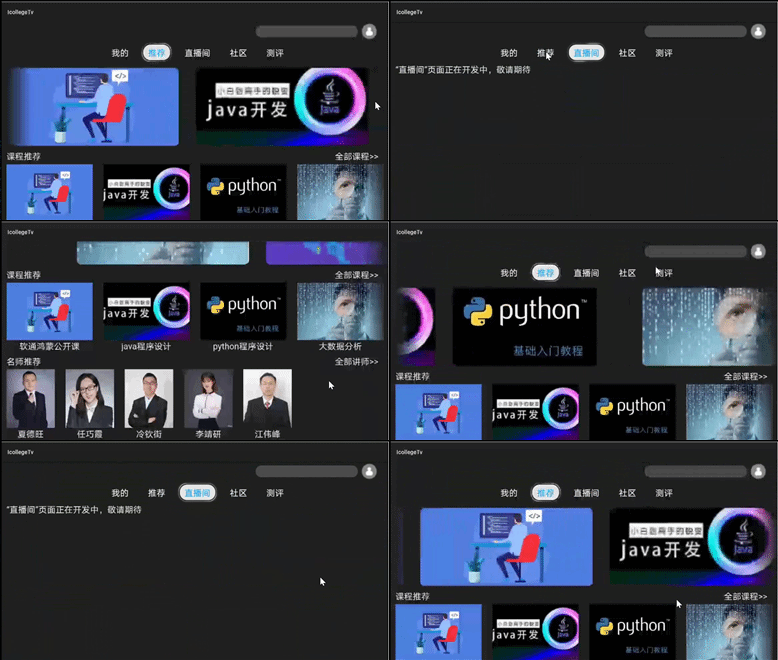
目录: 首页动态效果图展示 组件介绍 动手开发--新建模块(Module) 动手开发--技术栈分析 动手开发--代码编写--添加tabs容器 动手开发--代码编写--修改焦点和tab的默认索引 本章小结 首页模块开发之一 首页动态效果图展示 效果图分解 知识点讲解: 布局说明: JS UI框架中智慧屏以720px(px指逻辑像素,非物理像素)为基准宽度,根据实际屏幕宽度进行缩放,例如当width设为100px时,在宽度为1440物理像素的屏幕上,实际显示的宽度为200物理像素。智能穿戴的基准宽度为454px,换算逻辑同理。 一个页面的基本元素包含标题区域、文本区域、图片区域等,每个基本元素内还可以包含多个子元素,开发者根据需求还可以添加按钮、开关、进度条等组件。在构建页面布局时,需要对每个基本元素思考以下几个问题: 该元素的尺寸和排列位置 是否有重叠的元素 是否需要设置对齐、内间距或者边界 是否包含子元素及其排列位置 是否需要容器组件及其类型 将页面中的元素分解之后再对每个基本元素按顺序实现,可以减少多层嵌套造成的视觉混乱和逻辑混乱,提高代码的可读性,方便对页面做后续的调整。 组件介绍: 组件(Component)是构建页面的核心,每个组件通过对数据和方法的简单封装,实现独立的可视、可交互功能单元。组件之间相互独立,随取随用,也可以在需求相同的地方重复使用。开发者还可以通过组件间合理的搭配定义满足业务需求的新组件,减少开发量,自定义组件的开发方法详见后面的自定义组件。 组件分类 根据组件的功能,可以将组件分为以下四大类: 动手开发--新建模块(Module): 注意:我这里省去了HelloWorld工程的创建,如果不会HelloWorld的请自行查看官网工具使用介绍。为了更好的循序渐进演示项目的迭代成型,我这里用一个Module为一个demo代码进行编写,下一个demo的Module会在前一个的基础上进行开发,直到最后项目成型。 如果您已经创建好了一个TV 版JS UI开发的HelloWorld工程,请参照下面的步骤创建一个Module 给自己模块取个名字,注意名字首个字符为字母,并且不要包含特殊字符,我这里取名为IcollegeTVDemo1,创新好之后的工程结构如下图 项目创建完成之后,推荐大家使用git进行托管起来哦! 动手开发--技术栈分析: 我们已经把布局做好了切割,并且对鸿蒙系统JS UI开发做了简单介绍,下面我们来选取合适的容器和组件进行开发。 首先整个页面时放置在一个根容器div里面,该div采用垂直方向至上而下布局,页面里面的顶部采用div容器水平居右排列,该div内部放置一个搜索框和一张用户图片。然后该div下面放置一个tabs容器,能够通过点击tab切换子页面,并且滑动子页面能够切换tab标签。 思考: 1、div容器如何使用?如何横向排列和纵向排列,如何设置居中、居左、居右,如何设置宽度和高度,如何设置留白空间。 2、tabs容器如何使用,如何添加tabs标签,如何添加子页面,如何让tab标签变化跟随子页面变化? 解决思路:查找鸿蒙官方API手册 div容器api介绍地址:https://developer.harmonyos.com/cn/docs/documentation/doc-references/js-components-container-div-0000000000611484 tabs容器api介绍地址:https://developer.harmonyos.com/cn/docs/documentation/doc-references/js-components-container-tabs-0000000000611572 作为一个开发者,最好的方式就是多阅读官方API,我也是通读了好几遍之后才开始着手这个项目开发的 动手开发--代码编写--添加顶部布局: 编写Module下的index.hml代码: <div class="container"> <div class="top"> <search class="search" focusable="false"></search> <image src="common/image/user.png" class="user" ></image> </div> </div> 重点讲解: 注意该文件后缀是hml,并不是html。它里面的组件是由鸿蒙底层使用c语言编写封装而成的,并不是html中的标签,所以一定不要想着把html里的标签在这里面写,比如<ul>和<li>标签,在hml里面就没有这个组件,具体能使用哪些组件请以鸿蒙官方api手册为准。 <div>是容器组件,一般用来承载组件。 <image>是图片组件,用来添加图片,src指定图片路径,这里指定的本地路径,需要先在common目录下创建image文件夹,并且放置相应图片。 <search>是搜索组件。 编写index.css代码: .container { flex-direction: column; padding-left: 10px; align-items:flex-start; } .top { flex-direction: row; height: 36px; justify-content:flex-end; align-items: center; } .user { height:32px; width: 32px; margin-right: 20px; } .search{ width: 200px; height:32px; padding: 5px; } 重点讲解: JS UI布局方式默认采用的是flex布局,这个布局与web开发中的css3里面的flex基本一致,只是有个别属性在鸿蒙中不存在,具体属性以鸿蒙官网手册为准。 flex-direction是主轴排列方向及内部组件排列方向,column是竖直方向排列,row是水平方向排列。详细了解请看另一篇flex布局详解以及官方api介绍。 align-items是定义子组件如何在交叉轴上对齐 justify-content:定义了子组件如何在主轴上对齐 此时我们来查看下运行效果 当写好代码之后,我们可以在模拟器中运行查看效果,根据效果再来修改代码,注意模拟器是没有像浏览器F12那种直接调试标签和css样式的功能的。 小技巧:如果想调整css细节,可以给组件加上不同颜色的border边框,来观察细节 查看更多章节>>> 作者:软通夏德旺 想了解更多内容,请访问: 51CTO和华为官方战略合作共建的鸿蒙技术社区https://harmonyos.51cto.com

资源下载

更多资源
Mario

Mario

马里奥是站在游戏界顶峰的超人气多面角色。马里奥靠吃蘑菇成长,特征是大鼻子、头戴帽子、身穿背带裤,还留着胡子。与他的双胞胎兄弟路易基一起,长年担任任天堂的招牌角色。

Nacos

Nacos

Nacos /nɑ:kəʊs/ 是 Dynamic Naming and Configuration Service 的首字母简称,一个易于构建 AI Agent 应用的动态服务发现、配置管理和AI智能体管理平台。Nacos 致力于帮助您发现、配置和管理微服务及AI智能体应用。Nacos 提供了一组简单易用的特性集,帮助您快速实现动态服务发现、服务配置、服务元数据、流量管理。Nacos 帮助您更敏捷和容易地构建、交付和管理微服务平台。

Rocky Linux

Rocky Linux

Rocky Linux(中文名:洛基)是由Gregory Kurtzer于2020年12月发起的企业级Linux发行版,作为CentOS稳定版停止维护后与RHEL(Red Hat Enterprise Linux)完全兼容的开源替代方案,由社区拥有并管理,支持x86_64、aarch64等架构。其通过重新编译RHEL源代码提供长期稳定性,采用模块化包装和SELinux安全架构,默认包含GNOME桌面环境及XFS文件系统,支持十年生命周期更新。

WebStorm

WebStorm

WebStorm 是jetbrains公司旗下一款JavaScript 开发工具。目前已经被广大中国JS开发者誉为“Web前端开发神器”、“最强大的HTML5编辑器”、“最智能的JavaScript IDE”等。与IntelliJ IDEA同源,继承了IntelliJ IDEA强大的JS部分的功能。

用户登录
用户注册