首页 文章 精选 留言 我的

精选列表

搜索[PD分离],共10004篇文章
优秀的个人博客,低调大师

nginx 配合 spring boot - docker 做动静分离和跨域

spring boot 、 spring cloud 、 docker 我就呵呵了,反正很火 spring boot 主要做微服务,一般仅仅提供服务,逼格说的简单点,提供一个http请求,返回json。 docker ,呵呵 方便部署,持续交互, 云计算-也即是 虚拟化技术和资源管理,,逼格再低点—运维, html 页面 不像以前那样 放在web工程目录下, 现在要做的是 图有点丑,没关系 nginx配置 #user nobody; worker_processes 1; #error_log logs/error.log; #error_log logs/error.log notice; #error_log logs/error.log info; #pid logs/nginx.pid; events { worker_connections 1024; } http { include mime.types; default_type application/octet-stream; server { listen 80; server_name 127.0.0.1; location / { expires 8h; root html; } } server { listen 80; server_name localhost; location ~ .*\.(gif|jpg|jpeg|png|bmp|swf|html)$ { expires 8h; root html; } location / { add_header Access-Control-Allow-Origin "*"; add_header Access-Control-Allow-Methods "GET, OPTIONS, POST, GET"; add_header Access-Control-Allow-Headers $http_access_control_request_headers; add_header Access-Control-Allow-Credentials "true"; add_header Content-Length 0; proxy_pass http://10.10.8.63:9002; } error_page 500 502 503 504 /50x.html; location = /50x.html { root html; } } } 测试的时候 nginx 在 win中 重用命令 start nginx nginx -s reload nginx -s stop spring boot 就仅仅是提供服务了

优秀的个人博客,低调大师

PageAdmin CMS实现后台内网和前台外网分离部署的教程

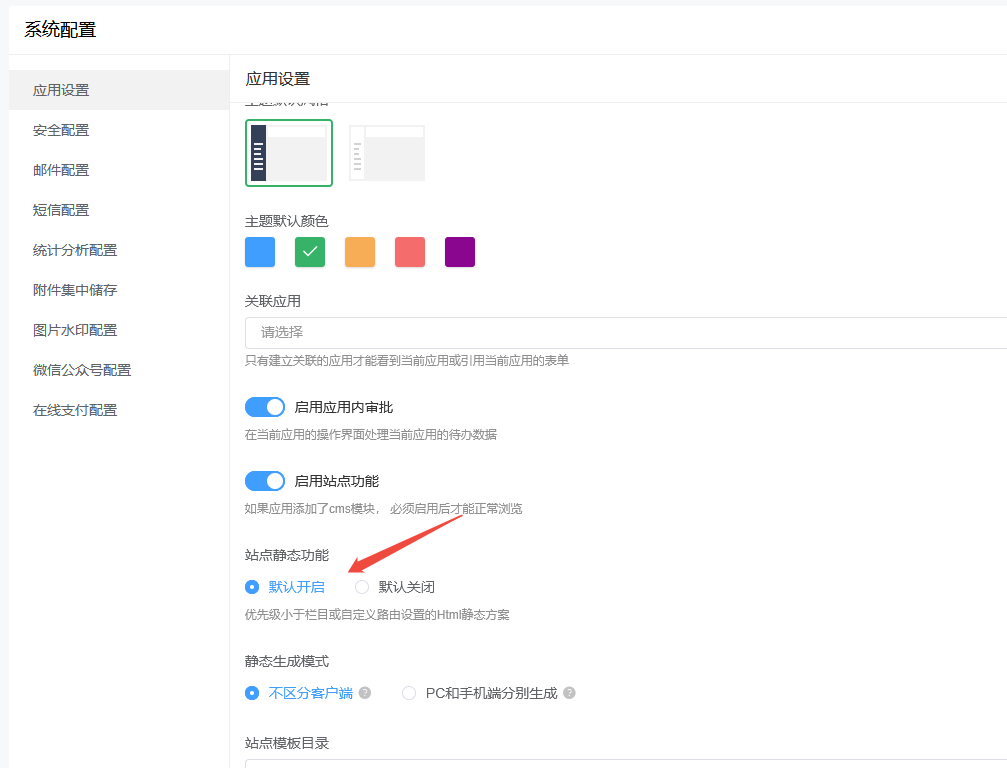
最近在做一个市级的政务站群项目,甲方要求后台不能暴露在互联网中,前端网页需要生成html并推送到另外一台对外的服务器。 本次项目大致方案如下: 管理系统:PageAdmin CMS平台版 分布式储存:腾讯云COS 服务器两台:麒麟v10两台 数据库:人大金仓 中间件:中创 分部署缓存中间件:甲方没有要求,本次项目直接采用redis。 安装好以上所有产品和中间件后,本次项目重点步骤和注意事项: ## 一、进入后台开启静态功能和配置分布式储存参数 进入PageAdmin系统站点的后台管理>系统配置>应用设置,如下图 ![](https://developer.qcloudimg.com/http-save/yehe-4831957/a2793fd05c1ecac77949508df2956273.png) 重点设置: 启动站点功能:设置为开启,PageAdmin平台版本默认是支持业务系统和网站统一构建,不开启前台网页会无法打开 站点静态功能:设置为默认开启 静态生成模式:由于前端模版是响应式,这里选择:不区分客户端,如果前端模版分pc和手机端模版,选择第二种模式:PC和手机端分别生成 附件集中储存:选择腾讯云COS,配置好绑定域名,BucketName,AccessKeyId,AccessKeySecret,EndPoint(OSS端点)这些参数,这些参数在腾讯云COS管理界面获取。 ## 二、生成Html页面 进入Html页面刷新菜单,如下图: ![](https://developer.qcloudimg.com/http-save/yehe-4831957/7aee07b26bb379accce337bc6b76162d.png) 这里注意一下:第一次需要全量生成所有页面,以后编辑修改栏目、发布编辑新内容都会自动生成新的html页面。 首页,所有栏目页,所有内容页,所有专题页面全部生成一次,生成结果会通过站内信息异步通知,这里不需要等待,可以去做其他事情即可,异步通知中会有详细的日志,包括生成数量,错误次数,错误地址,错误原因等详细描述,这里比较简答不赘述。 PageAdmin的静态文件默认生成到网站根目录下的html>站点编号>pc目录中,由于是响应式站点,所以静态html都在pc目录中。 重点:PageAdmin修改编辑栏目默认只会更新前10页(可在配置文件中配置数量),如果你的栏目列表超过10页面,需要手工点击更新栏目按钮才能所有所有的分页,这里有个小技巧,可以通过系统自带的页面静态方案来自动生成,静态方案页面可以配置需要定时更新的栏目,定时执行时间,支持选择具体时间和cron表达式两种模式,比如可以每天晚上11点更新所有栏目页面,这里就减少很多运维工作。 ## 三、Html文件跨服务器推送 html文件跨服务器推送有很多方案,由于两台服务器在同一个局域网段,目前局域网主流两种同步方案有:inotify‑wait + rsync和lsyncd,小编这里使用lsyncd方案,这步主要是配置服务器,下面做一些简单的配置介绍,具体不懂的大家可以自行Ai搜索。 lsyncd方案说明:底层封装 `inotify`,收集文件事件,**合并批量触发 rsync**,避免文件频繁改动时疯狂调用 rsync 进程,性能远高于裸写 inotifywait 脚本。 不废话,直接上安装说明 ### 步骤1、源机器安装 lsyncd rsync ``` yum install -y lsyncd rsync ``` ### 步骤2、配置 SSH 免密(必须!否则同步会卡住要密码) ``` # 生成密钥,一路回车,不要设置密码 ssh-keygen -t ed25519 # 推送公钥到目标机器IP,替换为你的目标IP,这里回要求输入目标机器的密码。 ssh-copy-id root@目标ip ``` 推送成功后,一定要测试一下是否真的免密了。 ``` ssh root@目标ip ``` 能直接登录成功,说明免密成功,一定要测试,不能成功按下免顺序排查: 2.1. ✔源机器:`ssh-keygen -t ed25519` 生成密钥,**密钥不要设置 passphrase 密码** 2.2. ✔源机器:`ssh-copy-id root@目标ip 推送公钥 2.3. ✔目标机器:`PubkeyAuthentication yes` 开启公钥认证,`sshd -t`校验,reload sshd 2.4 ✔目标机器权限: ``` chmod 700 /root/.ssh chmod 600 /root/.ssh/authorized_keys ``` 2.5. ✔目标机器 ``` SELinux:`restorecon -Rv /root/.ssh` ``` 2.6. ✔源机器手动 ssh 测试免密登录,**必须成功,再启动 lsyncd** ### 步骤3、两边创建目录 **源机器** ``` mkdir -p /data/www_src ``` **目标机器** ``` mkdir -p /data/www_dst ``` 步骤4:编写 lsyncd 配置文件 主配置文件路径:`/etc/lsyncd.conf` 先备份原始文件 ``` cp /etc/lsyncd.conf /etc/lsyncd.conf.bak ``` 清空,写入下面完整配置: ``` cat > /etc/lsyncd.conf 多目录同步:写多个 `sync{...}` 块即可。 ### 步骤5:调内核 inotify 参数(必做!文件多会报错) inotify 默认监听文件数量有限,静态站点、大量小文件场景必须调大。 ``` cat >> /etc/sysctl.conf /data/www_src/test02.txt ``` 去目标机器查看是否自动生成文件 ``` ls /data/www_dst/ ``` 删除源文件测试 delete 效果(delete=true 才生效) ``` rm -f /data/www_src/test01.txt ``` ### 步骤八:日志查看(排错最重要) ``` # 实时看运行日志 ``` ``` tail -f /var/log/lsyncd.log ``` ``` # 看状态文件,当前监听目录 ``` ``` cat /var/log/lsyncd.status ``` 常见报错查看: ``` journalctl -u lsyncd -f ``` ### ⚠️小白高频踩坑清单 1. ❌路径末尾斜杠丢失`/data/www_src` → 会把 www_src 整个文件夹同步到目标目录下;`/data/www_src/` → 同步文件夹内部所有文件,**配置必须带末尾 /**。 1. ❌ssh 免密失败 lsyncd 不会弹出密码输入框,直接同步失败;先手动 ssh 测试确认免密可用。 1. ❌delete=true 风险很高 会删除目标机器多余文件,刚部署务必设置 delete=false 测试,业务验证没问题再开启。 1. ❌大文件写入 大文件拷贝时,lsyncd 检测到 close_write 才同步;如果经常同步半截文件,把 delay 调大到 2~3。 1. ❌权限问题 源目录、目标目录读写权限;ssh 用户要有目标目录写入权限。 1. ❌防火墙 源机器能通目标机器 22 端口;防火墙放行 ssh。 1. ❌双向同步 lsyncd 只适合单向:源→目标;不要两边互相 lsyncd,会造成循环同步灾难。双向同步用分布式存储。 ### 常用操作命令 ``` # 重启lsyncd(修改配置后必须重启) systemctl restart lsyncd # 停止服务 systemctl stop lsyncd # 关闭开机自启 systemctl disable lsyncd ``` ### 扩展:过滤不需要同步文件示例 如果想忽略日志、临时文件,rsync 增加 exclude 参数: ``` rsync = { archive = true, delete = true, compress = false, _extra = {"--exclude","*.log","--exclude","tmp/"} ``` 到这里,PageAdmin CMS后台生成的html文件就可以同步到目标服务器,根据带宽情况,会有1-3秒的延迟,这个过程可以接受,这里比较麻烦的就是文件同步这块,第一次配置的朋友容易踩坑。

优秀的个人博客,低调大师

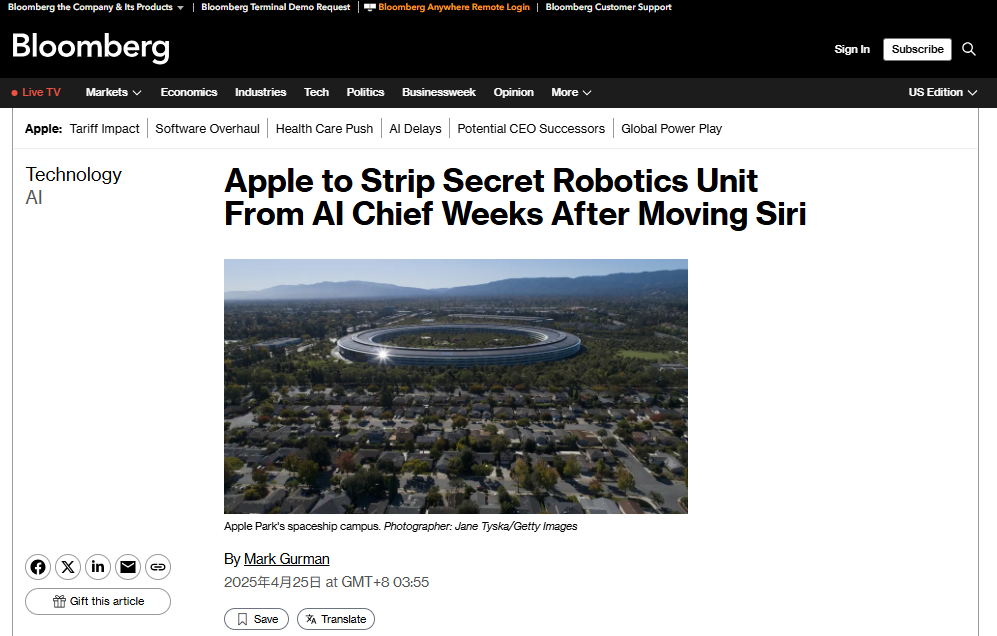
苹果重组管理层,AI 与机器人项目分离

彭博社援引知情人士消息称,苹果计划本月晚些时候将机器人团队从约翰・贾南德雷亚(John Giannandrea)的人工智能部门迁至硬件部门,这将使该团队由负责硬件工程的高级副总裁约翰·特努斯(John Ternus)领导。这是该公司为应对人工智能困境而做出的最新举措。 据了解,贾南德雷亚之前同时管理多个项目,包括苹果的人工智能助手 Siri 和机器人团队。但由于苹果在 Siri 的功能交付上未能按时实现目标,导致公司决定对管理架构进行调整。现在,负责苹果首款空间计算设备 Vision Pro 的迈克・罗克韦尔(Mike Rockwell)将接手 Siri 团队及其未来的发展工作。这一决定旨在让贾南德雷亚能更集中精力开发新的人工智能功能。 与此同时,苹果的机器人项目也将从贾南德雷亚的管理范围中剥离,交由苹果的高级副总裁约翰・特努斯(John Ternus)负责。特努斯是苹果公司的高管之一,参与过多款重要产品的硬件开发工作,包括 iPhone 和 iPad 等。他将领导机器人项目的硬件开发工作,以加快苹果在这一领域的进展。 目前,特努斯还负责一个从事机器人和智能家居技术研发的团队,这意味着苹果将两支机器人团队合并,进一步加强了在机器人技术方面的研发力度。苹果希望通过此次管理层的调整,能够在人工智能领域追赶上谷歌、OpenAI 等竞争对手,确保 Apple Intelligence 的优先发展。 据了解,苹果的机器人团队正在开发多款新产品,其中包括一款能够移动的桌面机器人,预计将是该团队的首个成果。此外,苹果还计划推出一种更具移动性的机器人,能够执行简单任务,打电话和回答问题等。这样的新产品将进一步扩展苹果的产品线,满足消费者的多样化需求。

资源下载

更多资源
优质分享App

优质分享App

近一个月的开发和优化,本站点的第一个app全新上线。该app采用极致压缩,本体才4.36MB。系统里面做了大量数据访问、缓存优化。方便用户在手机上查看文章。后续会推出HarmonyOS的适配版本。

Nacos

Nacos

Nacos /nɑ:kəʊs/ 是 Dynamic Naming and Configuration Service 的首字母简称,一个易于构建 AI Agent 应用的动态服务发现、配置管理和AI智能体管理平台。Nacos 致力于帮助您发现、配置和管理微服务及AI智能体应用。Nacos 提供了一组简单易用的特性集,帮助您快速实现动态服务发现、服务配置、服务元数据、流量管理。Nacos 帮助您更敏捷和容易地构建、交付和管理微服务平台。

Spring

Spring

Spring框架(Spring Framework)是由Rod Johnson于2002年提出的开源Java企业级应用框架,旨在通过使用JavaBean替代传统EJB实现方式降低企业级编程开发的复杂性。该框架基于简单性、可测试性和松耦合性设计理念,提供核心容器、应用上下文、数据访问集成等模块,支持整合Hibernate、Struts等第三方框架,其适用范围不仅限于服务器端开发,绝大多数Java应用均可从中受益。

Rocky Linux

Rocky Linux

Rocky Linux(中文名:洛基)是由Gregory Kurtzer于2020年12月发起的企业级Linux发行版,作为CentOS稳定版停止维护后与RHEL(Red Hat Enterprise Linux)完全兼容的开源替代方案,由社区拥有并管理,支持x86_64、aarch64等架构。其通过重新编译RHEL源代码提供长期稳定性,采用模块化包装和SELinux安全架构,默认包含GNOME桌面环境及XFS文件系统,支持十年生命周期更新。

用户登录
用户注册
修改密码
忘记密码