首页 文章 精选 留言 我的

精选列表

搜索[腾讯轻量云AI创想家],共10005篇文章
优秀的个人博客,低调大师

TestableMock v0.5.1 发布,易用的 Java 单元测试增强工具

TestableMock是一款由阿里效能团队开源的Java单元测试增强工具,提供三项具有针对性的辅助能力: 快速Mock任意调用:解决传统Mock工具使用繁琐的问题 访问被测类私有成员:解决被测类私有成员初始化和私有方法测试的问题 辅助测试void方法:解决无返回值方法难以实施单元测试的问题 如果你早已厌倦为了绕开一个外部调用而编写的冗长Mock代码,如果你早就嫌弃Mockito功能不够而PowerMock太过臃肿,如果你恰好也讨厌单元测试的各种条条框框,那么使用TestableMock就是一种明智的选择。 更新内容 在`VERBOSE`级别诊断日志中使用更易于阅读的方法签名格式 增加对JUnit5参数化测试的支持 修复调用参数中包含三元表达式时的Mock异常 修复使用`@MockWith`时,日志输出丢失的BUG 文档地址 Github文档地址 Gitee文档镜像

优秀的个人博客,低调大师

linjiashop(邻家小铺)0.4 发布,简洁的全平台商城系统

Issue 【后台管理】管理员给订单添加备注信息 【后台管理】维护物流公司 【后台管理】增加订单发货功能 【后台管理】增加导出订单excel报表功能 针对订单全流程生命周期添加操作日志 基础框架封装支持关联查询;封装根据原生sql语句查询返回List代替List<Object[]> 【后台管理】商品类别中维护该类商品规格名信息 【后台管理】订单管理增加高级检索功能 【后台管理】参数管理增加分组功能,方便分组维护参数 增加定时任务获取微信token Fix 【H5】用户提交订单的时候收货地址缓存问题 【H5】用户跳转到其他页面再跳转回来会话信息丢失的问题 【后台管理】banner上传后界面无法回显的问题 【H5】跳转到其网站再跳转回来会话信息丢失的问题[将会话信息存储在localStorage] 【H5】提交订单时收货地址缓存了上一个登录用户的收货地址的问题 【H5】使用手机号验证码登陆后后没有正常返回登录用户信息 【H5] 用户登录的时候没有记录上用户最后登录时间 https://gitee.com/microapp/linjiashop/releases/v0.4

优秀的个人博客,低调大师

支持分组、搜索、批量登录的 ssh 客户端发布 v0.1.14

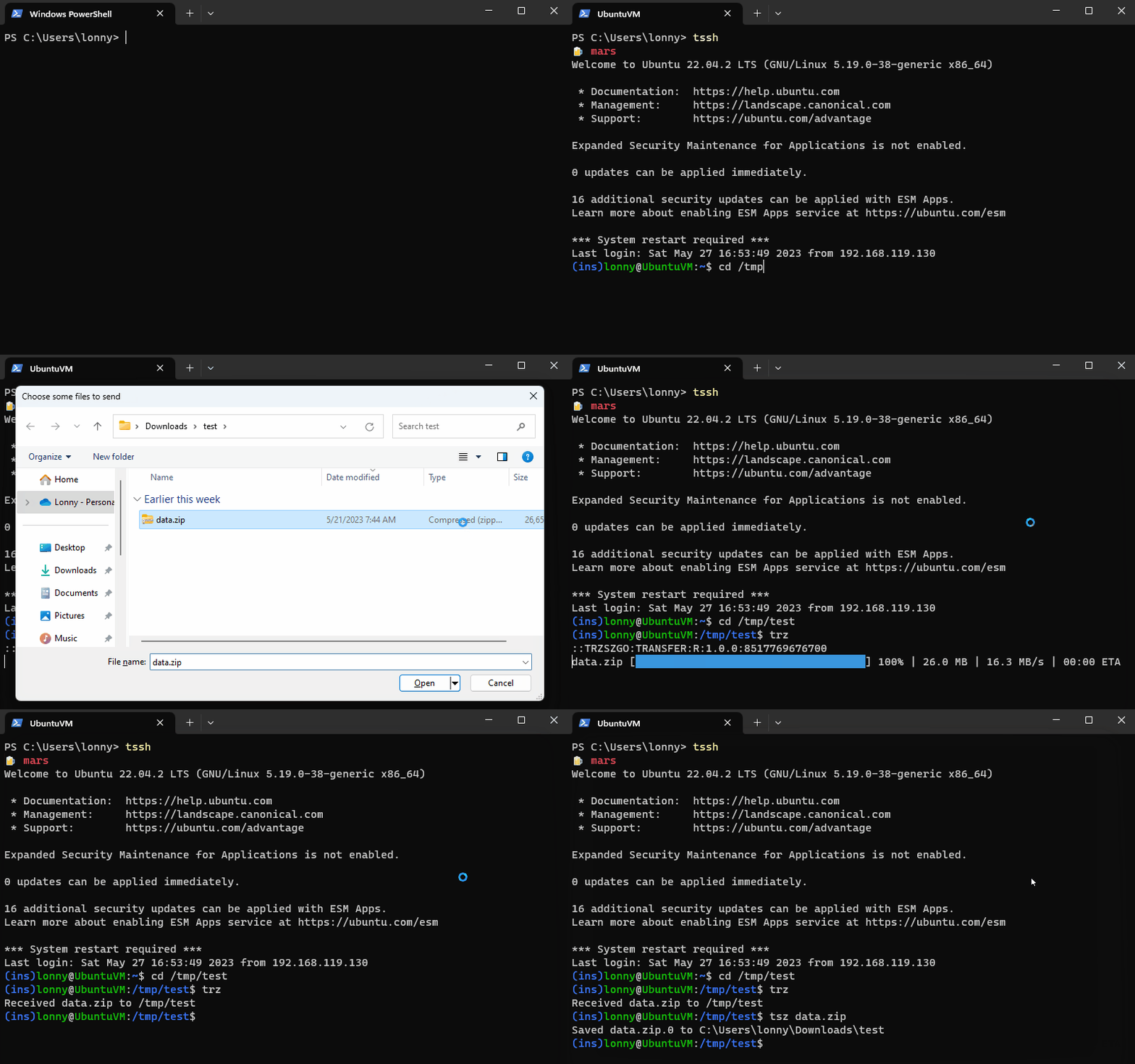
开源地址:https://github.com/trzsz/trzsz-ssh 新版本 v0.1.14 分组标签和搜索的基本用法: 如果服务器数量很多,分组标签GroupLabels可以在按/搜索时,快速找到目标服务器。 按/输入分组标签后,回车可以锁定;再按/可以输入另一个分组标签,回车再次锁定。 在非搜索模式下,按E可以清空当前搜索标签;在搜索模式下按Ctrl + E也是同样效果。 支持在一个GroupLabels中以空格分隔,配置多个分组标签;支持配置多个GroupLabels。 支持以通配符 * 的形式,在多个 Host 节点配置分组标签,tssh会将所有的标签汇总起来。 # 以下 testAA 具有标签 group1 group2 label3 label4 group5 ,可以加上 `#!!` 前缀,以兼容标准 ssh Host test* #!! GroupLabels group1 group2 #!! GroupLabels label3 Host testAA #!! GroupLabels label4 group5 v0.1.14 支持新的分组标签方式,解决了个痛点: 原来tssh特有的配置项( 如“记住密码” ),是单独一个配置文件的(~/.ssh/password) ,因为openssh不允许~/.ssh/config中出现它不认识的配置。v0.1.14之后,支持在~/.ssh/config中配置tssh特有的配置项,只要在配置项前面加上#!!即可,如前面的#!! GroupLabels label。对于openssh来说,这是注释;对于tssh来说,这是正常的配置项。 tssh 简介 你喜欢的 ssh 终端是否有好用的服务器管理功能?是否支持记住密码?是否有好用的文件传输工具? tssh 支持选择或搜索~/.ssh/config中配置的服务器,支持 vim 操作习惯,解决 ssh 终端的服务器管理问题。 tssh 支持一次选择多台服务器,批量登录,并支持批量执行预先指定的命令,方便快速完成批量服务器操作。 tssh 支持配置服务器登录密码,解决每次手工输入密码的麻烦( 在自己能控制的服务器,推荐使用公私钥登录 )。 tssh 内置支持trzsz(trz /tsz) 文件传输工具,一并解决了 Windows 中使用trzsz ssh上传速度很慢的问题。 在作者的 MacOS 上,使用trzsz ssh的上传速度在 10 MB/s 左右,而使用tssh可以到 80 MB/s 以上。 安装方法 客户端安装trzsz-ssh ( tssh )的方法如下( 任选其一 ): Windows 可用scoop/winget/choco安装scoop install tssh/winget install tssh/choco install tssh scoop install tssh winget install tssh choco install tssh MacOS 可用homebrew安装brew install trzsz-ssh brew update brew install trzsz-ssh Ubuntu 可用 apt 安装sudo apt install tssh sudo apt update && sudo apt install software-properties-common sudo add-apt-repository ppa:trzsz/ppa && sudo apt update sudo apt install tssh Debian 可用 apt 安装sudo apt install tssh sudo apt install curl gpg curl -s 'https://keyserver.ubuntu.com/pks/lookup?op=get&search=0x7074ce75da7cc691c1ae1a7c7e51d1ad956055ca' \ | gpg --dearmor -o /usr/share/keyrings/trzsz.gpg echo 'deb [signed-by=/usr/share/keyrings/trzsz.gpg] https://ppa.launchpadcontent.net/trzsz/ppa/ubuntu jammy main' \ | sudo tee /etc/apt/sources.list.d/trzsz.list sudo apt update sudo apt install tssh Linux 可用 yum 安装sudo yum install tssh 国内推荐使用wlnmp源,安装 tssh 只需要添加 wlnmp 源( 配置 epel 源不是必须的 ),以 CentOS 为例: sudo rpm -ivh https://mirrors.wlnmp.com/centos/wlnmp-release-centos.noarch.rpm sudo yum install tssh 也可使用gemfury源( 只要网络通,所有操作系统通用 ) echo '[trzsz] name=Trzsz Repo baseurl=https://yum.fury.io/trzsz/ enabled=1 gpgcheck=0' | sudo tee /etc/yum.repos.d/trzsz.repo sudo yum install tssh ArchLinux 可用yay安装yay -S tssh yay -Syu yay -S tssh 用 Go 直接安装( 要求 go 1.20 以上 )go install github.com/trzsz/trzsz-ssh/cmd/tssh@latest go install github.com/trzsz/trzsz-ssh/cmd/tssh@latest 安装后,tssh程序一般位于~/go/bin/目录下( Windows 一般在C:\Users\your_name\go\bin\)。 可从Releases中直接下载适用的版本或者用 Go 编译( 要求 go 1.20 以上 ) git clone https://github.com/trzsz/trzsz-ssh.git cd trzsz-ssh go build ./cmd/tssh 服务器上要安装trzsz才能使用trz / tsz上传和下载,可任选其一安装:Go 版( ⭐ 推荐 )、Py 版、Js 版。 如果服务器不安装trzsz,也能用tssh,只是不使用trz / tsz上传和下载而已。 使用方法 ~/代表 HOME 目录。在 Windows 中,请将下文的~/替换成C:\Users\your_name\。 在客户端生成密钥对,一般存放在~/.ssh/下( 只要一种就可以了 ): ssh-keygen -t ed25519生成 ED25519 的,私钥~/.ssh/id_ed25519,公钥~/.ssh/id_ed25519.pub。 ssh-keygen -t rsa -b 4096生成 RSA 的,私钥~/.ssh/id_rsa,公钥~/.ssh/id_rsa.pub。 登录服务器,将公钥( 即前面生成密钥对时.pub后缀的文件内容 )追加写入服务器上的~/.ssh/authorized_keys文件中。 一行代表一个客户端的公钥,注意~/.ssh/authorized_keys要设置正确的权限: chmod 700 ~/.ssh && chmod 600 ~/.ssh/authorized_keys 在客户端配置好~/.ssh/config文件,举例: Host alias1 HostName 192.168.0.1 Port 22 User your_name Host alias2 HostName 192.168.0.2 Port 22 User your_name 使用tssh命令登录服务器,tssh alias1命令登录在~/.ssh/config中alias1对应的服务器。 直接执行tssh命令( 不带参数 ),可以选择( 搜索 )~/.ssh/config中配置好的服务器并登录。 批量登录 支持在iTerm2( 要开启Python API,但不需要Allow all apps to connect),tmux和Windows Terminal中一次选择多台服务器,批量登录,并支持批量执行预先指定的命令。 按下Space、Ctrl+X等可以选中或取消当前服务器,若不能选中说明还不支持当前终端,请先运行tmux。 按下Ctrl+P会以分屏的方式批量登录,Ctrl+W会打开新窗口批量登录,Ctrl+T会打开新 tab 批量登录。 tssh不带参数启动可以批量登录服务器,若带-o RemoteCommand参数启动则可以批量执行指定的命令。支持执行指定命令之后进入交互式 shell,但Windows Terminal不支持分号;,可以用|cat&&代替。举例: tssh -t -o RemoteCommand='ping -c3 trzsz.github.io ; bash' tssh -t -o RemoteCommand="ping -c3 trzsz.github.io |cat&& bash" 分组标签 如果服务器数量很多,分组标签GroupLabels可以在按/搜索时,快速找到目标服务器。 按/输入分组标签后,回车可以锁定;再按/可以输入另一个分组标签,回车再次锁定。 在非搜索模式下,按E可以清空当前搜索标签;在搜索模式下按Ctrl + E也是同样效果。 支持在一个GroupLabels中以空格分隔,配置多个分组标签;支持配置多个GroupLabels。 支持以通配符 * 的形式,在多个 Host 节点配置分组标签,tssh会将所有的标签汇总起来。 # 以下 testAA 具有标签 group1 group2 label3 label4 group5,可以加上 `#!!` 前缀,以兼容标准 ssh Host test* #!! GroupLabels group1 group2 #!! GroupLabels label3 Host testAA #!! GroupLabels label4 group5 记住密码 为了兼容标准 ssh ,密码可以单独配置在~/.ssh/password中,也可以在~/.ssh/config中加上#!!前缀。 推荐使用前面密钥认证的方式,密码的安全性弱一些。如果必须要用密码,建议设置好~/.ssh/password的权限,如: chmod 700 ~/.ssh && chmod 600 ~/.ssh/password 下面配置test1和test2的密码是123456,其他以test开头的密码是111111: # 如果配置在 ~/.ssh/config 中,可以加上 `#!!` 前缀,以兼容标准 ssh Host test1 #!! Password 123456 # 如果配置在 ~/.ssh/password 中,则不需要考虑是否兼容标准 ssh Host test2 Password 123456 # ~/.ssh/config 和 ~/.ssh/password 是支持通配符的,tssh 会使用第一个匹配到的值。 # 这里希望 test2 使用区别于其他 test* 的密码,所以将 test* 放在了 test2 的后面。 Host test* Password 111111 支持记住私钥的Passphrase( 推荐使用ssh-agent)。支持与IdentityFile一起配置,支持使用私钥文件名代替 Host 别名设置通用密钥的Passphrase。举例: # IdentityFile 和 Passphrase 一起配置,可以加上 `#!!` 前缀,以兼容标准 ssh Host test1 IdentityFile /path/to/id_rsa #!! Passphrase 123456 # 在 ~/.ssh/config 中配置通用私钥 ~/.ssh/id_ed25519 对应的 Passphrase # 可以加上通配符 * 以避免 tssh 搜索和选择时,文件名出现在服务器列表中。 Host id_ed25519* #!! Passphrase 111111 # 在 ~/.ssh/password 中配置则不需要通配符*,也不会出现在服务器列表中。 Host id_rsa Passphrase 111111 记住答案 除了私钥和密码,还有一种登录方式,英文叫 keyboard interactive ,是服务器返回一些问题,客户端提供正确的答案就能登录,很多自定义的一次性密码就是利用这种方式实现的。 如果答案是固定不变的,tssh支持 “记住答案”。大部分都是只有一个问题,只要配置QuestionAnswer1即可。对于有多个问题的,每个问题答案可按序号进行配置,也可以按问题的 hex 编码进行配置。 使用tssh --debug登录,会输出问题的 hex 编码,从而知道该如何使用 hex 编码进行配置。配置举例: # 如果配置在 ~/.ssh/config 中,可以加上 `#!!` 前缀,以兼容标准 ssh Host test1 QuestionAnswer1 答案一 Host test2 QuestionAnswer1 答案一 QuestionAnswer2 答案二 QuestionAnswer3 答案三 Host test3 6e616d653a20 my_name # 其中 `6e616d653a20` 是问题 `name: ` 的 hex 编码 636f64653a20 my_code # 其中 `636f64653a20` 是问题 `code: ` 的 hex 编码 可选配置 支持在~/.tssh.conf( Windows 是C:\Users\your_name\.tssh.conf)中进行以下自定义配置: # SSH 配置路径,默认为 ~/.ssh/config ConfigPath = ~/.ssh/config # 扩展配置路径,默认为 ~/.ssh/password ExConfigPath = ~/.ssh/password # trz 上传时,对话框打开的路径,为空时打开上次的路径, 默认为空 DefaultUploadPath = ~/Downloads # tsz 下载时,自动保存的路径,为空时弹出对话框手工选择,默认为空 DefaultDownloadPath = ~/Downloads # tssh 搜索和选择服务器时,每页显示的记录数,默认为 10 PromptPageSize = 10 其他功能 使用-f后台运行时,可以一并加上--reconnect参数,这样在后台进程因连接断开等而退出时,会自动重新连接。 使用--dragfile启用拖拽上传功能,想默认启用则可以在~/.ssh/config或扩展配置ExConfigPath中配置: Host * # 如果配置在 ~/.ssh/config 中,可以加上 `#!!` 前缀,以兼容标准 ssh EnableDragFile Yes 使用-oEnableTrzsz=No禁用 trzsz 功能,想默认禁用则可以在~/.ssh/config或扩展配置ExConfigPath中配置: Host server1 # 如果配置在 ~/.ssh/config 中,可以加上 `#!!` 前缀,以兼容标准 ssh EnableTrzsz No 上文说的 “记住密码” 和 “记住答案”,只要在配置项前面加上enc则可以配置密文,防止被人窥屏。密文可以解决密码含有#的问题。 运行tssh --enc-secret,输入密码或答案的明文( 不会回显 ),可得到用于配置的密文( 相同密码每次加密的结果不同 ): Host server2 # 如果配置在 ~/.ssh/config 中,可以加上 `#!!` 前缀,以兼容标准 ssh encPassword de88c4dbdc95d85303682734e2397c4d8dd29bfff09ec53580f31dd40291fc8c7755 encQuestionAnswer1 93956f6e7e9f2aef3af7d6a61f7046dddf14aa4bbd9845dbb836fe3782b62ac0d89f 快捷键 操作 全局快捷键 非搜索快捷键 快捷键描述 Confirm Enter 确认并登录 Quit/Exit Ctrl+C Ctrl+Q q Q 取消并退出 Move Prev Ctrl+K Shift+Tab ↑ k K 往上移光标 Move Next Ctrl+J Tab ↓ j J 往下移光标 Page Up Ctrl+H Ctrl+U Ctrl+B PageUp ← h H u U b B 往上翻一页 Page Down Ctrl+L Ctrl+D Ctrl+F PageDown → l L d D f F 往下翻一页 Goto Home Home g 跳到第一行 Goto End End G 跳到最尾行 EraseKeys Ctrl+E e E 擦除搜索关键字 TglSearch / 切换搜索功能 Tgl Help ? 切换帮助信息 TglSelect Ctrl+X Ctrl+Space Alt+Space Space x X 切换选中状态 SelectAll Ctrl+A a A 全选当前页 SelectOpp Ctrl+O o O 反选当前页 Open Wins Ctrl+W w W 新窗口批量登录 Open Tabs Ctrl+T t T 新 Tab 批量登录 Open Pane Ctrl+P p P 分屏批量登录 故障排除 在 Warp 终端,分块 Blocks 的功能需要将tssh重命名为ssh,推荐建个软链接( 对更新友好 ): sudo ln -sv $(which tssh) /usr/local/bin/ssh --dragfile参数可能会让 Warp 分块功能失效,请参考前文配置EnableDragFile来启用拖拽功能。 拖拽文件或目录进入 Warp 终端后,可能不会立即触发上传,需要多按一次回车键,才会上传。 如果你在使用 Windows7 或者旧版本的 Windows10 等,遇到enable virtual terminal failed的错误。 可以尝试在Cygwin、MSYS2或Git Bash内使用tssh。 如果在~/.ssh/config中配置了tssh特有的配置项后,标准ssh报错Bad configuration option。 可以在出错配置项中加上前缀#!!,标准ssh会将它当作注释,而tssh则会认为它是有效配置之一。 录屏演示

优秀的个人博客,低调大师

Melog v3.0 发布了,一个简单、的 nodejs 博客程序

melog,一个基于jj.js(nodejs)构建的简单轻量级blog系统。代码极简,无需编译,方便二次开发。 v3.0 主要更新: 新增专题功能,方便组合文章或定制个性页面 支持更换博客导航风格( blog 或 cms ) 支持更换前台主题,自定义主题支持共用默认主题文件 支持自定义站点参数,方便在前台模板显示个性信息 项目地址:https://github.com/yafoo/melog

资源下载

更多资源
Mario

Mario

马里奥是站在游戏界顶峰的超人气多面角色。马里奥靠吃蘑菇成长,特征是大鼻子、头戴帽子、身穿背带裤,还留着胡子。与他的双胞胎兄弟路易基一起,长年担任任天堂的招牌角色。

Rocky Linux

Rocky Linux

Rocky Linux(中文名:洛基)是由Gregory Kurtzer于2020年12月发起的企业级Linux发行版,作为CentOS稳定版停止维护后与RHEL(Red Hat Enterprise Linux)完全兼容的开源替代方案,由社区拥有并管理,支持x86_64、aarch64等架构。其通过重新编译RHEL源代码提供长期稳定性,采用模块化包装和SELinux安全架构,默认包含GNOME桌面环境及XFS文件系统,支持十年生命周期更新。

Sublime Text

Sublime Text

Sublime Text具有漂亮的用户界面和强大的功能,例如代码缩略图,Python的插件,代码段等。还可自定义键绑定,菜单和工具栏。Sublime Text 的主要功能包括:拼写检查,书签,完整的 Python API , Goto 功能,即时项目切换,多选择,多窗口等等。Sublime Text 是一个跨平台的编辑器,同时支持Windows、Linux、Mac OS X等操作系统。

WebStorm

WebStorm

WebStorm 是jetbrains公司旗下一款JavaScript 开发工具。目前已经被广大中国JS开发者誉为“Web前端开发神器”、“最强大的HTML5编辑器”、“最智能的JavaScript IDE”等。与IntelliJ IDEA同源,继承了IntelliJ IDEA强大的JS部分的功能。


用户登录
用户注册